
Comment enregistrer l'écran sur Chrome avec le son : l'audio de l'onglet, le microphone et l'audio du système


On this page
La plupart des enregistrements silencieux sur Chrome sont dus à une seule case à cocher non cochée. Lorsque Chrome vous présente le sélecteur d’écran, il y a un petit interrupteur “Partager également l’audio de l’onglet” dans le coin, et si vous le sautez, vous obtenez une vidéo parfaite et un silence total. Je l’ai fait. Tous ceux qui enregistrent leur écran régulièrement l’ont fait au moins une fois.
Pour enregistrer l’écran sur Chrome avec du son : ouvrez l’onglet que vous voulez capturer, démarrez un enregistreur ou une extension basée sur le navigateur, choisissez Onglet Chrome dans la boîte de dialogue de partage, activez l’interrupteur d’audio de l’onglet, activez votre microphone si vous voulez une narration, et appuyez sur enregistrer. Cela couvre le son du site web et votre voix. L’audio système, c’est-à-dire le son des applications en dehors de Chrome, est la partie qui dépend de votre système d’exploitation, et j’y reviendrai.
Le reste de ce guide est le détail : laquelle des trois sources audio vous avez réellement besoin, les étapes exactes, ce qui change sur Windows, Mac et Chromebook, et comment réparer un enregistrement qui est sorti muet.
Choisissez la bonne source. Onglet Chrome pour un seul site web, Écran Entier pour tout ce qui est sur votre moniteur.
Activez l'audio de l'onglet. L'interrupteur "Partager également l'audio de l'onglet" dans le sélecteur de Chrome est désactivé par défaut dans certains outils. C'est la cause numéro un des enregistrements silencieux.
Ajoutez votre micro si vous narrez. Chrome demandera la permission du microphone la première fois. L'audio de l'onglet et le micro peuvent enregistrer ensemble sur une seule piste.
Effectuez un test de 10 secondes. Enregistrez, relisez-le avec le son activé, puis faites la prise réelle. Dix secondes maintenant valent mieux que de réenregistrer vingt minutes plus tard.
Ce que vous comptez capturer décide de la source audio dont vous avez besoin, alors réglez cela avant de toucher à un enregistreur :
| Ce que vous voulez enregistrer | Source audio dont vous avez besoin | Utilisation typique |
|---|---|---|
| Une vidéo ou une application web diffusée dans un onglet | Audio de l'onglet | Tutoriels, rapports de bugs, démos |
| Votre propre voix sur l'écran | Microphone | Démonstrations, présentations |
| Chrome plus d'autres applications de bureau | Audio système | Tutoriels logiciels complets |
| Un site web plus votre commentaire | Audio de l'onglet + microphone | Vidéos de formation, réactions |
| Écran, votre visage et votre voix | Audio de l'onglet + micro + webcam | Cours, démos de vente |
L’audio de l’onglet, le microphone et l’audio système sont trois choses différentes
Cette distinction est la cause de plus d’enregistrements échoués que toute autre chose, il vaut donc la peine d’y consacrer deux minutes avant de passer aux étapes.
L’audio de l’onglet est le son provenant d’un onglet Chrome spécifique. Une vidéo YouTube, un lecteur de webinaire, la sonnerie de notification d’une application web. Chrome peut transmettre cet audio à un enregistreur de manière propre, onglet par onglet, c’est pourquoi l’enregistrement de navigateur est si performant. Si votre application de bureau Spotify joue en arrière-plan, l’audio de l’onglet ne l’entend pas. C’est une fonctionnalité, pas un bug : votre enregistrement reste exempt de tout, sauf de l’onglet que vous avez choisi.
L’audio du microphone est votre voix, provenant de l’entrée utilisée par votre ordinateur : le micro intégré de l’ordinateur portable, un casque, un micro USB. Chrome demande la permission séparément pour cela, et votre système d’exploitation a sa propre couche de permission en plus. Deux endroits pour dire oui, deux endroits où un “non” d’il y a six mois peut vous rendre silencieux sans prévenir.
L’audio système est tout ce que votre ordinateur diffuse : Chrome, Spotify, les pings Slack, tout cela mélangé. C’est la seule chose que Chrome ne peut pas toujours vous donner, car cela dépend du système d’exploitation. Windows l’expose. macOS ne le fait pas, du moins pas au navigateur. Je couvre les solutions de contournement par OS ci-dessous.
La règle pratique que j’utilise : enregistrez l’audio de l’onglet, sauf si vous avez spécifiquement besoin de son provenant de l’extérieur de Chrome. C’est pris en charge partout, cela ne capture que ce que vous avez choisi, et une notification Slack ne peut pas s’immiscer dans votre démonstration client.
| Question | Audio de l'onglet | Audio système |
|---|---|---|
| Capture le son du site web | Oui | Oui |
| Capture une application de bureau comme Spotify | Non | Oui, si l'OS le permet |
| Les sons de notification parasites peuvent-ils s'infiltrer | Non | Oui |
| Fonctionne de la même manière sur Windows et Mac | Oui | Non, Mac est restreint |
| Idéal pour les tutoriels de navigateur | Oui | Seulement si d'autres applications sont importantes |
Comment enregistrer un onglet Chrome avec du son
C’est le flux de travail qui couvre la plupart des cas : un onglet, son audio, éventuellement votre voix. Cela fonctionne sur Windows, Mac, Chromebook et Linux car la capture d’onglet est intégrée à Chrome lui-même. L’enregistreur, qu’il s’agisse d’une application web ou d’une extension, demande simplement à Chrome le flux via l’API de capture d’écran getDisplayMedia du navigateur, et Chrome vous affiche un sélecteur pour l’approuver.
Ouvrez l'onglet et préparez-le
Chargez la page, connectez-vous, fermez les bandeaux de cookies et mettez la vidéo au bon endroit s'il y en a une. Tout ce que vous faites après avoir appuyé sur enregistrer est dans la prise, alors faites le ménage d'abord.
Démarrez votre enregistreur et choisissez ce qu'il doit entendre
Avant que le sélecteur d'écran n'apparaisse, la plupart des enregistreurs demandent quelles sources audio inclure. Activez le microphone ici si vous voulez une narration. Si l'outil a des commutateurs séparés pour le micro et l'audio du navigateur, activez les deux maintenant plutôt que d'espérer le réparer plus tard.
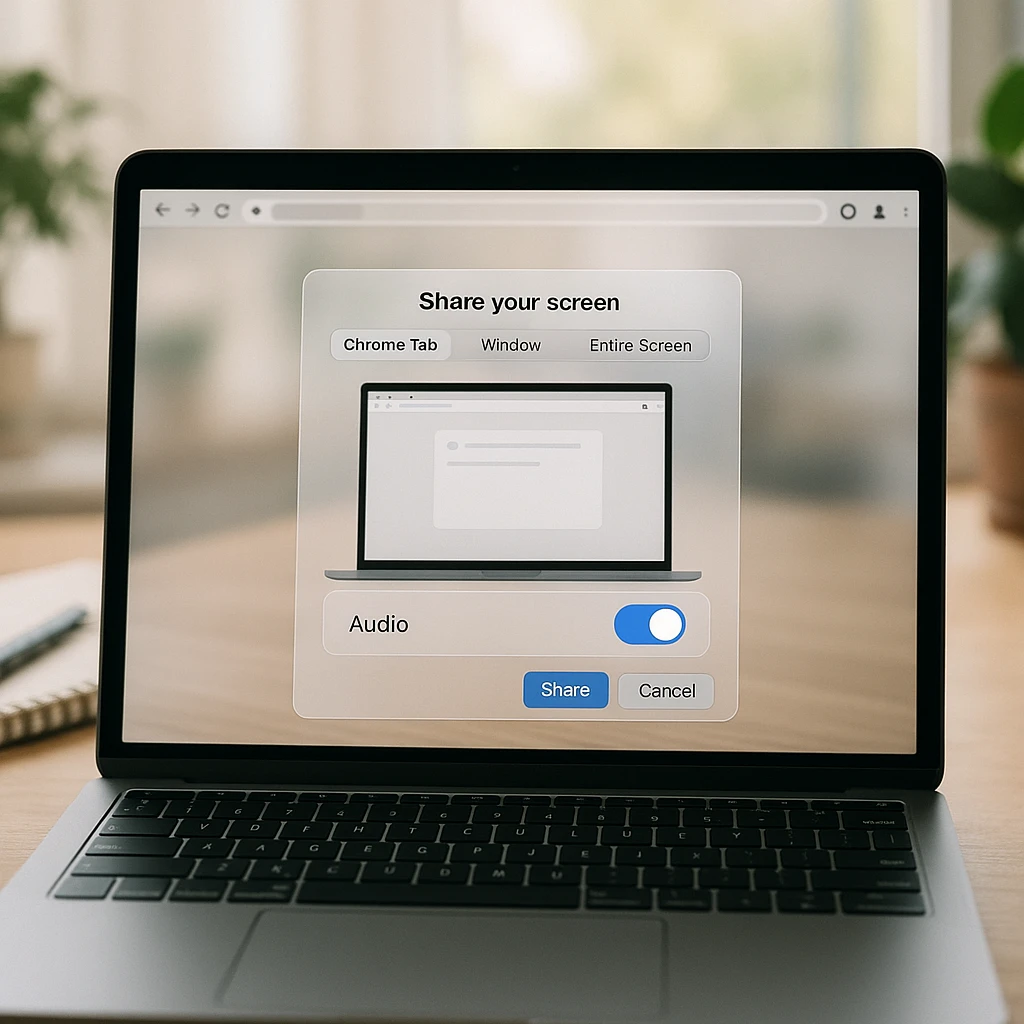
Choisissez "Onglet Chrome" dans la boîte de dialogue de partage, puis l'onglet exact
Chrome propose trois modes de capture : Onglet Chrome, Fenêtre et Écran Entier. Choisissez Onglet Chrome et cliquez sur l'onglet que vous avez préparé. Choisir le mauvais onglet ici est étonnamment facile lorsque vous en avez quinze ouverts, et l'enregistrement capturera fidèlement le mauvais.
Activez "Partager également l'audio de l'onglet"
L'interrupteur se trouve dans le coin du sélecteur d'onglets. Ce simple commutateur fait la différence entre un enregistrement avec son et un enregistrement sans. Vérifiez-le à chaque fois, même si vous pensez qu'il est déjà activé. Chrome ne se souvient pas de ce paramètre de manière cohérente entre les outils.
Enregistrez un test de 10 secondes, puis la vraie prise
Arrêtez, relisez-le et écoutez avec le volume fort. Le son de l'onglet est-il présent ? La voix est-elle présente ? Alors enregistrez pour de bon. Ignorer cette étape est la raison pour laquelle des démonstrations de vingt minutes sont enregistrées deux fois.
Un comportement à connaître : lorsque vous enregistrez un seul onglet et que vous passez ensuite à un onglet différent, l’enregistrement reste verrouillé sur l’onglet que vous avez choisi. Il ne suit pas votre focus. C’est généralement ce que vous voulez, mais cela surprend les gens qui s’attendaient à ce que l’enregistrement les suive dans le navigateur. Si vous devez montrer des déplacements entre les onglets, capturez plutôt la Fenêtre ou l’Écran Entier.
Ajouter votre microphone sans enregistrer un écho
Les enregistrements narrés nécessitent deux autorisations pour s’aligner. Chrome demande l’accès au microphone la première fois qu’un enregistreur le demande, avec une fenêtre contextuelle près de la barre d’adresse. Si vous avez fermé cette fenêtre contextuelle à un moment donné, Chrome se souvient du “non” et l’enregistreur obtient du silence sans erreur. Cliquez sur le cadenas ou l’icône de la note de musique dans la barre d’adresse, ouvrez les paramètres du site et réglez Microphone sur Autoriser.
Le système d’exploitation a sa propre couche. Sur un Mac, dans Paramètres système, puis Confidentialité et sécurité, puis Microphone, Chrome doit être listé comme autorisé. Sur Windows 11, c’est Paramètres, Confidentialité et sécurité, Microphone. Si Chrome est bloqué là, aucune autorisation de site au monde n’aidera, et encore une fois, il n’y a pas de message d’erreur, juste une piste audio plate.
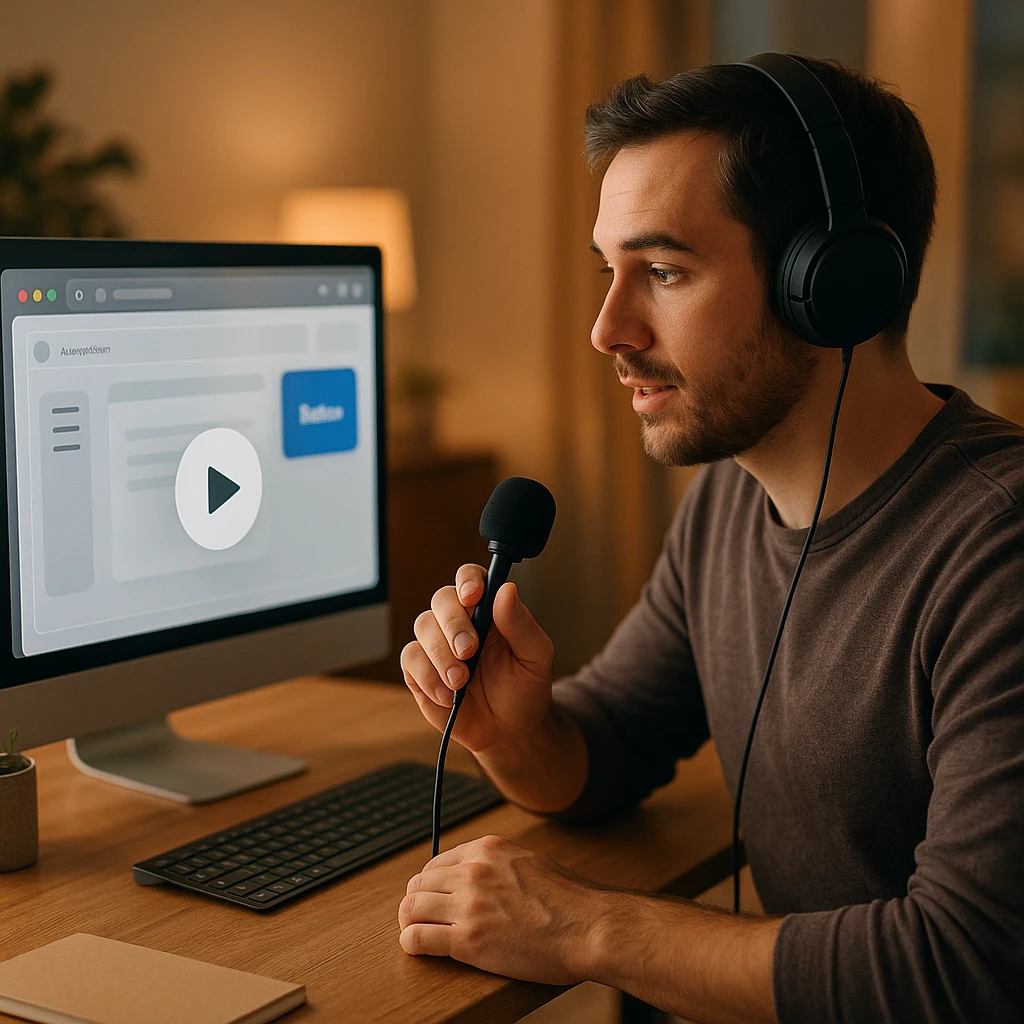
Ensuite, il y a l’écho, qui est la plainte de qualité la plus courante sur les enregistrements narrés. Cela se produit lorsque vos haut-parleurs diffusent l’audio de l’onglet et que votre microphone le capte, de sorte que l’enregistrement obtient le son de l’onglet deux fois, légèrement décalé. La solution est ennuyeuse et absolue : portez un casque. L’audio de l’onglet est capturé numériquement à l’intérieur de Chrome, il reste donc propre, et votre micro n’entend que votre voix. Si les écouteurs ne sont pas une option, maintenez le volume des haut-parleurs bas et le micro éloigné des haut-parleurs, mais acceptez que les écouteurs soient la vraie réponse.
Deux autres habitudes de micro qui sont payantes :
- Dites une phrase complète avant que le contenu ne commence et observez le mouvement du vumètre. Un vumètre qui ne bouge pas signifie que le mauvais appareil est sélectionné. Les casques Bluetooth sont les coupables habituels, car ils peuvent s’enregistrer comme deux appareils et Chrome saisit parfois celui qui est inactif.
- Si votre enregistreur offre une suppression du bruit, laissez-la activée pour le travail de voix off sur écran. Cela coûte un peu de richesse et élimine beaucoup de bruits de clavier.
Audio système sur Windows, Mac et Chromebook
L’audio de l’onglet se comporte de la même manière partout. L’audio système est l’endroit où les systèmes d’exploitation se divisent, et cette section est la version honnête de ce que chacun permet.
Windows 11 et Windows 10
Windows est le cas facile. La boîte de dialogue de partage de Chrome affiche un bouton d'activation de l'audio système lorsque vous choisissez Écran entier, et son activation capture tout ce que l'ordinateur joue : Chrome, applications de bureau, notifications sonores, tout est mélangé dans l'enregistrement.
Choisissez Écran entier dans la boîte de dialogue de partage
Activez "Partager également l'audio système"
Désactivez d'abord les notifications, le mixage est indistinct et chaque ping Slack atterrit dans l'enregistrement
Windows dispose également d'une barre de jeu intégrée (Win + Alt + R), qui enregistre une seule fenêtre d'application avec le son système, mais elle refuse de capturer le bureau ou l'Explorateur de fichiers et ne vous donne aucun contrôle au niveau de l'onglet. Pour le travail avec le navigateur, la capture de Chrome est plus précise. Si vous préférez un outil système, les options intégrées sont couvertes dans notre guide sur l'enregistrement d'écran avec l'outil Capture d'écran sur Windows 10 et 11.
Audio système manquant ? Vérifiez d'abord le Mélangeur de volume : faites un clic droit sur l'icône du haut-parleur, ouvrez le mélangeur et confirmez que Chrome n'est pas coupé ou baissé indépendamment du volume principal. Ce curseur par application surprend constamment les utilisateurs.
Mac
macOS ne permet pas à Chrome de capturer l'audio système. Lorsque vous partagez votre écran entier ou une fenêtre sur un Mac, il n'y a pas de bouton d'activation de l'audio système, et il s'agit d'une restriction d'Apple plutôt que d'une fonctionnalité manquante dans un enregistreur. L'enregistreur intégré Maj + Cmd + 5 présente la même lacune : il enregistre l'écran et le microphone, mais pas ce que le Mac diffuse.
Vous avez deux options réalistes :
Enregistrez l'onglet Chrome au lieu de l'écran. La capture audio d'onglet fonctionne pleinement sur macOS. Si le son dont vous avez besoin se trouve dans un onglet de navigateur, ce qui est généralement le cas, choisissez l'onglet Chrome, activez l'audio de l'onglet, et la restriction ne vous affectera jamais. C'est mon option par défaut sur un Mac.
Installez un pilote de routage audio si vous avez réellement besoin de tout le son système, ce que les applications d'enregistrement de bureau utilisent pour boucler la sortie système en tant qu'entrée. C'est un véritable travail de configuration, et pour la plupart des enregistrements de navigateur, c'est excessif.
Vérification des permissions : Réglages Système, Confidentialité et sécurité, Enregistrement de l'écran. Chrome doit être autorisé ici avant de pouvoir capturer l'écran, et macOS ne le demande qu'une seule fois.
La situation complète, y compris les particularités de l'enregistreur intégré, est détaillée dans notre guide sur comment enregistrer l'écran sur un Mac.
Chromebook
ChromeOS dispose d'un outil de capture d'écran intégré (Maj + Ctrl + Afficher les fenêtres) qui enregistre l'écran entier, une fenêtre ou une région, avec un bouton de microphone dans son menu de paramètres. Les enregistrements sont stockés dans le dossier Téléchargements sous forme de fichiers WebM. Il enregistre votre voix correctement.
L'audio interne est le point faible. Pour un onglet Chrome avec son son, le même flux de capture d'onglet que précédemment fonctionne sur un Chromebook exactement comme sur Windows : enregistreur de navigateur, Onglet Chrome, partager l'audio de l'onglet.
Avez-vous besoin d’une extension ?
Non. Cela surprend les gens, mais la capture d’écran de Chrome fonctionne pour toute page web qui le demande, donc un enregistreur d’écran en ligne fonctionnant dans un onglet normal peut enregistrer votre écran, l’audio de l’onglet, le micro et la webcam sans rien installer. Vous ouvrez la page, accordez les permissions, enregistrez, téléchargez. Pour un enregistrement occasionnel, ou sur une machine de travail où vous ne pouvez pas installer d’extensions, c’est la voie la plus raisonnable.
Une extension gagne sa place lorsque vous enregistrez souvent. Elle se trouve dans la barre d’outils, démarre en un clic et conserve ses autorisations entre les sessions au lieu de les demander à chaque fois. L’extension d’enregistrement d’écran ScreenApp pour Chrome enregistre l’onglet actuel, une fenêtre ou l’écran entier avec le microphone et l’audio de l’onglet ensemble, et enregistre le fichier au format MP4 localement, ce qui est plus important qu’il n’y paraît (plus d’informations sur les formats ci-dessous).
Quelle que soit votre préférence, la liste de contrôle pour évaluer tout outil d’enregistrement Chrome est la même :
Audio d'onglet et micro ensemble, sur une seule piste, pas l'un ou l'autre
Exportation MP4, directement ou via une conversion intégrée
Limites du plan gratuit clairement indiquées : plafonds de durée, nombre d'enregistrements, filigranes
1080p à la fréquence d'images dont vous avez besoin, 30fps est suffisant pour les démos
Superposition de webcam si vous enregistrez des cours ou des démonstrations commerciales
Une réponse claire sur le stockage : fichier local, cloud, ou les deux, et qui peut le voir
Si ce dont vous avez réellement besoin est uniquement l’audio, un enregistreur vidéo est le mauvais outil. Nous avons comparé les options dédiées dans notre aperçu des outils de capture audio Chrome, qui simplifient le problème au son seulement.
| Question | Extension Chrome | Enregistreur en ligne, sans installation |
|---|---|---|
| Installation | Une seule fois, depuis le Web Store | Aucune |
| Démarrer un enregistrement | Un clic depuis la barre d'outils | Ouvrir le site en premier |
| Permissions | Persistent entre les sessions | Accordées par session |
| Machines de travail verrouillées | Souvent bloqué par la politique | Fonctionne généralement |
| Idéal pour | Enregistrements plusieurs fois par semaine | Enregistrements occasionnels |
Obtenir un MP4 au lieu d’un WebM
Le format d’enregistrement natif de Chrome est le WebM. Lorsqu’un outil de navigateur enregistre via l’API MediaRecorder, c’est le WebM qui est généré, à moins que l’outil ne le convertisse, c’est pourquoi tant de personnes terminent un enregistrement et trouvent un fichier que leur éditeur vidéo ignore. Le WebM est un excellent format qui se lit dans tous les navigateurs, mais Premiere, certaines versions d’iMovie, PowerPoint et de nombreux formulaires de téléchargement exigent toujours le MP4.
Vous avez trois options, par ordre de préférence :
- Utilisez un enregistreur qui produit directement du MP4. La conversion a lieu avant même que vous ne voyiez le fichier, et le problème n’existe tout simplement pas.
- Convertissez après coup. Un convertisseur d’enregistrement d’écran en MP4 gère l’entrée WebM et la sortie MP4, sans ré-enregistrer quoi que ce soit.
- Conservez le WebM si la destination est de toute façon un navigateur. Téléchargez sur un lecteur qui accepte le WebM ? La conversion ne vous apporte rien.
Pour tout ce que vous éditerez, partagerez avec un client ou insérerez dans des diapositives, le MP4 est le format par défaut sûr. Il se lit sur pratiquement tout ce qui a été créé au cours de la dernière décennie.
Pourquoi n’y a-t-il pas d’audio lorsque vous enregistrez l’écran dans Chrome ?
Parce que quelque chose entre le son et le fichier a dit non, et personne ne vous l’a dit. Les enregistrements silencieux ne sont presque jamais un bogue de l’enregistreur. Il s’agit d’une permission ou d’un interrupteur, et le plus frustrant est que Chrome échoue silencieusement : la vidéo s’enregistre parfaitement tandis que la piste audio reste vide.
Parcourez cette liste dans l’ordre. D’après mon expérience, les trois premiers couvrent la plupart des cas :
- L’audio de l’onglet n’a pas été partagé. L’interrupteur “Partager également l’audio de l’onglet” était désactivé lorsque vous avez choisi l’onglet. Il n’est pas possible de récupérer le son après coup ; réenregistrez avec l’interrupteur activé.
- Le mauvais onglet ou la mauvaise fenêtre a été sélectionné. L’audio que vous vouliez était lu ailleurs. L’enregistrement a capturé fidèlement sa source choisie, y compris son silence.
- L’onglet lui-même était muet. Chrome vous permet de couper le son d’onglets individuels, et un onglet mis en sourdine mardi dernier reste muet. Cherchez l’icône de haut-parleur barrée sur la barre d’onglets.
- La permission micro de Chrome est bloquée pour le site de l’enregistreur. Icône de cadenas, Paramètres du site, Microphone, Autoriser.
- Le système d’exploitation bloque l’accès au micro de Chrome. macOS : Réglages Système, Confidentialité et sécurité, Microphone. Windows : Paramètres, Confidentialité et sécurité, Microphone.
- Le mauvais périphérique d’entrée est sélectionné. Généralement un casque Bluetooth enregistré deux fois, ou le micro intégré d’un écran qui prend le dessus sur le périphérique par défaut.
- Vous attendiez l’audio du système sur un Mac. Comme mentionné ci-dessus, Chrome ne peut pas le capturer là-bas. Enregistrez plutôt l’onglet.
- Une autre application retient le microphone. Zoom ou Teams en appel peuvent garder l’exclusivité de l’entrée.
- Un appareil Bluetooth a changé de profil en cours d’enregistrement. Certains casques passent en mode basse qualité lorsque le micro s’active, et certains enregistreurs perdent le flux pendant le changement. Si votre son se coupe en cours de route, suspectez cela.
| Symptôme | Cause probable | Solution |
|---|---|---|
| Vidéo bonne, site web silencieux | Audio de l'onglet non partagé | Réenregistrer avec l'interrupteur activé |
| Son du site web bon, votre voix manquante | Micro désactivé ou bloqué | Autoriser le micro dans les paramètres du site et du système d'exploitation |
| Voix enregistrée deux fois avec un écho | Haut-parleurs alimentant le micro | Utiliser des écouteurs |
| Voix robotique ou étouffée | Changement de profil Bluetooth | Utiliser un micro filaire ou l'entrée intégrée |
| Voix très faible | Niveau d'entrée faible ou micro distant | Augmenter le gain d'entrée, se rapprocher |
| Audio de l'application de bureau manquant | La capture d'onglet n'entend que l'onglet | Écran entier + audio système (Windows) |
| Le son se coupe en cours de route | Le périphérique audio a changé en cours de prise | Verrouiller un appareil avant l'enregistrement |
L’habitude qui rend toute cette section hors de propos : le test de 10 secondes. Enregistrez, écoutez avec le volume à fond, confirmez les deux sources audio, puis faites la vraie chose. Chaque échec ci-dessus se manifeste dans ce test, et aucun d’entre eux ne peut être réparé après une longue prise.
La checklist avant l’enregistrement
Trente secondes avant tout enregistrement important :
Onglet ou écran correct sélectionné dans le sélecteur
Interrupteur audio de l'onglet activé
Micro sélectionné et indicateur d'entrée en mouvement
Casque sur si narration par-dessus l'audio de l'onglet
Notifications désactivées, sur le système d'exploitation, pas seulement le navigateur
Onglets privés, barre de favoris et gestionnaire de mots de passe hors du cadre
Zoom du navigateur à un niveau où le texte est lisible dans la vidéo finale
Test de 10 secondes enregistré et lu
Les éléments de confidentialité méritent une phrase supplémentaire. Un enregistrement d’écran capture tout ce qui traverse le cadre : un aperçu d’e-mail qui apparaît, une fenêtre contextuelle de remplissage automatique de gestionnaire de mots de passe, les noms de clients sur vos autres onglets. Enregistrer uniquement l’onglet Chrome, plutôt que l’écran entier, élimine discrètement la plupart de ces risques, ce qui est une autre raison pour laquelle la capture d’onglet est le bon réglage par défaut. Et examinez l’enregistrement avant de le partager, à vitesse de lecture, et non en avançant/reculant rapidement.
Une question connexe qui se pose : les sites web peuvent-ils détecter que vous enregistrez ? Il n’y a pas de détection universelle, mais les lecteurs protégés par DRM peuvent refuser de s’afficher dans une capture (vous obtenez un rectangle noir là où la vidéo devrait être), et les lieux de travail peuvent surveiller les machines gérées. Respectez les droits d’auteur, les conditions de la plateforme et les règles de consentement aux réunions ; dans de nombreux endroits, enregistrer un appel sans consentement est illégal, pas seulement impoli.
Après l’enregistrement : la vidéo n’est que la moitié du résultat
Voici la partie que la plupart des guides d’enregistrement d’écran omettent. Une démonstration de vingt minutes n’est utile qu’une seule fois, pour la personne qui regarde les vingt minutes entières. Le même enregistrement avec une transcription est consultable, citable et facile à parcourir à jamais.
C’est là que ScreenApp fait plus que la capture. Enregistrez l’onglet ou l’écran Chrome, et l’enregistrement atterrit dans votre bibliothèque où vous pouvez générer une transcription, obtenir un résumé par IA et extraire des éléments d’action ou des moments clés sans parcourir la vidéo. Le plan Free inclut 2 transcriptions pour essayer. Posez des questions à l’enregistrement (“quels paramètres ai-je modifiés dans la seconde moitié ?”) au lieu de le regarder à nouveau.
Ce flux de travail transforme un enregistrement en plusieurs résultats : la vidéo elle-même, une transcription pour la documentation, un résumé pour la personne qui ne regardera pas, et des notes que vous pouvez coller dans un ticket ou un wiki. Les étudiants et les formateurs tirent le meilleur parti de ce modèle ; nous avons rédigé la version d’étude séparément dans comment enregistrer des cours et les convertir en texte.
Donc, la réponse complète à “comment enregistrer l’écran sur Chrome avec le son” est finalement courte. La capture d’onglet avec l’interrupteur audio activé couvre le son du site web partout, y compris sur un Mac. Ajoutez le micro pour la narration et portez des écouteurs. N’utilisez l’option “Écran entier avec audio du système” que sur Windows, et seulement lorsque des applications en dehors de Chrome sont importantes. Effectuez le test de 10 secondes à chaque fois. Et si l’enregistrement vaut la peine d’être conservé, transcrivez-le, car le texte est ce que vous utiliserez réellement le mois prochain.
FAQ
Chrome a-t-il un enregistreur d'écran intégré ?
Pas en tant que fonctionnalité autonome. Chrome a une capture d'écran intégrée au moteur du navigateur, ce qui permet aux sites web et aux extensions d'enregistrement de fonctionner après que vous ayez accordé la permission, mais il n'y a pas de bouton d'enregistrement dans Chrome lui-même. Vous apportez l'enregistreur ; Chrome apporte la capture et les invites de permission. #
Comment enregistrer mon écran sur Chrome avec le son ?
Démarrez un enregistreur ou une extension basée sur le navigateur, choisissez "Onglet Chrome" dans la boîte de dialogue de partage, activez "Partager également l'audio de l'onglet", activez votre microphone si vous voulez une narration, et enregistrez. L'interrupteur audio de l'onglet est l'étape que les gens oublient. #
Chrome peut-il enregistrer l'audio interne ou du système ?
Sous Windows, oui : choisissez Écran entier dans la boîte de dialogue de partage et activez le commutateur audio du système. Sous macOS, non, Chrome ne peut pas du tout capturer l'audio du système ; enregistrez plutôt l'onglet Chrome avec l'audio de l'onglet, ou installez un pilote de routage audio pour un enregistreur de bureau. L'audio d'onglet fonctionne sur tous les systèmes d'exploitation. #
Pourquoi n'y a-t-il pas de son sur mon enregistrement d'écran Chrome ?
Généralement, le commutateur "Partager également l'audio de l'onglet" était désactivé, le mauvais onglet était sélectionné, ou l'onglet était mis en sourdine. Si votre voix est absente, l'autorisation du microphone est bloquée dans les paramètres de site de Chrome ou dans les paramètres de confidentialité du système d'exploitation. Toutes ces erreurs se produisent silencieusement, c'est pourquoi un enregistrement test de 10 secondes avant la prise réelle vaut la peine. #
Puis-je enregistrer un seul onglet Chrome avec son audio ?
Oui, et c'est l'option la plus propre. Choisissez Onglet Chrome au lieu de Fenêtre ou Écran entier, sélectionnez l'onglet et activez l'audio de l'onglet. L'enregistrement reste verrouillé sur cet onglet même si vous changez d'application, et les sons provenant d'autres applications et onglets n'y sont pas inclus. #
Puis-je enregistrer mon microphone et l'audio de l'onglet en même temps ?
Oui. Activez les deux dans l'enregistreur avant le début de la capture et ils seront mixés en une seule piste. Portez des écouteurs pendant que vous le faites, ou le micro captera à nouveau l'audio de l'onglet et vous donnera un écho. #
L'enregistrement d'écran Chrome est-il sauvegardé au format MP4 ?
Le format de capture natif de Chrome est WebM, donc de nombreux outils de navigateur produisent des fichiers WebM. Certains enregistreurs convertissent en MP4 pour vous ; sinon, un convertisseur peut transformer le WebM en MP4 après coup. Pour l'édition et le partage, le MP4 est le format le plus sûr. #
Puis-je enregistrer l'écran sur Chrome sans extension ?
Oui. Un enregistreur d'écran en ligne fonctionnant dans un onglet normal peut capturer votre écran, l'audio de l'onglet et le micro sans rien installer, car la capacité de capture réside dans le navigateur, et non dans l'extension. Les extensions ajoutent principalement de la commodité : un démarrage en un clic et des autorisations qui persistent. #
Où sont enregistrés les enregistrements d'écran de Chrome ?
Cela dépend de l'outil. Les enregistreurs locaux téléchargent le fichier dans votre dossier Téléchargements ; les enregistreurs cloud le stockent dans la bibliothèque de votre compte, parfois avec une option de téléchargement local. Sur un Chromebook, l'outil de capture intégré enregistre les fichiers WebM dans Téléchargements. Vérifiez avant un long enregistrement, pas après. #
Pourquoi mon enregistrement a-t-il un écho ?
Vos haut-parleurs ont diffusé l'audio de l'onglet et votre microphone l'a enregistré à nouveau, légèrement en décalage. Les écouteurs corrigent entièrement ce problème, car l'audio de l'onglet est capturé numériquement à l'intérieur de Chrome et n'a jamais besoin de passer par l'air.


