Convertidor Gratuito de Video a Audio

Sube un video y descarga solo el audio como MP3, WAV, M4A, AAC o FLAC. Tu primera conversión es gratis.

or

Amado por más de 7.9 millones de personas

¿Tienes un archivo de video y solo necesitas el sonido? Este conversor de video a audio se encarga de la parte de la carga: suelta un MP4, MOV, MKV, WebM o AVI, elige un formato de salida y descarga el audio como MP3, WAV, M4A, AAC o FLAC. Nada que instalar, y el archivo permanece en tu navegador solo el tiempo que dura la conversión.

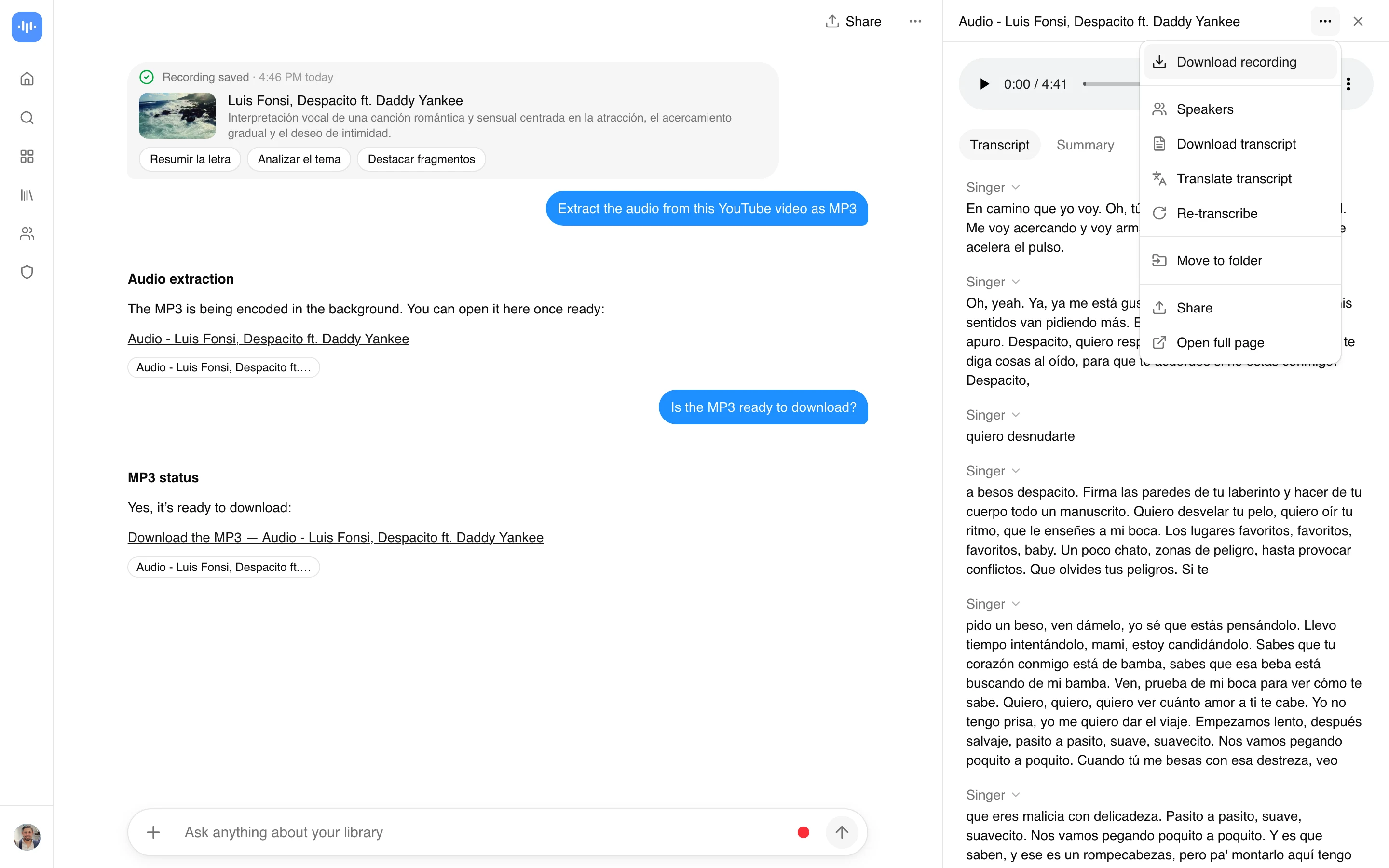
Como conversor de video a MP3, simplemente emite MP3. También extrae el audio de un video como WAV, M4A, AAC o FLAC cuando necesitas algo más. Si tu video reside en una URL en lugar de en tu disco, la herramienta extraer audio de un enlace de video está diseñada para eso, los mismos formatos, un punto de partida diferente.

Cómo convertir un video a audio

  1. Añade tu video: arrastra un archivo MP4, MOV, MKV, WebM, AVI o M4V. Subidas de hasta 2GB directamente.
  2. Elige la salida: MP3 para cualquier cosa que vayas a compartir o reproducir, WAV o FLAC si necesitas sin pérdidas, M4A o AAC para dispositivos Apple.
  3. Convertir y descargar: la herramienta extrae la pista de audio y te entrega el archivo. Un clip de 30 minutos suele estar listo en menos de un minuto.

El archivo de solo audio es una fracción del tamaño. Una grabación de pantalla de 1GB se reduce a aproximadamente 30 a 40MB como MP3 de 192kbps, que es la razón principal por la que la mayoría de la gente hace esto antes de enviar por correo electrónico, subir o transcribir.

¿Qué formato deberías elegir?

Versión corta: MP3 a menos que tengas una razón para no hacerlo. Se reproduce en todas partes y el archivo es pequeño.

  • MP3: universal. Podcasts, compartir, reproducción en teléfono y la mayoría de las herramientas de transcripción lo aceptan sin quejas.
  • WAV y FLAC: sin pérdidas. Elige estos si vas a editar, masterizar o alimentar una herramienta de música o clonación de voz que requiere entrada sin comprimir.
  • M4A y AAC: mejor sonido que MP3 con el mismo tamaño de archivo, y el predeterminado en iPhone (Notas de voz, Apple Music).
  • OGG y Opus: los más pequeños con bajas tasas de bits, pero la peor compatibilidad una vez que sales del navegador.

Un atajo realmente útil: si el audio se dirige a Whisper u otro transcriptor, exporta WAV mono de 16 kHz. De todos modos, se remuestrea internamente a eso, por lo que reduces el tamaño de la subida sin perder nada. Para el desglose completo de formato y tasa de bits por caso de uso, la referencia del extractor de audio tiene una tabla de decisiones hasta la frecuencia de muestreo y la disposición de canales.

Convertir por formato de video

La gente busca por el archivo exacto que tiene, así que aquí está el mapeo. Cada fila es el mismo trabajo: suelta el archivo, elige un formato de audio, descarga.

TienesBúsqueda comúnSalida
MP4Conversor de MP4 a MP3MP3, o M4A / WAV
MOV (iPhone, QuickTime)MOV a MP3MP3 o M4A
MKVMKV a MP3MP3, con una opción de pista de audio
WebMWebM a MP3MP3 u OGG
AVI o M4VAVI a MP3MP3 o WAV

MKV es el que hay que observar. A menudo contiene más de una pista de audio (idiomas doblados, comentarios del director), así que elige la pista que realmente quieres antes de convertir o exportarás el idioma incorrecto y no te darás cuenta hasta que lo reproduzcas.

Lo que la gente extrae de un video

No todo el mundo quiere la pista completa. Los trabajos comunes:

  • Música y bandas sonoras de una actuación o un video que produjiste.
  • Voz y diálogo de una entrevista, una conferencia o una llamada grabada, generalmente en camino a una transcripción.
  • Una reunión o grabación de Zoom convertida a MP3 para archivar, compartir o entregar a un tomador de notas.
  • Una grabación de pantalla reducida a audio para que el archivo sea lo suficientemente pequeño como para enviarlo por correo electrónico.

Si el objetivo real es una transcripción o un resumen, omite la descarga y envía el video completo al resumidor de videos con IA o al tomador de notas automático de reuniones. Convertir primero solo añade un paso.

Precios

Tu primera conversión es gratuita con una cuenta gratuita, sin tarjeta de crédito. Para continuar después de eso, la prueba de crecimiento de 7 días abre acceso completo y el plan Crecimiento cuesta $19/mes facturados anualmente. No hay un nivel “gratis ilimitado” recurrente, la página de precisión detalla exactamente lo que cubre la cuenta gratuita.

Preguntas frecuentes

¿Cómo convierto un video a audio?

Sube el video, elige un formato de salida (MP3 es el predeterminado seguro) y descarga el archivo de audio. Nada que instalar, y funciona en el navegador en escritorio o móvil.

¿Cómo convierto MP4 a MP3?

Arrastra el MP4, configura el formato a MP3 y convierte. La herramienta extrae la pista de audio del MP4 y te da un MP3 que puedes reproducir en cualquier lugar.

¿Puedo convertir un video a audio sin perder calidad?

Exporta a WAV o FLAC. Ambos son sin pérdidas, por lo que el audio coincide exactamente con la fuente. MP3 y AAC son más pequeños porque eliminan datos que no se pueden escuchar a 192kbps o más. De cualquier manera, no puedes obtener mejor calidad que el audio del video original; la conversión no añade detalles que nunca se grabaron.

¿Cuál es el mejor formato de audio para un video?

MP3 para compartir y reproducir, WAV o FLAC para editar, M4A para dispositivos Apple. Si no estás seguro, MP3 a 192kbps maneja casi todo.

¿Puedo convertir un video a audio en mi teléfono?

Sí. Se ejecuta en el navegador móvil en iPhone y Android, por lo que puedes convertir un video a MP3 sin instalar una aplicación. En una Mac o PC con Windows es la misma página en cualquier navegador.

Mi video es un enlace, no un archivo. ¿Qué hago entonces?

Usa la herramienta extraer audio de un enlace de video. Pega la URL y extrae el audio sin que tengas que descargar el video completo primero.

¿Qué tan grande es el audio comparado con el video?

Mucho más pequeño, usualmente del 3 al 5 por ciento del tamaño del video. Un video de 1GB resulta en unos 30 a 40MB como un MP3 de 192kbps, que es la razón principal por la que la gente convierte antes de subir o enviar un archivo.

FAQ

¿Cómo convierto un video a audio?

Sube el video, elige un formato de salida (MP3 es el predeterminado seguro) y descarga el archivo de audio. Nada que instalar, y funciona en el navegador en escritorio o móvil. #

¿Cómo convierto MP4 a MP3?

Arrastra el MP4, configura el formato a MP3 y convierte. La herramienta extrae la pista de audio del MP4 y te da un MP3 que puedes reproducir en cualquier lugar. #

¿Puedo convertir un video a audio sin perder calidad?

Exporta a WAV o FLAC. Ambos son sin pérdidas, por lo que el audio coincide exactamente con la fuente. MP3 y AAC son más pequeños porque eliminan datos que no se pueden escuchar a 192kbps o más. De cualquier manera, no puedes obtener mejor calidad que el audio del video original; la conversión no añade detalles que nunca se grabaron. #

¿Cuál es el mejor formato de audio para un video?

MP3 para compartir y reproducir, WAV o FLAC para editar, M4A para dispositivos Apple. Si no estás seguro, MP3 a 192kbps maneja casi todo. #

¿Puedo convertir un video a audio en mi teléfono?

Sí. Se ejecuta en el navegador móvil en iPhone y Android, por lo que puedes convertir un video a MP3 sin instalar una aplicación. En una Mac o PC con Windows es la misma página en cualquier navegador. #

Mi video es un enlace, no un archivo. ¿Qué hago entonces?

Usa la herramienta extraer audio de un enlace de video. Pega la URL y extrae el audio sin que tengas que descargar el video completo primero. #

¿Qué tan grande es el audio comparado con el video?

Mucho más pequeño, usualmente del 3 al 5 por ciento del tamaño del video. Un video de 1GB resulta en unos 30 a 40MB como un MP3 de 192kbps, que es la razón principal por la que la gente convierte antes de subir o enviar un archivo.

Resultados Reales de Usuarios Reales

Aaron photo

Aaron

Gerente de Proyecto

★★★★★

¡Nuestra experiencia general con ScreenApp ha sido simplemente excelente! Su soporte es fantástico, y ScreenApp es un gran sistema de grabación.

JP photo

JP

Gerente de Operaciones

★★★★★

Finalmente, un grabador de pantalla que no pone marcas de agua en todo. El plan gratuito me da 45 minutos de procesamiento de IA mensual - eso es suficiente para la mayoría de mis videos de entrenamiento.

Trina photo

Trina

Fundadora

★★★★★

Era escéptica sobre otro asistente de notas con IA, pero el generoso nivel gratuito de ScreenApp me conquistó completamente. La calidad es de nivel profesional, y las funciones de IA realmente funcionan como se anuncia. Ahora lo uso para todas mis presentaciones con clientes y demos del equipo.

Kelvin photo

Kelvin

Ingeniero de Software

★★★★★

Las aplicaciones de escritorio y móvil son fantásticas. Grabar reuniones mientras estoy en movimiento nunca ha sido más fácil, y la función de dictado es un gran ahorrador de tiempo.

Millie photo

Millie

Directora

★★★★★

Nuestro equipo se estaba ahogando en comentarios de clientes hasta que encontramos ScreenApp. Ahora grabamos cada presentación y llamada de cliente, y los resúmenes de IA son perfectos.

Tanmay photo

Tanmay

Gurú de Marketing

★★★★★

Hace que grabar y compartir guías sea fácil. Me encanta cómo puedo capturar mi pantalla y convertirla al instante en guías paso a paso en cualquier formato. Inteligente, simple y un uso brillante de la IA.

Sav photo

Sav

Gerente de Proyecto

★★★★★

Los usuarios elogian constantemente nuestra plataforma basada en web que no requiere instalación. Comienza a grabar en segundos, no minutos.

Nate photo

Nate

Creador de Video

★★★★★

La capacidad de transcribir y resumir automáticamente grabaciones es un gran ahorrador de tiempo, convirtiendo contenido de video en datos útiles y buscables.

User
User
User
Únete a 7,968,072+ usuarios

¿Listo para aumentar tu productividad?

Prueba Convertidor de Video a Audio y más de 300 otras características impulsadas por IA gratis.

Empezar Gratis →

Empezar a usar en 60 segundos • No se requiere tarjeta de crédito