YouTube a WAV: 5 Convertidores Probados


On this page
Permítanme decir primero la parte impopular. Convertir YouTube a WAV no te da audio de estudio, y la mayoría de las páginas que te venden un conversor no te lo dirán.
Según las especificaciones oficiales de audio de YouTube, los videos transmiten flujos de audio de hasta 256 kbps AAC. Esa es una fuente comprimida. Un WAV creado a partir de ella es una copia perfecta y enorme de audio ya comprimido. Copia sin pérdidas de un original con pérdidas. Esas no son la misma cosa, y ninguna herramienta en esta página lo cambia.
Lo cual está bien, siempre y cuando sepas por qué quieres WAV. Dos razones honestas: tu editor lo exige (Pro Tools y Logic se comportan mejor con WAV que con AAC), o estás archivando algo antes de cortarlo. Si eres tú, elige en función de la velocidad y la seguridad, porque el audio en sí será idéntico uses lo que uses. Si viniste aquí esperando rescatar la calidad de una extracción de YouTube, ahórrate la tarde y compra la pista.
La gente busca esto de mil maneras, yt a wav, youtube a wave, o simplemente un descargador de audio de YouTube que escupa WAV en lugar de MP3. El mismo trabajo. A continuación, cinco herramientas que lo hacen, en qué es realmente buena cada una y dónde nos molestó cada una. Para flujos de trabajo de audio relacionados, consulta nuestras guías sobre herramientas de IA para audio y transcribir videos de YouTube.
ScreenApp si la transcripción importa tanto como el audio. 2 transcripciones gratuitas más una prueba de 7 días en planes anuales, luego Pro a $19/mes anual.
4K Video Downloader para escritorio y listas de reproducción. Modo de extracción de audio con salida WAV. Nivel gratuito, Lite $15/año, $25 de por vida.
VLC Media Player para conversión sin conexión gratuita. Convierte cualquier formato a WAV, sin límites, sin anuncios.
Online-Convert para trabajos puntuales en el navegador. Los créditos de prueba gratuitos se renuevan diariamente; el pago comienza con un paquete de créditos de una sola vez.
Audacity cuando vayas a editar el audio después. Importa, limpia, exporta WAV con cualquier profundidad de bits. Gratis.
Comparativa de Convertidores de YouTube a WAV
| Herramienta | Tipo | Calidad | Lote | Precio | Ideal Para |
|---|---|---|---|---|---|
| ScreenApp | Aplicación web | 48 kHz 16-bit | Sí | Transcripciones gratuitas para empezar, Pro $19/mes anual | Transcripciones y flujos de trabajo de IA |
| 4K Video Downloader | Escritorio | Calidad original | Sí | Nivel gratuito; Lite $15/año; $25 de por vida | Listas de reproducción, usuarios avanzados |
| VLC | Escritorio | Configurable | Manual | Gratis | Conversión sin conexión |
| Online-Convert | Web | Frecuencias de muestreo personalizadas | Solo planes de pago | Créditos diarios gratuitos; se paga con un paquete de un solo uso | Archivos individuales rápidos |
| Audacity | Escritorio | 48 kHz 32-bit | No | Gratis | Edición después de la conversión |
Sources, checked 2026-09-12: ScreenApp pricing
Entendiendo la calidad WAV
WAV (Waveform Audio File Format) almacena audio como datos PCM sin comprimir. La transmisión de audio de un video típico de YouTube es AAC a 128-256 kbps. Convertir a WAV no mejora la calidad más allá de la fuente, pero preserva el audio sin pérdidas adicionales por compresión.
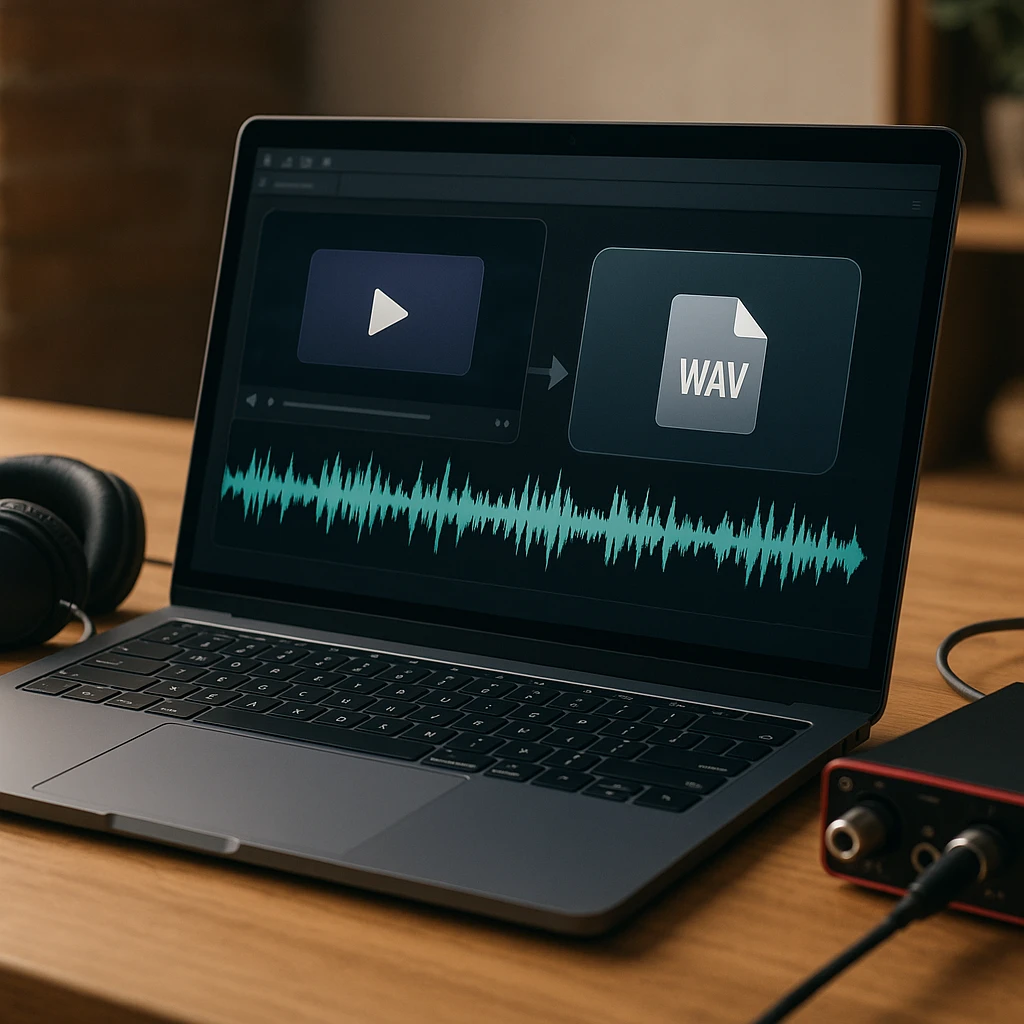
Convertir YouTube a WAV tiene sentido cuando necesitas audio sin pérdidas para edición, mezcla o archivado. Para la escucha casual, los formatos MP3 o AAC son más prácticos.
Principales convertidores de YouTube a WAV
1. ScreenApp
WAV más una transcripción de la misma URL
ScreenApp extrae audio de videos de YouTube y lo convierte a WAV con un solo clic: pega una URL, selecciona WAV, descarga. La razón por la que encabeza esta lista es lo que sucede después de la descarga, porque la misma carga también te proporciona transcripción y resúmenes con IA, convirtiendo el audio en texto con capacidad de búsqueda.
Precios, claramente: 2 transcripciones gratuitas y una prueba de 7 días en planes anuales para probarlo, luego Pro a $19/mes anual. No hay una asignación gratuita recurrente.
Pros
- •No requiere instalación de software, funciona en cualquier dispositivo
- •Conversión por lotes y soporte para listas de reproducción
- •Funciones de IA: transcripción y resumen
- •Interfaz limpia sin anuncios
Contras
- •No hay asignación gratuita recurrente, mala opción para un solo WAV puntual
- •Necesita conexión a internet, a diferencia de VLC una vez que el archivo es local
Ideal para
Cualquiera que quiera las palabras tanto como la forma de onda: conferencias, entrevistas, podcasts, reuniones.
Veredicto: la opción más sólida cuando WAV es el primer paso de un flujo de trabajo de texto, y una mala elección si lo único que necesitas es un archivo WAV.
Nota de transparencia: nosotros creamos ScreenApp. Lo incluimos porque realmente ganó en nuestra rúbrica de puntuación, pero ten en cuenta nuestra calificación y prueba también las otras herramientas.
2. 4K Video Downloader
El caballo de batalla de las listas de reproducción, ahora con un nivel gratuito y una licencia de por vida
4K Video Downloader es una aplicación de escritorio que maneja listas de reproducción, canales y videos individuales de YouTube. Obtener WAV de ella confunde a la gente porque la opción está un nivel más abajo: elige el modo Extraer audio en lugar de una descarga de video, luego selecciona WAV como formato de salida. La aplicación recuerda esa elección para trabajos por lotes, lo que la convierte en la opción ideal para listas de reproducción.
Una cosa que el nombre exagera: descargar la versión 4K de un video no te da mejor audio. La transmisión de audio de YouTube alcanza un máximo de alrededor de 256 kbps AAC, independientemente de la resolución de video, por lo que el WAV de una descarga 4K y el WAV de una descarga 720p tienen el mismo sonido.
El precio pasó de la antigua licencia única de $15: ahora hay un nivel gratuito Starter con límites de descarga diarios, un plan Lite por $15/año y licencias de por vida desde $25 (verificado en octubre de 2026).
Pros
- •Descargas rápidas por lotes con soporte para listas de reproducción y canales
- •Funciona sin conexión una vez instalado
- •Opción de licencia de por vida, sin suscripción forzada
- •Ajustes preestablecidos de calidad recordados entre trabajos
Contras
- •El nivel gratuito limita las descargas diarias
- •Requiere instalación de escritorio
- •No tiene edición incorporada
Ideal para
Convertir listas de reproducción o canales completos a WAV en un escritorio, con un presupuesto limitado.
Veredicto: el mejor descargador puro aquí; combínalo con Audacity si también necesitas editar.
3. Reproductor Multimedia VLC
Gratis, de código abierto y ya en tu ordenador
VLC es un reproductor multimedia de código abierto que también convierte formatos de audio y vídeo. Abre un vídeo a través de Flujo de red, luego usa Convertir/Guardar para escribir un WAV. Es gratis, sin anuncios y sin límites de tamaño de archivo, y una vez que el archivo es local, no necesita conexión alguna.
La pega honesta es el flujo de trabajo: es un proceso de varios pasos que olvidarás entre usos, cada vídeo es manual y no hay modo por lotes. Para un archivo al mes, nada de eso importa.
Ventajas
- •Gratis y de código abierto, total transparencia
- •Sin límites de tamaño de archivo ni anuncios
- •Configuración de calidad altamente configurable
- •Convierte cualquier formato, no solo audio de YouTube
Contras
- •Proceso de varios pasos, no apto para principiantes
- •Entrada manual de URL para cada vídeo
- •Sin procesamiento por lotes
- •Fallos ocasionales de códec
Mejor para
Conversiones ocasionales donde ser gratis, privado y sin conexión supera a la conveniencia.
Veredicto: la opción predeterminada correcta para un solo archivo; la herramienta incorrecta el día que aparece una lista de reproducción.
4. Online-Convert
Una pestaña del navegador, una URL, un WAV
Online-Convert es un conversor basado en navegador que soporta cientos de formatos de archivo. Pega una URL o sube un archivo, selecciona la salida WAV y ajusta la tasa de muestreo si necesitas algo específico. Es la ruta más rápida cuando estás en una máquina donde no puedes instalar nada.
El modelo de precios cambió a un sistema de créditos (comprobado en octubre de 2026): el nivel gratuito ofrece un pequeño número de créditos de prueba que se renuevan cada 24 horas, y las opciones de pago comienzan con un paquete de créditos único, con suscripciones por encima de eso. Las tareas gratuitas también tienen límites de tamaño y tiempo de procesamiento, por lo que los vídeos largos deben procesarse con una herramienta de escritorio.
Ventajas
- •No requiere instalación de software, funciona en cualquier dispositivo
- •Opciones personalizadas de tasa de muestreo y profundidad de bits
- •Créditos gratuitos se renuevan cada día
- •Rápido con archivos cortos
Contras
- •El nivel gratuito tiene límites de tamaño de archivo y tiempo de procesamiento
- •Anuncios en la versión gratuita
- •Lento para vídeos largos
- •Procesamiento por lotes solo en planes de pago
Mejor para
Conversiones puntuales en una máquina de trabajo bloqueada o un portátil prestado.
Veredicto: manténgalo en marcadores para trabajos rápidos; pase a una herramienta de escritorio el día que los archivos se hagan largos.
5. Audacity
Para cuando el WAV es solo el punto de partida
Audacity es un editor de audio gratuito más que un descargador: necesita una herramienta o un complemento separado para obtener primero el audio de YouTube. Una vez que el archivo está dentro, puedes cortar, limpiar, aplicar reducción de ruido y exportar WAV con la profundidad de bits que tu proyecto desee, incluyendo las configuraciones de 24 y 32 bits que los editores profesionales solicitan.
Eso lo convierte en la segunda herramienta natural en la cadena: descarga con 4K Video Downloader o convierte con VLC, luego abre el resultado aquí para trabajar realmente en él.
Ventajas
- •Gratis y de código abierto
- •Edición profesional: reducción de ruido, efectos, multipista
- •Exporta con altas profundidades de bits
- •Desarrollo activo y un gran ecosistema de complementos
Contras
- •No puede obtener URLs de YouTube por sí mismo
- •Curva de aprendizaje más pronunciada
- •No está diseñado como un descargador
Mejor para
Limpiar, recortar o remezclar el audio después de la conversión.
Veredicto: no es un conversor en absoluto, y aún así vale la pena instalarlo, porque es donde termina el WAV.
Gratis vs De Pago: Cuál Elegir
Las herramientas gratuitas funcionan bien para
- •Conversiones ocasionales, unos pocos videos a la semana
- •Videos individuales sin presión de tiempo
- •Proyectos de aprendizaje o personales
- •Probar un flujo de trabajo antes de pagar por él
Las herramientas de pago tienen sentido cuando
- •Conviertes más de 10 videos por semana
- •Necesitas procesamiento por lotes para listas de reproducción
- •El tiempo ahorrado justifica el costo modesto
- •Quieres sin anuncios, procesamiento más rápido y soporte
Lista de Reproducción de YouTube a WAV: Conversión por Lotes
Un descargador de listas de reproducción de YouTube que genera WAV es realmente un modo por lotes, y solo dos herramientas en esta página tienen uno real:
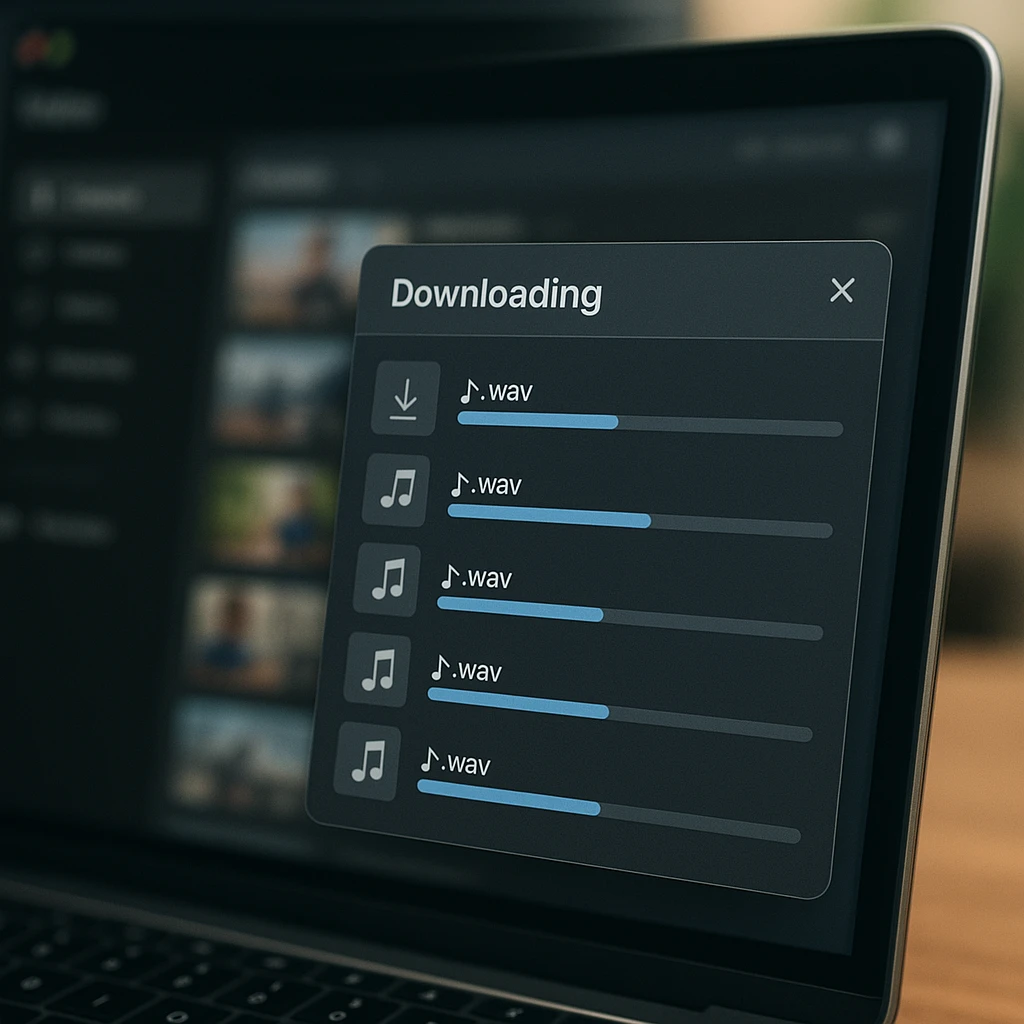
ScreenApp
Pega la URL de una lista de reproducción, selecciona todos los videos, elige WAV, descarga como un zip. El tamaño de la lista de reproducción está limitado por tu plan, no por una asignación mensual gratuita, porque no hay ninguna.
4K Video Downloader
Diseñado para listas de reproducción. Ingresa la URL de una lista de reproducción, selecciona Extraer Audio y WAV, y la aplicación pone en cola las descargas y las procesa una tras otra.
VLC
Sin soporte nativo por lotes. Cada video es un paso manual, lo cual deja de ser encantador alrededor del cuarto video.
Existen soluciones manuales utilizando herramientas de línea de comandos como yt-dlp combinado con FFmpeg, pero requieren experiencia técnica. Para la mayoría de los usuarios, una herramienta con soporte nativo por lotes ahorra horas de trabajo.
Diferencias de Calidad Explicadas
YouTube comprime el audio a AAC a 128 kbps (estándar) o 256 kbps (alta calidad). La conversión a WAV no restaura los datos perdidos. Simplemente almacena el audio decodificado de AAC sin compresión adicional.
| Configuración | Qué es | Para fuentes de YouTube |
|---|---|---|
| 44.1 kHz | Estándar de calidad de CD | Bueno para escuchar música o para grabar en CD |
| 48 kHz | Estándar de video, coincide con la tasa nativa de YouTube | El predeterminado correcto |
| 96 kHz y superior | Tasas de captura de estudio | Excesivo; la fuente ya está limitada a 48 kHz |
| 16-bit | Estándar de distribución, rango dinámico de 96 dB | Captura todo lo que ofrece una transmisión de YouTube |
| 24-bit | Edición profesional, rango dinámico de 144 dB | Usar solo si tu editor o cliente lo exige |
| 32-bit | Usado internamente por software de audio | Destino de exportación para sesiones de Audacity, no descargas |
Para conversiones de YouTube, WAV de 48 kHz y 16 bits captura todo lo que ofrece la fuente. Configuraciones más altas no mejoran la calidad, solo crean archivos más grandes.
Sobre la cuestión específica de 24 bits, ya que mucha gente lo busca: puedes exportar un WAV de 24 bits desde VLC o Audacity, y nada impide que un convertidor escriba uno. Pero los bits adicionales no almacenan nada, porque la fuente AAC con pérdida de YouTube no tiene detalles para que contengan. La única razón honesta para hacerlo es una plantilla de proyecto o una especificación de cliente que insista en entregables de 24 bits. En ese caso, convierte a 48 kHz 24 bits y sigue adelante; el archivo es más grande, no mejor.
Convertir YouTube a WAV con ScreenApp
ScreenApp convierte videos de YouTube a WAV en tres pasos. No se necesita instalar software.
Pega tu URL en el Resumidor de Audio de ScreenApp, o sube el archivo directamente.
Elige el formato WAV y descarga.
Opcional: ejecutar análisis de IA. Genera un resumen o una transcripción.
Para ser claros sobre los precios, porque muchas páginas en esta categoría son vagas a propósito: no hay asignación gratuita recurrente. Obtienes 2 transcripciones gratuitas y una prueba de 7 días en Pro anual para ver si te conviene, y después de eso cuesta $19/mes anual. Si todo lo que necesitas es un archivo WAV y nada más, eso es un mal negocio y VLC es gratis. La razón para pagar está en la siguiente sección.
Cuando las palabras importan más que la forma de onda
La mitad de las personas que convierten un video de YouTube a WAV en realidad no quieren el audio. Quieren lo que se dijo en él, y WAV es solo el formato por el que asumieron que tenían que pasar para llegar allí. Si ese eres tú, omite la conversión.
Pega la URL y solicita la transcripción en su lugar. Cuando el video ya publica subtítulos, ScreenApp lee esa pista de subtítulos directamente de YouTube en lugar de extraer el audio y ejecutar el reconocimiento de voz sobre él, y el texto aparece en unos 15 segundos. La mediana en 1,774 importaciones de producción en julio de 2026 fue de 14.7 segundos, y nueve de cada diez regresaron en menos de 29 segundos. Los videos sin pista de subtítulos van por el camino lento, a través de la transcripción de IA, y tardan más.
Vale la pena saber cuál obtuviste: el texto de los subtítulos es la propia escritura de YouTube, por lo que contiene los errores de YouTube, y nuestras tasas de error de palabras publicadas describen la ruta de transcripción de IA en lugar de esa. Para una conferencia que estás citando, esa diferencia importa. Para encontrar la marca de tiempo donde alguien dijo algo, no importa.
Una vez que tengas archivos WAV, el resto de las herramientas de audio continúan desde allí:
- Resumidor de Audio: Convierte grabaciones largas en resúmenes de 2 minutos
- Software de Transcripción: Genera transcripciones de texto precisas con marcas de tiempo
- Tomador de Notas de IA: Extrae puntos clave y elementos de acción del contenido de audio
Consideraciones Legales y de Seguridad
Derechos de autor: Los Términos de Servicio de YouTube prohíben descargar videos a menos que se proporcione un botón de descarga. Convertir contenido que no posees puede violar los derechos de autor. Solo convierte contenido que hayas creado, tengas permiso para usar o que esté bajo licencia Creative Commons.
Prácticas de descarga segura
Evita los convertidores que requieren extensiones del navegador; pueden rastrear tu actividad
Verifica las conexiones HTTPS en los convertidores web
Nunca ingreses tus credenciales de YouTube en sitios de terceros
Prefiere herramientas de código abierto (VLC, Audacity) para mayor transparencia
Escanea las descargas con antivirus si el convertidor no es familiar
Algunos convertidores en línea incluyen adware o requieren permisos sospechosos. Utiliza herramientas establecidas con historiales de seguridad verificados.
Consejos Técnicos
Conversiones más rápidas
- •Las herramientas de escritorio superan a los convertidores web para grandes lotes
- •Cierra otras aplicaciones para liberar CPU y RAM
- •La conexión a internet por cable es más estable que el Wi-Fi en descargas largas
Archivos más pequeños
- •44.1 kHz en lugar de 48 kHz si no necesitas el muestreo estándar de video
- •16 bits a menos que estés mezclando profesionalmente
- •FLAC como alternativa comprimida sin pérdida a WAV
Resolución de problemas
- •"Video no disponible": bloqueado por región, privado o eliminado
- •"Fallo de conversión": prueba un video más corto, verifica tu conexión
- •"Calidad inferior a la esperada": la fuente fue comprimida antes de que llegaras
- •"El archivo no se reproduce": usa un reproductor que admita WAV; VLC reproduce todo
FAQ
¿Es "yt a wav" lo mismo que YouTube a WAV?
Sí. Es el mismo trabajo, pero con menos escritura. Lo verás escrito como "yt a wav", "youtube a wave" o "descargador de audio de youtube wav" dependiendo de quién pregunte, y cada herramienta en esta página los trata de forma idéntica. No existe un servicio "yt" separado, y si llegas a un sitio que implica que sí, eso es una señal de alerta.
¿Qué descargador de audio de YouTube te ofrece WAV y no solo MP3?
La mayoría predetermina MP3 y oculta WAV un nivel más abajo, lo cual es lo más molesto de esta categoría. De los cinco mencionados aquí, VLC y Audacity siempre te permiten elegir WAV porque son herramientas de audio generales en lugar de descargadores. 4K Video Downloader lo expone bajo "Extraer audio". Online-Convert te lo pregunta de antemano. ScreenApp te permite elegir el formato al descargar.
¿Por qué convertir YouTube a WAV en lugar de MP3?
WAV no está comprimido, lo que preserva los datos de audio exactos del flujo de YouTube sin pérdida de calidad adicional. Usa WAV cuando planees editar, mezclar o archivar audio. Usa MP3 para escuchar de forma casual, donde el tamaño de archivo más pequeño importa más que la máxima calidad.
¿Puedo convertir videos de YouTube Music a WAV?
Sí, las mismas herramientas funcionan para los videos de YouTube Music. Sin embargo, la calidad de audio de YouTube Music suele ser AAC a un máximo de 256 kbps. Convertir a WAV preserva esa calidad, pero no la mejora. Para producción musical, considera comprar archivos sin pérdida de servicios como Bandcamp o HDtracks.
¿Es legal convertir videos de YouTube a WAV?
Los Términos de Servicio de YouTube prohíben la descarga de videos a menos que el creador lo permita explícitamente. Convertir contenido que has creado, tienes permiso por escrito para usar, o que está bajo licencias Creative Commons es generalmente aceptable. El uso comercial de contenido con derechos de autor sin permiso viola la ley de derechos de autor.
¿Cuál es la diferencia entre WAV y FLAC?
Ambos son formatos sin pérdida. WAV almacena audio sin comprimir en bruto (archivos grandes). FLAC comprime sin pérdida (archivos 50-70% más pequeños con calidad de audio idéntica). Para archivar, FLAC ahorra espacio de almacenamiento. Para editar en software como Pro Tools o Logic, WAV es más compatible.
¿Cuánto tiempo lleva convertir un video de YouTube a WAV?
El tiempo de conversión depende de la duración del video y la herramienta. Los convertidores web suelen procesar en 1-3 minutos un video de 10 minutos. Las herramientas de escritorio como 4K Video Downloader o VLC pueden ser más rápidas (30-60 segundos) ya que no suben/descargan a servidores. Las conversiones por lotes escalan linealmente, por lo que una lista de reproducción de 50 videos podría tardar 30-60 minutos.
¿Pierdo calidad al convertir YouTube a WAV?
No pierdes calidad adicional más allá de lo que YouTube ya comprimió. YouTube transmite audio como AAC a 128-256 kbps. La conversión a WAV decodifica esto y lo almacena sin comprimir. Piénsalo como hacer una copia sin pérdida de una fuente ya comprimida. La copia es perfecta. El original no lo era.
¿Puedo convertir listas de reproducción completas a la vez?
Sí, herramientas como ScreenApp y 4K Video Downloader admiten URLs de listas de reproducción. Pega el enlace de la lista, selecciona todos los videos, elige el formato WAV y procésalos por lotes. Los niveles gratuitos a menudo limitan el tamaño de los lotes (10-25 videos), mientras que las versiones de pago manejan listas de reproducción más grandes (más de 100).
¿Cómo convierto YouTube a WAV con 4K Video Downloader?
Instala la aplicación, pega la URL del video o de la lista de reproducción, y cuando se abra el diálogo de descarga, elige "Extraer audio" en lugar de una descarga de video, y luego WAV como formato. La aplicación recordará esta configuración para el próximo trabajo. El nivel gratuito Starter limita la cantidad de descargas diarias; el plan Lite ($15/año) y las licencias de por vida (desde $25) eliminan los límites.
¿Puedo obtener un WAV de 24 bits de YouTube?
Puedes exportar uno, desde VLC, Audacity o cualquier convertidor con una opción de profundidad de bits, pero no contendrá detalles adicionales. El audio de YouTube es AAC con pérdida de hasta 256 kbps, por lo que un archivo de 24 bits del mismo almacena el mismo sonido en un contenedor más grande. Hazlo solo cuando una plantilla de proyecto o una especificación del cliente requiera entregables de 24 bits.
¿Qué frecuencia de muestreo debo elegir para la conversión de YouTube a WAV?
Usa 48 kHz para que coincida con la frecuencia de muestreo de audio nativa de YouTube. Tasas más altas (96 kHz, 192 kHz) no mejoran la calidad de las fuentes de YouTube y crean archivos innecesariamente grandes. Si estás convirtiendo para grabar un CD, 44.1 kHz es el estándar de CD.