Cómo usar la función de voz a texto en Google Docs


On this page
La función de dictado por voz en Google Docs se llama «Escribir por voz», y toda la configuración requiere solo un clic en el menú: abre un documento, ve a Herramientas, luego Escribir por voz, permite el acceso al micrófono y empieza a hablar. El atajo de teclado es Ctrl+Shift+S en Windows y Cmd+Shift+S en Mac.
Hay dos detalles con los que casi todo el mundo tropieza, así que van primero. Escribir por voz solo funciona en navegadores de escritorio y, desde la actualización de Google de mayo de 2024, eso incluye Chrome, Edge y Safari, no solo Chrome (algo en lo que la mayoría de las guías todavía se equivocan). Además, solo transcribe tu micrófono en directo: no puede transcribir una grabación, una nota de voz o el archivo de una reunión, para lo cual se necesita una herramienta distinta que se explica al final de esta guía.
Cómo activar Escribir por voz, paso a paso
Abre un documento en Google Docs en un navegador de escritorio (Chrome, Edge o Safari).
Haz clic en Herramientas, luego en Escribir por voz, o presiona Ctrl+Shift+S (Windows) / Cmd+Shift+S (Mac).
Aparecerá un panel con un micrófono junto al documento. La primera vez, tu navegador te pedirá permiso para usar el micrófono: haz clic en Permitir, o de lo contrario no funcionará.
Elige tu idioma en el menú desplegable situado encima del micrófono si no está seleccionado el correcto.
Haz clic en el micrófono y habla. Se pondrá de color rojo mientras escucha. Habla con frases completas y a un ritmo natural, en lugar de palabra por palabra.
Vuelve a hacer clic en el micrófono para detenerlo. Puedes hacer correcciones con el teclado en cualquier momento sin desactivar Escribir por voz.
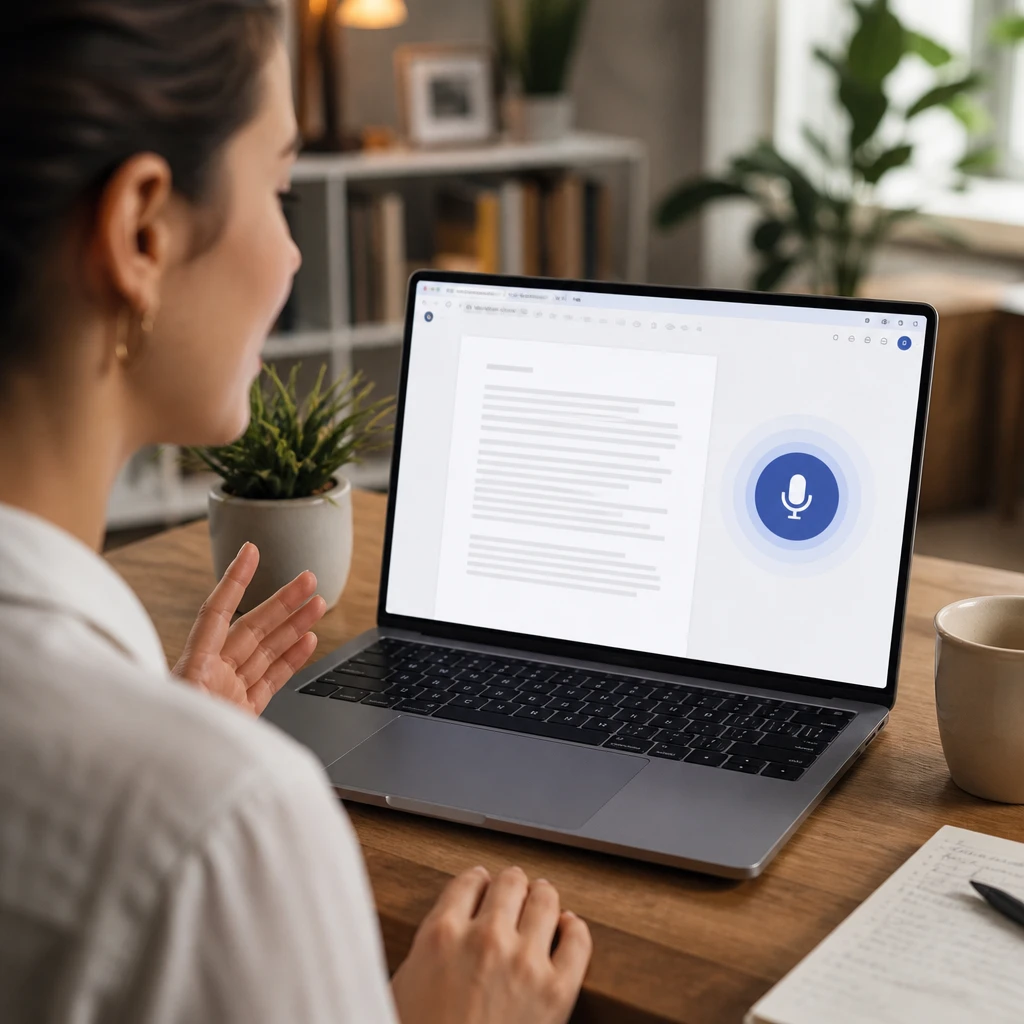
La precisión es mejor de lo que se suele pensar, siempre que se cumplan tres condiciones: una habitación silenciosa, un micrófono decente y dictar los signos de puntuación. Lo que nos lleva a los comandos.
Comandos de puntuación y formato
Pronuncia estos comandos mientras dictas; Google Docs insertará el signo en lugar de la palabra.
| Di esto | Obtienes |
|---|---|
| "Punto" | . |
| "Coma" | , |
| "Signo de interrogación" | ? |
| "Signo de exclamación" | ! |
| "Nueva línea" | El cursor salta a la línea siguiente |
| "Nuevo párrafo" | Comienza un nuevo párrafo |
| "Seleccionar [palabra o frase]" | Selecciona ese texto para editarlo |
| "Eliminar última palabra" | Elimina la última palabra |
El inconveniente con los comandos de edición y formato (“seleccionar”, “eliminar”, “aplicar encabezado”) es que solo funcionan cuando tanto el idioma de tu cuenta como el del documento están configurados en inglés. Los comandos simples de puntuación funcionan en una gama más amplia de idiomas. La lista completa de comandos de Google se encuentra en su página de ayuda de Escribir por voz.
Qué navegadores son compatibles con Escribir por voz en Google Docs
Durante años la respuesta sincera fue «Chrome, y ninguno más», y la mayoría de los artículos posicionados para este tema todavía afirman eso. Eso cambió en mayo de 2024, cuando Google amplió la función de Escribir por voz a más navegadores de escritorio, señalando a Edge y Safari.
La situación actual:
Funciona
Chrome, Edge y Safari, en un ordenador de escritorio o portátil. Mantén el navegador actualizado; Google solo garantiza el soporte en las versiones actuales.
No funciona
Firefox no está en la lista de navegadores admitidos por Google, las aplicaciones móviles de Google Docs no cuentan con Escribir por voz en absoluto, y un administrador de empresa o centro educativo puede desactivar la función para todo un dominio.
Dictado por voz en Google Docs desde el móvil
La aplicación de Docs por sí sola no tiene un botón de Escribir por voz, pero los teléfonos solucionan esto a nivel de teclado, y el resultado es prácticamente el mismo:

Android: abre tu documento, toca donde quieras escribir y pulsa el icono del micrófono en el teclado Gboard. El dictado por voz de Google escribirá directamente en Docs, incluidos los comandos de puntuación.
iPhone y iPad: toca dentro del documento y luego pulsa la tecla del micrófono en el teclado de iOS. El dictado de Apple escribe en Docs igual que en cualquier otra app, y decir «punto» o «coma» funciona de la misma forma.
El método del móvil va bien para un párrafo o una nota rápida. Para sesiones de dictado más largas, la versión de escritorio responde mejor, ya que el documento, el panel del micrófono y tus correcciones están en una sola pantalla.
Cuando el dictado por voz deja de funcionar
Los modos de fallo son lo suficientemente consistentes como para que la solución sea casi siempre una de estas seis, en este orden:
El dictado por voz no aparece en el menú Herramientas
Estás en un navegador no compatible (Firefox o una versión antigua), o el administrador del espacio de trabajo lo ha desactivado. Prueba primero con Chrome; si tampoco aparece allí en una cuenta de trabajo o educativa, se debe al administrador.
Aparece el icono del micrófono pero no se escribe nada
El permiso del micrófono está bloqueado. En la configuración del sitio del navegador para docs.google.com, establece el Micrófono en Permitir y luego recarga la pestaña.
Escribe en el idioma equivocado
El menú desplegable de idioma sobre el micrófono no coincide con lo que estás hablando. Configúralo manualmente; no siempre se adapta al idioma del documento.
Detecta el micrófono incorrecto
Los portátiles con auriculares conectados a menudo escuchan la entrada equivocada. Selecciona el dispositivo correcto en los ajustes de sonido del sistema y recarga Docs.
Se detiene a mitad del dictado
El dictado por voz se pausa cuando haces clic fuera del documento o permaneces en silencio demasiado tiempo. Haz clic en el micrófono para reiniciar; mantén la pestaña de Docs activa mientras dictas.
Todo está bien configurado y sigue fallando
Actualiza el navegador, desactiva las extensiones que afecten al micrófono o a los scripts de la página y prueba en una ventana de incógnito. Una de estas tres opciones lo soluciona en casi todos los casos restantes.
Lo que el dictado por voz no puede hacer: grabaciones
El dictado por voz solo escucha tu micrófono en directo y nada más. No puede abrir un archivo de audio, transcribir una nota de voz ni convertir una reunión o clase grabada en texto, y apuntar el micrófono de tu portátil hacia un teléfono que reproduce la grabación produce el desastre ininteligible que cabe esperar.
Para una grabación, la opción eficaz es utilizar una herramienta de transcripción y luego pegar el texto: sube el archivo a la transcripción de audio de ScreenApp, deja que transcriba identificando a los interlocutores y marcas de tiempo, y copia el resultado en tu documento de Google Docs. El plan gratuito cubre 2 transcripciones de grabaciones de hasta 45 minutos cada una, lo que basta para probar el flujo de trabajo con un archivo real. Si lo que realmente buscas es dictar con un mayor control del que ofrece Docs, como dictar en cualquier aplicación y no solo en un documento, una aplicación de dictado específica o la función de voz a texto en vivo cubren esa necesidad, y la transcripción se puede pegar donde tú quieras.
Vale la pena recordar esta diferencia: el dictado por voz sirve para escribir hablando; una herramienta de transcripción sirve para el habla que ya fue grabada.
Guías relacionadas
Cómo elaboramos esta información: los pasos y comandos se verificaron con la propia documentación de Google sobre Dictado por voz y con el comportamiento actual de los navegadores en octubre de 2026. No realizamos pruebas comparativas de precisión de reconocimiento para este artículo.
FAQ
¿Cómo activo el dictado por voz en Google Docs?
Abre un documento en un navegador de escritorio, haz clic en Herramientas y luego en Dictado por voz, permite el acceso al micrófono y haz clic en el icono del micrófono que aparece junto al documento. El atajo de teclado es Ctrl+Mayús+S en Windows o Cmd+Mayús+S en Mac.
¿Puede Google Docs transcribir una grabación de audio o una nota de voz?
No. El dictado por voz solo transcribe lo que capta tu micrófono en directo. Para pasar una grabación a Google Docs, transcribe el archivo con una herramienta como la transcripción de audio de ScreenApp y pega el texto resultante. Reproducir una grabación en voz alta frente al micrófono del portátil técnicamente escribirá algo, pero la precisión caerá en picado.
¿Funciona el dictado por voz de Google Docs en Safari o Firefox?
En Safari sí funciona: Google amplió el dictado por voz más allá de Chrome en mayo de 2024, añadiendo Edge y Safari en ordenadores de sobremesa. Firefox no está en la lista de navegadores compatibles de Google, por lo que la opción de menú no aparece allí.
¿Por qué no aparece el Dictado por voz en mi menú Herramientas?
Puede deberse a que el navegador no es compatible (Firefox o una versión desactualizada), a que estás utilizando la aplicación móvil en lugar de un navegador de escritorio, o a que un administrador de tu cuenta educativa o de trabajo ha desactivado la función para tu dominio. En el caso del administrador, la opción suele estar disponible en casa pero ausente en el trabajo.
¿Puedo usar el dictado por voz en la aplicación móvil de Google Docs?
No a través de la propia aplicación de Docs; esta no incluye la función de Dictado por voz. En su lugar, utiliza el dictado del teclado: el micrófono de Gboard en Android o el micrófono del teclado de iOS en iPhone y iPad. Ambos escriben directamente en el documento.
¿Cómo dicto los signos de puntuación?
Simplemente nómbralos: "punto", "coma", "signo de interrogación", "signo de exclamación", "nueva línea", "nuevo párrafo". También existen comandos de edición como "seleccionar" y "eliminar última palabra", pero solo están disponibles cuando el idioma de tu cuenta y del documento están configurados en inglés.