Cómo grabar la pantalla en Firefox con sonido: Audio de la pestaña, Micrófono y Audio del sistema


On this page
Aquí está el hecho con el que debería abrirse cada tutorial de “grabador de pantalla de Firefox” y casi ninguno lo hace: cuando un grabador de navegador le pide a Firefox la pantalla con audio, Firefox entrega el video y descarta silenciosamente la solicitud de audio. Sin error, sin advertencia. La grabación llega, la reproduces y el sonido del sitio web simplemente no está allí. Mozilla ha rastreado esto en el error 1541425 de Bugzilla desde 2019, y aún está abierto.
Así que la respuesta honesta a “¿cómo grabar la pantalla en Firefox con sonido?” se divide en dos. Tu micrófono: totalmente compatible, funciona de maravilla y cubre la mayoría de los tutoriales y demostraciones narrados. El sonido que sale de la página o de tu ordenador: no está disponible a través de la captura de pantalla de Firefox, punto, y necesitarás una de las tres soluciones alternativas que cubro a continuación.
Ese es el artículo completo en dos párrafos. El resto es la ejecución: los pasos exactos para una grabación narrada en Firefox, las capas de permisos del micrófono que silencian a las personas, las soluciones alternativas para el audio de pestañas clasificadas de mejor a peor, qué cambia en Windows, Mac y Linux, y el punto en el que cambiar a Chrome para una grabación es simplemente la decisión correcta.
La narración funciona. Un grabador de navegador en Firefox captura tu pantalla o ventana más tu micrófono sin necesidad de instalar nada.
El audio de la pestaña y del sistema no funciona. Firefox ignora la parte de audio de la captura de pantalla, en silencio. Esta es una limitación del navegador, no un error de tu grabador.
Para el audio de la página, usa una solución alternativa. Un grabador de escritorio con soporte de audio del sistema, o Chrome para esa grabación. Ambos superan la lucha contra Firefox.
Prueba 10 segundos primero. Graba, reproduce con el volumen alto y luego haz la toma real. Cada fallo de audio se muestra en esa prueba.
Define qué sonido necesitas realmente antes de elegir una herramienta, porque en Firefox la respuesta lo decide todo:
| Tipo de audio | Ejemplo | ¿Funciona en la captura del navegador Firefox? |
|---|---|---|
| Micrófono | Tu narración sobre un tutorial | Sí, totalmente |
| Audio de pestaña o página | Un video de YouTube o reproductor de seminarios web | No, la solicitud se descarta silenciosamente |
| Audio del sistema | Firefox más Spotify más pings de notificación | No, necesita un grabador de escritorio |
| Micrófono + pantalla | Videos de capacitación, demostraciones de productos | Sí, el punto ideal |
¿Puedes grabar la pantalla de Firefox con sonido?
Sí, con un asterisco del tamaño de un motor de navegador.
Firefox es compatible con la API de captura de pantalla getDisplayMedia estándar, que es lo que permite que una aplicación web de grabación solicite tu pantalla, una ventana, o (en el selector de Firefox) una ventana o pantalla completa, después de que lo apruebes. La captura de video a través de esta ruta es sólida. La especificación también permite que el grabador solicite audio junto con el video, y aquí es donde Firefox difiere de Chrome y Edge: Firefox acepta la solicitud y no devuelve ninguna pista de audio. Tu grabador no recibe un error para mostrarte, por lo que muchas personas descubren el problema solo al reproducir.
La captura de micrófono es un permiso completamente separado y una ruta de código completamente diferente, y Firefox lo maneja bien. Un grabador de navegador puede pedirte el micrófono, lo apruebas una vez para ese sitio, y tu voz se graba junto con la pantalla en un solo archivo. Lo que significa que cada grabación narrada (tutoriales, guías paso a paso, demostraciones, lecciones, la mayor parte de lo que la gente realmente graba) funciona en Firefox hoy sin necesidad de instalar nada.
Así que la regla práctica para Firefox: si el sonido sale de tu boca, graba en el navegador. Si el sonido sale de la página o del ordenador, planifica una solución alternativa antes de empezar, no después de la toma.
Cómo grabar la pantalla en Firefox con sonido (la versión narrada)
Este es el flujo de trabajo que funciona de forma nativa: pantalla o ventana más micrófono. Funciona en Windows, Mac y Linux de la misma manera, porque ambas rutas de captura son capacidades estándar de Firefox.
Prepara la página antes de grabar cualquier cosa
Carga el sitio, inicia sesión, cierra los banners de cookies y oculta la barra de marcadores si muestra nombres de clientes. El selector de captura de Firefox ofrece ventanas y pantallas, así que todo lo demás visible en esa ventana estará en la toma.
Abre un grabador basado en navegador y activa el micrófono
Un grabador de pantalla de Firefox que se ejecuta como una página web no necesita complementos ni instalación. Enciende el micrófono en los controles del grabador antes de que comience la captura; añadirlo a mitad de la grabación no es posible.
Aprueba ambas solicitudes de permiso
Firefox pregunta dos veces: una para el micrófono, otra para la pantalla. Las solicitudes aparecen cerca de la barra de direcciones, y cada una tiene un menú desplegable de dispositivos. Elige el micrófono real que estás usando, no el integrado del portátil que está al otro lado del escritorio.
Elige la ventana o pantalla en el selector de Firefox
Para un tutorial de navegador, elige la ventana de Firefox en lugar de toda la pantalla. Mantiene las notificaciones y otras aplicaciones fuera del encuadre, y la grabación permanece en esa ventana incluso si cambias a otra.
Graba 10 segundos, reprodúcelo y luego haz la toma real
Di una frase completa en la prueba. Si el medidor de entrada nunca se movió, se seleccionó el dispositivo incorrecto, y te acabas de ahorrar descubrirlo veinte minutos después. Luego graba, detén y guarda; la mayoría de los grabadores de navegador te entregan el archivo o un enlace para compartir en segundos.
Si grabas rara vez y la ruta narrada te sirve, ese es todo el flujo de trabajo, y un grabador de pantalla en línea lo hace en cualquier navegador en el que te encuentres, incluyendo Firefox.
Las capas de permisos del micrófono que silencian a las personas
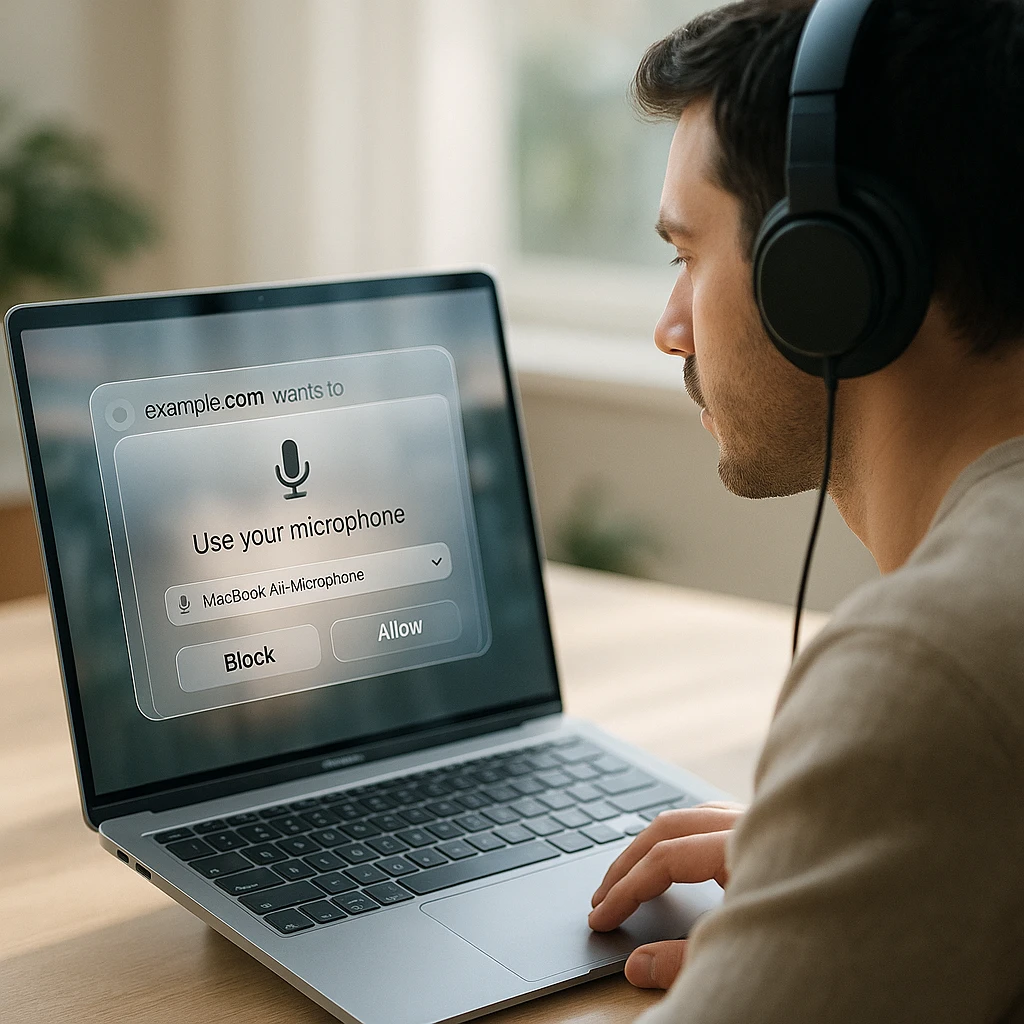
Los permisos del micrófono de Firefox residen en dos lugares, y un “no” en cualquiera de ellos produce una pista de audio plana sin mensaje de error.
La capa a nivel de sitio: haz clic en el icono de permisos en la barra de direcciones, o ve a Configuración, Privacidad y seguridad, Permisos, Micrófono. Mozilla documenta todo el flujo en su guía de permisos de cámara y micrófono. Si hiciste clic en “Bloquear” en un sitio de grabación hace meses, Firefox lo recuerda, y la grabadora simplemente obtiene silencio. Vuelve a configurarlo en Permitir y recarga.
La capa del sistema operativo se encuentra por encima. En un Mac: Ajustes del Sistema, Privacidad y Seguridad, Micrófono, y Firefox debe estar en la lista permitida. En Windows 11: Configuración, Privacidad y seguridad, Micrófono. Si el sistema operativo bloquea Firefox, ningún permiso de sitio puede ayudar.
Y luego el eco, el clásico defecto de las grabaciones narradas. Tus altavoces reproducen la página, tu micrófono escucha los altavoces y la grabación obtiene todo dos veces con un pequeño retraso. Los auriculares terminan con el problema por completo. Si insistes en usar altavoces, mantén el volumen bajo y el micrófono cerca de tu boca, pero los auriculares son la solución real y todo lo demás es negociación.
Cuando también necesitas el audio del sitio web
Esta es la sección a la que Firefox te obliga, así que aquí tienes las tres soluciones alternativas en el orden en que yo las usaría.
Un grabador de escritorio con soporte de audio del sistema. OBS Studio (gratuito, las tres plataformas) captura todo el sonido del escritorio en Windows y Linux, por lo que el audio de la página de Firefox se graba junto con todo lo demás que reproduce el ordenador. Silencia las notificaciones primero, porque la mezcla es indiscriminada. En un Mac, la captura de audio del sistema necesita un controlador de enrutamiento de audio además del grabador, lo que implica un trabajo de configuración real; la sección de plataforma a continuación tiene los detalles.
Abre Chrome para esa grabación. El selector de captura de Chrome tiene un interruptor "También compartir audio de la pestaña" que hace exactamente lo que Firefox no puede, y para una grabación de un seminario web o un vídeo en reproducción, solo se tardan dos minutos en cambiar, grabar y volver. Uso Firefox a diario y esta sigue siendo mi respuesta cuando el audio de la pestaña es el requisito; la guía completa está en nuestra guía para grabar la pantalla en Chrome con sonido.
Deja que el micrófono escuche los altavoces. Reproduce el audio de la página en voz alta y grábalo a través del micrófono. Funciona, en el sentido de que el sonido termina en el archivo, y suena exactamente como una grabación de televisión con un teléfono. Aceptable para un informe rápido de errores internos, vergonzoso en cualquier cosa que vea un cliente.
Una advertencia que ahorra tiempo de búsqueda de complementos: una extensión de Firefox no puede solucionar esto. Los complementos se ejecutan sobre el mismo motor del navegador, y es en el motor donde falta la captura de audio. Una extensión que promete audio de pestaña de Firefox está prometiendo algo que el navegador no le expone.
Grabación de Firefox en Windows, Mac y Linux
El flujo de trabajo narrado es idéntico en todas partes. Las diferencias radican en las soluciones alternativas y las capas de permisos.
Windows 11 y Windows 10
La ruta del navegador cubre la pantalla más la narración. Para el audio de la página de Firefox, un grabador de escritorio es la ruta limpia: OBS captura el audio del escritorio en Windows sin controladores adicionales, y la Barra de Juegos (Win + Alt + R) graba la ventana de Firefox con sonido del sistema, aunque se niega a capturar el escritorio en sí. Las opciones integradas están cubiertas en nuestra guía sobre grabación de pantalla con la Herramienta Recortes en Windows 10 y 11.
¿Falta la voz en Windows? Configuración, Privacidad y seguridad, Micrófono, y confirma que Firefox está permitido. Luego, revisa el Mezclador de volumen (haz clic derecho en el icono del altavoz): el deslizador por aplicación puede silenciar Firefox independientemente del volumen maestro, y esto confunde a la gente constantemente.
Mac
macOS añade su propia puerta de permisos: Ajustes del Sistema, Privacidad y Seguridad, Grabación de Pantalla debe listar Firefox antes de que el selector de captura muestre tus ventanas, y macOS pregunta exactamente una vez. La misma historia para el micrófono en el panel contiguo. Si omites cualquiera de los dos, el fallo es silencioso.
El audio del sistema está doblemente bloqueado aquí: Firefox no puede capturarlo, y macOS tampoco lo ofrece a los grabadores de escritorio sin un controlador de enrutamiento de audio instalado. Si el sonido que necesitas es de una página reproduciéndose en Firefox, el desvío de dos minutos a Chrome es honestamente el camino de menor resistencia en un Mac. El grabador integrado Shift + Cmd + 5 tiene el mismo límite de solo micrófono, lo cual cubrimos en nuestra guía sobre cómo grabar la pantalla en un Mac.
Linux
El público local de Firefox, y la plataforma donde la historia de las soluciones alternativas es realmente buena. La captura del navegador funciona tanto en Wayland como en X11 en las versiones actuales de Firefox (Wayland pasa por el portal del escritorio, por lo que el selector se ve diferente a X11, lo que sorprende a la gente después de una actualización de distro). Los permisos del micrófono se comportan como en cualquier otra plataforma: solicitud del sitio más lo que imponga tu entorno de escritorio.
Para el audio de páginas y del sistema, PipeWire hace de Linux la más fácil de las tres plataformas: OBS capta el audio del escritorio directamente, y los mezcladores estilo pavucontrol te permiten enrutar la salida de Firefox específicamente a la grabación, lo cual es un enrutamiento por aplicación que ni Windows ni macOS te dan gratis. Si usas una configuración más antigua solo con PulseAudio, el truco de la fuente de monitorización hace el mismo trabajo con más clics.
¿Complemento o no complemento?
Para Firefox, yo me saltaría el complemento por completo, y esa es una recomendación diferente a la que haría para Chrome.
El argumento a favor de una extensión de grabación es la comodidad de un solo clic y los permisos persistentes. El argumento en contra, específicamente en Firefox, es que el complemento no puede hacer nada que el grabador del navegador no pueda: la limitación de audio reside en el motor, por lo que una extensión graba exactamente la misma combinación de pantalla más micrófono que una página web. Estás instalando software para obtener la misma capacidad con un clic menos. Si grabas varias veces al día, de acuerdo, el clic importa. De lo contrario, un grabador basado en el navegador te da el mismo resultado sin nada que verificar, actualizar o conceder permisos permanentes.
Si exploras la tienda de complementos, juzga a los candidatos de la misma manera que lo harías con cualquier software con acceso a la pantalla: un editor con nombre, actualizaciones recientes, una política de privacidad legible y reseñas que mencionen que el audio funciona en lugar de solo “gran aplicación”.
Obtener un MP4 en lugar de un WebM
El formato de grabación nativo de Firefox a través de la API MediaRecorder es WebM, por lo que los grabadores de navegador te entregan un WebM o lo convierten antes de la descarga. WebM se reproduce en todos los navegadores y es ignorado por Premiere, PowerPoint, versiones antiguas de iMovie y la mitad de los formularios de carga en el software corporativo.
El orden de preferencia: usa un grabador que exporte MP4 directamente, convierte después con un convertidor de grabación de pantalla a MP4, o conserva el WebM si el destino es un navegador de todos modos. Para cualquier cosa editada, compartida con un cliente o incrustada en diapositivas, MP4 es el formato predeterminado que nunca falla.
¿Por qué no hay audio en tu grabación de pantalla de Firefox?
Recorre esta lista en orden. En Firefox, el número uno es la respuesta más a menudo que todo lo demás combinado:
- Esperabas audio de pestaña o del sistema de la captura de Firefox. No es compatible y falla sin un error. No es culpa de tu grabador, no es una configuración. Usa una solución alternativa de la sección anterior.
- El permiso del micrófono está bloqueado a nivel del sitio. Icono de permisos en la barra de direcciones, o Configuración, Privacidad y seguridad, Permisos, Micrófono. Establece el sitio del grabador en Permitir.
- El SO está bloqueando el acceso al micrófono de Firefox. macOS y Windows tienen un panel de privacidad que anula cualquier cosa que diga el navegador.
- El dispositivo de entrada incorrecto está seleccionado. Los auriculares Bluetooth que se registran dos veces son el clásico; el menú desplegable del aviso o la configuración del grabador elige el real.
- El interruptor del micrófono del grabador estaba apagado cuando comenzó la grabación. Las fuentes de audio se bloquean al inicio de una captura.
- Otra aplicación está usando el micrófono. Una llamada de Zoom o Teams en segundo plano mantiene el uso exclusivo en algunas configuraciones.
- Un auricular Bluetooth cambió de perfil a mitad de la toma. Si el audio se corta a mitad en lugar de faltar por completo, sospecha esto y usa un micrófono con cable para cualquier grabación larga.
| Síntoma | Causa probable | Solución |
|---|---|---|
| Video bien, audio de la página ausente | Firefox no lo captura | Grabador de escritorio o desvío a Chrome |
| Tu voz falta por completo | Micrófono bloqueado o apagado | Permitir en la configuración del sitio y del SO, volver a grabar |
| Voz duplicada con eco | Altavoces alimentando el micrófono | Usar auriculares |
| Voz baja o amortiguada | Dispositivo de entrada incorrecto o distante | Seleccionar el micrófono correcto, subir el nivel de entrada |
| El sonido se corta a mitad de la grabación | Cambio de perfil Bluetooth | Micrófono con cable o entrada integrada |
| El selector nunca muestra tus ventanas (Mac) | Falta el permiso de Grabación de pantalla | Configuración del Sistema, Privacidad, Grabación de Pantalla |
Chrome vs Firefox para grabación de pantalla con audio
La comparación que la gente realmente quiere, expuesta sin lealtad a ninguna marca.
Ambos navegadores realizan bien la captura de pantalla basada en estándares: video de ventana y pantalla completa, entrada de micrófono, grabadores basados en navegador sin nada instalado. Si tus grabaciones son tutoriales narrados, los dos son intercambiables y deberías grabar en el navegador que uses habitualmente.
La brecha está en la captura de audio del propio navegador. El selector de Chrome ofrece audio de pestaña en todas las plataformas y audio del sistema en Windows, y su plataforma de extensiones tiene una API de captura de pestañas dedicada en la que se basan las extensiones de grabación. Firefox no tiene nada de eso: ni audio de pestaña, ni audio del sistema, ni una escapatoria para extensiones, solo un ticket abierto en Bugzilla. Esa única diferencia decide el veredicto para cualquiera que grabe seminarios web, reproduzca videos o sonido de aplicaciones web.
| Capacidad | Chrome | Firefox |
|---|---|---|
| Captura de video de pantalla y ventana | Sí | Sí |
| Narración con micrófono | Sí | Sí |
| Audio de pestaña desde el selector de captura | Sí, "Compartir también el audio de la pestaña" | No, se descarta silenciosamente |
| Audio del sistema a través del navegador | Sí en Windows | No |
| Modo de captura de una sola pestaña | Sí | Solo ventana o pantalla completa |
| Ecosistema de extensiones de grabación | Grande, con una API de captura de pestañas | Más pequeño, mismos límites del motor |
| Soluciones para audio de escritorio en Linux | Igual que Firefox | Excelente a través de enrutamiento PipeWire |
Mi veredicto, como alguien que navega en Firefox: para grabaciones de pantalla narradas, usa el navegador que tengas abierto. En el momento en que el audio de la pestaña sea el requisito, usa Chrome para esa grabación y luego vuelve. Cambiar de navegador por tarea se siente desleal durante aproximadamente una semana y luego simplemente se siente como usar la herramienta adecuada.
Una advertencia en la otra dirección: cambiar de navegador no resuelve todos los problemas de audio faltante. Si lo que falta es tu voz, la causa es un permiso o un dispositivo, y te seguirá a Chrome. Revisa la lista de resolución de problemas antes de culpar al navegador.
La lista de verificación previa a la grabación
Decidido de dónde viene el sonido: solo micrófono, o una solución alternativa para el audio de la página
Ventana correcta de Firefox seleccionada en el selector
Micrófono permitido en Firefox y en el SO, dispositivo correcto, medidor en movimiento
Auriculares puestos si se narra sobre algo audible
Notificaciones desactivadas a nivel del SO, pestañas privadas cerradas
Solo Mac: Firefox permitido en Grabación de pantalla en Configuración del Sistema
Barra de marcadores y gestor de contraseñas fuera de cuadro
Prueba de 10 segundos grabada y reproducida con volumen alto
Después de grabar: la transcripción es la mitad reutilizable
Una grabación narrada de Firefox ya está a medio camino de la documentación, porque la narración es un guion que nadie escribió. Sube la grabación a ScreenApp y las 2 transcripciones del plan gratuito (hasta 45 minutos cada una) la convierten en una transcripción buscable, un resumen de IA y elementos de acción extraíbles, de modo que el recorrido que grabaste una vez se convierte en notas, una página wiki o un correo electrónico de seguimiento sin volver a ver nada. Los estudiantes y formadores son los que más se benefician de este patrón; la versión centrada en el estudio se encuentra en cómo grabar conferencias y convertirlas a texto.
Así que la respuesta de Firefox, resumida: narra en el navegador sin nada instalado, usa auriculares, prueba diez segundos. Cuando el sonido de la página importa, usa un grabador de escritorio o toma prestado Chrome para una sola toma, y nunca confíes en un complemento que prometa audio de pestaña de Firefox, porque el navegador no tiene ninguno para dar. Luego transcribe las buenas grabaciones, porque el texto es lo que usarás el próximo mes.
Preguntas Frecuentes
¿Puede Firefox grabar la pantalla con sonido?
Sí para tu micrófono: una grabadora basada en el navegador captura la pantalla o una ventana más tu narración sin necesidad de instalar nada. No para el audio de la pestaña y del sistema: la captura de pantalla de Firefox ignora la solicitud de audio sin un error, por lo que el propio sonido de la página necesita una grabadora de escritorio o un navegador diferente.
¿Tiene Firefox una grabadora de pantalla incorporada?
No. Firefox tiene la capacidad de captura de pantalla que los sitios web de grabación usan después de que otorgas permiso, pero no hay un botón de grabación en el propio navegador. La grabadora es una aplicación web, un complemento o un programa de escritorio; Firefox proporciona la captura y las solicitudes de permiso.
¿Puede Firefox grabar el audio de una pestaña?
No. Chrome y Edge ofrecen una opción para alternar el audio de la pestaña en sus selectores de captura; Firefox no tiene un equivalente, y la solicitud se ignora silenciosamente. Esto se sigue en Bugzilla de Mozilla como error 1541425 y ha estado abierto desde 2019. Ningún complemento puede solucionarlo, porque los complementos se basan en el mismo motor.
¿Puede Firefox grabar el audio del sistema?
No a través del navegador. Para el sonido de todo el equipo, usa una grabadora de escritorio: OBS captura el audio de escritorio directamente en Windows y Linux, mientras que macOS también necesita un controlador de enrutamiento de audio adicional.
¿Por qué mi grabación de pantalla de Firefox no tiene audio?
Si falta el sonido de la página, esa es la limitación del navegador mencionada anteriormente. Si falta tu voz, el micrófono está bloqueado en los permisos del sitio de Firefox o en la configuración de privacidad del sistema operativo, se seleccionó el dispositivo de entrada incorrecto, o el interruptor del micrófono de la grabadora estaba apagado cuando comenzó la captura. Todos estos fallan silenciosamente, por lo que una prueba de 10 segundos antes de la toma real es un hábito que vale la pena mantener.
¿Cómo habilito el micrófono en Firefox?
Haz clic en el icono de permisos en la barra de direcciones del sitio del grabador y establece Micrófono en Permitir, o ve a Configuración, Privacidad y seguridad, Permisos, Micrófono. En una máquina Mac o Windows, confirma también que Firefox está permitido en el panel de privacidad del micrófono del sistema operativo; esa capa anula al navegador.
¿Puedo grabar la pantalla de Firefox sin una extensión?
Sí, y para Firefox es la ruta que elegiría. Un grabador basado en navegador utiliza la misma capacidad de captura que un complemento, por lo que la extensión añade comodidad, nunca capacidad. Abre la página del grabador, otorga permisos de micrófono y pantalla, graba.
¿Puedo grabar Firefox en Linux con sonido?
Sí, y Linux es la mejor plataforma para las soluciones de audio. La captura del navegador maneja la pantalla más el micrófono tanto en Wayland como en X11, y PipeWire permite que un grabador de escritorio capture o incluso dirija el audio de Firefox específicamente a la grabación, lo que es un control por aplicación que las otras plataformas no ofrecen de forma gratuita.
¿Se pueden guardar las grabaciones de Firefox como MP4?
El formato de captura nativo de Firefox es WebM, por lo que depende del grabador: algunos convierten a MP4 antes de la descarga, de lo contrario, convierten el WebM después. Para editar y compartir, MP4 es el formato que nunca se rechaza.
¿Es Chrome mejor que Firefox para grabar la pantalla?
Para grabaciones de pantalla más micrófono narradas, son equivalentes; usa el navegador en el que estés. Para audio de pestaña o audio del sistema capturado por el navegador, Chrome es mejor, y no por poco: tiene la capacidad y Firefox no. Grabar un seminario web o un video en reproducción es una razón legítima para abrir Chrome durante diez minutos.
¿Dónde se guardan las grabaciones de pantalla de Firefox?
El grabador decide, no Firefox. Las herramientas basadas en navegador se descargan en tu carpeta de Descargas o almacenan la grabación en una biblioteca en la nube con una opción de descarga; los grabadores de escritorio guardan donde los indiques. Verifica antes de una toma larga, no después.