WhatsApp Videonotizen: Speichern, Weiterleiten und Herunterladen

On this page
WhatsApp-Video-Notizen, die runden Clips, die viele Leute einfach WhatsApp-Blasen nennen, sind kurze Videos, die Sie direkt in jedem Chat aufnehmen und senden. Sie funktionieren wie Sprachnachrichten, aber mit Video. Das Problem? WhatsApp gibt ihnen absichtlich keinen Speicher-, keinen Download- und keinen Weiterleitungsbutton.
Eines vorab, bevor Sie etwas anderes versuchen: Es gibt keine Downloader-Website für diese. Eine Video-Notiz befindet sich in einem Ende-zu-Ende-verschlüsselten Chat und hat keinen öffentlichen Link, sodass kein URL-Einfüge-Tool sie abrufen kann, und jede Website, die dies behauptet, ist bestenfalls nutzlos und schlimmstenfalls Phishing. Die funktionierenden Methoden beginnen alle von einem Gerät aus, das bereits in der Konversation ist, und dieser Leitfaden führt Sie durch jede Methode für Android, iPhone und WhatsApp Web.
Auf einem Computer: WhatsApp Web öffnen, die Blase abspielen, Rechtsklick, Video speichern unter. Originalqualität, keine Tricks.
Auf Android: ein Dateimanager kann die Originaldatei direkt aus dem WhatsApp Video Notes-Ordner kopieren.
Auf iPhone: per Bildschirmaufnahme vom Kontrollzentrum aufzeichnen, dann trimmen. Es gibt keine Dateiebene-Route unter iOS.
Was ist eine WhatsApp-Video-Notiz?
Eine Video-Notiz ist eine kurze, runde Videonachricht, die Sie direkt in einem WhatsApp-Chat aufnehmen. Sie drücken und halten das Kamerasymbol neben dem Textfeld, nehmen bis zu 60 Sekunden Video auf und lassen los, um es zu senden.
Video-Notizen werden im Chatfeed stumm automatisch abgespielt. Der Empfänger sieht eine kleine, runde Vorschau, die dreimal stumm wiederholt wird. Durch Antippen wird das Video mit Ton in einer größeren Ansicht abgespielt.

WhatsApp führte Video-Notizen im Jahr 2023 als Ergänzung zu Sprachnachrichten ein. Sie sind für schnelle, informelle Kommunikation gedacht, und nicht für das Teilen von ausgefeilten Videos.
Video-Notizen vs. normale Videos
| Funktion | Video-Notiz (Blase) | Normales Video |
|---|---|---|
| Form | Rund | Rechteckig |
| Max. Länge | 60 Sekunden | Keine Zeitbegrenzung; Mediengröße bis 2 GB, mit Kompression bei normalen Sends |
| Quelle | Live im Chat aufgenommen | Aus Galerie hochgeladen |
| Wiedergabe | Spielt stumm automatisch ab, läuft 3-mal in Schleife | Zum Abspielen tippen |
| Weiterleiten | Nicht unterstützt | Unterstützt |
| In Galerie speichern | Nicht integriert | Langes Drücken zum Speichern |
| Kamerawechsel | Ja, während der Aufnahme | N. zutreffend |
So nehmen Sie eine Video-Notiz auf
Das Aufnehmen einer Video-Notiz ist auf Android und iPhone gleich.
Öffnen Sie einen WhatsApp-Chat, einzeln oder als Gruppe.
Suchen Sie das Kamerasymbol rechts neben dem Texteingabefeld. Auf einigen Geräten erscheint es als kleines Videokamerasymbol.
Halten Sie das Kamerasymbol gedrückt. Ihre Frontkamera wird aktiviert und die Aufnahme beginnt sofort.
Halten Sie die Taste weiterhin gedrückt, um aufzunehmen. Tippen Sie auf das Flip-Symbol, um während der Aufnahme zwischen Front- und Rückkamera zu wechseln.
Wischen Sie nach oben zum Sperrsymbol, um freihändig aufzunehmen; einmal gesperrt, können Sie loslassen und die Aufnahme wird fortgesetzt.
Lassen Sie los, um sofort zu senden, oder tippen Sie, falls gesperrt, auf den Senden-Pfeil. Das Papierkorbsymbol verwirft es.
Die maximale Länge beträgt 60 Sekunden. Es gibt keine Möglichkeit, die Aufnahme zu pausieren und fortzusetzen. Sie können auch kein bereits aufgenommenes Video als Video-Notiz hochladen; es muss live im Chat aufgenommen werden.
Tipps für bessere Video-Notizen
- Nehmen Sie bei guter Beleuchtung auf. Die Frontkamera komprimiert stark in WhatsApp, sodass schlechtes Licht das Bild körnig erscheinen lässt.
- Sprechen Sie deutlich. Die Audioqualität hängt vom Mikrofon Ihres Telefons und der Verbindungsgeschwindigkeit ab.
- Verwenden Sie eine stabile Wi-Fi-Verbindung. Schlechte Konnektivität während der Aufnahme oder des Sendens kann zu Qualitätsverlust führen.
- Halten Sie Ihr Telefon auf Augenhöhe für einen natürlicheren Look.
So speichern Sie eine Video-Notiz (die WhatsApp-Blase)
WhatsApp bietet keinen „Speichern“- oder „Herunterladen“-Button für Video-Notizen, die runden Blasen. Dies ist beabsichtigt. Video-Notizen sollen sich temporär anfühlen, ähnlich wie Sprachnachrichten. Es gibt jedoch verschiedene Möglichkeiten, sie trotzdem zu speichern.
Methode 1: WhatsApp Web (Am einfachsten)
Dies ist die einfachste Methode, wenn Sie Zugang zu einem Computer haben.
Öffnen Sie web.whatsapp.com in Ihrem Browser oder die WhatsApp-Desktop-App.
Verknüpfen Sie Ihr Telefon, falls noch nicht geschehen.
Navigieren Sie zu dem Chat, der die Video-Notiz enthält.
Klicken Sie auf die Video-Notiz, um sie abzuspielen.
Klicken Sie mit der rechten Maustaste auf das Video, während es abgespielt wird.
Wählen Sie „Video speichern unter...“ aus dem Kontextmenü und wählen Sie den Speicherort.
Die Datei wird als Standard-Videoformat gespeichert, das Sie auf Ihr Telefon zurück übertragen, per E-Mail teilen oder überall hochladen können.
Methode 2: Android Dateimanager
WhatsApp speichert Video-Notizen lokal auf Android-Geräten. Sie können sie mit jeder Dateimanager-App finden.
Öffnen Sie Google Files, Solid Explorer oder eine beliebige Dateimanager-App.
Navigieren Sie zu: Interner Speicher > Android > media > com.whatsapp > WhatsApp > Media > WhatsApp Video Notes
In diesem Ordner sind Video-Notizen nach Datum organisiert.
Suchen Sie die gewünschte Video-Notiz und halten Sie sie gedrückt, um sie auszuwählen.
Kopieren oder verschieben Sie sie in Ihren Downloads-Ordner oder teilen Sie sie direkt mit einer anderen App.
Wenn Sie WhatsApp Business verwenden, ist der Pfad etwas anders: Android > media > com.whatsapp.w4b > WhatsApp Business > Media > WhatsApp Video Notes
Hinweis: Einige Telefonhersteller verstecken den Android/media-Ordner standardmäßig. Möglicherweise müssen Sie in Ihren Dateimanager-Einstellungen „Versteckte Dateien anzeigen“ aktivieren.
Methode 3: Bildschirmaufnahme
Die Bildschirmaufnahme funktioniert sowohl auf dem iPhone als auch auf Android, wenn andere Methoden nicht verfügbar sind.
Auf dem iPhone:
- Öffnen Sie den WhatsApp-Chat mit der Video-Notiz.
- Wischen Sie von der oberen rechten Ecke nach unten, um das Kontrollzentrum zu öffnen.
- Tippen Sie auf die Schaltfläche „Bildschirmaufnahme“ (Kreissymbol). Ein 3-Sekunden-Countdown beginnt.
- Gehen Sie zurück zu WhatsApp und tippen Sie auf die Video-Notiz, um sie mit Ton abzuspielen.
- Wenn das Video beendet ist, wischen Sie erneut nach unten und beenden Sie die Aufnahme.
- Öffnen Sie die Fotos-App. Suchen Sie die Bildschirmaufnahme und verwenden Sie das Zuschneidewerkzeug, um das zusätzliche Material zu entfernen.
Auf Android:
- Öffnen Sie den WhatsApp-Chat mit der Video-Notiz.
- Wischen Sie von oben nach unten, um die Schnelleinstellungen zu öffnen.
- Tippen Sie auf „Bildschirmrekorder“ (der genaue Name variiert je nach Telefonmarke).
- Spielen Sie die Video-Notiz im Vollbildmodus mit aktiviertem Audio ab.
- Beenden Sie die Aufnahme über die Benachrichtigungsleiste.
- Öffnen Sie Ihre Galerie-App und schneiden Sie die Aufnahme auf die Video-Notiz zu.
Die Bildschirmaufnahme erfasst alles, was auf dem Bildschirm ist, sodass die Qualität von Ihrer Bildschirmauflösung und der Originalqualität der Video-Notiz abhängt.
Methode 4: ScreenApp Online Recorder
Für Aufnahmen in höherer Qualität oder wenn Sie mehrere Video-Notizen gleichzeitig aufnehmen müssen, verwenden Sie ScreenApp’s Online-Bildschirmrekorder. Sie erhalten saubere Aufnahmen ohne das Durcheinander der Telefon-Benutzeroberfläche sowie integrierte Zuschneide- und Bearbeitungswerkzeuge. Dies funktioniert gut für die Geschäftskommunikation, wenn Sie Video-Notizen professionell archivieren müssen.
Sie können auch die Chrome-Bildschirmrekorder-Erweiterung verwenden, um Video-Notizen direkt von WhatsApp Web ohne zusätzliche Schritte aufzunehmen.
Video-Notiz weiterleiten
WhatsApp erlaubt es Ihnen nicht, Video-Notizen weiterzuleiten. Es gibt keine “Weiterleiten”-Option im Langdruckmenü, wie sie für normale Nachrichten, Fotos und Videos existiert.
Dies ist eine bewusste Einschränkung. WhatsApp möchte, dass Video-Notizen in ihrer ursprünglichen Konversation verbleiben, ähnlich wie Snapchat mit Snaps umgeht.
Der Workaround
Um eine Video-Notiz mit jemand anderem zu teilen:
- Speichern Sie die Video-Notiz mit einer der oben genannten Methoden (WhatsApp Web, Dateimanager oder Bildschirmaufnahme).
- Öffnen Sie einen neuen Chat mit der Person, mit der Sie sie teilen möchten.
- Tippen Sie auf das Anhangs-Symbol (Büroklammer auf Android, Pluszeichen auf dem iPhone).
- Wählen Sie “Galerie” oder “Dokument” und wählen Sie die gespeicherte Videodatei aus.
- Senden Sie es als regulären Video-Anhang.
Die weitergeleitete Version wird als reguläres rechteckiges Video erscheinen, nicht als kreisförmige Video-Notiz. Der Empfänger kann es normal speichern und weiterleiten.
WhatsApp Video-Notiz herunterladen: Was funktioniert und was nicht
“Herunterladen” einer Video-Notiz bedeutet dasselbe wie Speichern: Es gibt keinen Download-Button, daher sind die oben genannten Methoden das vollständige Werkzeugset. Da jedoch viele Leute hier landen, die nach einer Downloader-Seite suchen, zunächst das Wichtigste.
Keine Downloader-Website kann eine WhatsApp Video-Notiz abrufen. Tools, die von YouTube oder Facebook herunterladen, funktionieren, weil diese Videos öffentliche URLs haben. Eine Video-Notiz existiert nur innerhalb einer Ende-zu-Ende verschlüsselten Konversation, und der “Link”, den Sie für eine WhatsApp-Nachricht kopieren können, verweist auf den Chat, nicht auf eine Videodatei. Jede Seite, die Sie auffordert, einen WhatsApp-Link einzufügen, oder schlimmer noch, sich mit Ihrem WhatsApp-Konto anzumelden, kann nicht das liefern, was sie verspricht, und könnte Zugangsdaten sammeln. Dieselbe Nachrichten-Link-Falle existiert auch bei anderen Messengern; unser Telegram Video-Downloader-Leitfaden behandelt diese Version davon, und für Plattformen, bei denen linkbasierte Tools wirklich funktionieren, siehe den Facebook Story-Downloader-Leitfaden.
Was tatsächlich funktioniert, nach Plattform:
| Methode | Android | iPhone | WhatsApp Web |
|---|---|---|---|
| WhatsApp Web Rechtsklick speichern | Über einen Computer | Über einen Computer | Ja, beste Methode |
| Direkter Zugriff über Dateimanager | Ja, Originalqualität | Nein | N/A |
| Bildschirmaufnahme | Ja | Ja, die einzige Route auf dem Telefon | N/A |
| ScreenApp Recorder | Über Browser | Über Browser | Ja |
Für die meisten Menschen ist WhatsApp Web die schnellste Option. Wenn Sie nur Ihr Telefon haben, sollten Android-Benutzer zuerst die Dateimanager-Methode ausprobieren, da diese die ursprüngliche Dateiqualität bietet. iPhone-Benutzer müssen die Bildschirmaufnahme verwenden.
Video-Notizen auf WhatsApp Web
WhatsApp Web und die Desktop-App unterstützen das Empfangen und Abspielen von Video-Notizen. Sie können jedoch keine Video-Notizen von Ihrem Computer aus aufnehmen. Die Aufnahme ist nur in der mobilen App verfügbar.
Auf WhatsApp Web erscheinen Video-Notizen als kreisförmige Vorschauen, genau wie auf dem Handy. Klicken Sie zum Abspielen, klicken Sie mit der rechten Maustaste zum Speichern. Dies macht WhatsApp Web zum besten Werkzeug zum Herunterladen von Video-Notizen, da Sie die Originaldatei ohne Qualitätsverlust durch Bildschirmaufnahme erhalten.
Behebung häufiger Probleme
Video-Notiz-Button fehlt
Wenn Sie das Kamera-Symbol nicht neben dem Textfeld sehen:
- Aktualisieren Sie WhatsApp auf die neueste Version aus dem App Store oder Google Play Store.
- Starten Sie WhatsApp vollständig neu (erzwungen beenden und neu öffnen).
- Überprüfen Sie, ob das Betriebssystem Ihres Telefons aktuell ist. Video-Notizen erfordern Android 5.0+ oder iOS 16+.
Kein Ton bei Video-Notizen
Video-Notizen werden standardmäßig stumm abgespielt. Um Audio zu hören:
- Tippen Sie auf die Video-Notiz, um sie in der größeren Player-Ansicht zu öffnen.
- Stellen Sie sicher, dass die Lautstärke Ihres Telefons aufgedreht ist.
- Überprüfen Sie, ob keine Bluetooth-Geräte verbunden sind, die die Audioausgabe abgreifen.
- Überprüfen Sie, ob Ihr Telefon nicht im Lautlos- oder Vibrationsmodus ist.
Video-Notizen sehen unscharf aus
WhatsApp komprimiert Video-Notizen, um die Dateigrößen klein zu halten. Wenn sie besonders schlecht aussehen:
- Der Absender hat möglicherweise bei schlechten Lichtverhältnissen oder mit einer verschmutzten Kameralinse aufgenommen.
- Eine schwache Internetverbindung während des Sendens oder Empfangens führt zu zusätzlicher Komprimierung.
- Stellen Sie sicher, dass beide Parteien eine stabile WLAN- oder starke Mobilfunkverbindung verwenden.
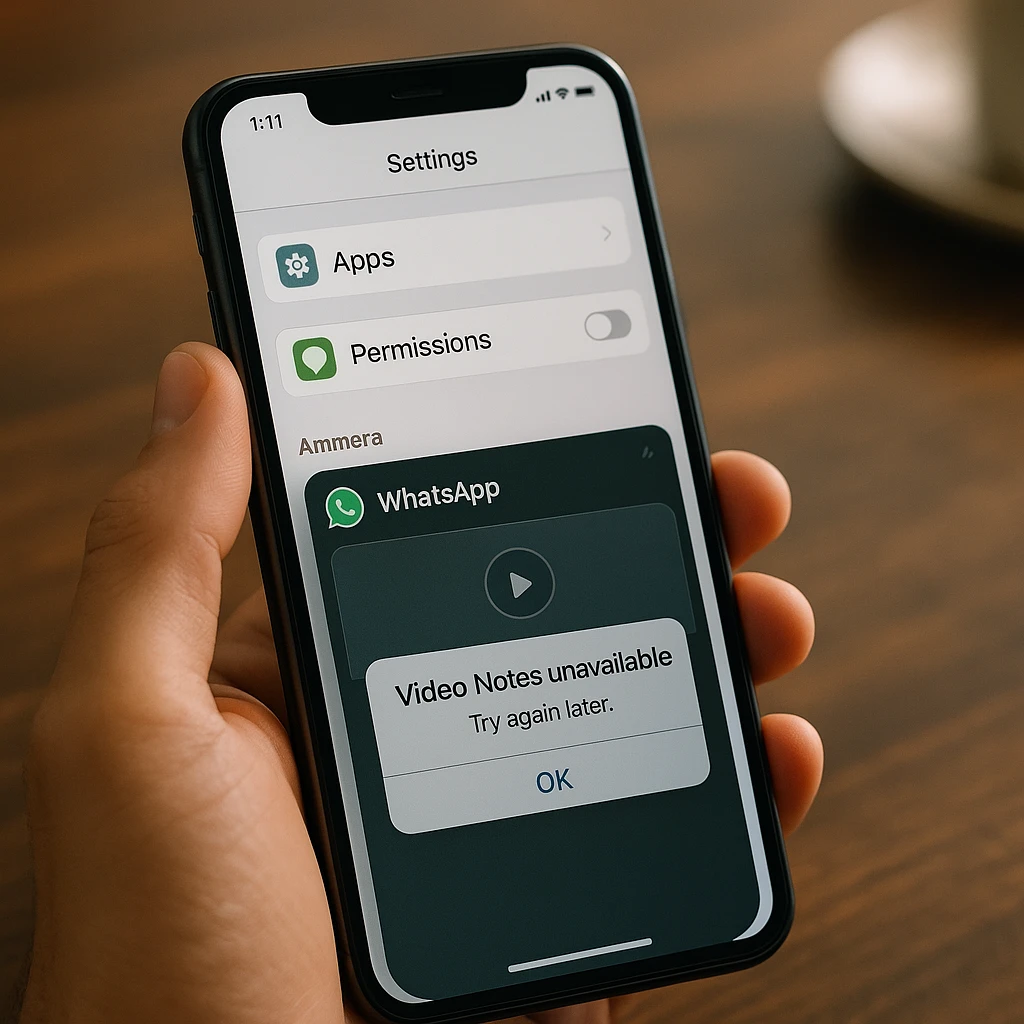
Kamera-Berechtigungsfehler
Wenn WhatsApp meldet, dass es nicht auf Ihre Kamera zugreifen kann:
- Auf Android: Gehen Sie zu Einstellungen, dann Apps, dann WhatsApp, dann Berechtigungen. Aktivieren Sie Kamera und Mikrofon.
- Auf dem iPhone: Gehen Sie zu Einstellungen, dann WhatsApp. Schalten Sie Kamera und Mikrofon ein.
- Wenn die Berechtigungen bereits aktiviert sind, versuchen Sie, sie aus- und wieder einzuschalten und starten Sie WhatsApp dann neu.
WhatsApp Cache-Probleme (Android)
Wenn Video-Notizen nicht geladen oder abgespielt werden:
- Gehen Sie zu Einstellungen, dann Apps, dann WhatsApp, dann Speicher.
- Tippen Sie auf “Cache leeren” (nicht “Daten löschen”, da dies Ihre Chats löschen würde).
- Starten Sie WhatsApp neu.
Dies zwingt WhatsApp dazu, Mediendateien neu herunterzuladen und behebt oft Wiedergabeprobleme.
Datenschutz und Video-Notiz-Etikette
WhatsApp Video-Notizen verwenden eine Ende-zu-Ende-Verschlüsselung, genau wie alle anderen WhatsApp-Nachrichten. Niemand außerhalb der Konversation, einschließlich WhatsApp, kann Ihre Video-Notizen sehen oder hören.
Sobald Sie jedoch eine Video-Notiz auf Ihrem Gerät oder Computer speichern, verliert sie diese Verschlüsselung. Die gespeicherte Datei ist ein reguläres Video, das jeder mit Zugriff auf Ihr Gerät ansehen kann.
Bevor Sie die Video-Notiz einer anderen Person speichern oder teilen, überlegen Sie, ob diese damit einverstanden wäre. Video-Notizen wirken persönlich. Sie werden oft beiläufig aufgenommen, mit der Erwartung, dass sie in der Konversation bleiben. Fragen Sie vor dem Teilen, besonders bei persönlichen oder sensiblen Inhalten. Dieselbe Zustimmungslogik gilt für jedes flüchtige Format; unser Leitfaden zum Aufnehmen von verschwindendem Inhalt geht näher darauf ein, wo die Etikette und die rechtlichen Grenzen liegen.
Für professionelle Aufnahme- oder Archivierungsbedürfnisse ermöglicht Ihnen der AI Bildschirmrekorder von ScreenApp, Video-Notizen mit besserer Qualität und integrierten Bearbeitungswerkzeugen aufzunehmen. Sie können auch unsere mobile App für die Aufnahme und Organisation unterwegs verwenden.
FAQ
Wie nehme ich eine Videonotiz auf?
Öffne einen beliebigen WhatsApp-Chat und halte das Kamera-Symbol neben dem Texteingabefeld gedrückt. Die Aufnahme beginnt sofort. Lass deinen Finger los, um die Nachricht zu senden, oder wische nach oben zum Schloss-Symbol, um freihändig aufzunehmen. Tippe auf den Senden-Pfeil, wenn du fertig bist.
Wie lang kann eine Videonotiz sein?
Die maximale Länge beträgt 60 Sekunden. Es gibt keine Mindestlänge. Du kannst Videonotizen senden, die nur eine Sekunde lang sind.
Kann ich eine Videonotiz weiterleiten?
Nein. WhatsApp erlaubt kein direktes Weiterleiten von Videonotizen. Um eine mit einer anderen Person zu teilen, speichere die Videonotiz zuerst (über WhatsApp Web, Dateimanager oder Bildschirmaufnahme) und sende sie dann als normalen Videoanhang.
Warum finde ich die Videonotiz-Schaltfläche nicht?
Stelle sicher, dass WhatsApp auf die neueste Version aktualisiert ist. Die Videonotiz-Funktion erfordert eine aktuelle WhatsApp-Version. Überprüfe außerdem, ob das Betriebssystem deines Telefons die Mindestanforderungen erfüllt (Android 5.0+ oder iOS 16+).
Wie heißt das WhatsApp-Blasen-Video offiziell?
Die kreisförmigen Clips, die Leute WhatsApp-Blasen nennen, werden offiziell Videonotizen genannt (in einigen eigenen Ankündigungen von WhatsApp auch „sofortige Videonachrichten“). Dieselbe Funktion, drei Namen: Eine Blase, eine Videonotiz und eine sofortige Videonachricht sind alle das kreisförmige Video, das mit dem Kamerasymbol in der Chatleiste aufgenommen wird.
Gibt es eine Website zum Herunterladen von WhatsApp-Videonotizen?
Nein, und es kann keine geben. Downloader-Websites funktionieren, indem sie eine öffentliche Video-URL abrufen, und WhatsApp-Videonotizen haben keine; sie befinden sich in einem Ende-zu-Ende verschlüsselten Chat. Jede Website, die behauptet, WhatsApp-Videonotizen von einem Link herunterladen zu können, tut entweder nichts oder birgt ein Phishing-Risiko. Speichere sie stattdessen aus der Konversation heraus, mithilfe von WhatsApp Web, dem Android-Dateimanager oder der Bildschirmaufnahme.
Kann ich eine Videonotiz in meiner Galerie speichern?
Ja, aber nicht direkt von WhatsApp. Verwende WhatsApp Web, um mit der rechten Maustaste zu klicken und zu speichern, nutze den Dateimanager von Android, um die Datei aus dem Ordner „WhatsApp Video Notes“ zu kopieren, oder verwende die Bildschirmaufnahme auf dem iPhone. Vollständige Anweisungen zu den Speichermethoden findest du oben.
Sind Videonotizen in Backups enthalten?
Ja. Videonotizen sind in deinem WhatsApp-Chat-Backup enthalten (Google Drive auf Android, iCloud auf dem iPhone). Du kannst jedoch nicht auf einzelne Videonotizen aus einer Backup-Datei zugreifen. Sie sind nur innerhalb des Chats zugänglich, in dem sie gesendet wurden.
Kann ich eine Videonotiz in einem Gruppenchat senden?
Ja. Videonotizen funktionieren sowohl in Einzel- als auch in Gruppenchats. Jeder in der Gruppe kann die Videonotiz ansehen und abspielen.
Was ist der Unterschied zwischen einer Videonotiz und einem Videoanruf?
Eine Videonotiz ist eine kurze aufgezeichnete Nachricht (bis zu 60 Sekunden), die in einem Chat gesendet wird. Ein Videoanruf ist eine Live-Konversation in Echtzeit. Videonotizen sind einseitig und asynchron. Videoanrufe sind zweiseitig und finden in Echtzeit statt.
Kann ich einer Videonotiz Text oder Untertitel hinzufügen?
Nein. Videonotizen werden unverändert gesendet, ohne die Möglichkeit, Textüberlagerungen, Untertitel, Sticker oder Filter hinzuzufügen. Wenn du diese Funktionen benötigst, nimm stattdessen ein normales Video auf und sende es als Anhang.
Verbrauchen Videonotizen viele Daten?
Videonotizen werden komprimiert, um die Dateigrößen klein zu halten, typischerweise unter 5 MB für einen vollständigen 60-Sekunden-Clip. Sie verbrauchen deutlich weniger Daten als ein reguläres Video derselben Länge.