

Lợi ích của Công cụ cắt video YouTube
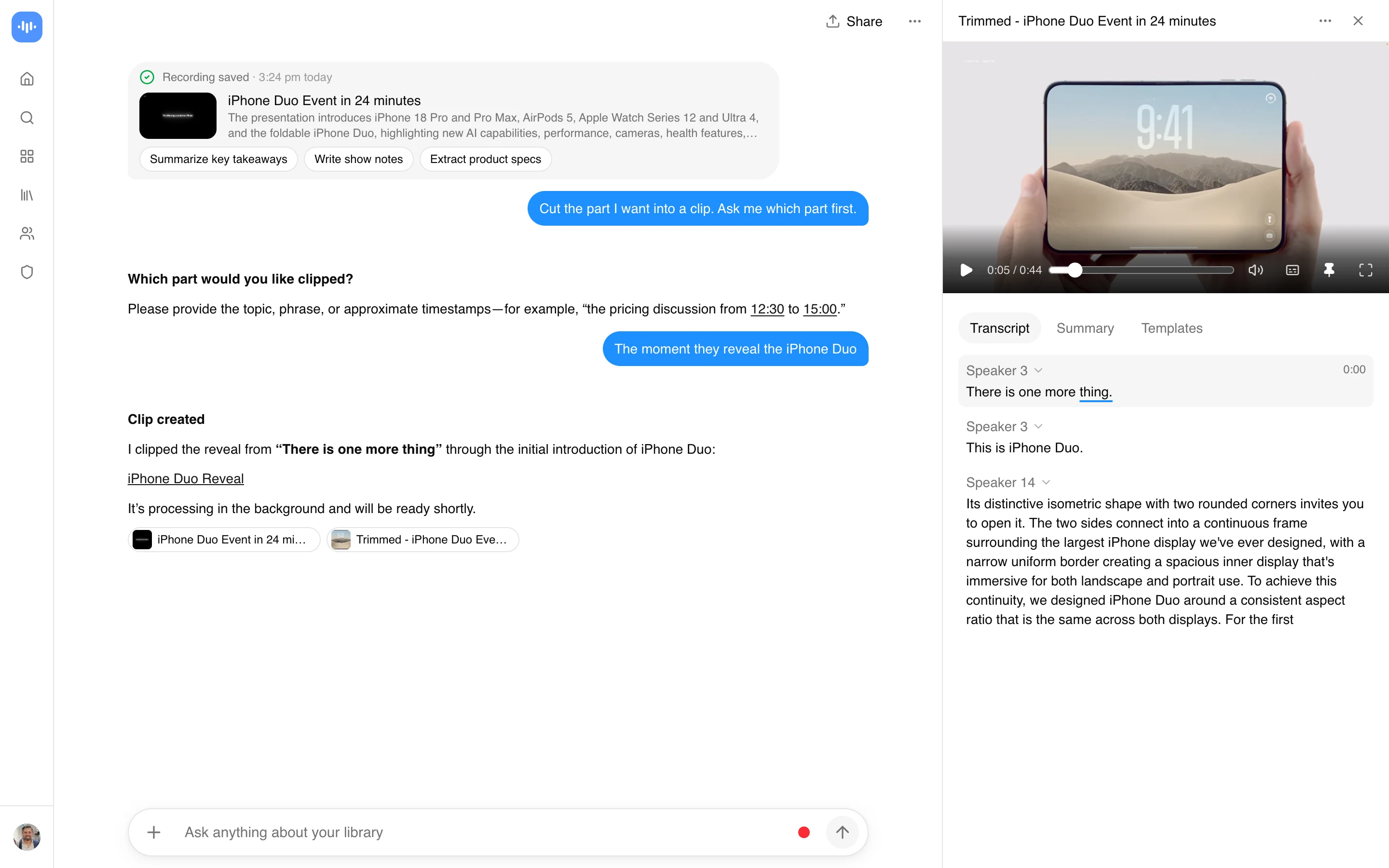
Dán URL YouTube, hoặc tải lên video bạn đã có sẵn, rồi chọn đoạn bạn muốn. Kéo hai điểm đánh dấu trên dòng thời gian, hoặc yêu cầu chat AI tìm khoảnh khắc đó bằng lời và nó sẽ tìm điểm bắt đầu và kết thúc trong bản chép lời. ScreenApp cắt đoạn đó thành một video riêng.
Hầu hết các clip mọi người cắt đều dưới ba phút: một khoảnh khắc hài hước cho Shorts, một đoạn ra mắt sản phẩm từ bài phát biểu, hay điệp khúc một bài hát. Video gốc có thể dài hơn nhiều, gói miễn phí nhận video dài tới 45 phút.
Việc tìm điểm bắt đầu và kết thúc phù hợp dễ dàng hơn khi bạn có thể đọc trước nội dung video. Công cụ tạo phụ đề YouTube cung cấp cho bạn văn bản được gắn dấu thời gian để quét, thường là khoảng 15 giây sau khi bạn dán liên kết nếu video đã có phụ đề.
Công cụ cắt video YouTube lấy chính xác đoạn bạn cần mà không cần tải toàn bộ video trước. Điểm cắt bắt đầu tại khung hình chính gần nhất, trong khi vẫn giữ nguyên chất lượng nguồn.
Đây là những gì bạn nhận được:
- Nhập từ YouTube, Vimeo, TikTok, Instagram, Facebook và hầu hết các liên kết video công khai khác (Twitch, Loom, Dropbox, Google Drive, Pinterest, X, Threads, Douyin, Kuaishou, Bilibili) thông qua trình nhập chung, hoặc tải lên tệp từ thiết bị của bạn
- Clip ở độ phân giải và chất lượng gốc, được cắt mà không mã hóa lại, nên sẵn sàng chỉ trong vài giây
- Lưu clip thành tệp mới có tên “Đã cắt” bên cạnh video gốc, hoặc thay thế video gốc bằng clip đó
- Bản chép lời được cắt theo đúng khoảng thời gian đó, nên văn bản của clip khớp với video của nó
- không có hình mờ trên bất kỳ bản ghi hoặc xuất nào
- 3 lượt nhập hoặc tải lên trên gói miễn phí
Cách cắt video YouTube trực tuyến
Công cụ cắt video YouTube chuyển đổi và cắt trong một bước. Dán URL YouTube của bạn (hoặc tải lên một tệp cục bộ) và đặt các điểm cắt trên trình chỉnh sửa dòng thời gian trực quan.
- Nhập video của bạn - Dán URL YouTube hoặc tải lên trực tiếp các tệp MP4, MOV, AVI
- Đặt điểm bắt đầu và kết thúc - Sau khi video được nhập, nhấp vào biểu tượng kéo trên trình phát và kéo hai điểm đánh dấu đến đoạn bạn muốn. Hoặc yêu cầu chat AI tìm đoạn đó bằng lời (ví dụ “cắt đoạn họ giải thích luật chơi”) và nó sẽ tìm điểm bắt đầu và kết thúc trong bản chép lời
- Lưu và tải xuống clip - Lưu clip thành tệp mới hoặc thay thế video gốc, sau đó tải xuống dưới dạng MP4. Tải xuống cần gói Pro hoặc Max, xem gói miễn phí và trả phí
Bạn cần tài khoản ScreenApp để nhập và cắt video. Gói miễn phí cho phép bạn dùng thử tính năng nhập và trình chỉnh sửa; tải xuống clip hoàn chỉnh là tính năng trả phí.
Công cụ cắt video YouTube so với các công cụ khác
- so với Kapwing: Kapwing giới hạn người dùng miễn phí với video 7 phút và thêm hình mờ. ScreenApp cung cấp video miễn phí dài tới 45 phút, không có hình mờ.
- so với Clideo: Clideo hạn chế tải lên miễn phí 500MB và thêm hình mờ vào tất cả các bản xuất. ScreenApp cung cấp tính năng cắt không hình mờ với hỗ trợ tệp lớn hơn.
- so với VEED: VEED giới hạn video miễn phí ở 10 phút và yêu cầu đăng ký. ScreenApp cho phép tới 45 phút với tài khoản miễn phí.
- so với FlexClip: FlexClip giới hạn video miễn phí chỉ 1 phút. ScreenApp cung cấp video dài hơn nhiều, tới 45 phút, trong gói miễn phí.
Ai sử dụng Công cụ cắt video YouTube
Nhà sáng tạo nội dung ngắn là nhóm đông nhất. Họ lấy một video tổng hợp, buổi livestream hoặc tập dài rồi cắt thành nhiều clip dưới một hoặc hai phút, mỗi clip một khoảnh khắc, để đăng dạng Shorts, Reels hoặc TikTok.
Game thủ cắt khoảnh khắc hay nhất từ một buổi livestream hoặc video chơi game, từ một pha xử lý duy nhất đến vài phút những khoảnh khắc hài hước, thay vì đăng nguyên buổi.
Người dựng phim cắt những cảnh rất ngắn, thường chỉ vài giây, từ một bộ phim, series hoặc trailer để dùng trong các bản dựng và video fan của riêng họ.
Người yêu nhạc và nhảy múa cắt đúng phần bài hát hoặc video ca nhạc họ cần, như đoạn cho một điệu nhảy đầu tiên, một bài cổ vũ, hoặc nhạc chuông. Đây cũng là cách nhiều người cắt video youtube online để lấy đúng đoạn mình cần.
Người tự cắt bản ghi của mình cắt bỏ khoảng thời gian chết trong bản ghi màn hình, video đào tạo, bản ghi cuộc họp và cảnh quay từ camera, chỉ giữ lại phần đáng chia sẻ.
Cắt chính xác từng khung hình
Sự khác biệt giữa một vết cắt gọn gàng và một clip bắt đầu với nửa từ là nơi bạn đặt điểm vào. Đặt điểm bắt đầu một nhịp trước từ đầu tiên, không phải ngay trên nó, vì lời nói có một độ tấn công nhỏ nghe có vẻ bị cắt nếu bạn cắt quá sát. Một phần tư giây dẫn đầu sẽ đọc tự nhiên, không có gì sẽ đọc đột ngột.
Đối với điểm ra, hãy cắt ở chỗ ngừng thở hoặc tạm dừng tự nhiên thay vì giữa câu, ngay cả khi điều đó có nghĩa là clip chạy dài hơn một giây. Một clip kết thúc với một ý tưởng hoàn chỉnh sẽ được xem đến cuối, một clip kết thúc giữa chừng một từ sẽ bị bỏ qua. Nếu bạn cần cắt để dừng ở một dòng nói cụ thể, hãy xem lại cùng với phụ đề đang mở để bạn có thể thấy từ bạn đang cắt đến thay vì đoán từ dạng sóng âm thanh.