
Cách tìm kiếm từ cụ thể trong video - Hướng dẫn Ctrl+F cho năm 2026


On this page
Bạn đang xem một bản ghi Zoom dài 2 giờ hoặc một bài giảng dài, cố gắng tìm chính xác khoảnh khắc ai đó nhắc đến “cắt giảm ngân sách” hoặc “chủ đề thi”. Bạn tua đi tua lại dòng thời gian, lãng phí những phút quý giá biến thành hàng giờ.
Tài liệu văn bản thì dễ dàng - chỉ cần nhấn Ctrl+F và tìm thấy thứ bạn cần trong vài giây. Nhưng video truyền thống đã là những “hộp đen” nơi dữ liệu bị khóa bên trong, không thể truy cập để tìm kiếm.
Năm 2026, điều đó đã thay đổi. Công nghệ tìm kiếm video giờ đây cho phép bạn lập chỉ mục video giống như tài liệu văn bản. Theo nghiên cứu về truyền phát video của Statista, trung bình mỗi người tiêu thụ hơn 100 phút video mỗi ngày - khiến việc tìm kiếm video không chỉ tiện lợi mà còn thiết yếu.
Trong hướng dẫn này, bạn sẽ học cách tìm kiếm các từ được nói và văn bản trên màn hình bên trong bất kỳ tệp video, liên kết YouTube hoặc bản ghi cuộc họp nào. Không còn tua nữa. Không còn phải xem lại nữa. Chỉ cần tìm kiếm, nhấp và nhảy đến chính xác khoảnh khắc bạn cần.
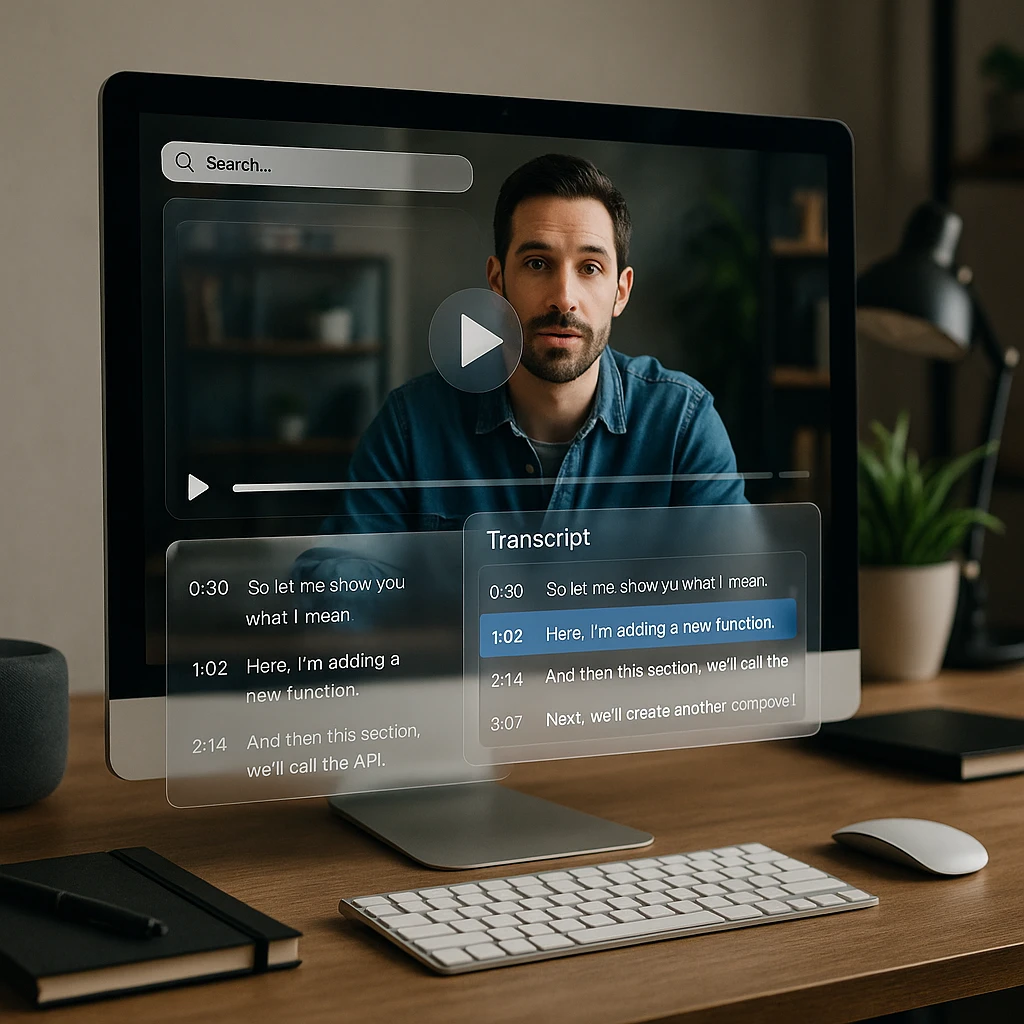
Bạn có thể Ctrl+F một video không? Cách hoạt động của tìm kiếm video
Bạn không thể kỹ thuật nhấn Ctrl+F một tệp MP4 trực tiếp - tệp video thô không chứa văn bản có thể tìm kiếm được. Nhưng một khi video được lập chỉ mục, mọi từ sẽ trở thành một dấu thời gian có thể nhấp.
Hai Lớp Công Nghệ Tìm Kiếm Video
Chuyển âm thanh thành văn bản (ASR)
OCR hình ảnh (Nhận dạng văn bản)
Nhận dạng Ký tự Quang học (OCR) đọc văn bản xuất hiện trên màn hình - trang trình bày, bảng trắng, phụ đề hoặc bất kỳ văn bản hình ảnh nào. Điều này ghi lại thông tin không bao giờ được nói thành lời.
Kết quả: Sau khi được xử lý, video của bạn trở thành một tài liệu có thể tìm kiếm được. Nhập một từ khóa, xem mọi lần xuất hiện với dấu thời gian và nhấp để nhảy trực tiếp đến khoảnh khắc đó.
Phương pháp 1: Tìm kiếm bất kỳ tệp video nào (Cách dễ nhất)
Cách tiếp cận linh hoạt nhất hoạt động với bất kỳ tệp video nào - MP4, MOV, WEBM, hoặc thậm chí là liên kết YouTube. Các công cụ như Tìm kiếm Video của ScreenApp tạo ra một thư viện có thể tìm kiếm từ toàn bộ bộ sưu tập video của bạn.
Tải video của bạn lên
Kéo và thả tệp video của bạn, dán liên kết YouTube hoặc Google Drive, hoặc nhập trực tiếp từ bộ nhớ đám mây. Hỗ trợ MP4, MOV, WEBM, AVI và hầu hết các định dạng phổ biến.
Bắt đầu tự động lập chỉ mục
Hệ thống tự động chuyển tất cả âm thanh được nói thành văn bản và quét màn hình để tìm văn bản hình ảnh. Điều này tạo ra một chỉ mục có thể tìm kiếm hoàn chỉnh cho nội dung video của bạn. Thời gian xử lý phụ thuộc vào độ dài video - thông thường 1-2 phút cho mỗi giờ nội dung.
Những gì được lập chỉ mục: Các từ được nói, văn bản trên màn hình, nội dung trang trình bày, phụ đề và các yếu tố hình ảnh có chứa văn bản.
Gõ và nhấp để nhảy
Gõ từ khóa của bạn (ví dụ: "Doanh thu" hoặc "thời hạn"). Bạn sẽ thấy danh sách tất cả các lần từ đó được nói hoặc hiển thị trên màn hình. Nhấp vào bất kỳ kết quả nào để nhảy đến giây chính xác đó trong video.
Bạn muốn trích xuất tất cả văn bản từ video của mình?
Ngoài tìm kiếm, bạn có thể chuyển đổi toàn bộ video của mình thành một tài liệu có thể chỉnh sửa, tìm kiếm. Tính năng Chuyển video thành văn bản của ScreenApp sẽ chuyển âm thanh thành văn bản trong khi Video OCR trích xuất tất cả văn bản trên màn hình - trang trình bày, mã, menu và hơn thế nữa.
Để biết hướng dẫn đầy đủ về cách trích xuất văn bản từ các bản ghi màn hình và bài thuyết trình im lặng, hãy xem hướng dẫn chi tiết của chúng tôi: Cách sử dụng Video OCR để trích xuất văn bản từ video miễn phí.
Phương pháp 2: Tìm kiếm bên trong video YouTube (Phương pháp gốc miễn phí)
Đối với các video YouTube công khai mà bạn không cần lưu tệp, có một phương pháp tích hợp miễn phí sử dụng tính năng bản ghi của YouTube.
Tìm kiếm bản ghi gốc trên YouTube
Mở video YouTube
Điều hướng đến video bạn muốn tìm kiếm bên trong.
Hiển thị bản ghi
Nhấp vào nút "Thêm" (...) bên dưới video, sau đó chọn "Hiển thị bản ghi". Một thanh bên với văn bản có dấu thời gian sẽ xuất hiện.
Sử dụng tìm kiếm trình duyệt
Nhấn Ctrl+F (hoặc Cmd+F trên Mac) trong trình duyệt của bạn. Gõ từ khóa của bạn - trình duyệt sẽ tô sáng các kết quả khớp trong thanh bên bản ghi.
Nhấp để nhảy
Nhấp vào dòng được tô sáng trong bản ghi để nhảy đến dấu thời gian đó trong video.
Hạn chế của tìm kiếm gốc trên YouTube
- -Giao diện lộn xộn yêu cầu nhiều lần nhấp
- -Không tìm kiếm được văn bản hình ảnh (trang trình bày, nội dung màn hình)
- -Không thể tìm kiếm trên nhiều video cùng một lúc
- -Bản ghi không có sẵn cho tất cả các video
Để xử lý YouTube mạnh mẽ hơn, hãy xem hướng dẫn của chúng tôi về trích xuất nội dung từ video YouTube.
Phương pháp 3: Tìm kiếm bản ghi Zoom và Teams
Các bản ghi cuộc họp thường chứa thông tin quan trọng bị chôn vùi trong hàng giờ thước phim. Dưới đây là cách làm cho chúng có thể tìm kiếm được.
Cách dành cho Doanh nghiệp
Zoom Pro và Microsoft Teams Enterprise bao gồm tìm kiếm bản ghi tích hợp sẵn. Bạn có thể tìm kiếm từ khóa trong các cuộc họp được lưu trữ trên nền tảng của họ.
- -Yêu cầu gói doanh nghiệp trả phí
- -Giới hạn ở các bản ghi của nền tảng đó
- -Chỉ tìm kiếm từ khóa cơ bản
Cách tốt hơn
Tải bản ghi của bạn xuống và tải nó lên một công cụ tìm kiếm video chuyên dụng. Điều này cho phép Tìm kiếm thông minh - đặt câu hỏi như "Quyết định về ngân sách tiếp thị là gì?" thay vì chỉ từ khóa.
- +Hoạt động với bất kỳ nền tảng cuộc họp nào
- +Trả lời câu hỏi được hỗ trợ bởi AI
- +Tìm kiếm trên tất cả các cuộc họp của bạn
Để ghi lại các cuộc họp với tính năng chuyển đổi giọng nói thành văn bản tự động, hãy xem hướng dẫn của chúng tôi về ứng dụng hội nghị truyền hình và ghi lại bài giảng với chuyển đổi thành văn bản.

3 Trường Hợp Sử Dụng Hàng Đầu: Tại Sao Bạn Cần Tìm Kiếm Video
Dành Cho Sinh Viên - Tìm Kiếm Bài Giảng
Không cần xem lại toàn bộ bài giảng. Tìm kiếm "bài tập về nhà" hoặc "giữa kỳ" để tìm chính xác những gì bạn cần học. Chuyển thẳng đến đoạn giáo sư giải thích một khái niệm cụ thể hoặc đề cập đến các chủ đề thi.
Ví dụ tìm kiếm: "ngày đến hạn của bài tập" - "chương 5" - "công thức" - "định dạng bài thi" - "hướng dẫn học tập"
Dành Cho Chuyên Gia - Ghi Nhớ Cuộc Họp
Sếp của bạn có nhắc đến một thời hạn không? Tìm kiếm trong thư viện cuộc họp của bạn từ khóa "thời hạn" hoặc "trước thứ Sáu" để xác nhận mà không cần hỏi lại. Đừng bao giờ bỏ lỡ các mục hành động hoặc cam kết bị chôn vùi trong các cuộc gọi kéo dài hàng giờ.
Ví dụ tìm kiếm: "mục hành động" - "theo dõi" - "ngân sách" - "thời gian biểu" - "quyết định"
Dành Cho Người Sáng Tạo Nội Dung - Tìm Clip
Cần một clip bạn nói một câu cửa miệng? Tìm kiếm trong các buổi phát trực tiếp trước đây của bạn để tìm thấy nó ngay lập tức cho một chỉnh sửa TikTok. Xây dựng các bản tổng hợp, video nổi bật hoặc tìm khoảnh khắc hoàn hảo để tái sử dụng.
Ví dụ tìm kiếm: câu cửa miệng của bạn - những khoảnh khắc phản ứng - nhắc đến chủ đề - tên khách mời
So Sánh: Các Công Cụ Tìm Kiếm Video Tốt Nhất Năm 2026
| Công Cụ | Loại Tìm Kiếm | Có OCR Hình Ảnh không? | Tốt Nhất Cho |
|---|---|---|---|
| ScreenApp | Thư Viện + Từ Khóa + AI | Có | Công Việc, Học Tập, Lưu Trữ Cá Nhân |
| YouTube | Bản Ghi Chép Video Đơn Lẻ | Không | Chỉ Nội Dung Công Khai |
| Descript | Tìm Kiếm Dựa Trên Trình Chỉnh Sửa | Không | Quy Trình Chỉnh Sửa Video |
| Zoom Native | Tìm Kiếm Bản Ghi Chép | Không | Các Cuộc Họp Doanh Nghiệp |
| Vimeo Enterprise | Tìm Kiếm Thư Viện | Có | Thư Viện Video Lớn |
Điểm Khác Biệt Chính: Hầu hết các công cụ chỉ tìm kiếm những từ được nói (chuyển đổi giọng nói thành văn bản). Chỉ những công cụ có OCR Hình ảnh mới có thể tìm thấy văn bản xuất hiện trên màn hình nhưng không bao giờ được nói ra - như nội dung slide, ghi chú trên bảng trắng hoặc đồ họa trên màn hình.
Kết luận: Ngừng dò tìm, Bắt đầu tìm kiếm
Video không nên là một con đường một chiều nơi bạn bị buộc phải xem tuyến tính. Bằng cách lập chỉ mục nội dung của bạn, bạn biến hàng giờ cảnh quay thành một cơ sở dữ liệu có thể tìm kiếm được - giống như các tài liệu văn bản.
Công nghệ đã tồn tại vào năm 2026 để làm cho mọi video trong thư viện của bạn có thể tìm kiếm được như một Google Doc. Dù bạn là sinh viên đang cố gắng tìm các chủ đề thi trong một bài giảng, một chuyên gia xác nhận những gì đã được nói trong một cuộc họp, hay một người sáng tạo đang tìm kiếm các đoạn clip để sử dụng lại, tìm kiếm video giúp tiết kiệm hàng giờ dò tìm thủ công.
Đối với Mọi Video
Sử dụng Tìm kiếm Video ScreenApp cho các tệp MP4, bản ghi cuộc họp và liên kết YouTube.
Chỉ dành cho YouTube
Sử dụng tính năng bản ghi gốc với Ctrl+F của trình duyệt để tìm kiếm nhanh chóng, miễn phí.
Đối với Văn bản Trực quan
Chọn một công cụ có OCR để tìm kiếm các slide, bảng trắng và nội dung màn hình.
FAQ
Tôi có thể tìm kiếm văn bản xuất hiện trên slide nhưng không được nói ra không?
Chỉ khi bạn sử dụng công cụ có khả năng OCR (Nhận dạng ký tự quang học) như ScreenApp. YouTube và tìm kiếm gốc của Zoom chỉ tìm thấy những từ được nói ra từ bản ghi âm. Để tìm kiếm văn bản hình ảnh - như nội dung slide, ghi chú trên bảng trắng hoặc bản ghi màn hình - bạn cần một công cụ xử lý các khung video để tìm văn bản.
Làm cách nào để tìm kiếm trong một thư mục chứa nhiều video cùng lúc?
Bạn cần một công cụ Thư viện Video có khả năng tìm kiếm toàn cầu. Tải tất cả video của bạn lên một nền tảng như ScreenApp cho phép bạn sử dụng một thanh tìm kiếm duy nhất để tìm từ khóa trong toàn bộ bộ sưu tập video của bạn cùng lúc. Điều này rất cần thiết cho bất kỳ ai có một kho lưu trữ lớn các bản ghi, bài giảng hoặc cuộc họp.
Có cách nào miễn phí để tìm kiếm bên trong các tệp MP4 không?
Có. ScreenApp cung cấp một gói miễn phí cho phép bạn tải lên và lập chỉ mục video để tìm kiếm. Tính năng bản ghi gốc của YouTube cũng miễn phí cho các video công khai. Đối với các tệp MP4 cục bộ mà không cần tải lên, VLC Media Player có thể tìm kiếm phụ đề nếu tệp có phụ đề nhúng, nhưng điều này bị hạn chế.
Tôi có thể tìm kiếm một người nói cụ thể trong bản ghi âm nhiều người được không?
Có, nếu công cụ hỗ trợ phân tách người nói. Công nghệ này xác định các người nói khác nhau và gắn nhãn cho bản ghi tương ứng. Sau đó, bạn có thể lọc kết quả tìm kiếm theo người nói - ví dụ, chỉ tìm những gì người quản lý của bạn đã nói trong một cuộc họp, chứ không phải những gì người khác đã nói.
Những định dạng video nào có thể được tìm kiếm?
Hầu hết các công cụ tìm kiếm video hỗ trợ các định dạng phổ biến bao gồm MP4, MOV, WEBM, AVI, MKV và M4V. Các công cụ dựa trên đám mây thường tự động xử lý chuyển đổi định dạng. Nếu bạn có một định dạng không phổ biến, hãy chuyển đổi nó sang MP4 trước bằng cách sử dụng công cụ chuyển đổi video.


