Ghi chú video WhatsApp: Lưu, Chuyển tiếp và Tải xuống


On this page
WhatsApp video notes, các clip hình tròn mà nhiều người gọi là bong bóng WhatsApp, là những video ngắn bạn quay và gửi trực tiếp trong bất kỳ cuộc trò chuyện nào. Chúng hoạt động giống như tin nhắn thoại nhưng có video. Vấn đề là gì? WhatsApp không cung cấp nút lưu, nút tải xuống và tùy chọn chuyển tiếp, một cách có chủ đích.
Một điều cần biết trước khi bạn thử bất cứ điều gì khác: không có trang web tải xuống nào cho những video này. Một video note nằm trong một cuộc trò chuyện được mã hóa đầu cuối và không có liên kết công khai, vì vậy không có công cụ dán-URL nào có thể tìm nạp nó, và bất kỳ trang web nào tuyên bố làm được điều đó đều vô dụng hoặc tệ nhất là lừa đảo (phishing). Tất cả các phương pháp hoạt động đều bắt đầu từ một thiết bị đã có trong cuộc trò chuyện, và hướng dẫn này sẽ chỉ ra từng phương pháp cho Android, iPhone và WhatsApp Web.
Trên máy tính: mở WhatsApp Web, phát bong bóng, nhấp chuột phải, Lưu video thành. Chất lượng gốc, không thủ thuật.
Trên Android: trình quản lý tệp có thể sao chép tệp gốc trực tiếp từ thư mục WhatsApp Video Notes.
Trên iPhone: ghi màn hình từ Trung tâm điều khiển, sau đó cắt. Không có tuyến đường cấp độ tệp trên iOS.
Video Note trên WhatsApp là gì?
Video note là một tin nhắn video ngắn hình tròn mà bạn quay trực tiếp trong một cuộc trò chuyện WhatsApp. Bạn nhấn và giữ biểu tượng máy ảnh bên cạnh trường văn bản, quay video tối đa 60 giây và thả ra để gửi.
Video note tự động phát không tiếng trong luồng trò chuyện. Người nhận nhìn thấy một bản xem trước hình tròn nhỏ lặp lại ba lần khi tắt tiếng. Nhấn vào nó sẽ phát video có âm thanh ở chế độ xem lớn hơn.
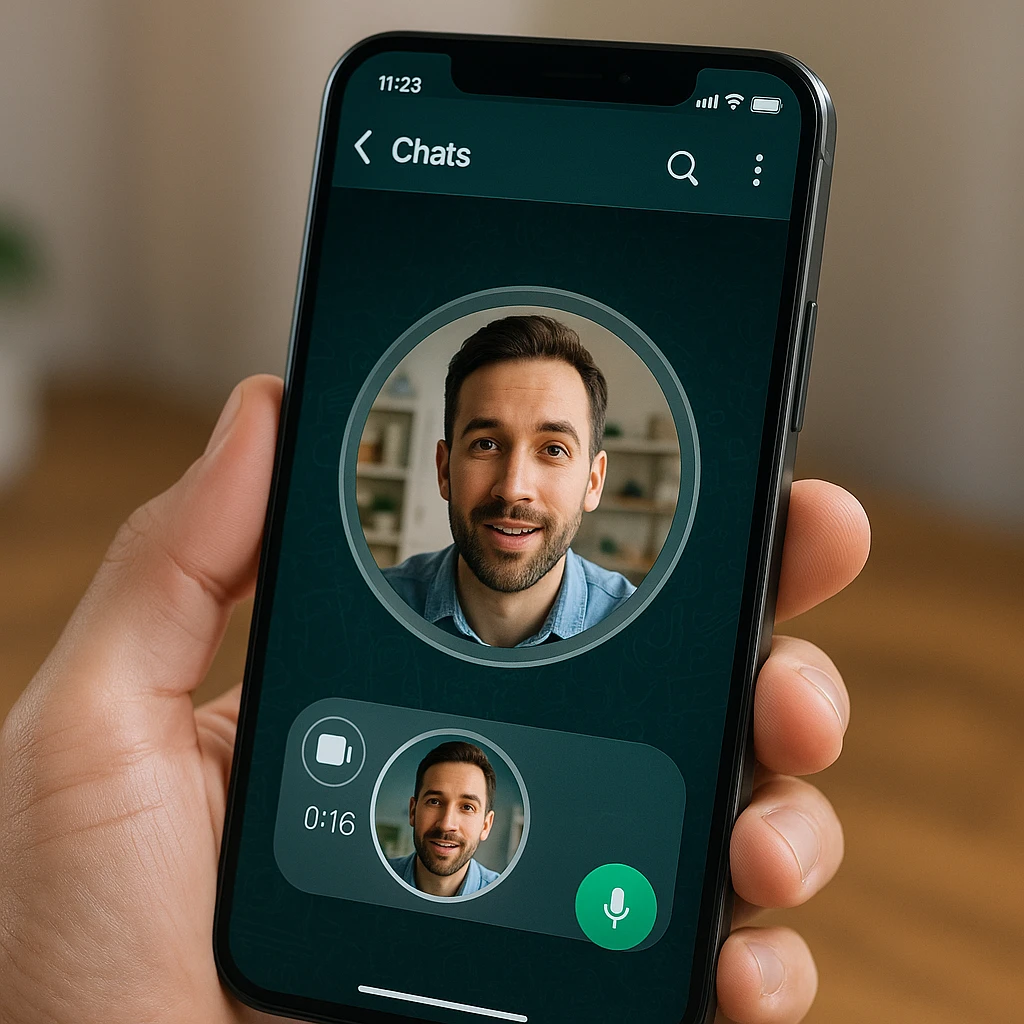
WhatsApp đã giới thiệu video note vào năm 2023 như một bổ sung cho tin nhắn thoại. Chúng được thiết kế để liên lạc nhanh chóng, không trang trọng thay vì chia sẻ video đã chỉnh sửa.
Video Note so với Video thông thường
| Tính năng | Video note (bong bóng) | Video thông thường |
|---|---|---|
| Hình dạng | Hình tròn | Hình chữ nhật |
| Thời lượng tối đa | 60 giây | Không giới hạn thời gian; giới hạn phương tiện lên đến 2 GB, có nén khi gửi thông thường |
| Nguồn | Quay trực tiếp trong cuộc trò chuyện | Tải lên từ thư viện |
| Phát lại | Tự động phát không tiếng, lặp lại 3 lần | Chạm để phát |
| Chuyển tiếp | Không được hỗ trợ | Được hỗ trợ |
| Lưu vào thư viện | Không tích hợp sẵn | Nhấn giữ để lưu |
| Chuyển đổi camera | Có, trong khi quay | Không áp dụng |
Cách quay Video Note
Việc quay một video note là giống nhau trên cả Android và iPhone.
Mở một cuộc trò chuyện WhatsApp, cá nhân hoặc nhóm.
Tìm biểu tượng máy ảnh ở bên phải trường nhập văn bản. Trên một số thiết bị, nó xuất hiện dưới dạng biểu tượng máy quay video nhỏ.
Nhấn và giữ biểu tượng máy ảnh. Camera trước của bạn sẽ kích hoạt và quá trình quay sẽ bắt đầu ngay lập tức.
Tiếp tục giữ để quay. Chạm vào biểu tượng lật để chuyển đổi giữa camera trước và sau trong khi đang quay.
Trượt lên biểu tượng khóa để quay rảnh tay; sau khi khóa, bạn có thể buông tay và quá trình quay vẫn tiếp tục.
Thả ra để gửi ngay lập tức, hoặc nếu đã khóa, chạm vào mũi tên gửi. Biểu tượng thùng rác sẽ hủy nó.
Thời lượng tối đa là 60 giây. Không có cách nào để tạm dừng và tiếp tục. Bạn cũng không thể tải lên một video đã quay trước đó dưới dạng video note; nó phải được quay trực tiếp trong cuộc trò chuyện.
Mẹo để có Video Note tốt hơn
- Quay trong điều kiện ánh sáng tốt. Camera trước nén rất nhiều trong WhatsApp, vì vậy ánh sáng yếu làm cho mọi thứ trông lốm đốm.
- Nói rõ ràng. Chất lượng âm thanh phụ thuộc vào micrô và tốc độ kết nối của điện thoại.
- Sử dụng kết nối Wi-Fi ổn định. Kết nối kém trong quá trình quay hoặc gửi có thể gây mất chất lượng.
- Giữ điện thoại ở ngang tầm mắt để có vẻ ngoài tự nhiên hơn.
Cách lưu Video Note (bong bóng WhatsApp)
WhatsApp không bao gồm nút “Lưu” hoặc “Tải xuống” cho các video note, các bong bóng hình tròn. Đây là cố ý. Video note được thiết kế để mang lại cảm giác tạm thời, giống như tin nhắn thoại. Nhưng vẫn có một số cách để lưu chúng.
Phương pháp 1: WhatsApp Web (Dễ nhất)
Đây là phương pháp đơn giản nhất nếu bạn có quyền truy cập vào máy tính.
Mở web.whatsapp.com trong trình duyệt của bạn, hoặc ứng dụng WhatsApp dành cho máy tính để bàn.
Liên kết điện thoại của bạn nếu bạn chưa làm.
Điều hướng đến cuộc trò chuyện có chứa video note.
Nhấp vào video note để phát nó.
Nhấp chuột phải vào video trong khi nó đang phát.
Chọn "Lưu video thành..." từ menu ngữ cảnh và chọn nơi lưu.
Tệp được lưu dưới định dạng video tiêu chuẩn mà bạn có thể chuyển lại vào điện thoại, chia sẻ qua email hoặc tải lên bất cứ đâu.
Phương pháp 2: Trình quản lý tệp Android
WhatsApp lưu trữ video note cục bộ trên các thiết bị Android. Bạn có thể tìm thấy chúng bằng bất kỳ ứng dụng quản lý tệp nào.
Mở Files by Google, Solid Explorer, hoặc bất kỳ ứng dụng quản lý tệp nào.
Điều hướng đến: Internal Storage > Android > media > com.whatsapp > WhatsApp > Media > WhatsApp Video Notes
Trong thư mục này, các video note được sắp xếp theo ngày.
Tìm video note bạn muốn và nhấn giữ để chọn nó.
Sao chép hoặc di chuyển nó vào thư mục Tải xuống của bạn, hoặc chia sẻ trực tiếp sang một ứng dụng khác.
Nếu bạn sử dụng WhatsApp Business, đường dẫn hơi khác: Android > media > com.whatsapp.w4b > WhatsApp Business > Media > WhatsApp Video Notes
Lưu ý: Một số nhà sản xuất điện thoại ẩn thư mục Android/media theo mặc định. Bạn có thể cần bật “Hiển thị tệp ẩn” trong cài đặt trình quản lý tệp của mình.
Phương pháp 3: Ghi màn hình
Ghi màn hình hoạt động trên cả iPhone và Android khi các phương pháp khác không khả dụng.
Trên iPhone:
- Mở cuộc trò chuyện WhatsApp có video note.
- Vuốt xuống từ góc trên bên phải để mở Trung tâm điều khiển (Control Center).
- Chạm vào nút Ghi màn hình (biểu tượng hình tròn). Đồng hồ đếm ngược 3 giây sẽ bắt đầu.
- Quay lại WhatsApp và chạm vào video note để phát có âm thanh.
- Khi video kết thúc, vuốt xuống một lần nữa và dừng ghi.
- Mở ứng dụng Ảnh (Photos). Tìm bản ghi màn hình và sử dụng công cụ cắt để loại bỏ các đoạn thừa.
Trên Android:
- Mở cuộc trò chuyện WhatsApp có video note.
- Vuốt xuống từ trên cùng để mở Cài đặt nhanh (Quick Settings).
- Chạm vào “Trình ghi màn hình” (tên chính xác khác nhau tùy theo thương hiệu điện thoại).
- Phát video note ở chế độ toàn màn hình có bật âm thanh.
- Dừng ghi từ bảng thông báo.
- Mở ứng dụng Thư viện (Gallery) của bạn và cắt bản ghi chỉ còn video note.
Ghi màn hình chụp lại bất cứ thứ gì trên màn hình, vì vậy chất lượng phụ thuộc vào độ phân giải màn hình của bạn và chất lượng gốc của video note.
Phương pháp 4: ScreenApp Online Recorder
Để ghi lại chất lượng cao hơn hoặc khi bạn cần ghi nhiều video note cùng lúc, hãy sử dụng trình ghi màn hình trực tuyến của ScreenApp. Bạn sẽ nhận được các bản ghi sạch sẽ không bị lẫn tạp từ giao diện người dùng điện thoại, cùng với các công cụ cắt và chỉnh sửa tích hợp. Điều này hoạt động tốt cho giao tiếp kinh doanh khi bạn cần lưu trữ video note một cách chuyên nghiệp.
Bạn cũng có thể sử dụng tiện ích mở rộng ghi màn hình Chrome để ghi lại video note trực tiếp từ WhatsApp Web mà không cần thêm bước nào.
Cách chuyển tiếp Ghi chú video
WhatsApp không cho phép bạn chuyển tiếp ghi chú video. Không có tùy chọn “Chuyển tiếp” trong menu nhấn giữ như đối với tin nhắn, ảnh và video thông thường.
Đây là một hạn chế có chủ đích. WhatsApp muốn các ghi chú video giữ nguyên trong cuộc trò chuyện gốc của chúng, tương tự như cách Snapchat xử lý các bản snap.
Cách khắc phục
Để chia sẻ ghi chú video với người khác:
- Lưu ghi chú video bằng một trong các phương pháp trên (WhatsApp Web, trình quản lý tệp hoặc quay màn hình).
- Mở một cuộc trò chuyện mới với người bạn muốn chia sẻ.
- Nhấn vào biểu tượng đính kèm (kẹp giấy trên Android, dấu cộng trên iPhone).
- Chọn “Thư viện” hoặc “Tài liệu” và chọn tệp video đã lưu.
- Gửi nó như một tệp đính kèm video thông thường.
Phiên bản được chuyển tiếp sẽ xuất hiện dưới dạng video hình chữ nhật thông thường, không phải ghi chú video hình tròn. Người nhận có thể lưu và chuyển tiếp nó một cách bình thường.
Tải xuống Ghi chú video WhatsApp: Điều gì hoạt động và điều gì không
“Tải xuống” một ghi chú video có nghĩa là lưu nó: không có nút tải xuống, vì vậy các phương pháp trên là bộ công cụ đầy đủ. Nhưng vì nhiều người đến đây tìm kiếm một trang web tải xuống, phần quan trọng trước tiên.
Không có trang web tải xuống nào có thể lấy ghi chú video WhatsApp. Các công cụ tải xuống từ YouTube hoặc Facebook hoạt động vì các video đó có URL công khai. Một ghi chú video chỉ tồn tại bên trong một cuộc trò chuyện được mã hóa đầu cuối và “liên kết” bạn có thể sao chép cho một tin nhắn WhatsApp trỏ đến cuộc trò chuyện, không phải đến một tệp video. Bất kỳ trang web nào yêu cầu bạn dán liên kết WhatsApp, hoặc tệ hơn, đăng nhập bằng tài khoản WhatsApp của bạn, đều không thể thực hiện những gì nó hứa hẹn và có thể đang thu thập thông tin truy cập. Bẫy liên kết tin nhắn tương tự tồn tại trên các ứng dụng nhắn tin khác; hướng dẫn tải xuống video Telegram của chúng tôi đề cập đến phiên bản đó, và đối với các nền tảng mà các công cụ dựa trên liên kết thực sự hoạt động, hãy xem hướng dẫn tải xuống story Facebook.
Những gì thực sự hoạt động, theo nền tảng:
| Phương pháp | Android | iPhone | WhatsApp Web |
|---|---|---|---|
| Lưu bằng cách nhấp chuột phải trên WhatsApp Web | Qua máy tính | Qua máy tính | Có, phương pháp tốt nhất |
| Truy cập trực tiếp trình quản lý tệp | Có, chất lượng gốc | Không | Không áp dụng |
| Quay màn hình | Có | Có, cách duy nhất trên điện thoại | Không áp dụng |
| Trình ghi ScreenApp | Qua trình duyệt | Qua trình duyệt | Có |
Đối với hầu hết mọi người, WhatsApp Web là lựa chọn nhanh nhất. Nếu bạn chỉ có điện thoại, người dùng Android nên thử phương pháp trình quản lý tệp trước vì nó cung cấp chất lượng tệp gốc. Người dùng iPhone sẽ cần sử dụng tính năng quay màn hình.
Ghi chú video trên WhatsApp Web
WhatsApp Web và ứng dụng máy tính để bàn hỗ trợ nhận và phát ghi chú video. Tuy nhiên, bạn không thể ghi ghi chú video từ máy tính của mình. Tính năng ghi chỉ khả dụng trên ứng dụng di động.
Trên WhatsApp Web, ghi chú video xuất hiện dưới dạng xem trước hình tròn giống như trên di động. Nhấp để phát, nhấp chuột phải để lưu. Điều này làm cho WhatsApp Web trở thành công cụ tốt nhất để tải xuống ghi chú video vì bạn nhận được tệp gốc mà không bị mất chất lượng do quay màn hình.
Khắc phục sự cố thường gặp
Nút Ghi chú video bị thiếu
Nếu bạn không thấy biểu tượng máy ảnh bên cạnh trường văn bản:
- Cập nhật WhatsApp lên phiên bản mới nhất từ App Store hoặc Google Play Store.
- Khởi động lại WhatsApp hoàn toàn (buộc đóng và mở lại).
- Kiểm tra xem hệ điều hành điện thoại của bạn có được cập nhật không. Ghi chú video yêu cầu Android 5.0+ hoặc iOS 16+.
Không có âm thanh trên Ghi chú video
Ghi chú video tự động phát ở chế độ tắt tiếng theo mặc định. Để nghe âm thanh:
- Chạm vào ghi chú video để mở nó trong chế độ xem trình phát lớn hơn.
- Đảm bảo âm lượng điện thoại của bạn đã được bật.
- Kiểm tra xem không có thiết bị Bluetooth nào được kết nối và đang chiếm đầu ra âm thanh.
- Xác minh điện thoại của bạn không ở chế độ im lặng hoặc rung.
Ghi chú video trông bị mờ
WhatsApp nén ghi chú video để giữ kích thước tệp nhỏ. Nếu chúng trông đặc biệt tệ:
- Người gửi có thể đã quay trong điều kiện ánh sáng yếu hoặc với ống kính máy ảnh bị bẩn.
- Kết nối internet yếu trong quá trình gửi hoặc nhận gây ra nén thêm.
- Đảm bảo cả hai bên đang sử dụng kết nối Wi-Fi ổn định hoặc kết nối di động mạnh.
Lỗi quyền truy cập camera
Nếu WhatsApp nói rằng nó không thể truy cập camera của bạn:
- Trên Android: Vào Cài đặt, sau đó Ứng dụng, sau đó WhatsApp, sau đó Quyền. Bật Camera và Microphone.
- Trên iPhone: Vào Cài đặt, sau đó WhatsApp. Bật Camera và Microphone.
- Nếu quyền đã được bật, hãy thử tắt và bật lại, sau đó khởi động lại WhatsApp.
Sự cố bộ nhớ cache WhatsApp (Android)
Nếu ghi chú video không tải hoặc phát được:
- Vào Cài đặt, sau đó Ứng dụng, sau đó WhatsApp, sau đó Lưu trữ.
- Chạm vào “Xóa bộ nhớ cache” (không phải “Xóa dữ liệu”, điều này sẽ xóa các cuộc trò chuyện của bạn).
- Khởi động lại WhatsApp.
Điều này buộc WhatsApp tải lại các tệp phương tiện và thường khắc phục các sự cố phát lại.
Quyền riêng tư và Quy tắc ứng xử ghi chú video
Ghi chú video WhatsApp sử dụng mã hóa đầu cuối, giống như tất cả các tin nhắn WhatsApp khác. Không ai bên ngoài cuộc trò chuyện, kể cả WhatsApp, có thể xem hoặc nghe ghi chú video của bạn.
Tuy nhiên, một khi bạn lưu ghi chú video vào thiết bị hoặc máy tính của mình, nó sẽ mất mã hóa đó. Tệp đã lưu là một video thông thường mà bất kỳ ai có quyền truy cập vào thiết bị của bạn đều có thể xem.
Trước khi lưu hoặc chia sẻ ghi chú video của người khác, hãy cân nhắc xem họ có thoải mái với điều đó không. Ghi chú video mang tính cá nhân. Chúng thường được ghi một cách ngẫu nhiên, với kỳ vọng rằng chúng sẽ ở lại trong cuộc trò chuyện. Hãy hỏi trước khi chia sẻ, đặc biệt với nội dung cá nhân hoặc nhạy cảm. Logic đồng ý tương tự áp dụng cho mọi định dạng tồn tại trong thời gian ngắn; hướng dẫn của chúng tôi về quay màn hình nội dung tự biến mất đi sâu hơn về quy tắc ứng xử và giới hạn pháp lý.
Đối với nhu cầu ghi hoặc lưu trữ chuyên nghiệp, trình ghi màn hình AI của ScreenApp cho phép bạn ghi lại các ghi chú video với chất lượng tốt hơn và các công cụ chỉnh sửa tích hợp. Bạn cũng có thể sử dụng ứng dụng di động của chúng tôi để ghi và sắp xếp khi đang di chuyển.
FAQ
Làm cách nào để ghi chú video?
Mở bất kỳ cuộc trò chuyện WhatsApp nào và nhấn giữ biểu tượng máy ảnh bên cạnh trường nhập văn bản. Quá trình ghi sẽ bắt đầu ngay lập tức. Nhả ngón tay để gửi, hoặc trượt lên biểu tượng khóa để ghi rảnh tay. Chạm vào mũi tên gửi khi hoàn tất.
Ghi chú video có thể dài bao lâu?
Độ dài tối đa là 60 giây. Không có độ dài tối thiểu. Bạn có thể gửi ghi chú video ngắn chỉ một giây.
Tôi có thể chuyển tiếp ghi chú video không?
Không. WhatsApp không cho phép chuyển tiếp trực tiếp ghi chú video. Để chia sẻ ghi chú video với người khác, trước tiên hãy lưu ghi chú video đó (sử dụng WhatsApp Web, trình quản lý tệp hoặc quay màn hình), sau đó gửi dưới dạng tệp đính kèm video thông thường.
Tại sao tôi không tìm thấy nút ghi chú video?
Đảm bảo WhatsApp đã được cập nhật lên phiên bản mới nhất. Tính năng ghi chú video yêu cầu phiên bản WhatsApp gần đây. Cũng hãy kiểm tra xem hệ điều hành điện thoại của bạn có đáp ứng các yêu cầu tối thiểu không (Android 5.0+ hoặc iOS 16+).
Video bong bóng WhatsApp được gọi chính thức là gì?
Các clip tròn mà mọi người gọi là bong bóng WhatsApp được chính thức đặt tên là ghi chú video (còn được gọi là "tin nhắn video tức thì" trong một số thông báo của WhatsApp). Cùng một tính năng, ba tên gọi: bong bóng, ghi chú video và tin nhắn video tức thì đều là video tròn được ghi bằng biểu tượng máy ảnh trong thanh trò chuyện.
Có trang web tải ghi chú video WhatsApp không?
Không, và không thể có. Các trang web tải xuống hoạt động bằng cách tìm nạp một URL video công khai, trong khi ghi chú video WhatsApp không có; chúng tồn tại bên trong một cuộc trò chuyện được mã hóa đầu cuối. Bất kỳ trang web nào tuyên bố tải ghi chú video WhatsApp từ một liên kết đều không làm gì hoặc là một rủi ro lừa đảo (phishing). Thay vào đó, hãy lưu chúng từ bên trong cuộc trò chuyện, sử dụng WhatsApp Web, tuyến đường trình quản lý tệp Android hoặc quay màn hình.
Tôi có thể lưu ghi chú video vào thư viện của mình không?
Có, nhưng không trực tiếp từ WhatsApp. Sử dụng WhatsApp Web để nhấp chuột phải và lưu, sử dụng trình quản lý tệp của Android để sao chép tệp từ thư mục Ghi chú video WhatsApp, hoặc sử dụng quay màn hình trên iPhone. Xem các phương pháp lưu ở trên để biết hướng dẫn đầy đủ.
Ghi chú video có được bao gồm trong bản sao lưu không?
Có. Ghi chú video được bao gồm trong bản sao lưu trò chuyện WhatsApp của bạn (Google Drive trên Android, iCloud trên iPhone). Nhưng bạn không thể truy cập từng ghi chú video riêng lẻ từ một tệp sao lưu. Chúng chỉ có thể truy cập được trong cuộc trò chuyện mà chúng đã được gửi.
Tôi có thể gửi ghi chú video trong một cuộc trò chuyện nhóm không?
Có. Ghi chú video hoạt động trong cả cuộc trò chuyện cá nhân và nhóm. Mọi người trong nhóm đều có thể xem và phát ghi chú video.
Sự khác biệt giữa ghi chú video và cuộc gọi video là gì?
Ghi chú video là một tin nhắn ngắn đã được ghi (tối đa 60 giây) được gửi trong một cuộc trò chuyện. Cuộc gọi video là một cuộc trò chuyện trực tiếp, thời gian thực. Ghi chú video là một chiều và không đồng bộ. Cuộc gọi video là hai chiều và diễn ra trong thời gian thực.
Tôi có thể thêm văn bản hoặc chú thích vào ghi chú video không?
Không. Ghi chú video được gửi nguyên trạng mà không có tùy chọn thêm lớp phủ văn bản, chú thích, nhãn dán hoặc bộ lọc. Nếu bạn cần các tính năng đó, hãy quay một video thông thường và gửi nó dưới dạng tệp đính kèm.
Ghi chú video có tốn nhiều dữ liệu không?
Ghi chú video được nén để giữ kích thước tệp nhỏ, thường dưới 5 MB cho một clip dài 60 giây. Chúng sử dụng ít dữ liệu hơn đáng kể so với một video thông thường cùng độ dài.