Công cụ tạo ghi chú bằng AI tốt nhất năm 2027: 9 công cụ miễn phí và trả phí cho video, PDF, âm thanh

On this page
Một bài giảng 90 phút để lại cho bạn một vấn đề kéo dài 90 phút. Ngay cả ở tốc độ 1.5x, việc nghe lại vẫn ngốn trọn một giờ đồng hồ, và vừa nghe vừa gõ phím đồng nghĩa với việc bạn sẽ bỏ lỡ một nửa những nội dung quan trọng.
Một công cụ tạo ghi chú bằng AI ra đời để giải quyết vấn đề đó. Hãy cung cấp cho nó một video, một tệp âm thanh hoặc một tệp PDF, và kết quả trả về là các ghi chú có cấu trúc cùng các ý chính được trích xuất. Một số công cụ phù hợp với các cuộc họp. Những công cụ khác lại phù hợp cho bài báo nghiên cứu. Số khác nữa lại thích hợp với các bài giảng trên YouTube. Những công cụ có thể xử lý nhiều hơn một loại nguồn là rất hiếm, và hầu hết các bài tổng hợp “công cụ ghi chú AI tốt nhất” đều vô tình bỏ qua điều đó.
Trình tạo ghi chú AI tốt nhất cho từng nguồn tài liệu
Giá cả và các gói miễn phí được liệt kê ở đây được lấy từ trang web của từng nhà cung cấp vào ngày 24 tháng 11 năm 2026 (Trint vào ngày 9 tháng 10 năm 2026). Các gói miễn phí thường xuyên thay đổi, vì vậy hãy xác nhận lại trước khi thanh toán.
Một góc nhỏ của thị trường phần mềm năng suất thuộc về các công cụ tạo ghi chú bằng AI (Statista). Góc thị trường đó chỉ phục vụ một nhiệm vụ duy nhất: lấy một bản ghi âm hoặc một tài liệu và biến nó thành các ghi chú giúp bạn học tập và nghiên cứu.
Chuyển nhanh đến công cụ
- 1ScreenApp - tốt nhất toàn diện cho video và âm thanh
- 2Knowt - tốt nhất cho ghi chú bài giảng và flashcard
- 3Scholarcy - tốt nhất cho bài báo nghiên cứu
- 4Notion AI - tốt nhất nếu bạn sử dụng Notion thường xuyên
- 5Otter.ai - tốt nhất cho các cuộc họp trực tiếp
- 6Trint - tốt nhất cho dịch vụ phiên âm chuyên nghiệp
- 7Fathom - ghi chú cuộc họp miễn phí tốt nhất
- 8NoteGPT - tốt nhất để tóm tắt YouTube, âm thanh và PDF
- 9AudioPen - tốt nhất cho ghi chú bằng giọng nói lộn xộn
9 công cụ tạo ghi chú bằng AI tốt nhất năm 2027
ScreenApp
Ghi chú video và âm thanh, kèm trò chuyện với PDF
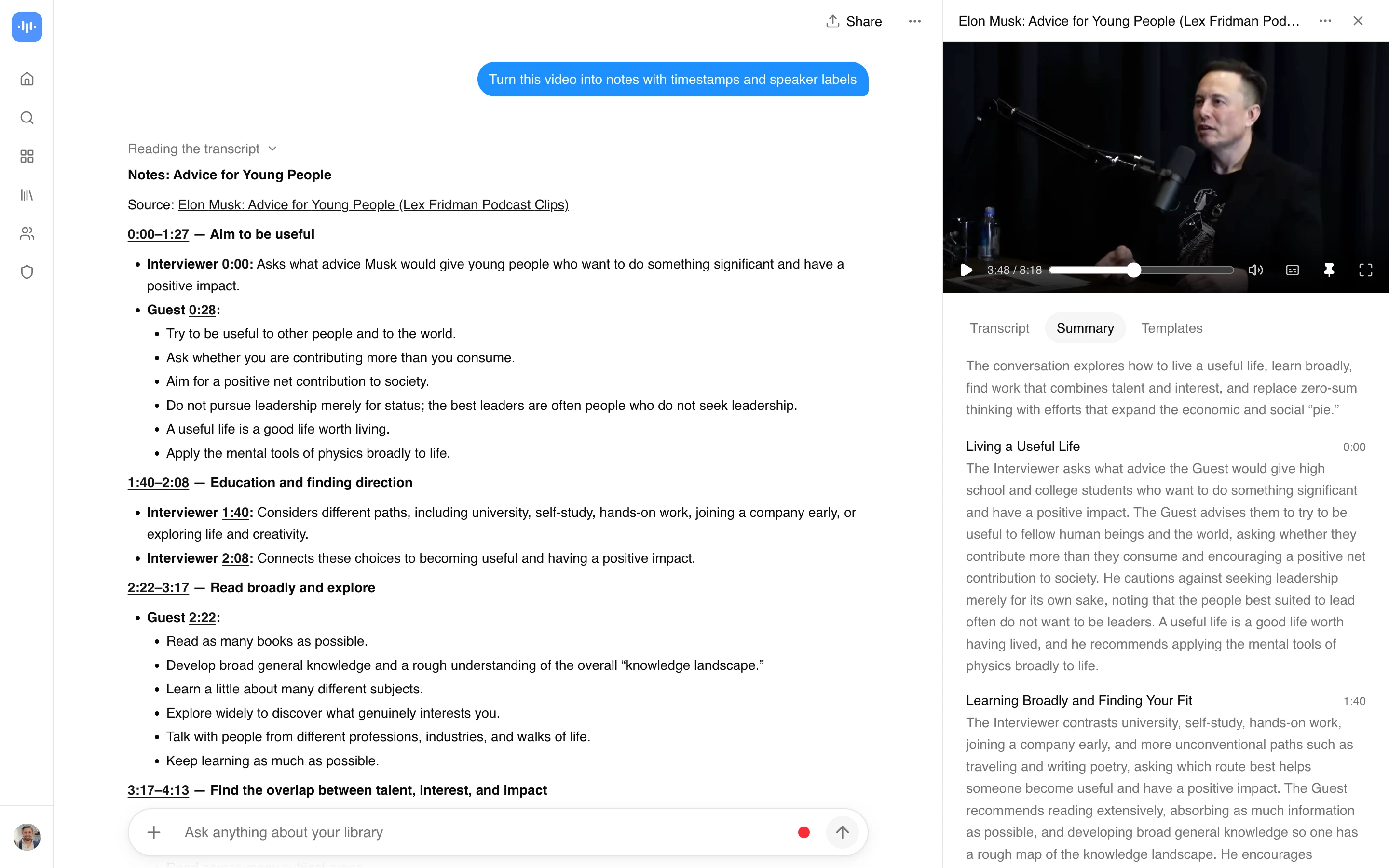
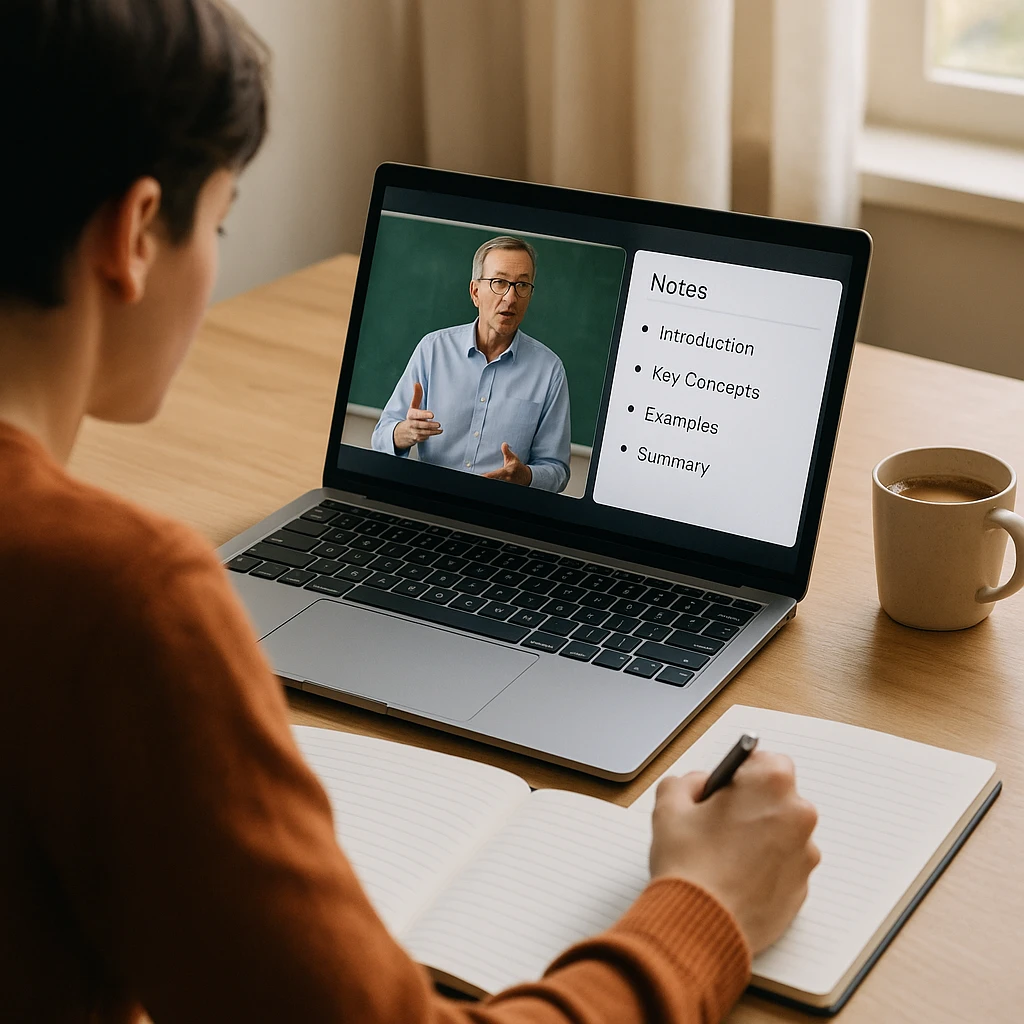
Một tệp video hoặc âm thanh được đưa vào ScreenApp, công cụ sẽ phiên âm và tạo ghi chú với các tiêu đề, điểm chính và các mục hành động. Tải lên một tệp, ghi lại trên trình duyệt hoặc dán một đường liên kết. Sổ tay AI, công cụ tóm tắt video bằng AI và công cụ phân tích video đều chạy trên tệp duy nhất đó, vì vậy chỉ một lần tải lên là bạn nhận được cả bản phiên âm lẫn ghi chú.
Tệp PDF hoạt động theo cách khác. Sẽ không có bản phiên âm nào được tạo ra, và tính năng trò chuyện AI sẽ trả lời dựa trên văn bản bên trong tài liệu. Tính năng phiên âm hỗ trợ 100+ ngôn ngữ.
Bạn nhận được 2 bản chép lời bản ghi âm tối đa 45 phút mỗi bản và tổng cộng 3 lượt tải lên với gói miễn phí. Gói Pro có giá $19 mỗi tháng khi thanh toán theo năm.
Lưu ý về tính minh bạch: ScreenApp xuất bản bài tổng hợp này, vì vậy hãy cân nhắc vị trí đứng đầu với lưu ý đó. Ứng dụng này đứng đầu vì một ứng dụng có thể xử lý cả video và âm thanh. Nếu ghi chú cuộc họp là tất cả những gì bạn cần, Fathom hoặc Otter có thể phù hợp với bạn hơn.
Ưu điểm
- •Xử lý các tệp video và âm thanh kèm liên kết, và trò chuyện với PDF
- •Một lần tải lên mang lại bản phiên âm và ghi chú có cấu trúc
- •Ghi chú kèm nhận dạng người nói và các mục hành động
- •Phiên âm bằng 100+ ngôn ngữ
Nhược điểm
- •Gói miễn phí bị giới hạn: 2 bản chép lời, tối đa 45 phút mỗi bản
- •Tệp PDF chỉ có trò chuyện AI chứ không có bản phiên âm
- •Ghi chú được tạo trên đám mây, vì vậy quá trình xử lý cần có kết nối mạng
Phù hợp nhất cho
Học sinh, sinh viên và các chuyên gia làm việc từ các bản ghi và muốn có ghi chú, chứ không phải một bức tường văn bản phiên âm.
Knowt
Flashcard, bài kiểm tra thực hành và ghi chú bài giảng
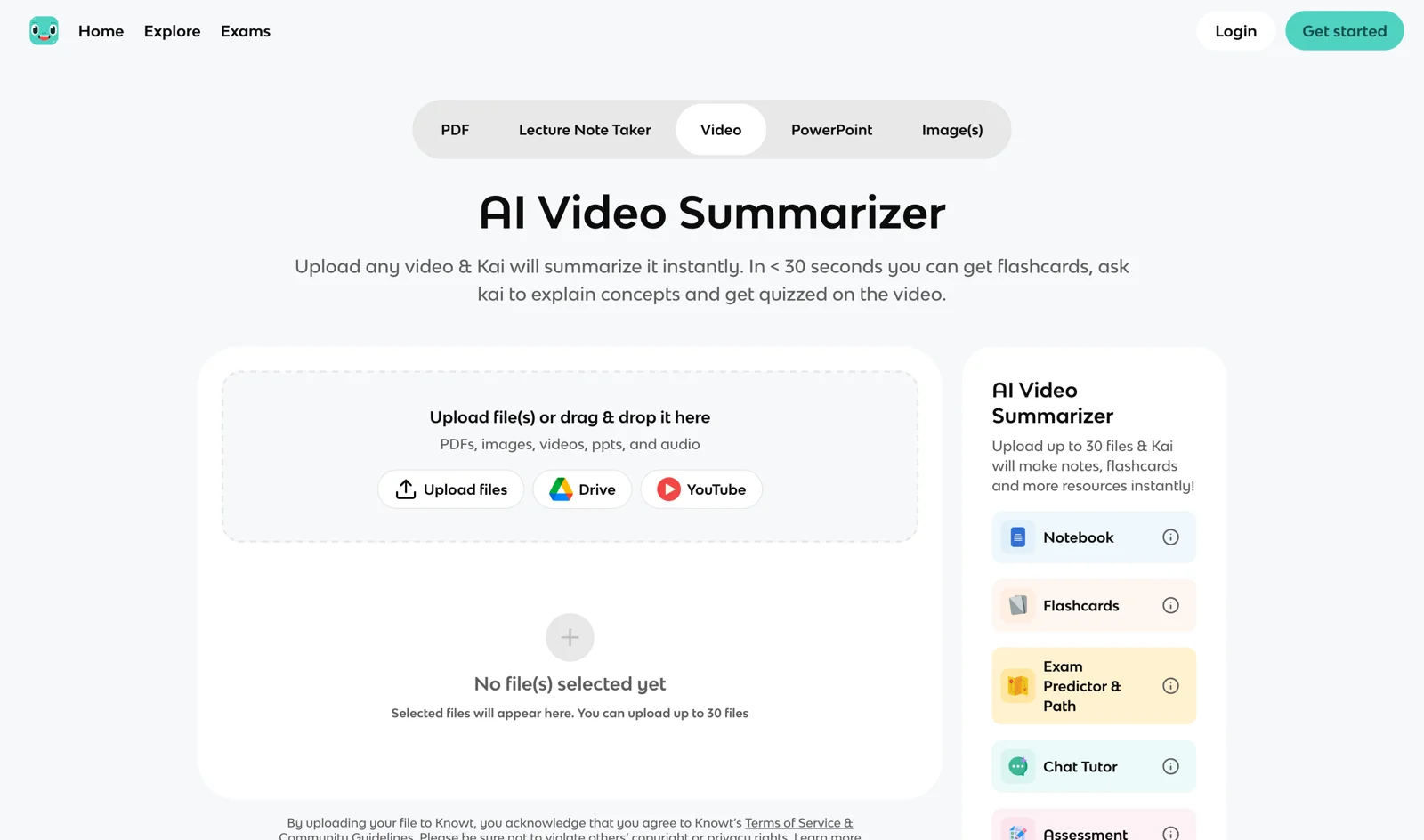
Knowt được xây dựng để phục vụ việc học tập. Bạn đưa video vào bằng URL YouTube, tiện ích mở rộng Chrome hoặc tệp đã tải lên, và nó sẽ chuyển đổi video đó thành ghi chú cùng flashcard. Công cụ ghi chú bài giảng của nó ghi lại một lớp học trực tiếp và tạo ghi chú, thẻ ghi nhớ, podcast và bài kiểm tra thực hành từ đó.
Tài khoản miễn phí nhận được 1 bản tóm tắt AI mỗi tháng từ PDF, hình ảnh, video, PowerPoint hoặc bản ghi trực tiếp, cùng với không giới hạn bộ flashcard và ghi chú. Knowt Ultra có giá $149.99 một năm hoặc $24.99 một tháng.
Ưu điểm
- •Một lần tải lên sẽ mang lại ghi chú, flashcard và bài kiểm tra thực hành
- •Ghi lại buổi học trực tiếp
- •Tài khoản miễn phí có thể tạo không giới hạn các bộ flashcard và ghi chú
Nhược điểm
- •Gói miễn phí chỉ đi kèm 1 bản tóm tắt AI mỗi tháng từ PDF, hình ảnh, video, PowerPoint hoặc bản ghi trực tiếp
- •Hướng đến học sinh sinh viên hơn là các cuộc họp công việc
Phù hợp nhất cho
Học sinh, sinh viên muốn có flashcard và bài kiểm tra thực hành từ bài giảng cũng như ghi chú.
Scholarcy
Tóm tắt dạng flashcard được tạo từ các bài báo nghiên cứu
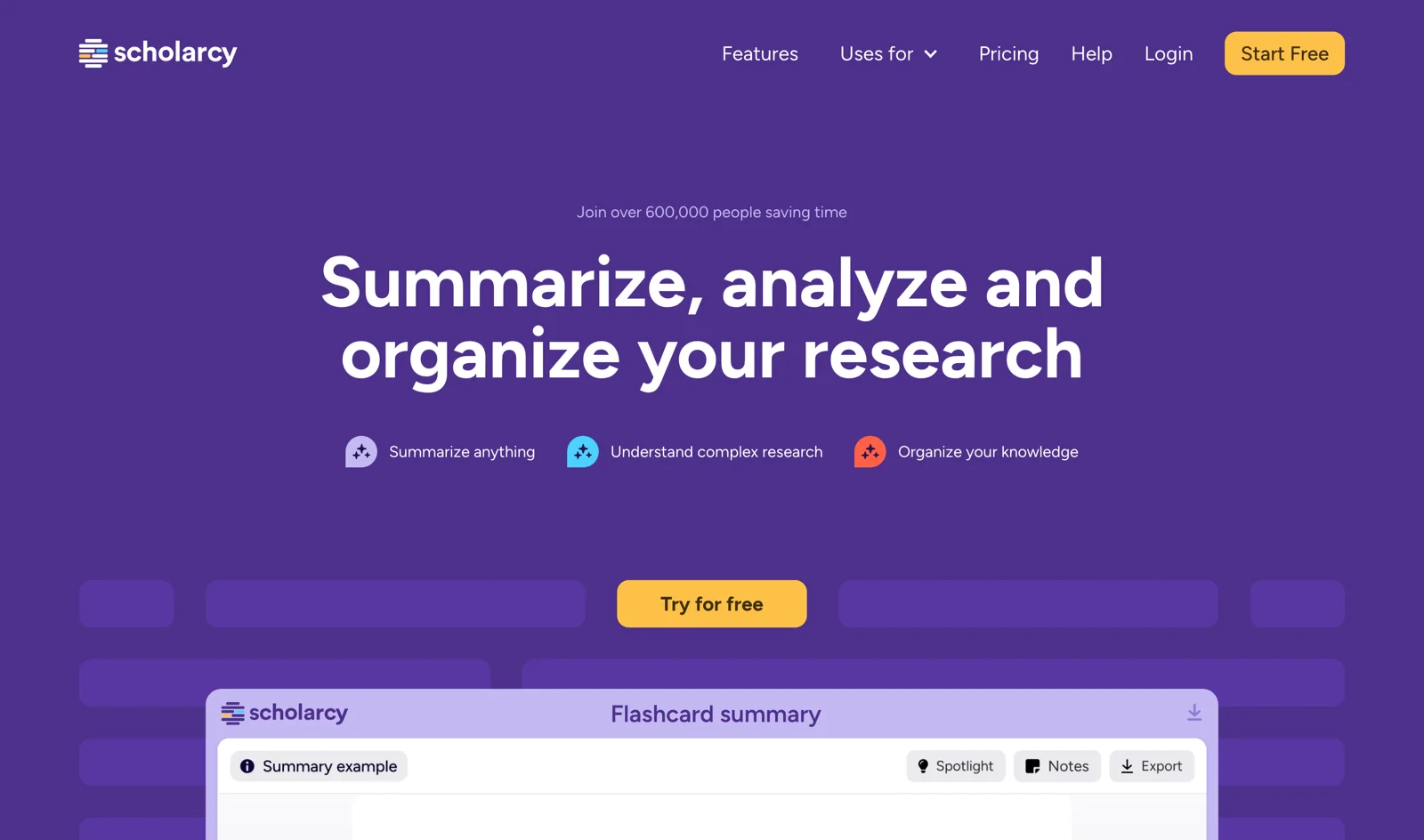
Scholarcy nhận các bài báo nghiên cứu và tạo ra một bản tóm tắt dạng flashcard cho từng bài, cùng với bản tóm tắt có cấu trúc của tài liệu. Trọng tâm của công cụ là các bài viết văn bản chứ không phải các bản ghi âm ghi hình.
Hiện có Article Summarizer miễn phí giới hạn tối đa 10 bản tóm tắt, nhiều nhất 1 bản mỗi ngày. Gói trả phí có giá US$4.99 một tháng sau 7 ngày dùng thử miễn phí, và bổ sung thêm flashcard, ghi chú và phần đánh dấu đã lưu, cùng thư mục tài liệu tham khảo chỉ với một cú nhấp chuột.
Ưu điểm
- •Được thiết kế xoay quanh các bài báo và tài liệu nghiên cứu
- •Gói trả phí có giá US$4.99 một tháng
- •Tạo danh mục tài liệu tham khảo chỉ với một cú nhấp chuột trên gói trả phí
Nhược điểm
- •Chỉ có Article Summarizer miễn phí giới hạn tối đa 10 bản tóm tắt, nhiều nhất 1 bản mỗi ngày
- •Không hỗ trợ bài giảng, cuộc gọi hoặc các bản ghi âm khác
Phù hợp nhất cho
Sinh viên và nhà nghiên cứu đang phải xử lý một lượng lớn tài liệu.
Notion AI
AI hoạt động ngay nơi lưu trữ ghi chú của bạn
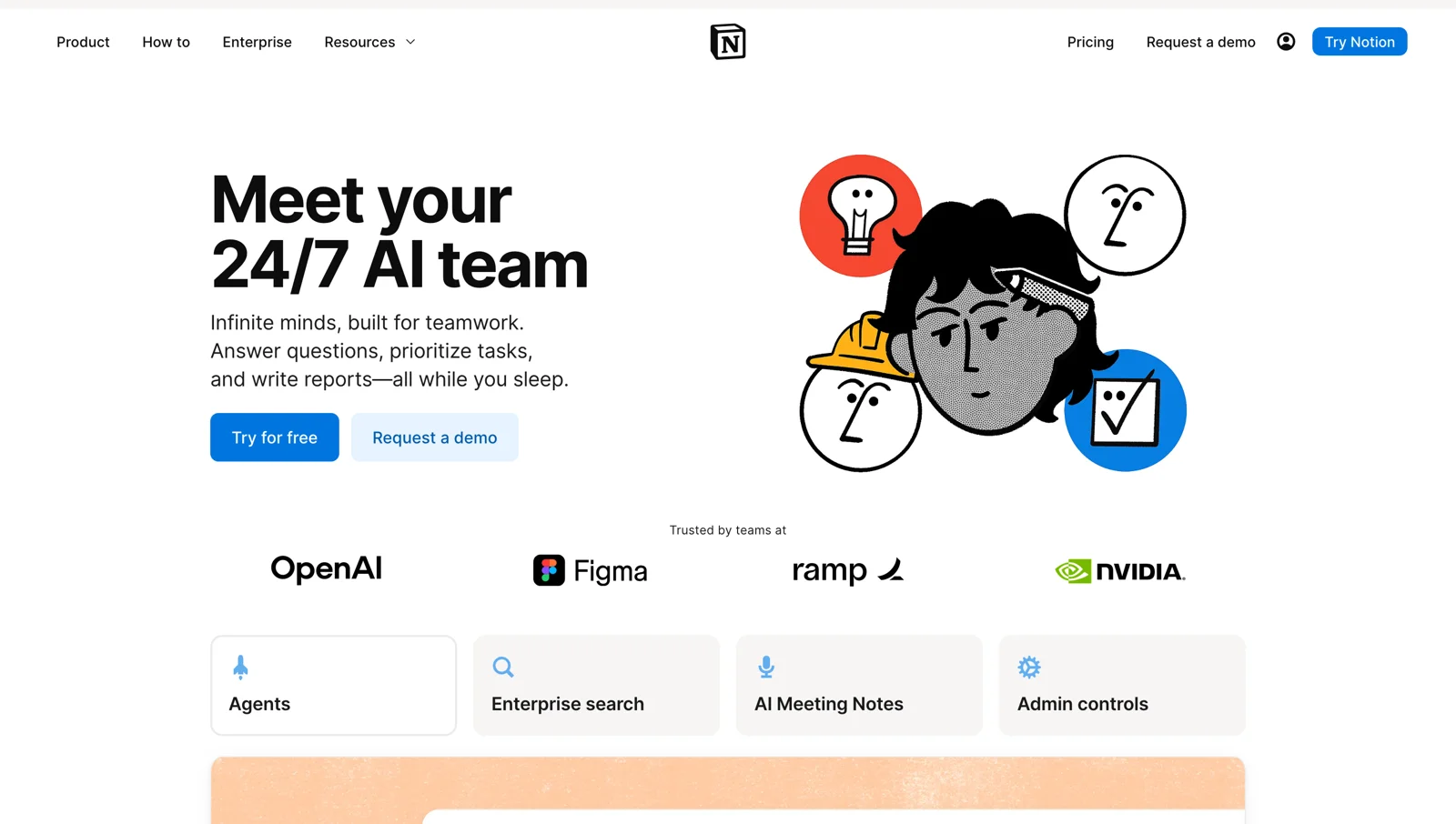
Notion AI hoạt động trên các trang có sẵn trong Notion. Agent của công cụ này có thể đọc các tệp đã tải lên, bao gồm tệp PDF, CSV, Excel, Word, PowerPoint và ZIP, sau đó trả lời các câu hỏi về chúng hoặc tái tạo chúng thành các trang, theo trang trợ giúp của Notion. Tính năng ghi âm không cần bot được xử lý bởi AI Meeting Notes, có sẵn trên Gói Business và Enterprise.
Gói Free và Plus bao gồm bản dùng thử Notion AI. Bản AI đầy đủ đi kèm với gói Business ở mức $20 mỗi thành viên một tháng khi thanh toán theo năm. Riêng gói Plus có giá $10 một tháng khi thanh toán theo năm.
Ưu điểm
- •Ghi chú xuất hiện ngay trong không gian làm việc đang sử dụng
- •Xử lý được các tệp PDF và tệp văn phòng
- •Ghi chú cuộc họp không cần bot trên gói Business
Nhược điểm
- •Gói Free và Plus chỉ xem AI dưới dạng bản dùng thử
- •Chuyển đổi video đã tải lên thành ghi chú không xuất hiện trong danh sách tính năng của công cụ này
Phù hợp nhất cho
Các nhóm và học sinh, sinh viên có công việc đã nằm sẵn trên Notion.
Otter.ai
Bản chép lời và tóm tắt từ các cuộc họp trực tiếp
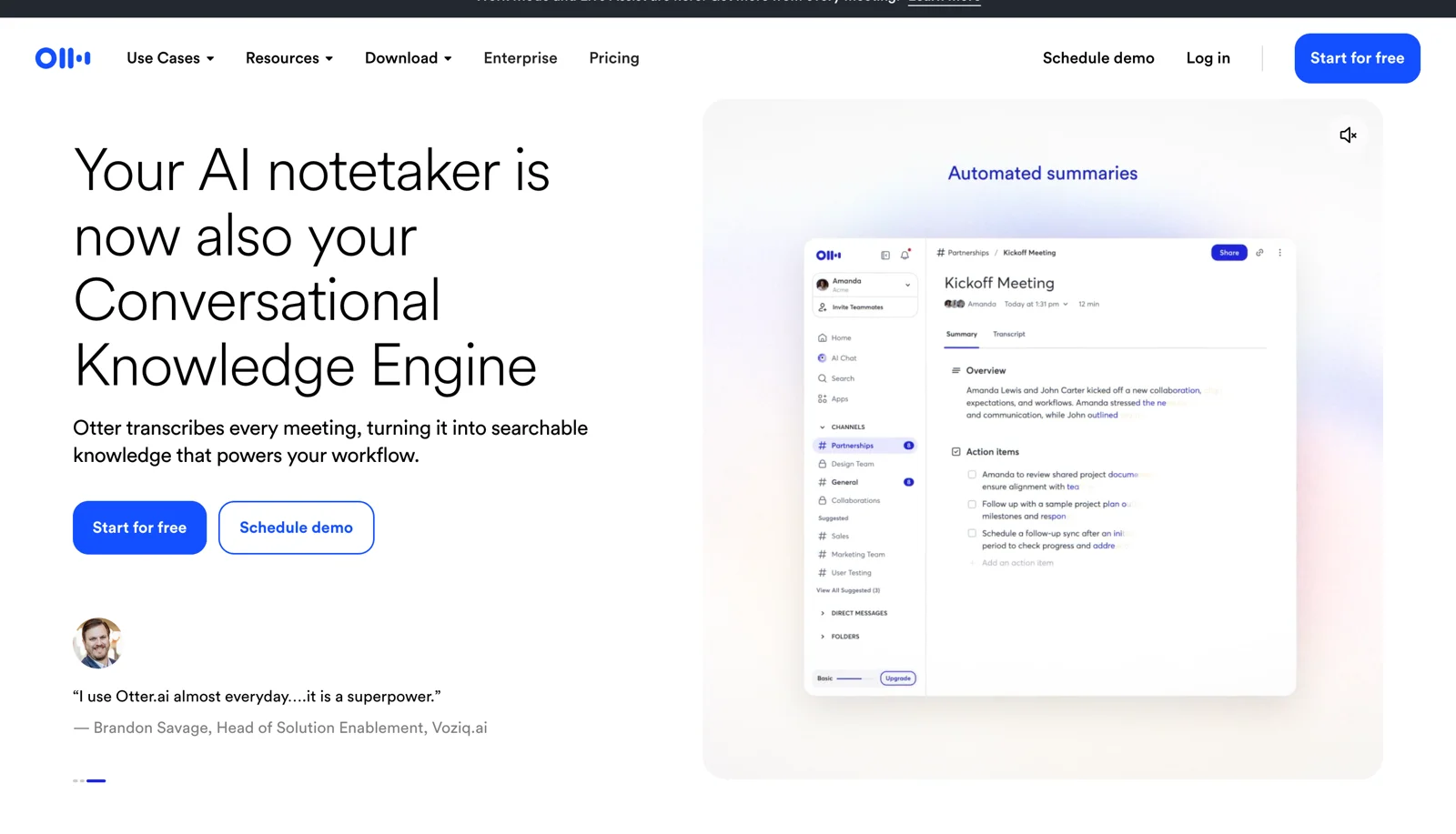
Otter tham gia vào các cuộc gọi Zoom, Teams hoặc Google Meet của bạn, tạo bản chép lời trực tiếp và sau đó cung cấp Tóm tắt tự động với các mục hành động và dàn ý. Có 6 ngôn ngữ được hỗ trợ phiên âm: Tiếng Anh, Tiếng Tây Ban Nha, Tiếng Pháp, Tiếng Đức, Tiếng Nhật và Tiếng Trung.
Mỗi tháng gói miễn phí bao gồm 300 phút chép lời, với 30 phút cho mỗi cuộc trò chuyện và tổng cộng 3 lần nhập tệp âm thanh hoặc video. Gói Pro có giá $8.33 một tháng khi thanh toán theo năm hoặc $16.99 khi thanh toán theo tháng.
Ưu điểm
- •Bản chép lời được truyền phát trực tiếp trong suốt cuộc họp
- •Mọi cuộc gọi đều kết thúc với một bản tóm tắt và các mục hành động
- •Ứng dụng dành cho Mac, Windows, iOS và Android
Nhược điểm
- •Các cuộc trò chuyện miễn phí giới hạn ở mức 30 phút
- •Gói miễn phí chỉ cho phép 3 lần nhập tệp
- •Không hỗ trợ đầu vào dạng PDF
Phù hợp nhất cho
Các chuyên gia cần lấy ghi chú từ các cuộc họp trực tiếp nhiều hơn là từ tệp.
Trint
Bản chép lời cho tòa soạn và đội ngũ truyền thông
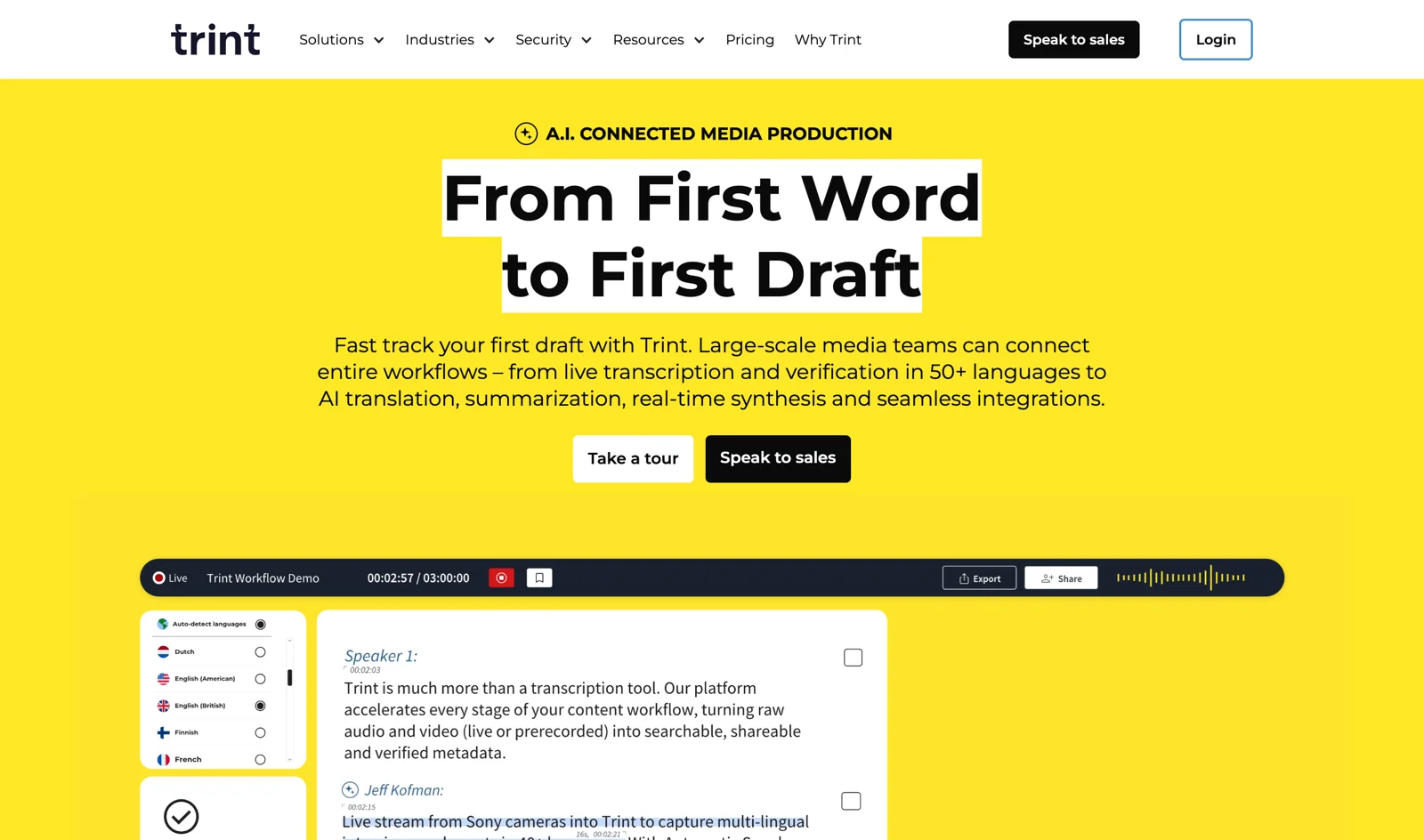
Các đội ngũ truyền thông sử dụng Trint như một trình chỉnh sửa bản chép lời. Tải lên âm thanh hoặc video, chỉnh sửa văn bản, trích dẫn lời thoại và chia sẻ với đồng nghiệp. Công cụ bổ sung tóm tắt được hỗ trợ bởi AI trên mọi gói và Trợ lý AI tóm tắt, phân tích và trích xuất thông tin chi tiết từ bản chép lời bằng lời nhắc văn bản. Hỗ trợ chép lời cho 50+ ngôn ngữ.
Không có gói miễn phí, chỉ có bản dùng thử 7 ngày. Gói Pro có giá $79/tháng khi thanh toán theo năm hoặc $100 khi thanh toán theo tháng.
Ưu điểm
- •Trình chỉnh sửa bản chép lời tập trung vào nhà báo
- •Các gói Team và Business bổ sung tính năng chỉnh sửa theo thời gian thực cùng đồng đội
- •Mọi gói đều bao gồm tóm tắt bằng AI
Nhược điểm
- •Không có gói miễn phí
- •Trint không chấp nhận liên kết đến các tệp video, bao gồm cả liên kết YouTube
- •Đắt đỏ cho nhu cầu sử dụng cá nhân
Phù hợp nhất cho
Các đội ngũ truyền thông và nhà nghiên cứu cần bản chép lời có thể chỉnh sửa và trích dẫn.
Fathom
Ghi chú cuộc họp miễn phí cho Zoom, Meet và Teams
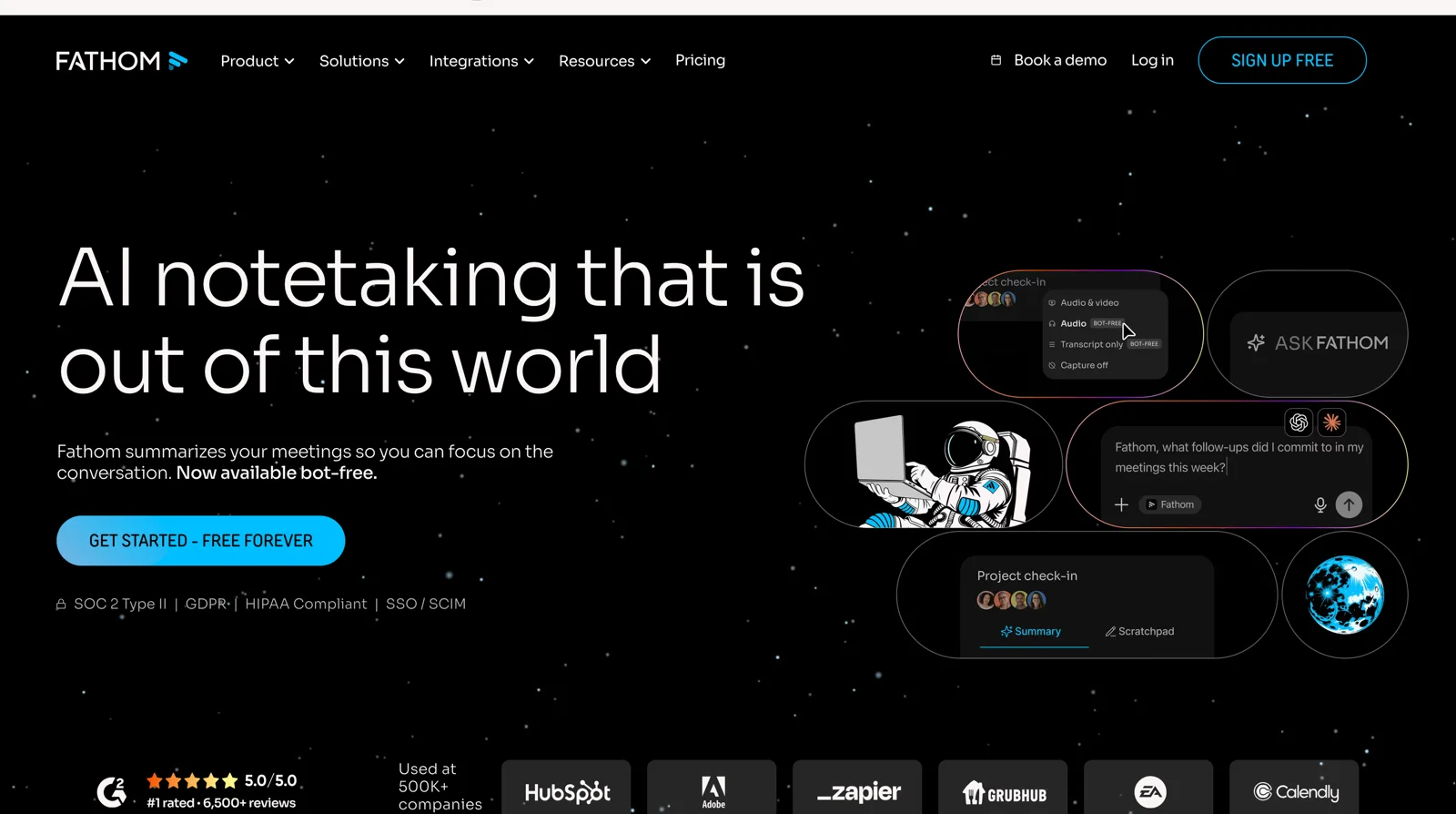
Trên Zoom, Google Meet, Microsoft Teams và Slack Huddles, Fathom ghi âm các cuộc gọi của bạn và sau đó tạo bản tóm tắt cùng các mục hành động mà bạn có thể gửi tiếp. Theo trang trợ giúp, công cụ không hỗ trợ tải lên các cuộc gọi có sẵn, do đó tệp bài giảng hoặc ghi âm giọng nói sẽ không thể chuyển thành ghi chú.
Gói miễn phí: Bản ghi và bản chép lời không giới hạn. Các gói trả phí dao động $15 đến $35 một người dùng một tháng khi thanh toán theo năm.
Ưu điểm
- •Gói miễn phí cho phép ghi âm và chép lời không giới hạn
- •Bản tóm tắt kèm các mục hành động có thể chia sẻ
- •Kết nối với các ứng dụng gọi video chính
Nhược điểm
- •Không chấp nhận tệp tải lên, chỉ hỗ trợ cuộc họp trực tiếp
- •Không chấp nhận tệp PDF hoặc tài liệu
Phù hợp nhất cho
Bất kỳ ai muốn có ghi chú cuộc gọi Zoom, Google Meet hoặc Teams mà không phải trả phí.
NoteGPT
Tóm tắt video YouTube, âm thanh và PDF
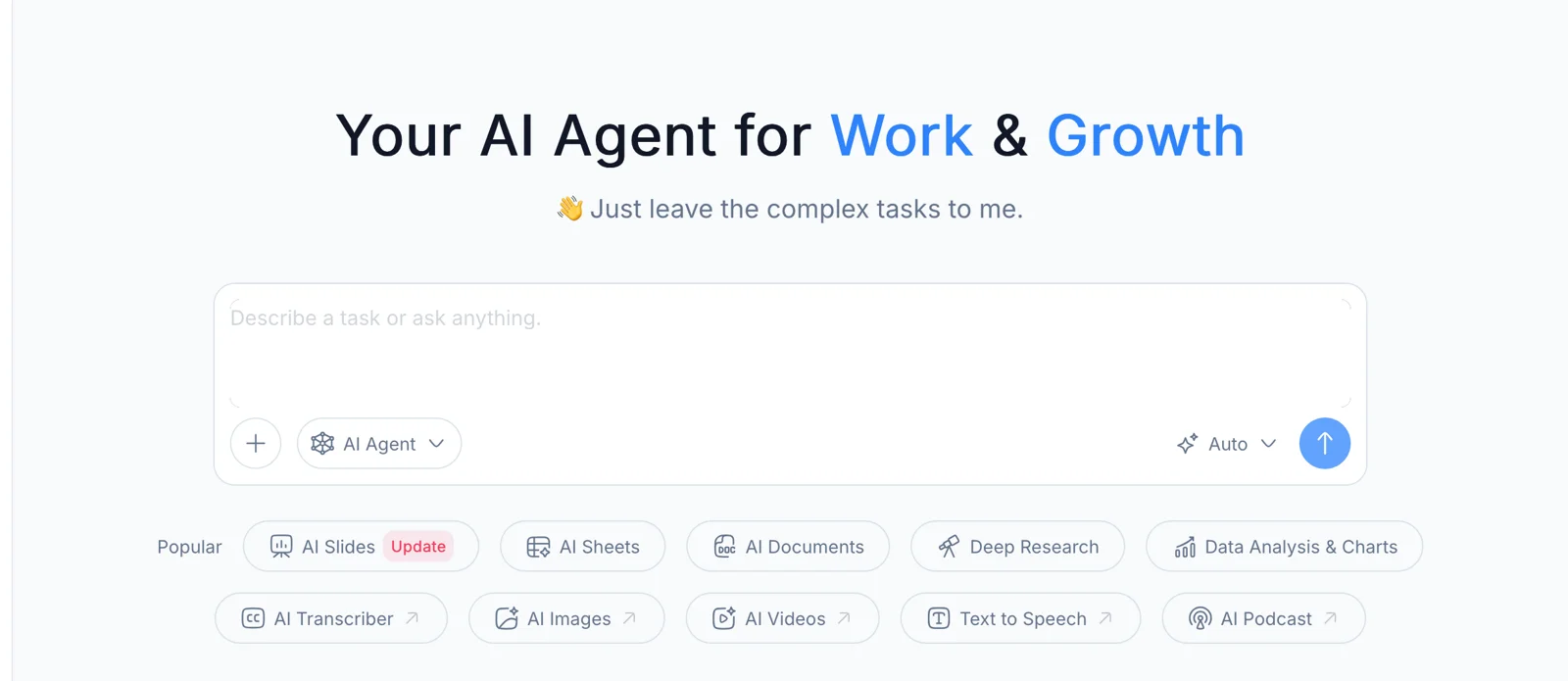
NoteGPT tóm tắt video YouTube, âm thanh, tệp PDF và hơn thế nữa và định tuyến công việc qua GPT, Claude, Gemini và DeepSeek. Trang web của họ cũng liệt kê Trình tạo câu đố AI và Một Trình tạo Flashcard AI hoạt động từ các tệp PDF, PPT, Word, hình ảnh, video hoặc âm thanh.
Một vài tính năng cốt lõi hoàn toàn miễn phí, mặc dù không nêu rõ hạn mức miễn phí hàng tháng. Gói Pro có giá $9/tháng khi thanh toán theo năm hoặc $9.99 khi thanh toán theo tháng.
Ưu điểm
- •Chấp nhận liên kết YouTube, âm thanh và tệp PDF
- •Công cụ học tập cho câu hỏi ôn tập và flashcard
- •Gói Pro có mức giá rẻ
Nhược điểm
- •Không công bố số liệu hạn mức miễn phí
- •Thanh toán theo năm rẻ hơn đáng kể so với theo tháng
Phù hợp nhất cho
Học sinh, sinh viên học qua YouTube muốn có bản tóm tắt nhanh và bài kiểm tra trắc nghiệm đi kèm.
AudioPen
Chuyển ghi chú thoại dài dòng thành văn bản mạch lạc
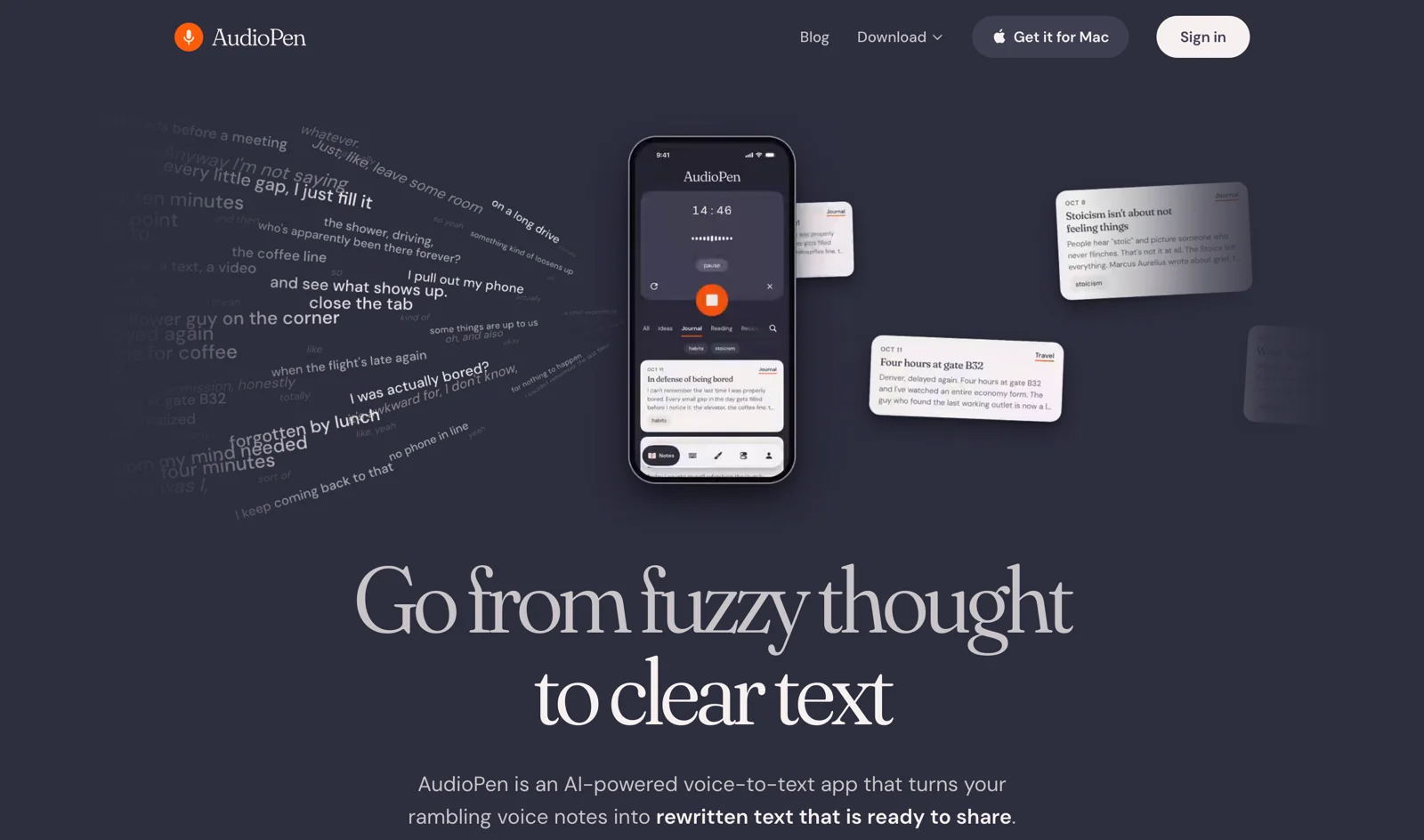
Một bản ghi âm ngắn sẽ trở thành văn bản gọn gàng trong AudioPen. Ứng dụng loại bỏ các từ đệm và lỗi ngữ pháp và lưu giữ bản ghi lại gốc bên cạnh văn bản đã làm sạch. Chạy trên nền tảng web, Mac, iPhone, iPad, Android, Apple Watch, Windows và tiện ích mở rộng Chrome.
Bản ghi âm miễn phí giới hạn ở mức 3 phút. Gói Prime có giá $99/năm và xử lý các bản ghi âm lên đến 15 phút.
Ưu điểm
- •Tạo văn bản dễ đọc từ lời nói lan man
- •Lưu trữ bản chép lời gốc cùng với phiên bản đã chỉnh lý
- •Có ứng dụng trên điện thoại, máy tính để bàn và web
Nhược điểm
- •Bản ghi âm miễn phí dừng ở mức 3 phút
- •Chỉ hỗ trợ giọng nói, không hỗ trợ video hoặc PDF
Phù hợp nhất cho
Những người có thói quen suy nghĩ thành lời và muốn có một đoạn văn mạch lạc thay vì bản tóm tắt bài giảng.
Cách chuyển đổi bài giảng, cuộc gọi hoặc tệp PDF thành ghi chú
Mọi sản phẩm ở đây đều tuân theo quy trình tương tự nhau. Các câu hỏi thường xoay quanh video và âm thanh nhiều nhất, vì vậy chúng ta sẽ tìm hiểu lộ trình đó trước.
Chọn công cụ phù hợp với nguồn dữ liệu. ScreenApp xử lý video, công cụ chuyển âm thanh thành ghi chú xử lý bản ghi âm, và Knowt bổ sung flashcard nếu bạn cần.
Thêm tệp hoặc dán liên kết. Các định dạng tệp và liên kết được hỗ trợ khác nhau tùy theo từng công cụ, vì vậy hãy đọc danh sách trước khi tải lên.
Sau đó để quá trình chép lời diễn ra. Lời nói được chuyển thành văn bản, người nói được gắn thẻ nếu công cụ hỗ trợ và các lần chuyển đổi chủ đề sẽ được đánh dấu.
Hãy dành thời gian cho phần ghi chú thay vì bản chép lời. Đọc lướt qua tóm tắt, các ý chính và mục hành động, sau đó sửa bất kỳ phần nào AI nghe nhầm. Tỷ lệ lỗi từ theo từng ngôn ngữ có tại trang độ chính xác của chúng tôi.
Với tài liệu, quy trình diễn ra nhanh hơn. Tải lên một bài báo khoa học và Scholarcy sẽ đọc nó, Knowt chuyển tệp PDF thành ghi chú và flashcard, còn tính năng trò chuyện với PDF của ScreenApp cho phép bạn đặt câu hỏi về tài liệu sau khi tải lên. Một bài giảng đã ghi âm có thể đưa vào công cụ tóm tắt video bằng AI để trích xuất các ý chính. Trong mọi trường hợp, hãy tự đọc tài liệu gốc đối với bất kỳ nội dung nào bạn sẽ bị chấm điểm hoặc cần trích dẫn. AI cung cấp cho bạn bản sơ thảo ban đầu nhanh chóng, nhưng việc kiểm tra lại vẫn là trách nhiệm của bạn. Quy trình xử lý video được hướng dẫn chi tiết hơn trong bài cách chuyển video thành ghi chú bằng AI.
Bạn thực sự nên sử dụng công cụ nào
Nếu bạn là học sinh, sinh viên
Dữ liệu đầu vào của bạn sẽ quyết định công cụ nào phù hợp nhất. Bản ghi âm bài giảng? ScreenApp chuyển video hoặc âm thanh thành ghi chú, trong khi Knowt bổ sung flashcard và bài kiểm tra luyện tập. Bài báo nghiên cứu học thuật phù hợp nhất với Scholarcy, chuyên gia trong lĩnh vực này. Bạn không có ngân sách? Fathom hỗ trợ ghi chú cuộc họp miễn phí và NoteGPT cung cấp một số tính năng cốt lõi miễn phí mà không công bố hạn ngạch cụ thể. Tìm hiểu kỹ hơn về các công cụ cuộc họp trong bài so sánh công cụ ghi chú cuộc họp bằng AI của chúng tôi.
Nếu bạn là người đi làm
Cuộc họp thường là trường hợp sử dụng chính. Trợ lý cuộc họp AI của ScreenApp và Otter.ai đều có thể gắn thẻ người nói và trích xuất các mục hành động, đồng nghĩa với việc ghi chú tự động được tạo ra ngay trong lúc bạn trao đổi. Các báo cáo và nghiên cứu rất phù hợp với Notion AI, đặc biệt nếu bạn đã làm việc sẵn trong không gian làm việc đó. Bản chép lời chính xác ở quy mô lớn là lý do cốt lõi để Trint tồn tại, bất kể mức giá. Để xem phân tích chuyên sâu về cuộc họp, hãy xem hướng dẫn của chúng tôi về các công cụ AI ghi chép cuộc họp.
So sánh tính năng
| Công cụ | Video | Thời gian thực | Gói miễn phí | Giá từ | |
|---|---|---|---|---|---|
| ScreenApp | Tải lên, ghi hình hoặc dán liên kết | Trò chuyện AI | Bot cuộc họp | 2 bản chép lời, tối đa 45 phút mỗi bản | $19/tháng (hàng năm) |
| Knowt | Tải lên hoặc YouTube | Có | Ghi âm bài giảng trực tiếp | 1 bản tóm tắt AI mỗi tháng | $149.99 một năm |
| Scholarcy | Không | Có | Không | 10 bản tóm tắt | US$4.99 một tháng |
| Notion AI | Không được liệt kê | Có | Ghi chú cuộc họp trên gói Business | Dùng thử AI | $20/tháng (hàng năm) kèm AI |
| Otter.ai | 3 lần nhập miễn phí | Không | Có | 300 phút mỗi tháng | $8.33/tháng (hàng năm) |
| Trint | Tải lên | Không | Trong ứng dụng | Dùng thử 7 ngày | $79/tháng (hàng năm) |
| Fathom | Chỉ cuộc họp trực tiếp | Không | Ghi âm cuộc gọi trực tiếp | Bản ghi và bản chép lời không giới hạn | $15 đến $35 một người dùng một tháng (hàng năm) |
| NoteGPT | YouTube và tải lên | Có | Không được liệt kê | Một số tính năng | $9/tháng (hàng năm) |
| AudioPen | Chỉ giọng nói | Không | Không | 3 phút mỗi bản ghi | $99/năm |
Số lượng ngôn ngữ: ScreenApp hỗ trợ 100+, Trint 50+ và Otter 6. Thời gian thực đề cập đến ghi chú được thực hiện trong cuộc gọi hoặc lớp học trực tiếp, không phải từ tệp bạn tải lên. Giá được kiểm tra vào ngày 24 tháng 11 năm 2026, riêng Trint vào ngày 9 tháng 10 năm 2026.
Sources, checked 2026-11-24: ScreenApp supported languages, ScreenApp pricing, Knowt Help: free plan, Scholarcy pricing, Notion pricing, Otter pricing, Trint plans, Trint trial guide, Fathom pricing, Fathom pricing, NoteGPT pricing, AudioPen
Vậy bạn nên chọn công cụ nào
Tóm lại là thế này: tài liệu đầu vào chính của bạn mới là thứ quyết định công cụ, chứ không phải bảng thông số kỹ thuật có nhiều mục được tích nhất. Các bài giảng lặp đi lặp lại suốt cả học kỳ? ScreenApp là lựa chọn phù hợp, hoặc Knowt nếu bạn muốn có thêm thẻ ghi nhớ. Cần sàng lọc qua hàng loạt bài báo nghiên cứu? Scholarcy được xây dựng chính cho mục đích đó. Bạn chỉ cần ghi chú từ các cuộc họp? Fathom đáp ứng trọn vẹn và gói miễn phí là đủ dùng. Bạn sẽ lãng phí cả dịp cuối tuần nếu bắt một công cụ duy nhất phải đảm đương cả ba việc.
Đối với video và âm thanh, lựa chọn hàng đầu của chúng tôi là ScreenApp, và công cụ chuyển đổi video thành ghi chú là cách nhanh nhất để dùng thử. Nếu bạn họp chủ yếu trên Zoom, hãy kết hợp với Fathom. Nếu bài báo nghiên cứu chiếm trọn cả tuần của bạn, hãy kết hợp với Scholarcy.
Góc độ năng suất hoàn toàn có cơ sở. Soạn thảo và tóm tắt nằm trong danh sách các công việc tri thức mà AI tạo sinh có thể đẩy nhanh tiến độ theo báo cáo của McKinsey (tiềm năng kinh tế của AI tạo sinh), và việc chuyển đổi bản ghi âm thành ghi chú hoàn toàn thuộc nhóm đó.
Để xem hướng dẫn chi tiết hơn, hãy đọc cách ghi chú từ video. Bài viết các ứng dụng ghi chú bằng AI tốt nhất cho Android và iPhone của chúng tôi sẽ đề cập đến khía cạnh di động.
Cách chúng tôi tổng hợp bài viết này: chúng tôi đã so sánh từng công cụ bằng tài liệu hướng dẫn và trang định giá của chính công cụ đó, được kiểm tra vào ngày 24 tháng 11 năm 2026 (Trint vào ngày 9 tháng 10 năm 2026). Ảnh chụp màn hình được lấy từ trang web của từng nhà cung cấp. Chúng tôi không thực hiện đánh giá hiệu năng thực tế cho bài viết này.
FAQ
AI nào tốt nhất để ghi chú từ video?
Tải lên tệp video hoặc dán liên kết, và ScreenApp sẽ xử lý phần còn lại: công cụ sẽ chuyển lời thoại nguồn thành văn bản và trả về các ghi chú có cấu trúc chỉ trong một lần xử lý. Knowt và NoteGPT cũng hoạt động tốt với các video học tập trên YouTube, ngoài ra Knowt còn tạo thêm thẻ ghi nhớ (flashcard).
AI có thể đọc sách giáo khoa và tạo ghi chú không?
Hoàn toàn có thể. Scholarcy chuyển đổi các bài báo nghiên cứu thành bản tóm tắt dạng thẻ ghi nhớ, Knowt tạo ghi chú và thẻ ghi nhớ từ tệp PDF, còn tác tử của Notion AI đọc tệp PDF và chuyển nó thành một trang tài liệu. Với ScreenApp, bạn tải tệp PDF lên và truy vấn thông qua tính năng trò chuyện AI. Tuy nhiên, tệp PDF sẽ không tạo ra bản ghi lời thoại. Bất kỳ nội dung nào dùng để chấm điểm đều nên được đối chiếu lại với sách.
Có công cụ AI miễn phí nào chuyển âm thanh thành ghi chú không?
Có, nhưng trong giới hạn nhất định. Gói miễn phí của ScreenApp bao gồm 2 bản chép lời bản ghi âm tối đa 45 phút mỗi bản và tổng cộng 3 lượt tải lên. Gói miễn phí của Otter cung cấp cho bạn 300 phút mỗi tháng và tổng cộng 3 lần nhập tệp. Fathom hoàn toàn miễn phí cho các cuộc gọi trực tiếp, nhưng không hỗ trợ các tệp tải lên.
Ghi chú do AI tạo ra chính xác đến mức nào?
Bản ghi lời thoại bên dưới quyết định giới hạn chất lượng của ghi chú. ScreenApp công khai tỷ lệ lỗi từ theo từng ngôn ngữ, và đối với tiếng Anh chuẩn phòng thu rõ ràng, tỷ lệ này đạt 4.2%. Tiếng ồn xung quanh, giọng địa phương nặng và nhiều thuật ngữ chuyên ngành sẽ làm giảm độ chính xác, vì vậy hãy đối chiếu lại bất kỳ thông tin quan trọng nào với bản ghi âm.
Các công cụ tạo ghi chú bằng AI hỗ trợ những định dạng tệp nào?
Điều này tùy thuộc vào từng công cụ. ScreenApp nhập YouTube, Vimeo, TikTok, Instagram, Facebook và hầu hết các liên kết video công khai khác (Twitch, Loom, Dropbox, Google Drive, Pinterest, X, Threads, Douyin, Kuaishou, Bilibili) thông qua trình nhập chung. Hầu hết các tệp video và âm thanh cũng hoạt động tốt, cùng với tệp PDF để trò chuyện với AI. Trint nhập âm thanh MP3, M4A, MP4, AAC và WAV, và video MP4, WMA, MOV và AVI. Otter và Fathom chủ yếu dựa vào các cuộc họp trực tiếp.
Các công cụ tạo ghi chú bằng AI có thể hoạt động bằng nhiều ngôn ngữ không?
Có, dù mức độ hỗ trợ không đồng đều. ScreenApp chuyển lời thoại cho 100+ ngôn ngữ, so với 50+ của Trint và 6 của Otter. Độ chính xác cũng thay đổi tùy theo ngôn ngữ, vì vậy hãy thử nghiệm một tệp ngắn bằng ngôn ngữ của bạn trước khi đưa ra quyết định gắn bó lâu dài.
Các công cụ tạo ghi chú bằng AI có phù hợp cho nghiên cứu học thuật không?
Đối với việc đọc bài báo nghiên cứu, các công cụ này đáp ứng tốt. Scholarcy nhắm đến các bài báo nghiên cứu và tạo thư mục tài liệu tham khảo trên gói trả phí. Hãy để các bản tóm tắt định hướng những nội dung đáng đọc kỹ, và nhớ trích dẫn chính bài báo đó chứ không phải bản tóm tắt.
Tôi có thể sử dụng các công cụ tạo ghi chú bằng AI cho các cuộc họp trực tiếp không?
Được chứ. Otter hiển thị bản ghi lời thoại trực tiếp trong khi cuộc gọi diễn ra, Fathom ghi lại các cuộc gọi trên Zoom, Google Meet, Microsoft Teams và Slack Huddles, còn ScreenApp cung cấp một bot họp cho Zoom, Google Meet và Microsoft Teams giúp viết ghi chú kèm nhãn người nói và các hạng mục hành động.
Sự khác biệt giữa chuyển lời thoại và tạo ghi chú bằng AI là gì?
Bản ghi lời thoại ghi lại từng từ một. Công cụ tạo ghi chú bằng AI tiến xa hơn bằng cách tóm tắt, trích xuất các ý chính cùng các hạng mục hành động, rồi sắp xếp chúng dưới các tiêu đề rõ ràng. ScreenApp, Otter và Trint cung cấp cho bạn cả bản ghi lời thoại lẫn bản ghi chú.