

Not defterlerini bırakın ve klavyelerinizi hazırlayın millet! Her kelimeyi, her fikri ve her çığır açan anı yakalamak için nihai araç olan ScreenApp ile Zoom toplantı deneyiminizde devrim yaratmak üzereyiz.
Giriş
Günümüzün hızlı tempolu dijital dünyasında, Zoom toplantıları iletişim ve işbirliği için vazgeçilmez bir araç haline geldi. Ancak, bu sanal toplantılar sırasında alınan her önemli ayrıntıyı ve kararı yakalamak, özellikle birden fazla görevle uğraşırken ve not alırken zorlu olabilir. İşte tam bu noktada transkripsiyonun gücü devreye giriyor. Zoom toplantılarının transkripsiyonunu yapmak, onları gelecekteki referans ve eylem için değerli kaynaklara dönüştürerek birçok fayda sağlar.
Zoom toplantılarınızdaki her kelimeyi, her fikri ve her çığır açan anı titizlikle yakalayan sanal bir asistanınız olduğunu hayal edin. ScreenApp ile hiçbir anı kaçırmayacaksınız. Transkriptler, sanal toplantıları üretkenliğin şaheserlerine dönüştüren başvurulacak kaynağınız haline gelir.
Bu nedenle, sonsuz not alma işlemine veda edin ve ScreenApp ile Zoom toplantı transkripsiyonlarının geleceğini kucaklayın.
Zoom Toplantılarının Transkripsiyonunun Önemi
Zoom toplantılarının transkripsiyonunu yapmak, üretkenliği artıran ve iş akışlarını kolaylaştıran birçok avantaj sağlar. İşte temel faydalarından bazıları:
- Gelişmiş Anlama ve Hatırlama: Transkriptler, katılımcıların önemli noktaları tekrar ziyaret etmelerine, kavramları netleştirmelerine ve doğru anlayışı sağlamalarına olanak tanıyan kalıcı bir tartışma kaydı sağlar.
- Geliştirilmiş Erişilebilirlik: Transkriptler, toplantıları işitme engelli bireyler için erişilebilir hale getirerek kapsayıcılığı ve katılımı teşvik eder.
- Kolaylaştırılmış Eylem Planlaması: Transkriptler, ekiplerin harekete geçirilebilir öğeleri hızlı bir şekilde belirlemelerini, görevler atamalarını ve ilerlemeyi izlemelerini sağlayarak bir eylem planı için yol haritası görevi görür.
- Bilgi Deposu: Birikmiş transkriptler, kurumsal hafızayı koruyan ve gelecekteki planlamayı kolaylaştıran değerli bir bilgi tabanı oluşturur.
Zoom Toplantılarının Transkripsiyonu için ScreenApp Kullanmanın Faydaları
ScreenApp, süreci basitleştiren ve etkinliğini artıran bir özellikler paketi sunarak Zoom toplantı transkripsiyonu alanında öne çıkan bir oyuncu olarak ortaya çıkıyor. İşte ScreenApp’in neden öne çıktığı:
- Sorunsuz Entegrasyon: ScreenApp, zahmetsiz kayıt ve transkripsiyon başlatmaya olanak tanıyarak Zoom ile sorunsuz bir şekilde entegre olur.
- Yapay Zeka Destekli Doğruluk: ScreenApp’in gelişmiş yapay zeka teknolojisi, karmaşık ses ortamlarında bile yüksek doğruluklu transkripsiyonlar sunar.
- Konuşmacı Tanımlama: ScreenApp, konuşmacılar arasında ayrım yaparak transkriptlerin takip edilmesini ve bireysel katılımcılara atanmasını kolaylaştırır.
- Zaman Damgalı Transkriptler: Zaman senkronizasyonlu transkriptler, hızlı gezinmeyi ve toplantı içindeki belirli anların kolayca tanımlanmasını kolaylaştırır.
- Çoklu Dışa Aktarım Formatları: ScreenApp, çeşitli ihtiyaçlarla uyumluluğu sağlayarak PDF, Word ve TXT dahil olmak üzere çeşitli dışa aktarım formatları sunar.
ScreenApp ile Zoom Toplantılarının Transkripsiyonuna Kısa Bir Genel Bakış
ScreenApp ile Zoom toplantılarının transkripsiyonunu yapmak basit bir işlemdir:
- Zoom Toplantısını Kaydedin: Toplantının tamamını yakalamak için ScreenApp’in kayıt işlevini kullanın.
- Kaydı Yükleyin: Kaydedilen Zoom toplantısı dosyasını ScreenApp platformuna yükleyin.
- Transkripsiyonu Başlatın: Otomatik veya manuel transkripsiyon gibi istenen transkripsiyon seçeneklerini seçin.
- Transkripte Erişin ve Düzenleyin: Oluşturulan transkripti inceleyin, gerekli düzenlemeleri yapın ve tercih edilen formatta dışa aktarın.
ScreenApp ile Zoom Toplantılarının Transkripsiyonuna İlişkin Adım Adım Kılavuz
Zoom Toplantısını Kaydetme
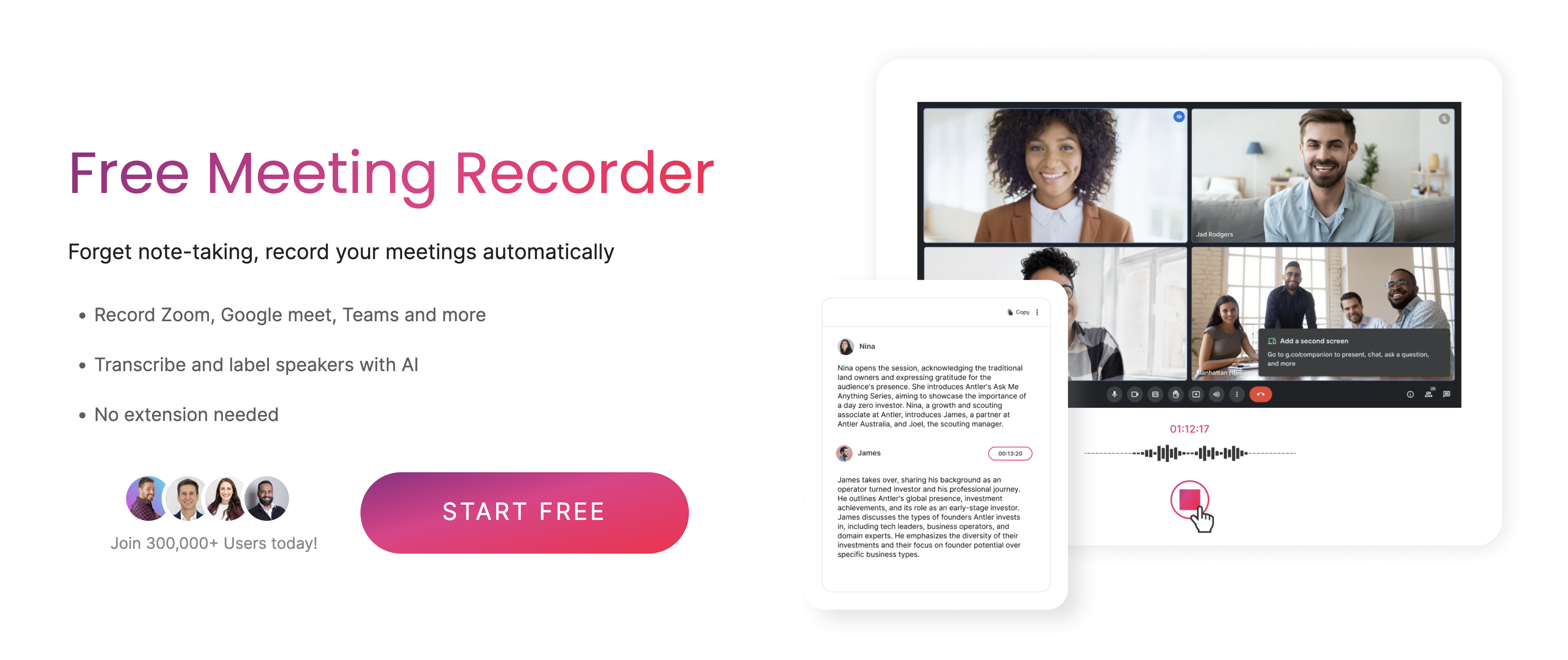
- Kayda Başlayın:
- ScreenApp uygulamasını açın veya web arayüzüne erişin.
- “Kayda Başla” düğmesini bulun ve tıklayın.
- Kullanılabilir kayıt kaynakları listesinden “Zoom” seçeneğini seçin.
- Zoom’un çalıştığından ve toplantının devam ettiğinden emin olun.
- İzinleri Verin:
- ScreenApp’e Zoom toplantı sesine erişmek için gerekli izinleri verin.
- Bu, mikrofon erişimi veya ekran paylaşım izni vermeyi içerebilir.
- İstendiğinde “İzin Ver” veya “Ver” düğmesine tıklayın.
- Kayıt Seçeneklerini Seçin:
- İstenen ses kalitesini ve kayıt formatını seçin.
- Optimum transkripsiyon doğruluğu için daha yüksek bir ses kalitesi ayarı seçin.
- Kayıt ayarlarını gelecekteki kullanım için kaydedin.
Zoom Kaydını ScreenApp’e Yükleme
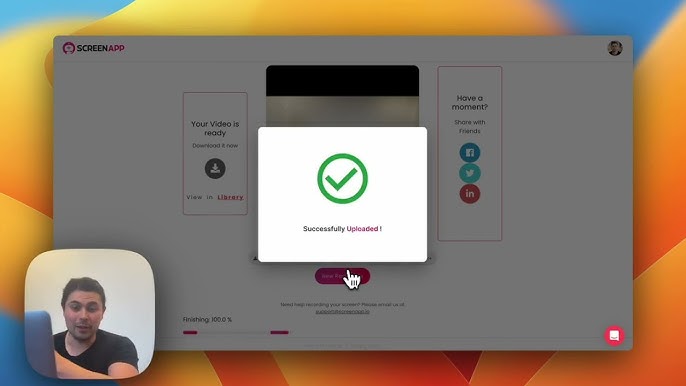
- Yükleme İşlemi:
- Zoom toplantısı kaydı tamamlandıktan sonra, kaydedilen dosyayı bulun.
- Kaydedilen Zoom toplantısı dosyasını ScreenApp arayüzüne sürükleyip bırakın.
- Alternatif olarak, “Dosya Yükle” düğmesine tıklayın ve dosyayı manuel olarak seçin.
- Desteklenen Dosya Formatları:
- ScreenApp, MP4, MOV, WAV ve M4A dahil olmak üzere çeşitli ses ve video dosya formatlarını destekler.
- Kaydedilen Zoom toplantısı dosyasının bu desteklenen formatlardan birinde olduğundan emin olun.
- Dosya Boyutu Sınırlamaları:
- ScreenApp’in ücretsiz kullanıcılar için maksimum 500 MB dosya boyutu sınırı vardır.
- Yükseltilmiş planlar daha yüksek dosya boyutu sınırları sunar.
- Büyük dosyaların yüklenmesi ve transkribe edilmesi daha uzun sürebilir.
Zoom Kaydının Transkripsiyonunu Yapma
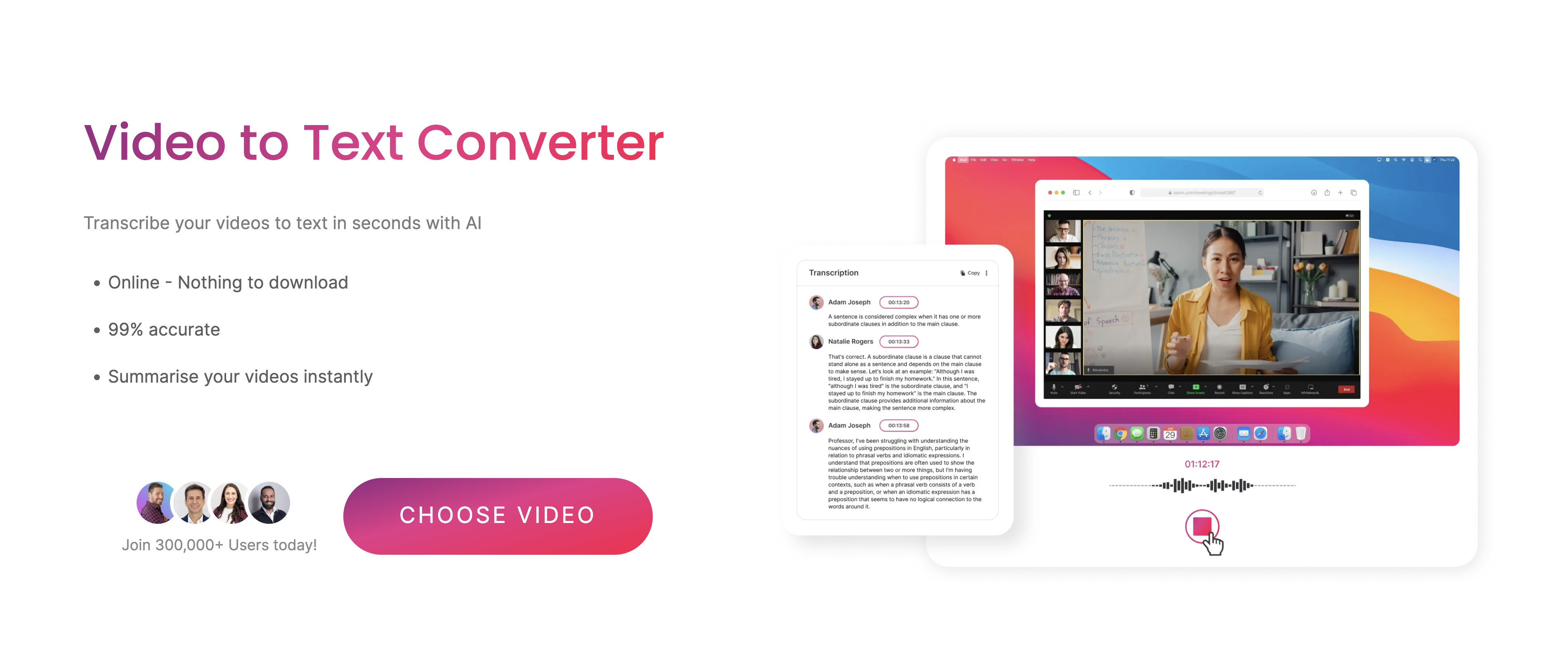
- Transkripsiyonu Başlatın:
- Zoom kaydı yüklendikten sonra, “Transkribe Et” düğmesine tıklayın.
- Otomatik veya manuel olarak istenen transkripsiyon modunu seçin.
- Otomatik transkripsiyon daha hızlıdır, ancak daha fazla düzenleme gerektirebilir.
- Manuel transkripsiyon daha fazla kontrol sunar, ancak zaman alıcıdır.
- Transkripsiyon Seçenekleri:
- Konuşmacı tanımlamayı ve zaman damgalarını etkinleştirip etkinleştirmeyeceğinizi seçin.
- Konuşmacı tanımlama, konuşmacılar arasında ayrım yaparak transkriptin takip edilmesini kolaylaştırır.
- Zaman damgaları, transkriptin belirli bölümlerini kayıttaki karşılık gelen anlara bağlar.
- Transkripsiyon Süreci:
- ScreenApp’in yapay zeka destekli transkripsiyon motoru ses kaydını işleyecektir.
- Transkripsiyon ilerlemesi ekranda görüntülenecektir.
- Transkripsiyon durumunu izleyebilir ve gerekli ayarlamaları yapabilirsiniz.
Transkripte Erişme ve Düzenleme
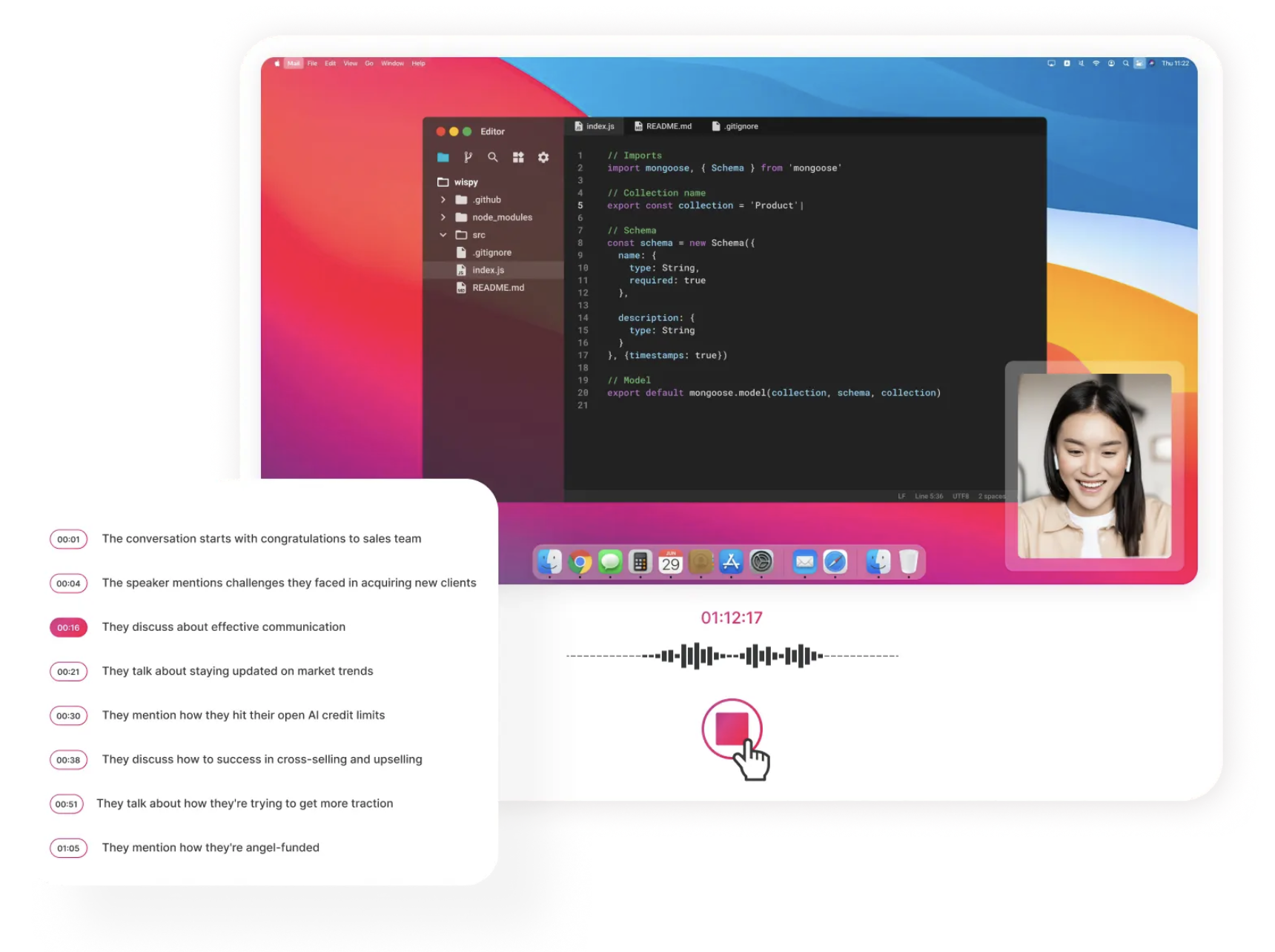
- Transkripte Erişin:
- Transkripsiyon tamamlandıktan sonra, oluşturulan transkript inceleme için kullanıma sunulacaktır.
- Açmak için transkript dosyasına tıklayın.
- Düzenleme Özellikleri:
- Hataları düzeltmek, biçimlendirmeyi iyileştirmek ve okunabilirliği artırmak için düzenleme araçlarını kullanın.
- Konuşmacı adları ekleyebilir, zaman damgalarını ayarlayabilir ve noktalama işaretlerini değiştirebilirsiniz.
- Dışa Aktarım Formatları:
- Transkripti PDF, Word ve TXT dahil olmak üzere çeşitli formatlarda dışa aktarın.
- İhtiyaçlarınıza ve uyumluluk gereksinimlerinize en uygun formatı seçin.
Ek İpuçları ve Püf Noktaları
- Konuşmacı Tanımlama:
- İfadelerin doğru şekilde atfedilmesini sağlamak için konuşmacı tanımlama özelliğini kullanın.
- Bu, özellikle birden fazla katılımcının bulunduğu toplantılar için kullanışlıdır.
- Gezinme için Zaman Damgaları:
- Transkript içinde hızlı bir şekilde gezinmek ve kayıttaki belirli noktaları bulmak için zaman damgalarını kullanın.
- Bu, zamandan tasarruf sağlar ve inceleme sürecini kolaylaştırır.
- Transkriptleri Paylaşma:
- Transkripti doğrudan ScreenApp’ten iş arkadaşlarınız veya ekip üyelerinizle paylaşın.
- Bu, kolay işbirliğini ve bilgi paylaşımını kolaylaştırır.
Sonuç
Günümüzün dijital dünyasının koşuşturmacası içinde Zoom toplantıları hayatımızın ayrılmaz bir parçası haline geldi. Ancak, bu sanal toplantılar sırasında alınan her önemli ayrıntıyı ve kararı yakalamak zorlu bir görev olabilir. İşte tam bu noktada ScreenApp, Zoom toplantılarınızın transkripsiyonunu yapmak için sorunsuz ve zahmetsiz bir çözüm sunarak oyunun kurallarını değiştiren bir unsur olarak ortaya çıkıyor.
ScreenApp: Yapay Zeka Destekli Transkripsiyon Müttefikiniz
ScreenApp, benzersiz değer önerisi sayesinde Zoom toplantı transkripsiyonları için en etkili araç olarak öne çıkıyor:
Sorunsuz Entegrasyon: ScreenApp, platformlar arasında geçiş yapma zorluğunu ortadan kaldırarak ve hiçbir önemli ayrıntının kaçırılmamasını sağlayarak Zoom ile sorunsuz bir şekilde entegre olur.
Yapay Zeka Destekli Doğruluk: Gelişmiş yapay zeka teknolojisiyle desteklenen ScreenApp, karmaşık ses ortamlarında bile olağanüstü derecede doğru transkriptler sunar.
Kullanıcı Dostu Özellikler: ScreenApp’in sezgisel arayüzü ve kullanıcı dostu özellikleri, onu her teknik geçmişe sahip kullanıcı için erişilebilir hale getirir.
Zahmetsiz Transkripsiyonlar için Temel Adımlar
ScreenApp ile Zoom toplantılarının transkripsiyonunu yapmak basit bir işlemdir:
- Zoom Toplantısını Kaydedin: ScreenApp’in entegre kayıt işlevini kullanarak kaydı başlatın.
- Zoom Kaydını Yükleyin: Kaydedilen Zoom toplantısı dosyasını ScreenApp platformuna zahmetsizce yükleyin.
- Transkripsiyonu Başlatın: Tercihinize ve doğruluk gereksinimlerinize bağlı olarak otomatik veya manuel transkripsiyon arasında seçim yapın.
- Transkripte Erişin ve Düzenleyin: Doğruluğu ve netliği sağlayarak oluşturulan transkripti inceleyin, düzenleyin ve biçimlendirin.
- Transkripti Dışa Aktarın: Kolay erişim ve işbirliği için transkripti PDF, Word veya TXT gibi çeşitli formatlarda paylaşın.
ScreenApp Transkripsiyonlarının Faydalarının Kilidini Açın
ScreenApp’in yapay zeka destekli transkripsiyon yeteneklerini benimseyerek, çok sayıda fayda elde edersiniz:
- Gelişmiş Üretkenlik: Her önemli anı yakalayın, toplantı sonrası eylem planlamasını kolaylaştırın ve bilgi paylaşımını kolaylaştırın.
- Geliştirilmiş Erişilebilirlik: Toplantıları işitme engelli bireyler için erişilebilir hale getirerek kapsayıcılığı ve katılımı teşvik edin.
- Kolaylaştırılmış İş Akışları: Transkriptler içinde kolayca gezinin, kayıttaki belirli noktaları belirleyin ve genel verimliliği artırın.
- Bilgi Deposu: Kurumsal hafızayı koruyarak ve gelecekteki planlamaya rehberlik ederek değerli bir bilgi tabanı oluşturmak için transkriptleri biriktirin.
ScreenApp’in transkripsiyon çözümlerinin dönüştürücü gücünü deneyimleyin ve Zoom toplantılarınızı yeni üretkenlik, işbirliği ve bilgi koruma seviyelerine yükseltin. ScreenApp’in Zoom toplantı transkripsiyonları dünyasına getirdiği kusursuzluğu, doğruluğu ve kullanıcı dostu olma özelliğini benimseyin.





