
Discord Sesleri 2025'te Nasıl İndirilir

On this page
Sesli mesajları kaydetmek, önemli grup tartışmalarını saklamak veya bir Discord Sahnesi’nden bir klip almak istediniz mi? Discord ses paylaşımını kolaylaştırırken, kalıcı olarak kaydetmek başka bir hikaye. Bu sesi indirmek için güvenli ve güvenilir bir yol bulmak zor olabilir.
Bu, 2025’in en iyi Discord ses indirme araçlarına yönelik kesin rehberinizdir. Basit botlardan ve web sitelerinden güçlü tarayıcı uzantılarına kadar her yöntemi ayrıntılı olarak inceleyeceğiz ve Discord’dan herhangi bir sesli mesajı veya arama kaydını PC, Android veya iPhone’unuza adım adım nasıl kaydedeceğinizi göstereceğiz.
İndirmeden Önce: Yasal ve Güvenlik Hususları
Discord’un Hizmet Şartlarını Anlamak
Kullanıcıları izinsiz kaydetmek, Discord’un Hizmet Şartlarını ihlal edebilir. Sunucunuzda herhangi bir kayıt çözümünü uygulamadan önce her zaman mevcut TOS’u inceleyin.
Kanun: Telif Hakkı ve İzin
Tüm tarafların izni olmadan özel konuşmaları kaydetmek ve dağıtmak, yargı bölgenize bağlı olarak yasa dışı olabilir. Bazı bölgeler tek tarafın rızasını gerektirirken, diğerleri tüm tarafların rızasını zorunlu kılar.
Altın Kural: Özel konuşmaları kaydetmeden veya indirmeden önce her zaman ilgili herkesten açık izin alın. Bu, hem sizi hem de diğer katılımcıları olası yasal sorunlardan korur.
2025 İçin En İyi Discord Ses İndirme Yöntemleri
Yöntem 1: Discord Botları (Canlı Konuşmaları Kaydetmek İçin)
Craig gibi Discord botları, gerçek zamanlı olarak konuşmaları kaydetmek için ses kanalınıza katılır ve her katılımcı için ayrı ses parçaları oluşturur.
Craig Bot İncelemesi:
- Artıları: Çok kanallı kayıt (kullanıcı başına ayrı dosyalar), yüksek ses kalitesi, topluluk tarafından geniş çapta güvenilir, ücretsiz katman mevcut
- Eksileri: Yalnızca canlı sesi kaydeder; mevcut sesli mesajları indiremez, sunucu izinleri gerektirir
- En İyi Kullanım: Discord’da düzenlenen podcast’leri, röportajları veya önemli ekip toplantılarını kaydetmek için
Craig Bot’u kullanmak için:
- craig.chat’i ziyaret edin ve botu sunucunuza davet edin
- Bir ses kanalına katılın ve bir metin kanalına
:craig:, joinyazın - Kayda başlamak için
:craig:, startkullanın - İşiniz bittiğinde
:craig:, stopyazın - Craig size indirme bağlantılarını DM olarak gönderecek
Yöntem 2: Web Tabanlı İndirme Araçları (Bireysel Sesli Mesajlar İçin)
Bu çevrimiçi araçlar, bir sesli mesaj bağlantısını kopyalayıp ses dosyasını çıkaran bir web sitesine yapıştırarak çalışır.
Nasıl Çalışırlar: Discord sesli mesaj bağlantısını kopyalayın, indirme web sitesine yapıştırın ve ortaya çıkan MP3 veya OGG dosyasını indirin.
Popüler Seçenekler:
- Discord Ses Çıkarıcı web siteleri (sık sık değiştiği için güncel seçenekleri arayın)
- Kurulum gerektirmeyen Basit arayüz araçları
Artıları:
- Hızlı ve kolay işlem
- Yazılım kurulumu gerekmez
- Tarayıcısı olan herhangi bir cihazda çalışır
Eksileri:
- Genellikle reklam yüklü web siteleri
- Yalnızca bireysel mesajlar için çalışır, canlı aramalar için değil
- Bağlantılar hızla sona erebilir
- Bazı araçlar güvenilmez olabilir
En İyi Kullanım: Birinin size gönderdiği komik veya önemli bir sesli notu hızla kaydetmek için.
Yöntem 3: Tarayıcı Uzantıları (Entegre Deneyim İçin)
Tarayıcı uzantıları, indirme işlevini doğrudan Discord’un web arayüzüne ekleyerek süreci sorunsuz hale getirir. Herhangi bir bilgisayar sesini kaydetmek isteyenler için çevrimiçi bilgisayar sesi kaydı aracımız harika bir seçenektir. Ayrıca kendi seslerini kaydetmek isteyenler için gürültü engellemeli çevrimiçi ses kaydedicimiz de bulunmaktadır. Telegram kullanıcıları için de Telegram ses kaydedicimiz kullanışlı bir araç olabilir.
Nasıl Çalışırlar: Uzantılar, Discord web uygulamasındaki sesli mesajların yanına bir “İndir” veya “Kaydet” düğmesi ekler.
Artıları:
- Discord’un arayüzü ile sorunsuz entegrasyon
- Sık sık indirme için çok uygun
- Genellikle ses transkripsiyonu gibi ek özellikler içerir
Eksileri:
- Yalnızca Discord’un masaüstü tarayıcı sürümünde çalışır
- Uzantılar, Discord güncellemeleriyle bozulabilir
- Üçüncü taraf uzantılarla ilgili güvenlik hususları
En İyi Kullanım: Öncelikle Discord’u bir web tarayıcısı aracılığıyla PC’de kullanan ve düzenli ses indirme özelliklerine ihtiyaç duyan kullanıcılar.
Profesyonel ses kaydı ihtiyaçları için, gelişmiş özelliklerle yüksek kaliteli kayıt sunan ScreenApp’in ses kaydedici uzantısını kullanmayı düşünün.
Adım Adım Kılavuz: Discord Sesini İndirme
Sesli Mesaj Nasıl İndirilir (PC ve Mobil)
PC’de:
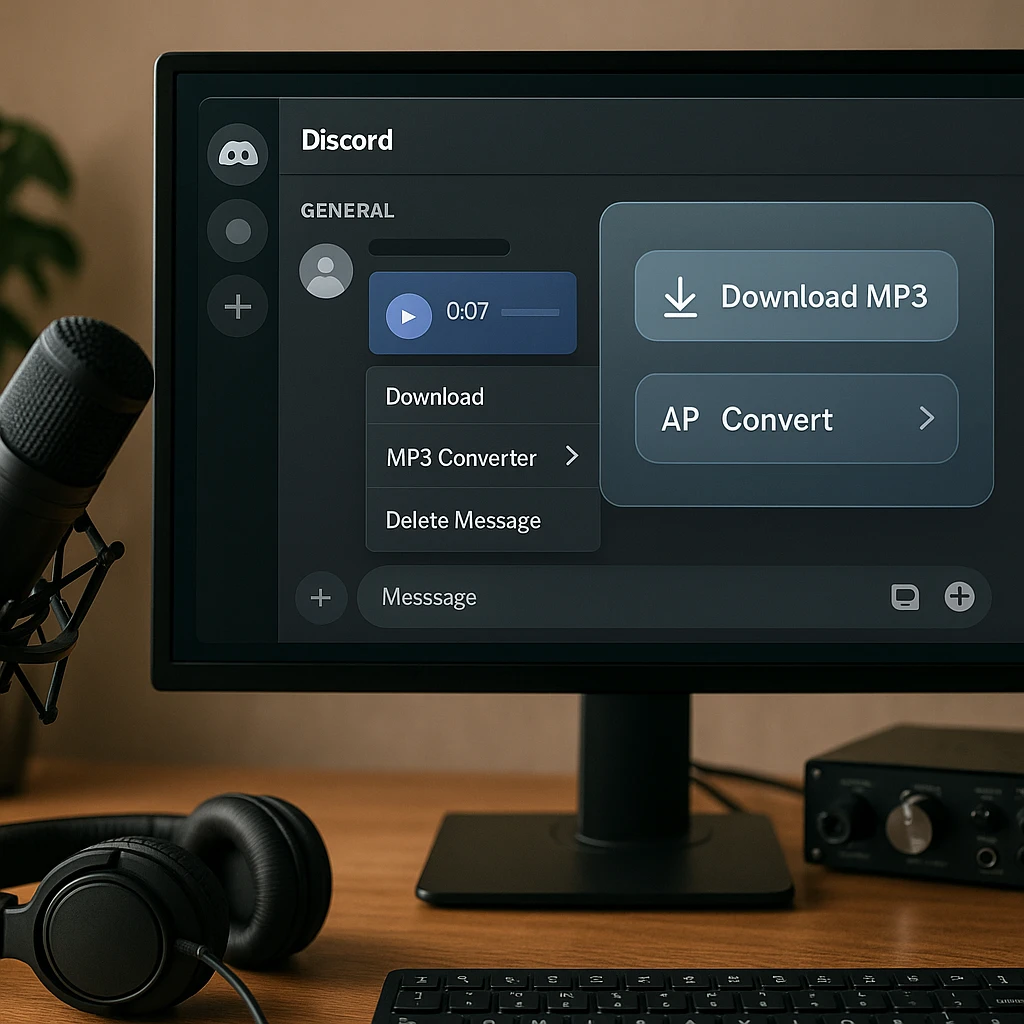
- Discord’da sesli mesaja sağ tıklayın
- Bağlam menüsünden “Mesaj Bağlantısını Kopyala”yı seçin
- Web tabanlı bir Discord ses indirme aracını açın
- Bağlantıyı giriş alanına yapıştırın
- “İndir” veya “Sesi Çıkar”ı tıklayın
- Ortaya çıkan MP3 veya OGG dosyasını cihazınıza kaydedin
Mobilde:
- Sesli mesaja uzun basın
- “Paylaş” ve ardından “Bağlantıyı Kopyala”ya dokunun
- Bir mobil tarayıcı açın ve bir ses indirme web sitesine gidin
- Bağlantıyı yapıştırın ve PC ile aynı işlemi uygulayın
- Ses dosyasını cihazınıza indirin
Profesyonel İpucu: Daha iyi organizasyon için, indirilen Discord sesinizi otomatik olarak yazıya dökmek ve düzenlemek için ScreenApp’in sesli not alma uzantısını kullanmayı düşünün.
Canlı Ses Kanalı Konuşması Nasıl Kaydedilir
Craig Bot Kullanarak:
- Discord sunucusunda yönetici izinlerine sahip olduğunuzdan emin olun
- Craig botunu craig.chat adresinden davet edin
- Kaydetmek istediğiniz ses kanalına katılın
- Herhangi bir metin kanalına
:craig:, joinyazın :craig:, startile kayda başlayın- Katılımcılar kaydın başladığına dair bir bildirim görecektir
- İşiniz bittiğinde
:craig:, stopkullanın - Craig size her katılımcının ayrı ayrı parçaları için indirme bağlantılarıyla DM gönderecektir
ScreenApp ile Alternatif Yöntem: Profesyonel kalitede kayıtlar için, eğitimler veya belgeler oluşturmak için mükemmel olan Discord sesini video ile birlikte yakalamak için ScreenApp’in ekran kaydedicisini kullanın.
Sık Karşılaşılan Sorunları Giderme
“İndirme Bağlantısı Süresi Doldu veya Çalışmıyor”
Sorun: Discord mesaj bağlantısı bir hata veya süresi dolmuş bildirim döndürüyor.
Çözümler:
- Discord bağlantıları genellikle geçicidir - hemen yeni bir bağlantı oluşturun ve tekrar deneyin
- Tam mesaj bağlantısını kopyaladığınızdan emin olun
- Farklı bir web tabanlı indirme aracı deneyin
- Özel DM’lerdeki sesli mesajlar için farklı izinlere ihtiyacınız olabilir
”Ses Dosyası.OGG Formatında - MP3’e Nasıl Dönüştürülür?”
Sorun: İndirilen ses, daha yaygın MP3 yerine OGG formatında.
Çözümler:
- CloudConvert veya Convertio gibi çevrimiçi dönüştürücüler kullanın
- Formatlar arasında dönüştürme yapabilen VLC Media Player’ı (ücretsiz) indirin
- Birçok modern medya oynatıcı OGG dosyalarını yerel olarak destekler
- Otomatik dönüştürme için ScreenApp’in MP3 dönüştürücü özelliğini kullanın
”İndirme Web Sitesi veya Bot Çevrimdışı”
Sorun: Seçtiğiniz araç çalışmıyor veya yanıt vermiyor.
Çözümler:
- Alternatif indirme web sitelerini deneyin (sık sık değişirler)
- Craig gibi botlar için, bilinen sorunlar için durum sayfalarını kontrol edin
- Güvenilir bir alternatif olarak ScreenApp’in kayıt araçlarını kullanmayı düşünün
- Yedek olarak birden fazla çalışan aracın yer işaretlerini saklayın
”İndirilen Dosyalarda Düşük Ses Kalitesi”
Sorun: İndirilen ses sıkıştırılmış veya düşük kalitede geliyor.
Çözümler:
- Kayıt yapmadan önce Discord’un ses kalitesi ayarlarını kontrol edin
- Orijinal ses kalitesini koruyan Craig gibi bir bot kullanın
- Önemli kayıtlar için ScreenApp’in ses kaydedicisi gibi profesyonel araçlar kullanın
- Sesli konuşmalar sırasında istikrarlı internet bağlantısı sağlayın
SSS: Discord Ses İndirme
2025’te genel olarak en iyi Discord ses indirme aracı hangisidir?
Canlı kayıt için Craig Bot, Discord sunucuları için en güvenilir seçenek olmaya devam ediyor. Bireysel sesli mesaj indirmeleri için web tabanlı araçlar iyi çalışır, ancak güvenilirlikleri değişir. Profesyonel ihtiyaçlar için ScreenApp’in kayıt paketi en kapsamlı çözümü sunar.
İçinde bulunmadığım bir Discord kanalından ses indirebilir miyim?
Hayır, sesi indirmek için kanala ve belirli mesaj bağlantısına erişmeniz gerekir. Görüntüleme izniniz olmayan özel kanallardan içerik indiremezsiniz.
Bir Discord Sahnesi’nden nasıl ses indirebilirim?
Discord Sahneleri, Craig gibi botlar kullanılarak (izinleriniz varsa) veya tüm Sahne oturumunu yakalamak için ScreenApp gibi ekran kaydı yazılımları kullanılarak kaydedilebilir.
Discord’da paylaşılan bir videodan yalnızca sesi indirmek mümkün mü?
Evet, çoğu web tabanlı Discord indirme aracı, Discord’da paylaşılan video dosyalarından ses çıkarabilir. Alternatif olarak, video içeriğinden ses çıkarmak ve yazıya dökmek için ScreenApp’in video işleme araçlarını kullanın.
Discord ses indirme araçlarını kullanmak güvenli midir?
Bot güvenliği: Craig gibi köklü botlar genellikle güvenlidir ve topluluk tarafından güvenilmektedir.
Web sitesi güvenliği: Rastgele indirme web sitelerine karşı dikkatli olun - reklam veya kötü amaçlı yazılım içerebilirler. İyi incelenmiş araçlara bağlı kalın.
Uzantı güvenliği: Yalnızca resmi mağazalardan tarayıcı uzantıları yükleyin ve kullanıcı yorumlarını kontrol edin.
Profesyonel alternatif: Maksimum güvenlik ve güvenilirlik için, üçüncü taraf indirme araçları yerine ScreenApp’in doğrulanmış kayıt araçlarını kullanın.
İndirilen Discord sesini otomatik olarak yazıya dökebilir miyim?
Evet! Discord sesini indirdikten sonra, içeriği otomatik olarak yazıya dökmek için ScreenApp’in sesten metne dönüştürücüsünü kullanabilirsiniz. Bu, özellikle şunlar için kullanışlıdır:
- Toplantı notları ve özetleri
- Sesli mesajlardan aranabilir metin oluşturma
- Erişilebilirlik amaçları
- İçerik oluşturma ve belgeleme
🚀 Temel İndirmelerin Ötesinde: Profesyonel Discord Ses Yönetimi
Geleneksel indirme araçları yalnızca ses dosyalarını kaydederken, ScreenApp, Discord içeriğinizi yapay zeka destekli transkripsiyon ve analiz ile düzenlenmiş, aranabilir ve eyleme dönüştürülebilir içgörülere dönüştürür.
Geleneksel İndirmeler ve Profesyonel Ses Yönetimi Karşılaştırması
📁 Temel Discord İndirmeleri
Sınırlı İşlevsellik🎯 ScreenApp Profesyonel
Tam ÇözümProfesyonel Discord Ses İş Akışı
1. Discord Oturumlarını Kaydedin
Profesyonel kalitede ses ile toplantıları, oyun oturumlarını veya topluluk aramalarını yakalayın
2. Otomatik Transkriptler Oluşturun
Yapay zeka, konuşmaları otomatik olarak konuşmacı tanımlama ile aranabilir metne dönüştürür
3. Akıllı Organizasyon
Akıllı etiketleme ile projeye, ekibe veya konuya göre otomatik olarak kategorize edin
4. İçgörüler Oluşturun
Toplantı özetleri, eylem öğeleri ve önemli karar noktaları oluşturun
Discord Güç Kullanıcıları için Mükemmel
Oyun Toplulukları
Strateji oturumlarını, turnuvaları ve topluluk etkinliklerini aranabilir arşivlerle kaydedin
Uzaktan Ekipler
Standup toplantılarını, beyin fırtınası oturumlarını ve proje tartışmalarını belgeleyin
Çalışma Grupları
Aranabilir çalışma oturumları ve işbirlikçi öğrenme deneyimleri oluşturun
Müzik İşbirliği
Yaratıcı oturumları, geri bildirim turlarını ve müzikal işbirliklerini arşivleyin
Discord Ses Deneyiminizi Dönüştürün
Temel ses indirmelere razı olmayı bırakın. Her Discord konuşmasından profesyonel transkripsiyon, organizasyon ve içgörüler elde edin.
Profesyonel Kayda Başlayın - ÜcretsizKredi kartı gerekmez • Yapay zeka transkripsiyonu dahildir • Discord için optimize edilmiş kayıt
Discord Ses İhtiyaçlarınız İçin Doğru Aracı Seçme
Canlı arama kaydı için: Çok kanallı kayıt için Craig Bot’u veya video + ses yakalama için ScreenApp’in ekran kaydedicisini kullanın.
Hızlı sesli mesaj indirmeleri için: Web tabanlı araçlar ara sıra kullanım için iyi çalışır, ancak düzenli indirme ihtiyaçları için ScreenApp’in tarayıcı uzantısını kullanmayı düşünün.
Profesyonel veya ticari kullanım için: ScreenApp’in eksiksiz kayıt paketi, otomatik transkripsiyon ve bulut depolama gibi ek özelliklerle en güvenilir, yüksek kaliteli çözümü sunar.
Erişilebilirlik ihtiyaçları için: Sesi aranabilir metne dönüştürmek için herhangi bir indirme yöntemini ScreenApp’in transkripsiyon hizmetleriyle birleştirin.
Her zaman başkalarının gizliliğine saygı duymayı ve özel konuşmaları kaydetmeden önce izin almayı unutmayın. Doğru araç, özel ihtiyaçlarınıza bağlıdır, ancak bu seçeneklerle bir daha asla önemli bir Discord ses anını kaybetmeyeceksiniz.


