
Google Dokümanlar'da Konuşmayı Metne Dönüştürme Nasıl Kullanılır?


On this page
Bu makale, Google Dokümanlar’ın Konuşmayı Metne Dönüştürme işlevinin kullanımını incelemektedir. Konuşmayı Metne Dönüştürme, kullanıcıların ses diktesi yoluyla yazılı içerik oluşturmasına olanak tanır. Aşağıdaki bölümler, Konuşmayı Metne Dönüştürme’yi kullanmak için gerekli ön koşulları ayrıntılarıyla açıklamakta, etkinleştirme için adım adım bir kılavuz sağlamakta ve dikte deneyimini optimize etmek için öneriler sunmaktadır.
Giriş
Parmaklarınızın düşüncelerinize ayak uyduramadığını hiç hissettiniz mi? Belgelerde saatlerce yazı yazarak, daha hızlı bir yol olmasını dilediniz mi? Artık endişelenmeyin! Google Dokümanlar, klavyeyi bırakıp sadece sesinizi kullanarak içerik oluşturmanızı sağlayan, Konuşmayı Metne Dönüştürme adlı yerleşik bir mücevhere sahiptir.
Bu harika özellik sadece inanılmaz derecede kullanımı kolay olmakla kalmaz, aynı zamanda büyük bir zaman tasarrufu da sağlayabilir. Fikirlerinizi, raporlarınızı veya hatta e-postalarınızı gerçek zamanlı olarak dikte ettiğinizi ve Google Dokümanlar’ın sihirli bir şekilde kelimelerinizi metne dönüştürdüğünü hayal edin. Kulağa rüya gibi geliyor, değil mi? Gelin, Google Dokümanlar’da Konuşmayı Metne Dönüştürme’nin gücünü nasıl açabileceğimizi keşfedelim!
Aklınızdakileri Söylemeye Hazırlanma
Konuşmayı Metne Dönüştürme, her şeyden önce sesinizin işi yapmasına izin vermekle ilgilidir. Başlamak için yalnızca birkaç şeye ihtiyacınız olacak:
- Bir Mikrofon: Bu, bilgisayarınızın yerleşik mikrofonu, bir kulaklık mikrofonu veya cihazınıza bağlanan herhangi bir harici mikrofon olabilir.
- Google Chrome Tarayıcı: Konuşmayı Metne Dönüştürme diğer tarayıcılarda çalışsa da, Google Chrome en sorunsuz deneyimi sunar.
Bu temelleri tamamladıktan sonra, Google Dokümanlar’ın mikrofonunuza erişme iznine sahip olduğundan emin olalım:
- Google Chrome’u açın ve Google Dokümanlar belgenize gidin.
- Üst araç çubuğundaki Araçlar menüsünü tıklayın.
- Açılır menüden Sesle yazma öğesini seçin.
- Küçük bir mikrofon simgesi görünecektir. Üzerinde çizgi olan kırmızıysa, üzerine tıklayın.
- Google Dokümanlar için mikrofon erişimine izin vermenizi isteyen bir açılır pencere görebilirsiniz. İzin Ver’e tıklayın.
İşte bu kadar! Artık mikrofonunuz sesli komutlarınızı yakalamaya ve Google Dokümanlar oluşturma işleminizi konuşma gücüyle desteklemeye hazır.
Konuşmayı Metne Dönüştürmeyi Etkinleştirme
Mikrofonunuzu hazırladık ve Google Dokümanlar dinlemeye hazır. Şimdi, Konuşmayı Metne Dönüştürme’yi etkinleştirelim ve sesinizi yazılı içeriğe dönüştürelim:
- Google Dokümanınızı Google Chrome’da açın.
- Google Dokümanınızın üst araç çubuğunda bulunan Araçlar menüsünü tıklayın.
- Açılır menüden Sesle yazma öğesini seçin.
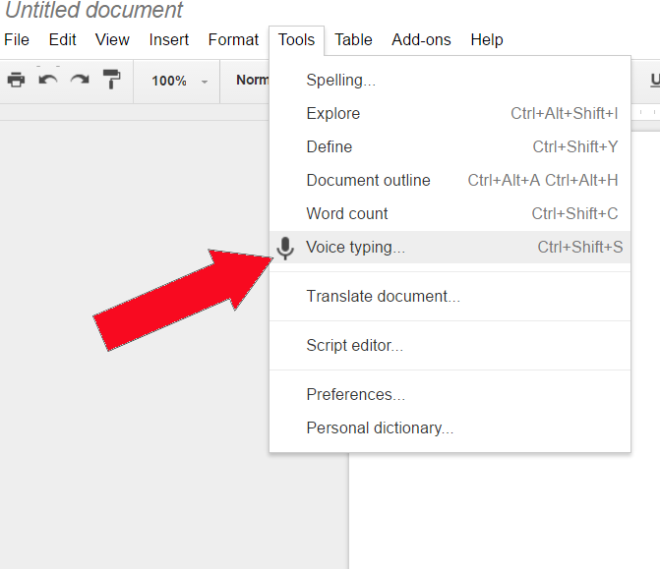
4. Ekranınızda küçük bir mikrofon simgesi görünecektir. Bu, Konuşmayı Metne Dönüştürme için kontrol merkezinizdir.
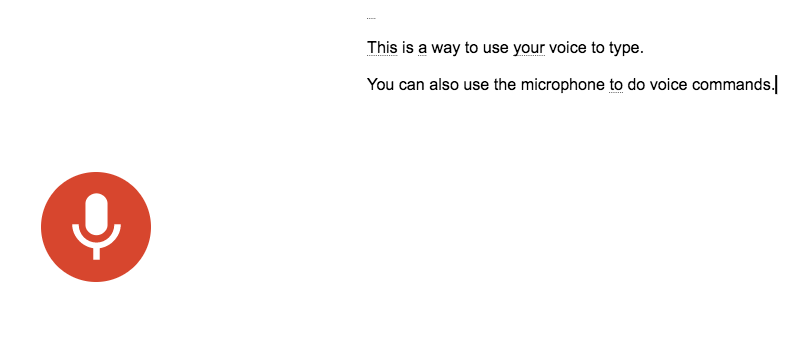
Tebrikler! Konuşmayı Metne Dönüştürme’yi başarıyla etkinleştirdiniz. Mikrofon simgesi dinlerken kırmızıya, duraklatıldığında siyaha dönecektir. Bir sonraki bölümde, sorunsuz bir yazma deneyimi için metni dikte etmek ve noktalama işaretleri eklemek için sesinizi nasıl kullanacağımızı keşfedeceğiz.
Konuşmayı Metne Dönüştürme ile Dikte ve Noktalama
Artık Konuşmayı Metne Dönüştürme etkin olduğuna göre, düşüncelerinizi dikte etmeye başlayalım! İşte sorunsuz ve doğru transkripsiyon sağlamanın yolu:
- Net Konuşun: Kelimelerinizi düzgün bir şekilde telaffuz edin ve doğal bir konuşma hızı koruyun. Arka plan gürültüsü doğruluğu etkileyebilir, bu nedenle sessiz bir ortam bulmaya çalışın.
- Noktalama İşaretleri İçin Duraklayın: Google Dokümanlar akıllıdır, ancak sihirli bir şekilde virgül ve nokta eklemez. Noktalama işareti eklemek için, dikte ederken noktalama kelimesinin kendisini söylemeniz yeterlidir. Örneğin, “Bu bir cümle, virgülle” veya “Bu başka bir cümle. Tam dur.” deyin.
İşte yaygın noktalama işaretleri için bazı kullanışlı sesli komutlar:
- Nokta: “nokta” deyin
- Virgül: “virgül” deyin
- Soru İşareti: “soru işareti” deyin
- Ünlem İşareti: “ünlem işareti” deyin
- Yeni Paragraf: “yeni satır” veya “yeni paragraf” deyin
İpucu: Siz dikte ettikçe, Google Dokümanlar kelimelerinizi gerçek zamanlı olarak yazıya dökecektir. Her şeyi mükemmel bir şekilde yakalamazsa endişelenmeyin - her zaman geri dönüp daha sonra düzenleyebilirsiniz.
Bir sonraki bölümde, Konuşmayı Metne Dönüştürme deneyiminizi bir sonraki seviyeye taşımak için bazı gelişmiş özellikleri ve faydalı püf noktalarını keşfedeceğiz!
Konuşmayı Metne Dönüştürme’nin Gelişmiş Özellikleri (İsteğe Bağlı)
Dikte temel işlev olmasına rağmen, Konuşmayı Metne Dönüştürme, ek kontrol için bazı bonus özellikler sunar:
- Sesle Düzenleme ve Biçimlendirme: Geleneksel düzenleme kadar kapsamlı olmasa da, Konuşmayı Metne Dönüştürme, biçimlendirme için temel sesli komutlara olanak tanır. Dikte edilen metninize bu stilleri uygulamak için “kalın” veya “italik” demeyi deneyin. Ayrıca “seç [metin]” diyerek metni vurgulayabilir ve ardından “kopyala” veya “sil” gibi komutlar verebilirsiniz. (Not: Sesle düzenleme ve biçimlendirme komutları şu anda yalnızca İngilizce olarak mevcuttur.)
- Dikte Dili Seçimi: İngilizce dışında bir dilde mi dikte etmeniz gerekiyor? Sorun değil! Mikrofon simgesinin yanındaki ayarlar simgesini (üç nokta) tıklayın ve açılır menüden tercih ettiğiniz dikte dilini seçin.
Bu özellikler, Konuşmayı Metne Dönüştürme’nin tamamen eller serbest belge oluşturma deneyimi için sunduğu ek gücün bir tadını sunar.
Konuşmayı Metne Dönüştürme’de Uzmanlaşma: Başarı İçin İpuçları ve Püf Noktaları
Artık Konuşmayı Metne Dönüştürme’yi kullanma bilgisine sahip olduğunuza göre, etkinliğini en üst düzeye çıkarmak için bazı ipuçlarını ve püf noktalarını keşfedelim:
- Net ve Normal Bir Hızda Konuşun: Telaffuz çok önemlidir! Mırıldanmak veya kelimelerinizde acele etmek, Google Dokümanlar tarafından yanlış yorumlamalara yol açabilir. Optimum doğruluk için net bir şekilde konuşun ve doğal bir konuşma hızını koruyun.
- Sessiz Bir Ortam Bulun: Arka plan gürültüsü, Konuşmayı Metne Dönüştürme’nin düşmanı olabilir. En iyi sonuçları elde etmek için dikkat dağıtıcı unsurları en aza indirmeye ve dikte etmek için sessiz bir alan bulmaya çalışın.
- Duraklamaları Kucaklayın: Durmaksızın konuşmak zorunda hissetmeyin. Düşüncelerinizi toplamak veya cümlelerinizi yapılandırmak için kısa duraklamalar gayet iyidir ve Konuşmayı Metne Dönüştürme’nin niyetinizi anlamasına yardımcı olacaktır.
- Düzeltin ve Düzenleyin: Konuşmayı Metne Dönüştürme etkileyici olsa da, mükemmel değildir. Herhangi bir hata veya kaçırılan kelime için yazılan metni düzelterek ve düzenleyerek dikte işleminden sonra biraz zaman ayırın.
Temel Diktenin Ötesinde:
Konuşmayı Metne Dönüştürme sadece tam belgeler yazmak için değildir. Ses girişinden yararlanabilecek belirli görevler için kullanmayı düşünün:
- Fikir Üretme: Yaratıcı bir tıkanıklığa mı takıldınız? Konuşmayı Metne Dönüştürme, beyin fırtınası yapmak için harika bir araç olabilir. Sadece konuşmaya başlayın ve fikirleriniz özgürce akarken yakalayın.
- Bilgileri Özetleme: Uzun bir makaleyi veya toplantı notlarını yoğunlaştırmanız mı gerekiyor? Materyali gözden geçirirken önemli noktaları özetlemek için Konuşmayı Metne Dönüştürme’yi kullanın.
- Hızlı Notlar Alma: Konuşmayı Metne Dönüştürme, dersler, telefon görüşmeleri veya çevrimiçi sunumlar sırasında hızlı notlar almak için mükemmeldir. Sadece düşüncelerinizi söyleyin ve geri kalanını Google Dokümanlar halletsin.
Bu ipuçlarını bir araya getirerek ve farklı kullanım durumlarını keşfederek, Konuşmayı Metne Dönüştürme’nin tüm potansiyelini ortaya çıkarabilir ve Google Dokümanlar’da içerik oluşturma şeklinizi dönüştürebilirsiniz.
Sonuç
Google Dokümanlar’daki Konuşmayı Metne Dönüştürme’nin harikalarını keşfettik! Bu güçlü özellik, klavyeyi bırakmanızı ve sadece sesinizi kullanarak içerik oluşturmanızı sağlar.
Temel Çıkarımlar:
- Konuşmayı Metne Dönüştürme, Google Dokümanlar’da etkinleştirmek ve kullanmak inanılmaz derecede kolaydır.
- Sorunsuz dikte sağlamak için net bir şekilde konuşun ve noktalama için sesli komutlardan yararlanın.
- Ek kontrol için sesle düzenleme ve dikte dili seçimi gibi gelişmiş özellikleri keşfedin.
- Beyin fırtınasından bilgileri özetlemeye kadar çeşitli görevler için Konuşmayı Metne Dönüştürme’yi kullanın.
Aklınızdakileri söylemeye ve iş akışınızı kolaylaştırmaya hazır mısınız? Bir sonraki Google Dokümanınızda Konuşmayı Metne Dönüştürme’yi deneyin. İçerik oluşturmanın ne kadar daha hızlı ve kullanışlı olabileceğine şaşırabilirsiniz!


