
Transcreva uma Reunião Híbrida, Presencial e Remota
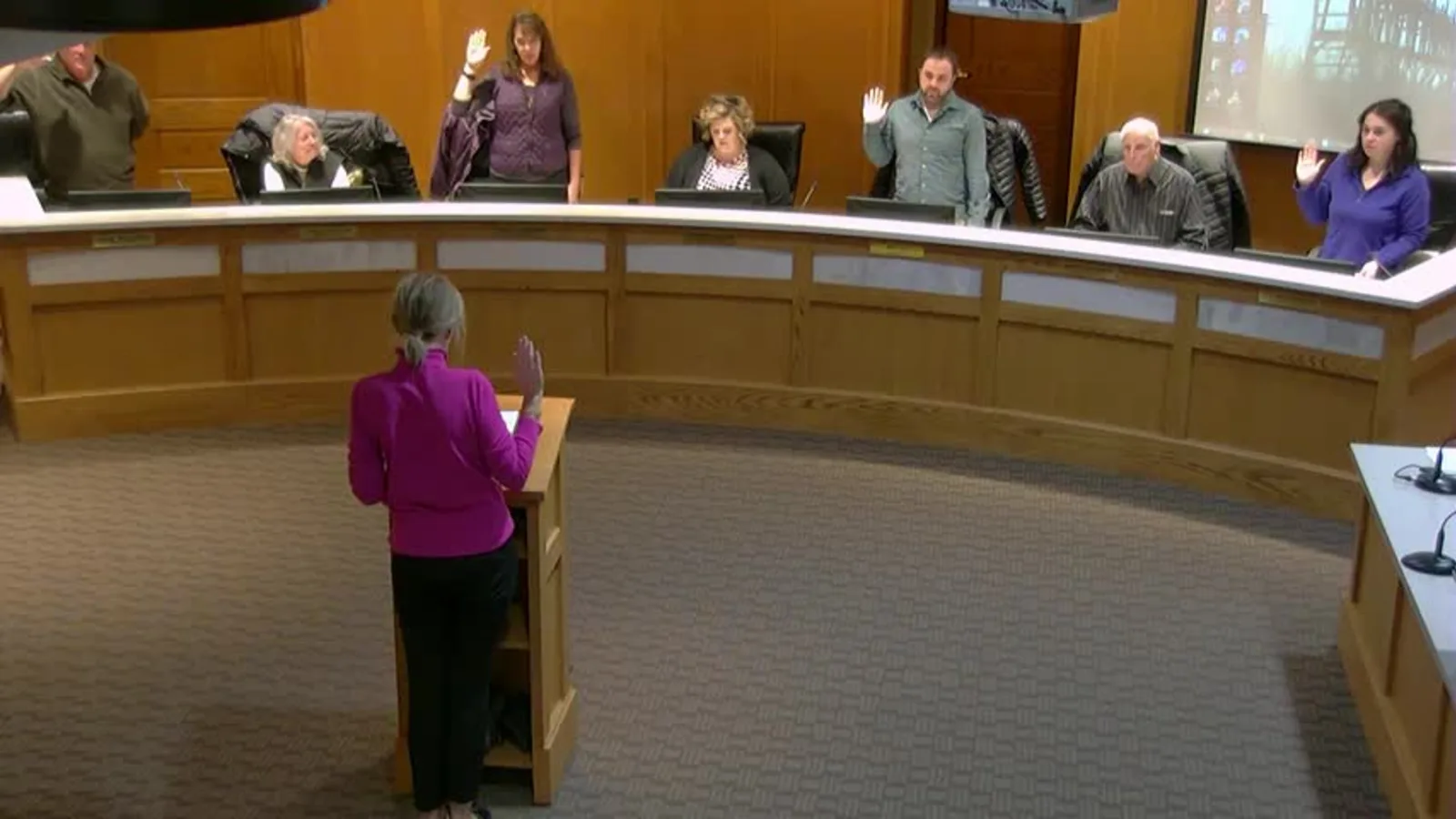
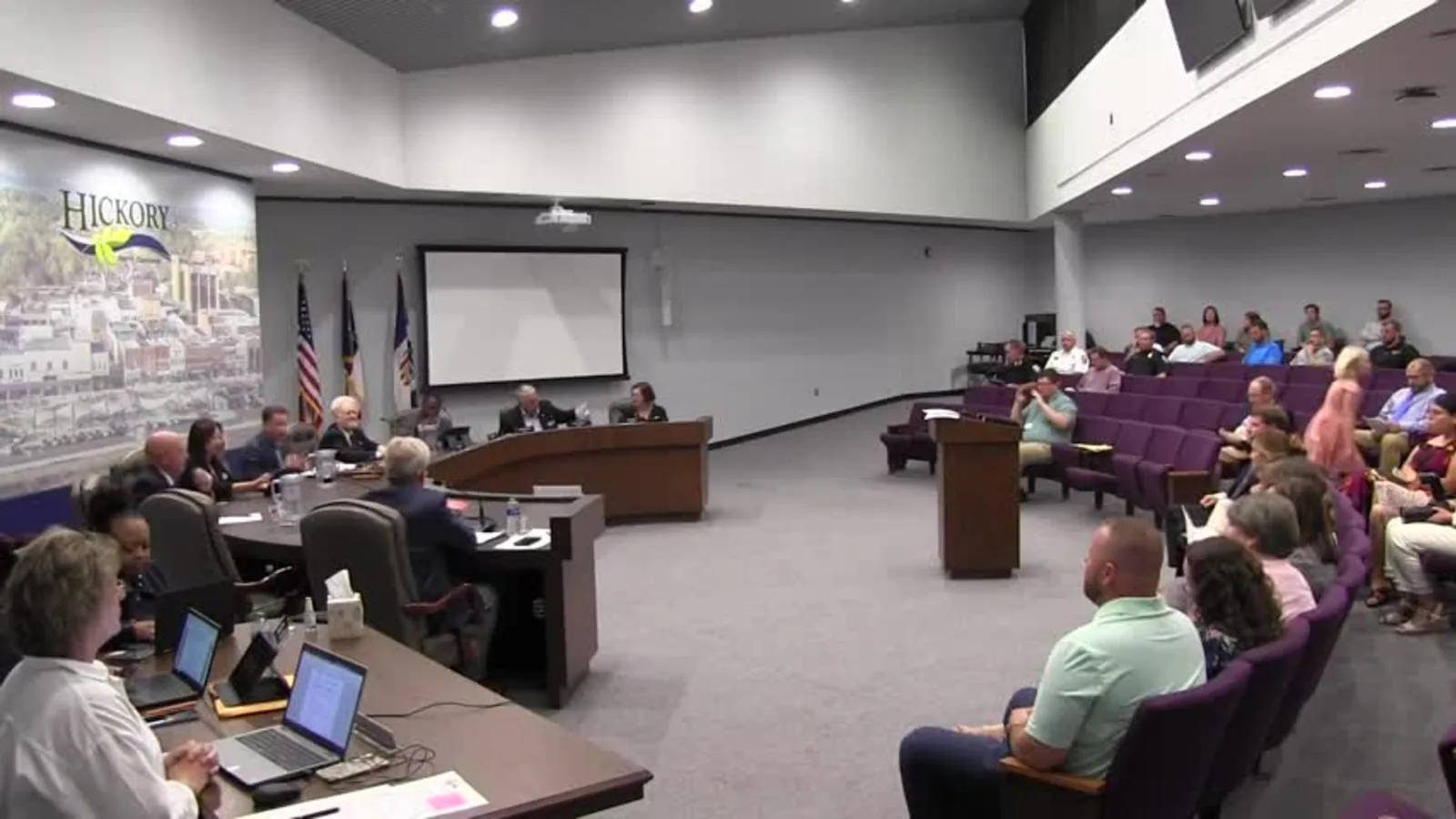
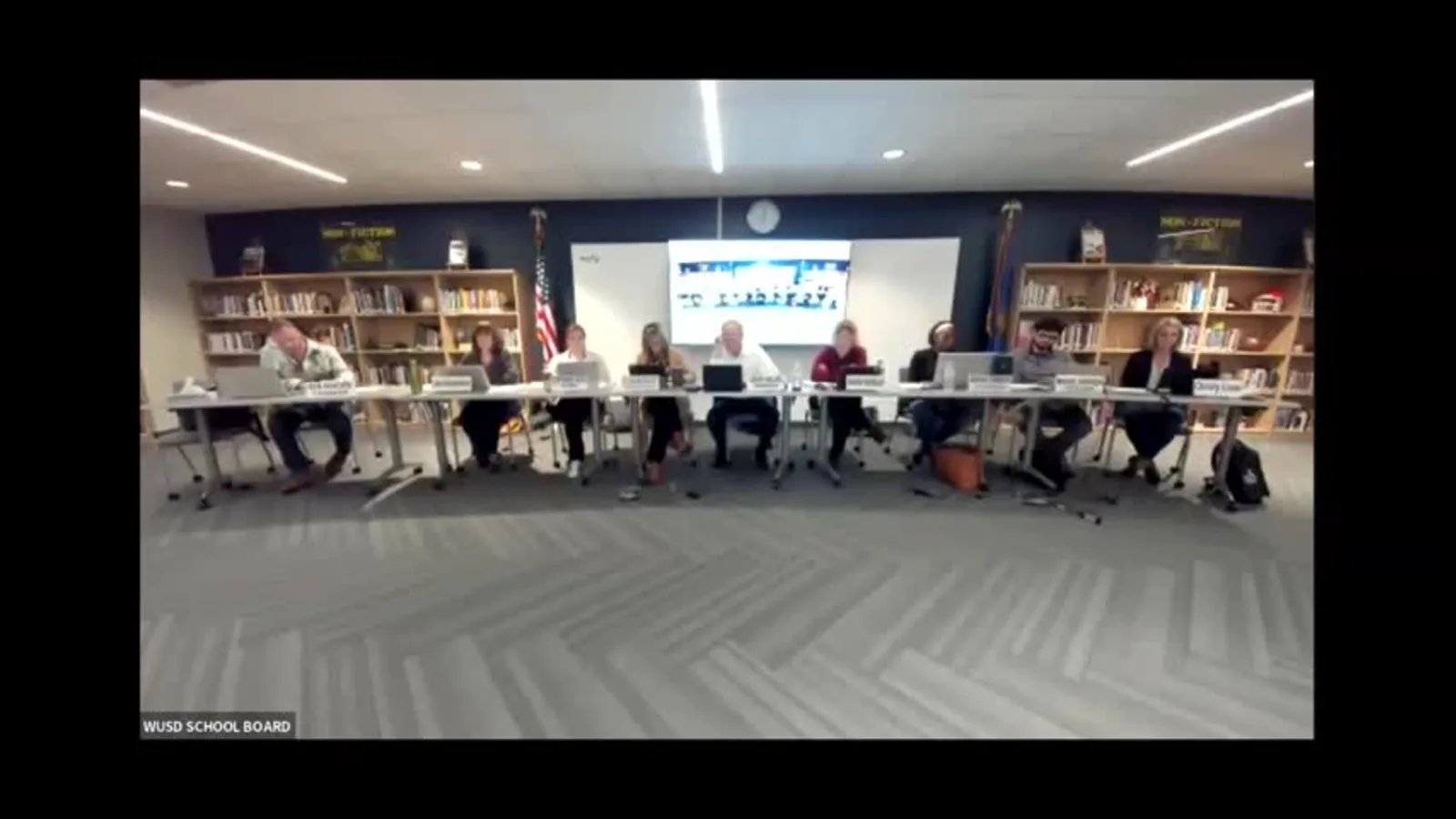
Uma reunião híbrida combina pessoas sentadas numa sala com pessoas que participam por videochamada. O ScreenApp transforma a gravação dessa reunião numa transcrição com cada orador identificado, quer tenha falado na sala ou ligado via Zoom, Google Meet ou Microsoft Teams.
A forma fiável de obter uma transcrição unificada é realizar toda a reunião através de uma única videochamada, para que o microfone da sala e os participantes remotos alimentem essa única gravação. O ScreenApp não funde uma gravação separada da sala e uma gravação remota separada numa única transcrição após o facto, por isso, se gravar a sala e a chamada separadamente, cada gravação obtém a sua própria transcrição.
O que obtém:
- Uma transcrição com identificação de orador, em 100+ idiomas
- Chat de IA com qualquer gravação, para que possa perguntar o que foi dito em vez de percorrer toda a transcrição
- Notas de IA: itens de ação com um proprietário e prazo, e decisões listadas separadamente
- Exportar como PDF, DOCX, TXT, SRT e VTT
- Plano gratuito: 2 transcrições de gravações de até 45 minutos cada, com chat de IA incluído
Como Transcrever uma Reunião Híbrida
- Realize a reunião através de uma única chamada: Coloque a reunião no Zoom, Google Meet ou Microsoft Teams para que tanto a sala quanto os participantes remotos estejam na mesma chamada, depois conecte o bot de reunião para Zoom, Google Meet e Microsoft Teams a essa chamada. Ele grava como um participante visível, da mesma forma que qualquer outro bot de reunião.
- Ou carregue uma gravação que já tenha: Se a reunião foi gravada de uma forma diferente, carregue o ficheiro de áudio ou vídeo (MP4, M4V, MOV, AVI, WEBM, MKV, FLV, TS, MTS, M2TS, 3GP, 3GPP, 3G2, WMV, ASF, VOB, OGV, RM, RMVB, MPG, MPEG, M2V, F4V, MXF) e ele transcreve da mesma forma.
- Revise e exporte: As etiquetas de orador dividem a transcrição por quem falou. Corrija um nome no editor online e depois exporte como PDF, DOCX, TXT, SRT e VTT.
A precisão depende de quão bem o microfone da sala alcança todos nela. Um microfone de conferência dedicado ou um headset para cada participante remoto obtém um resultado mais limpo do que um único microfone de laptop numa sala grande. Veja como medimos a precisão.
Transcrição de Reuniões Híbridas vs Outras Aplicações
| Funcionalidade | ScreenApp | Otter.ai | Fireflies.ai | Tactiq |
|---|---|---|---|---|
| Plano gratuito | 2 transcrições, até 45 min cada | 300 min/mês | 400 min de armazenamento, 20 créditos de IA/mês | 10 transcrições/mês |
| Plataformas | bot de reunião para Zoom, Google Meet e Microsoft Teams | Zoom, Microsoft Teams e Google Meet | Zoom, Google Meet e Microsoft Teams | Google Meet, Zoom e Microsoft Teams |
| Opção sem bot | Extensão do Chrome que grava aba, tela, microfone e câmera | o aplicativo de desktop grava sem um bot entrar na chamada | Gravação de extensão do Chrome sem o bot Fireflies | Nenhum bot entra na chamada |
| Notas de IA | Incluído | Pro, $8.33/mês faturado anualmente, ou $16.99 mensalmente | Incluído | Incluído |
| Plano pago | $19/mês anual | $8.33/mês anual | $19/mês anual | $8 por usuário/mês anual |
Sources, checked 2026-10-09: ScreenApp pricing, ScreenApp recording limits, ScreenApp meeting bot repository, Otter pricing, Fireflies pricing, Fireflies free plan guide, Tactiq plan guide, Otter meeting assistant, Fireflies integrations, tactiq.io/speech-to-text, ScreenApp Chrome extension, tactiq.io/pricing, Fireflies home page, Tactiq home page
- vs Otter.ai: O plano gratuito do Otter limita-o a 300 minutos por mês, e o seu bot junta-se a Zoom, Microsoft Teams e Google Meet. O plano gratuito do ScreenApp é 2 transcrições de gravações de até 45 minutos cada com chat de IA incluído.
- vs Fireflies.ai: O Fireflies junta-se a Zoom, Google Meet e Microsoft Teams e oferece uma Gravação de extensão do Chrome sem o bot Fireflies como alternativa. Os preços começam em $19 por mês faturado anualmente para o seu plano Business.
- vs Tactiq: O Tactiq lê o áudio da reunião de Google Meet, Zoom e Microsoft Teams sem um bot a juntar-se à chamada, e o seu plano gratuito oferece 10 transcrições por mês.
Quem Usa a Transcrição de Reuniões Híbridas
Empresas globais com um escritório e uma força de trabalho remota usam-no para manter um registo das reuniões onde alguns funcionários estão numa sala de conferências e outros ligam de outra cidade.
Gestores de projeto que lideram um comité de direção misto usam a transcrição para que os intervenientes presenciais e remotos possam verificar o que foi acordado sem ter de voltar a ouvir a gravação.
Universidades e equipas de formação transcrevem aulas e seminários híbridos, onde alguns alunos estão na sala de aula e outros participam na videochamada, para que todos obtenham o mesmo registo escrito.
Conselhos e comités que se reúnem presencialmente com alguns membros a ligar usam a transcrição para confirmar o que foi decidido e quem o disse.
Qualquer equipa híbrida que realize uma reunião semanal onde a mistura de participantes no escritório e remotos muda de semana para semana pode pesquisar transcrições anteriores em vez de depender de quem tirou notas nesse dia.