Como Gravar a Tela no Firefox Com Som: Áudio da Aba, Microfone e Áudio do Sistema


On this page
Aqui está o fato com que todo tutorial de “gravador de tela do Firefox” deveria começar e quase nenhum começa: quando um gravador de navegador pede ao Firefox a tela com áudio, o Firefox entrega o vídeo e silenciosamente descarta a solicitação de áudio. Nenhum erro, nenhum aviso. A gravação chega, você a reproduz, e o som do site simplesmente não está lá. A Mozilla tem acompanhado isso no bug do Bugzilla 1541425 desde 2019, e ele ainda está aberto.
Assim, a resposta honesta para “como gravar a tela no Firefox com som” se divide em duas. Seu microfone: totalmente suportado, funciona perfeitamente e cobre a maioria dos tutoriais e demonstrações narrados. O som vindo da página ou do seu computador: não disponível através da captura de tela do Firefox, ponto final, e você precisará de uma das três soluções alternativas que abordo abaixo.
Isso é o artigo inteiro em dois parágrafos. O resto é a execução: os passos exatos para uma gravação narrada no Firefox, as camadas de permissão do microfone que silenciosamente silenciam as pessoas, as soluções alternativas para áudio de aba classificadas da melhor para a pior, o que muda no Windows, Mac e Linux, e o ponto em que mudar para o Chrome para uma gravação é simplesmente a decisão correta.
Narração funciona. Um gravador de navegador no Firefox captura sua tela ou janela mais seu microfone sem nada instalado.
Áudio de aba e sistema não funcionam. O Firefox ignora a parte de áudio da captura de tela, silenciosamente. Esta é uma limitação do navegador, não um bug do seu gravador.
Para áudio de página, use uma solução alternativa. Um gravador de desktop com suporte a áudio do sistema, ou o Chrome para aquela gravação específica. Ambos são melhores do que lutar contra o Firefox.
Teste 10 segundos primeiro. Grave, reproduza com o volume alto e, em seguida, faça a gravação real. Toda falha de áudio se revela nesse teste.
Decida qual som você realmente precisa antes de escolher uma ferramenta, porque no Firefox a resposta decide tudo:
| Tipo de áudio | Exemplo | Funciona na captura do navegador Firefox? |
|---|---|---|
| Microfone | Sua narração sobre um tutorial | Sim, completamente |
| Áudio de aba ou página | Um vídeo do YouTube ou reprodutor de webinar | Não, a solicitação é descartada silenciosamente |
| Áudio do sistema | Firefox mais Spotify mais pings de notificação | Não, precisa de um gravador de desktop |
| Microfone + tela | Vídeos de treinamento, demonstrações de produtos | Sim, o ponto ideal |
Você pode gravar a tela do Firefox com som?
Sim, com um asterisco do tamanho de um motor de navegador.
O Firefox suporta a API padrão de captura de tela getDisplayMedia, que é o que permite que um aplicativo web de gravação peça sua tela, uma janela ou (no seletor do Firefox) uma janela ou tela inteira, depois que você aprova. A captura de vídeo através deste caminho é sólida. A especificação também permite que o gravador solicite áudio junto com o vídeo, e é aqui que o Firefox difere do Chrome e do Edge: o Firefox aceita a solicitação e não retorna nenhuma trilha de áudio. Seu gravador não recebe um erro para mostrar, e é por isso que tantas pessoas descobrem o problema apenas na reprodução.
A captura de microfone é uma permissão completamente separada e um caminho de código completamente separado, e o Firefox a lida bem. Um gravador de navegador pode pedir seu microfone, você o aprova uma vez para aquele site, e sua voz é gravada junto com a tela em um único arquivo. O que significa que toda gravação narrada (tutoriais, passo a passos, demonstrações, aulas, a maior parte do que as pessoas realmente gravam) funciona no Firefox hoje sem nada instalado.
Portanto, a regra prática para o Firefox: se o som estiver saindo da sua boca, grave no navegador. Se o som estiver saindo da página ou do computador, planeje uma solução alternativa antes de começar, e não depois da gravação.
Como gravar a tela no Firefox com som (a versão narrada)
Este é o fluxo de trabalho que funciona nativamente: tela ou janela mais microfone. Ele funciona no Windows, Mac e Linux da mesma forma, porque ambos os caminhos de captura são capacidades padrão do Firefox.
Prepare a página antes de qualquer gravação
Carregue o site, faça login, feche os banners de cookies e oculte a barra de favoritos se ela mostrar nomes de clientes. O seletor de captura do Firefox oferece janelas e telas, então tudo o mais visível nessa janela estará na gravação.
Abra um gravador baseado em navegador e ative o microfone
Um gravador de tela do Firefox que funciona como uma página web não precisa de add-on nem de instalação. Ligue o microfone nos controles do gravador antes que a captura comece; adicioná-lo no meio da gravação não é possível.
Aprove ambos os avisos de permissão
O Firefox pergunta duas vezes: uma para o microfone, outra para a tela. Os avisos aparecem perto da barra de endereços, e cada um tem um menu suspenso de dispositivo. Escolha o microfone real que você está usando, não o embutido no laptop do outro lado da mesa.
Escolha a janela ou tela no seletor do Firefox
Para um tutorial de navegador, escolha a janela do Firefox em vez da tela inteira. Isso mantém as notificações e outros aplicativos fora do quadro, e a gravação permanece nessa janela mesmo se você mudar para outro aplicativo.
Grave 10 segundos, reproduza, e então faça a gravação real
Diga uma frase completa no teste. Se o medidor de entrada nunca se moveu, o dispositivo errado está selecionado, e você acabou de se salvar de descobrir isso vinte minutos depois. Então grave, pare e salve; a maioria dos gravadores de navegador entrega o arquivo ou um link de compartilhamento em segundos.
Se você grava raramente e a rota narrada é suficiente, este é todo o fluxo de trabalho, e um gravador de tela online faz isso em qualquer navegador em que você esteja, incluindo o Firefox.
As camadas de permissão do microfone que silenciosamente silenciam pessoas
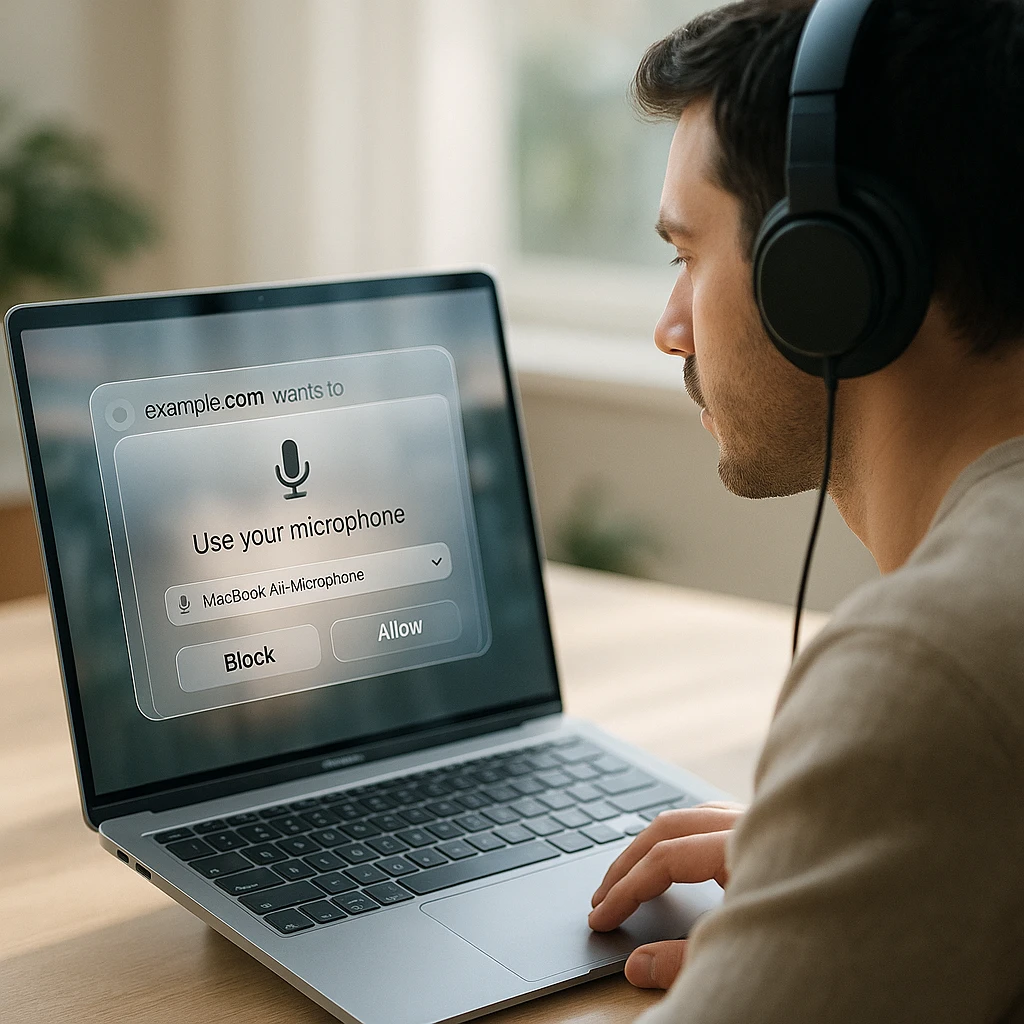
As permissões de microfone do Firefox residem em dois lugares, e um “não” em qualquer um deles produz uma trilha de áudio plana sem mensagem de erro.
A camada de nível de site: clique no ícone de permissões na barra de endereços, ou vá para Configurações, Privacidade e Segurança, Permissões, Microfone. A Mozilla documenta todo o fluxo em seu guia de permissões de câmera e microfone. Se você clicou em “Bloquear” em um site de gravador meses atrás, o Firefox se lembra, e o gravador simplesmente recebe silêncio. Defina-o de volta para Permitir e recarregue.
A camada do sistema operacional fica acima disso. Em um Mac: Ajustes do Sistema, Privacidade e Segurança, Microfone, e o Firefox deve estar na lista permitida. No Windows 11: Configurações, Privacidade e segurança, Microfone. Se o SO bloquear o Firefox, nenhuma permissão de site pode ajudar.
E então o eco, o clássico defeito de gravação narrada. Seus alto-falantes reproduzem a página, seu microfone ouve os alto-falantes, e a gravação obtém tudo duas vezes com um pequeno atraso. Fones de ouvido resolvem o problema completamente. Se você insiste em alto-falantes, mantenha o volume baixo e o microfone perto da sua boca, mas fones de ouvido são a solução real e todo o resto é negociação.
Quando você também precisa do áudio do site
Esta é a seção para a qual o Firefox o força, então aqui estão as três soluções alternativas na ordem em que eu realmente as usaria.
Um gravador de desktop com suporte a áudio do sistema. O OBS Studio (gratuito, para todas as três plataformas) captura o som de todo o desktop no Windows e Linux, então o áudio da página do Firefox vem junto com tudo o mais que o computador reproduz. Silencie as notificações primeiro, porque a mixagem é indiscriminada. Em um Mac, a captura de áudio do sistema precisa de um driver de roteamento de áudio além do gravador, o que é um trabalho de configuração real; a seção da plataforma abaixo tem os detalhes.
Abra o Chrome para aquela gravação específica. O seletor de captura do Chrome tem uma opção "Também compartilhar áudio da aba" que faz exatamente o que o Firefox não consegue, e para a gravação de um webinar ou um vídeo em reprodução, leva dois minutos para trocar, gravar e voltar. Eu uso o Firefox diariamente e esta ainda é minha resposta quando o áudio da aba é o requisito; o passo a passo completo está em nosso guia para gravação de tela no Chrome com som.
Deixe o microfone ouvir os alto-falantes. Reproduza o áudio da página em voz alta e grave-o através do microfone. Funciona, no sentido de que o som acaba no arquivo, e soa exatamente como uma gravação de celular de uma televisão. Aceitável para um relatório rápido de bug interno, embaraçoso em qualquer coisa que um cliente veja.
Uma ressalva que economiza tempo de pesquisa de add-ons: uma extensão do Firefox não pode resolver isso. Os add-ons se baseiam no mesmo motor do navegador, e é no motor que falta a captura de áudio. Uma extensão que promete áudio de aba do Firefox está prometendo algo que o navegador não expõe a ela.
Gravação do Firefox no Windows, Mac e Linux
O fluxo de trabalho narrado é idêntico em todo o lado. As diferenças estão todas nas soluções alternativas e nas camadas de permissão.
Windows 11 e Windows 10
A rota do navegador cobre a tela e a narração. Para o áudio da página do Firefox, um gravador de desktop é o caminho limpo: o OBS captura o áudio do desktop no Windows sem drivers extras, e a Barra de Jogo (Win + Alt + R) grava a janela do Firefox com som do sistema, embora se recuse a capturar o próprio desktop. As opções integradas são abordadas em nosso guia sobre gravação de tela com a Ferramenta de Captura no Windows 10 e 11.
Voz ausente no Windows? Vá em Configurações, Privacidade e segurança, Microfone, e confirme se o Firefox está permitido. Em seguida, verifique o Mixer de Volume (clique com o botão direito no ícone do alto-falante): o controle deslizante por aplicativo pode silenciar o Firefox independentemente do volume mestre, e isso pega as pessoas constantemente.
Mac
O macOS adiciona sua própria barreira de permissão: Configurações do Sistema, Privacidade e Segurança, Gravação de Tela deve listar o Firefox antes que o seletor de captura sequer mostre suas janelas, e o macOS pergunta exatamente uma vez. A mesma história para o microfone, em outro painel. Perca qualquer um e a falha será silenciosa.
O áudio do sistema está duplamente bloqueado aqui: o Firefox não consegue capturá-lo, e o macOS também não o oferece a gravadores de desktop sem um driver de roteamento de áudio instalado. Se o som que você precisa é de uma página tocando no Firefox, o desvio de dois minutos para o Chrome é, honestamente, o caminho de menor resistência em um Mac. O gravador integrado Shift + Cmd + 5 tem o mesmo limite de apenas microfone, que abordamos em nosso guia sobre como gravar a tela em um Mac.
Linux
A plataforma de origem do Firefox, e a plataforma onde a história da solução alternativa é realmente boa. A captura do navegador funciona tanto em Wayland quanto em X11 nas versões atuais do Firefox (Wayland passa pelo portal da área de trabalho, então o seletor parece diferente do X11, o que surpreende as pessoas após uma atualização de distro). As permissões do microfone se comportam como em qualquer outra plataforma: prompt do site mais o que seu ambiente de desktop impõe.
Para áudio de página e sistema, o PipeWire torna o Linux a mais fácil das três plataformas: o OBS capta o áudio da área de trabalho diretamente, e mixers no estilo pavucontrol permitem que você direcione a saída do Firefox especificamente para a gravação, o que é um roteamento por aplicativo que nem Windows nem macOS oferecem gratuitamente. Se você estiver em uma configuração mais antiga apenas com PulseAudio, o truque do monitor-source faz o mesmo trabalho com mais cliques.
Complemento ou sem complemento?
Para o Firefox, eu dispensaria o complemento completamente, e essa é uma recomendação diferente da que eu faria para o Chrome.
O argumento a favor de uma extensão de gravação é a conveniência de um clique e as permissões persistentes. O argumento contra, especificamente no Firefox, é que o complemento não pode fazer nada que o gravador do navegador não possa: a limitação de áudio reside no motor, então uma extensão grava exatamente a mesma combinação de tela mais microfone que uma página da web. Você está instalando software para obter a mesma capacidade com um clique a menos. Se você grava várias vezes ao dia, tudo bem, o clique importa. Caso contrário, um gravador baseado no navegador oferece o mesmo resultado sem precisar verificar, atualizar ou conceder permissões permanentes.
Se você for comprar na loja de complementos, julgue os candidatos da mesma forma que julgaria qualquer software com acesso à tela: um editor nomeado, atualizações recentes, uma política de privacidade legível e avaliações que mencionem o áudio funcionando, e não apenas “ótimo aplicativo”.
Obtendo um MP4 em vez de um WebM
O formato de gravação nativo do Firefox através da API MediaRecorder é WebM, então os gravadores de navegador entregam um WebM ou convertem antes do download. WebM é reproduzido em todos os navegadores e é ignorado pelo Premiere, PowerPoint, versões mais antigas do iMovie e metade dos formulários de upload em softwares corporativos.
A ordem de preferência: use um gravador que exporte MP4 diretamente, converta depois com um conversor de gravação de tela para MP4, ou mantenha o WebM quando o destino for um navegador de qualquer forma. Para qualquer coisa editada, compartilhada com um cliente ou incorporada em slides, MP4 é o padrão que nunca falha.
Por que não há áudio na sua gravação de tela do Firefox?
Percorra esta lista em ordem. No Firefox, o número um é a resposta mais frequentemente do que todo o resto combinado:
- Você esperava áudio da aba ou do sistema na captura do Firefox. Não é suportado e falha sem erro. Não é culpa do seu gravador, nem uma configuração. Use uma solução alternativa da seção acima.
- A permissão do microfone está bloqueada no nível do site. Ícone de permissões da barra de endereços, ou Configurações, Privacidade e Segurança, Permissões, Microfone. Defina o site do gravador para Permitir.
- O SO está bloqueando o acesso do Firefox ao microfone. macOS e Windows ambos têm um painel de privacidade que anula o que o navegador diz.
- O dispositivo de entrada errado está selecionado. Fones de ouvido Bluetooth que se registram duas vezes são o clássico; o menu suspenso do prompt ou as configurações do gravador escolhem o correto.
- O botão do microfone do gravador estava desligado quando a gravação começou. As fontes de áudio são bloqueadas no início de uma captura.
- Outro aplicativo está usando o microfone. Uma chamada do Zoom ou Teams em segundo plano mantém o uso exclusivo em algumas configurações.
- Um fone de ouvido Bluetooth trocou de perfil durante a gravação. Se o áudio cortar no meio em vez de faltar completamente, suspeite disso e use um microfone com fio para qualquer gravação longa.
| Sintoma | Causa provável | Correção |
|---|---|---|
| Vídeo ok, áudio da página ausente | Firefox não o captura | Gravador de desktop ou desvio pelo Chrome |
| Sua voz totalmente ausente | Microfone bloqueado ou desligado | Permitir nas configurações do site e do SO, regravar |
| Voz duplicada com eco | Alto-falantes alimentando o microfone | Usar fones de ouvido |
| Voz baixa ou abafada | Dispositivo de entrada errado ou distante | Selecionar o microfone correto, aumentar o nível de entrada |
| O som corta no meio da gravação | Troca de perfil Bluetooth | Microfone com fio ou entrada embutida |
| O seletor nunca mostra suas janelas (Mac) | Permissão de Gravação de Tela ausente | Ajustes do Sistema, Privacidade, Gravação de Tela |
Chrome vs Firefox para gravação de tela com áudio
A comparação que as pessoas realmente querem, apresentada sem lealdade à marca em nenhuma direção.
Ambos os navegadores fazem bem a captura de tela baseada em padrões: vídeo de janela e tela cheia, entrada de microfone, gravadores baseados em navegador sem nada instalado. Se suas gravações são tutoriais narrados, os dois são intercambiáveis e você deve gravar no navegador em que você vive.
A lacuna é a captura de áudio do próprio navegador. O seletor do Chrome oferece áudio da aba em todas as plataformas e áudio do sistema no Windows, e sua plataforma de extensão possui uma API dedicada de captura de aba na qual as extensões de gravação se baseiam. O Firefox não tem nada disso: sem áudio da aba, sem áudio do sistema, sem saída para extensões, um ticket aberto no Bugzilla. Essa única diferença decide o veredito para qualquer um que grave webinars, reproduza vídeos ou sons de aplicativos da web.
| Capacidade | Chrome | Firefox |
|---|---|---|
| Captura de vídeo de tela e janela | Sim | Sim |
| Narração de microfone | Sim | Sim |
| Áudio da aba do seletor de captura | Sim, "Também compartilhar áudio da aba" | Não, descartado silenciosamente |
| Áudio do sistema via navegador | Sim no Windows | Não |
| Modo de captura de aba única | Sim | Somente janela ou tela |
| Ecossistema de extensão de gravação | Grande, com uma API de captura de aba | Menor, mesmos limites do motor |
| Soluções alternativas de áudio de desktop Linux | O mesmo que o Firefox | Excelente via roteamento PipeWire |
Meu veredito, como alguém que navega no Firefox: para gravações de tela narradas, use o navegador que estiver aberto. No momento em que o áudio da aba é o requisito, use o Chrome para essa gravação e volte. Trocar de navegador por tarefa parece desleal por cerca de uma semana e depois parece apenas usar a ferramenta certa.
Um aviso na outra direção: trocar de navegador não resolve todos os problemas de áudio ausente. Se sua voz é o que está faltando, a causa é uma permissão ou um dispositivo, e isso o seguirá para o Chrome. Percorra a lista de solução de problemas antes de culpar o navegador.
A lista de verificação pré-gravação
Decidiu de onde vem o som: apenas microfone, ou uma solução alternativa para áudio da página
Janela correta do Firefox selecionada no seletor
Microfone permitido no Firefox e no SO, dispositivo correto, medidor em movimento
Fones de ouvido ligados se narrando sobre algo audível
Notificações desativadas no nível do SO, abas privadas fechadas
Apenas Mac: Firefox permitido em Gravação de Tela nas Configurações do Sistema
Barra de favoritos e gerenciador de senhas fora do enquadramento
Teste de 10 segundos gravado e reproduzido com volume alto
Após a gravação: a transcrição é a metade reutilizável
Uma gravação narrada do Firefox já está a meio caminho da documentação, porque a narração é um roteiro que ninguém escreveu. Faça upload da gravação para o ScreenApp e as 2 transcrições do plano gratuito (até 45 minutos cada) a transformam em uma transcrição pesquisável, um resumo de IA e itens de ação extraíveis, de modo que o tutorial que você gravou uma vez se torna anotações, uma página wiki ou um e-mail de acompanhamento sem precisar assistir novamente a nada. Alunos e instrutores aproveitam ao máximo este padrão; a versão focada no estudo está em como gravar palestras e convertê-las em texto.
Então, a resposta do Firefox, resumida: narre no navegador sem nada instalado, use fones de ouvido, teste dez segundos. Quando o próprio som da página importa, use um gravador de desktop ou pegue emprestado o Chrome para uma gravação, e nunca confie em um complemento que promete áudio de aba do Firefox, porque o navegador não tem nenhum a oferecer. Em seguida, transcreva as boas gravações, porque o texto é o que você usará no próximo mês.
Perguntas Frequentes
O Firefox pode gravar a tela com som?
Sim para o seu microfone: um gravador baseado em navegador captura a tela ou uma janela mais sua narração sem nada instalado. Não para áudio de aba e sistema: a captura de tela do Firefox ignora a solicitação de áudio sem um erro, então o som da própria página precisa de um gravador de desktop ou de um navegador diferente.
O Firefox tem um gravador de tela embutido?
Não. O Firefox tem a capacidade de captura de tela que os sites de gravação usam depois que você concede permissão, mas não há um botão de gravação no próprio navegador. O gravador é um aplicativo da web, um complemento ou um programa de desktop; o Firefox fornece a captura e os prompts de permissão.
O Firefox pode gravar áudio de aba?
Não. Chrome e Edge oferecem um alternador de áudio de aba em seus seletores de captura; o Firefox não tem equivalente, e a solicitação é descartada silenciosamente. Isso é rastreado no Bugzilla da Mozilla como bug 1541425 e está aberto desde 2019. Nenhum complemento pode contornar isso, porque os complementos dependem do mesmo motor.
O Firefox pode gravar áudio do sistema?
Não através do navegador. Para áudio de todo o computador, use um gravador de desktop: o OBS captura o áudio da área de trabalho diretamente no Windows e Linux, enquanto o macOS também precisa de um driver de roteamento de áudio adicional.
Por que minha gravação de tela do Firefox não tem áudio?
Se o som da página estiver faltando, essa é a limitação do navegador mencionada acima. Se sua voz estiver faltando, o microfone está bloqueado nas permissões de site do Firefox ou nas configurações de privacidade do sistema operacional, o dispositivo de entrada errado está selecionado, ou o alternador de microfone do gravador estava desligado quando a captura começou. Todos esses falham silenciosamente, razão pela qual um teste de 10 segundos antes da gravação real é o hábito que vale a pena manter.
Como habilito o microfone no Firefox?
Clique no ícone de permissões na barra de endereço do site do gravador e defina Microfone como Permitir, ou vá para Configurações, Privacidade e Segurança, Permissões, Microfone. Em um Mac ou máquina Windows, confirme também se o Firefox está permitido no painel de privacidade do microfone do sistema operacional; essa camada sobrepõe o navegador.
Posso gravar a tela do Firefox sem uma extensão?
Sim, e para o Firefox é a rota que eu escolheria. Um gravador baseado em navegador usa a mesma capacidade de captura que um complemento usaria, então a extensão adiciona conveniência, nunca capacidade. Abra a página do gravador, conceda permissões de microfone e tela, grave.
Posso gravar o Firefox no Linux com som?
Sim, e o Linux é a melhor plataforma para as soluções de áudio. A captura do navegador lida com tela e microfone em Wayland e X11, e o PipeWire permite que um gravador de desktop capture ou até mesmo direcione o áudio do Firefox especificamente para a gravação, o que é um controle por aplicativo que as outras plataformas não oferecem gratuitamente.
As gravações do Firefox podem ser salvas como MP4?
O formato de captura nativo do Firefox é WebM, então depende do gravador: alguns convertem para MP4 antes do download, outros convertem o WebM depois. Para edição e compartilhamento, MP4 é o formato que nunca é rejeitado.
O Chrome é melhor que o Firefox para gravação de tela?
Para gravações de tela com narração e microfone, eles são equivalentes; use o navegador em que você está. Para áudio de guia ou áudio do sistema capturado pelo navegador, o Chrome é melhor, e não por pouco: ele tem a capacidade e o Firefox não. Gravar um webinar ou um vídeo em reprodução é uma razão legítima para abrir o Chrome por dez minutos.
Onde as gravações de tela do Firefox são salvas?
O gravador decide, não o Firefox. Ferramentas baseadas em navegador baixam para sua pasta de Downloads ou armazenam a gravação em uma biblioteca na nuvem com uma opção de download; gravadores de desktop salvam onde quer que você os aponte. Verifique antes de uma gravação longa, não depois.