Como usar a conversão de voz em texto no Google Docs


On this page
O recurso de conversão de voz em texto no Google Docs chama-se Digitação por voz, e toda a configuração requer apenas um clique no menu: abra um documento, aceda a Ferramentas e, em seguida, Digitação por voz, autorize o microfone e comece a falar. O atalho de teclado é Ctrl+Shift+S no Windows e Cmd+Shift+S no Mac.
Há dois detalhes que confundem quase toda a gente, por isso vêm em primeiro lugar. A Digitação por voz funciona apenas em navegadores de computador e, desde a atualização da Google de maio de 2024, isso inclui o Chrome, o Edge e o Safari, e não apenas o Chrome - algo que a maioria dos guias ainda indica incorretamente. Além disso, apenas transcreve o seu microfone em tempo real: não consegue transcrever uma gravação, um memorando de voz ou o ficheiro de uma reunião, o que requer uma ferramenta diferente e é abordado no final deste guia.
Ativar a Digitação por Voz, Passo a Passo
Abra um documento no Google Docs num navegador de computador (Chrome, Edge ou Safari).
Clique em Ferramentas e, em seguida, em Digitação por voz, ou prima Ctrl+Shift+S (Windows) / Cmd+Shift+S (Mac).
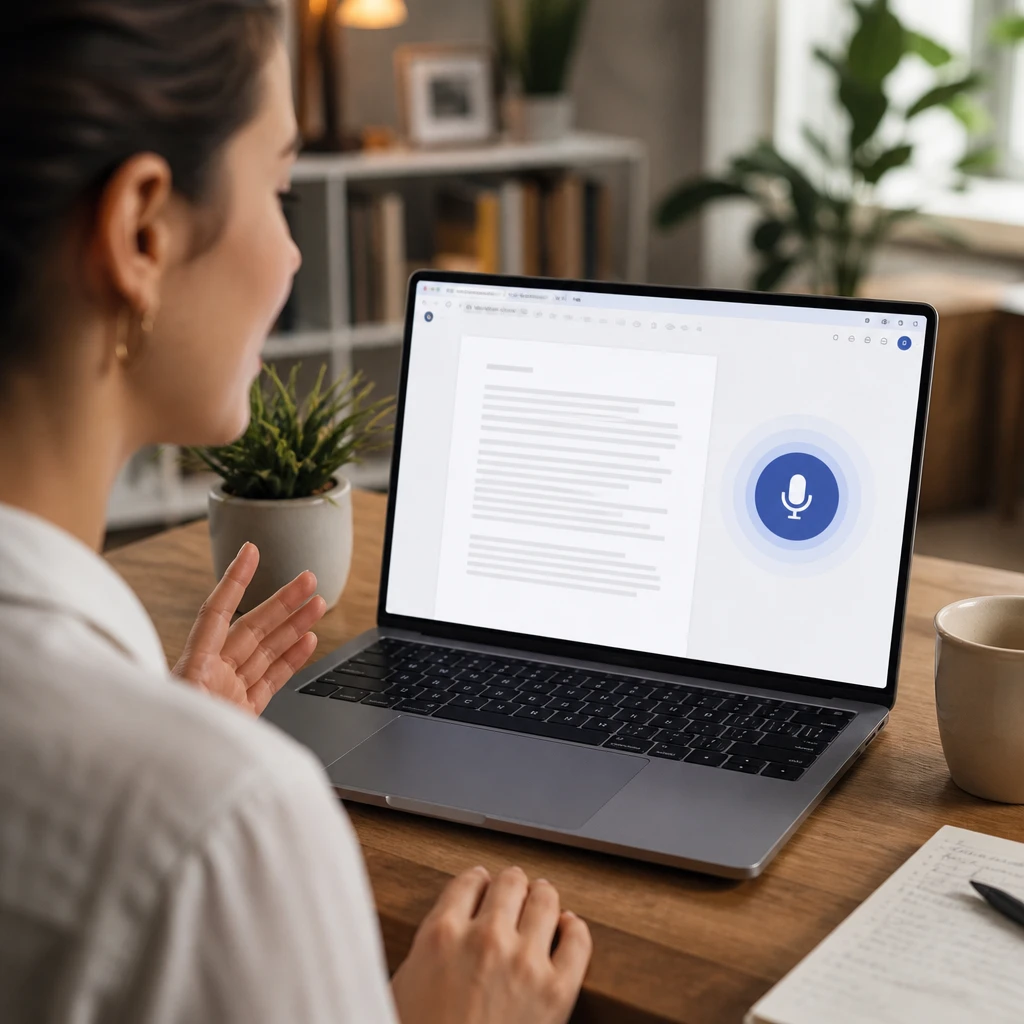
Surgirá um painel com um microfone ao lado do documento. Da primeira vez, o navegador pedirá permissão para utilizar o microfone: clique em Permitir, caso contrário nada acontecerá.
Escolha o seu idioma no menu suspenso acima do microfone, se este ainda não estiver correto.
Clique no microfone e fale. Ficará vermelho enquanto estiver a ouvir. Fale em frases completas a um ritmo natural, em vez de palavra por palavra.
Clique novamente no microfone para parar. As edições podem ser feitas com o teclado a qualquer momento, sem desativar a Digitação por voz.
A precisão é superior à sua reputação, desde que cumpridas três condições: uma sala silenciosa, um microfone razoável e pontuação falada. O que nos leva aos comandos.
Comandos de Pontuação e Formatação
Diga estes comandos enquanto dita; o Google Docs introduz o sinal de pontuação em vez da palavra.
| Diga isto | Obtém |
|---|---|
| "Ponto" (ou "ponto final") | . |
| "Vírgula" | , |
| "Ponto de interrogação" | ? |
| "Ponto de exclamação" | ! |
| "Nova linha" | O cursor move-se para a linha seguinte |
| "Novo parágrafo" | Começa um novo parágrafo |
| "Selecionar [palavra ou frase]" | Seleciona esse texto para edição |
| "Eliminar última palavra" | Remove a última palavra |
A ressalva nos comandos de edição e formatação (“selecionar”, “eliminar”, “aplicar título”): funcionam apenas quando o idioma da sua conta e o idioma do documento estão ambos em inglês. Os comandos simples de pontuação funcionam num conjunto mais alargado de idiomas. A lista completa de comandos da Google encontra-se na sua página de ajuda da Digitação por voz.
Que Navegadores Suportam a Digitação por Voz do Google Docs
Durante anos, a resposta honesta era “o Chrome, e nada mais”, e a maioria dos artigos com boa classificação sobre este tema ainda o afirma. Isso mudou em maio de 2024, quando a Google alargou a Digitação por voz a outros navegadores de computador, indicando expressamente o Edge e o Safari.
A situação atual:
Funciona
Chrome, Edge e Safari, num computador de secretária ou portátil. Mantenha o navegador atualizado; a Google apenas garante suporte em versões atuais.
Não funciona
O Firefox não consta da lista de navegadores suportados da Google, as aplicações móveis do Google Docs não têm de todo a Digitação por voz, e um administrador escolar ou de uma empresa pode desativar o recurso para todo o domínio.
Conversão de Voz em Texto no Google Docs no Telemóvel
A aplicação Docs em si não tem um botão de Digitação por voz, mas os telemóveis resolvem isso ao nível do teclado, e o resultado é praticamente o mesmo:
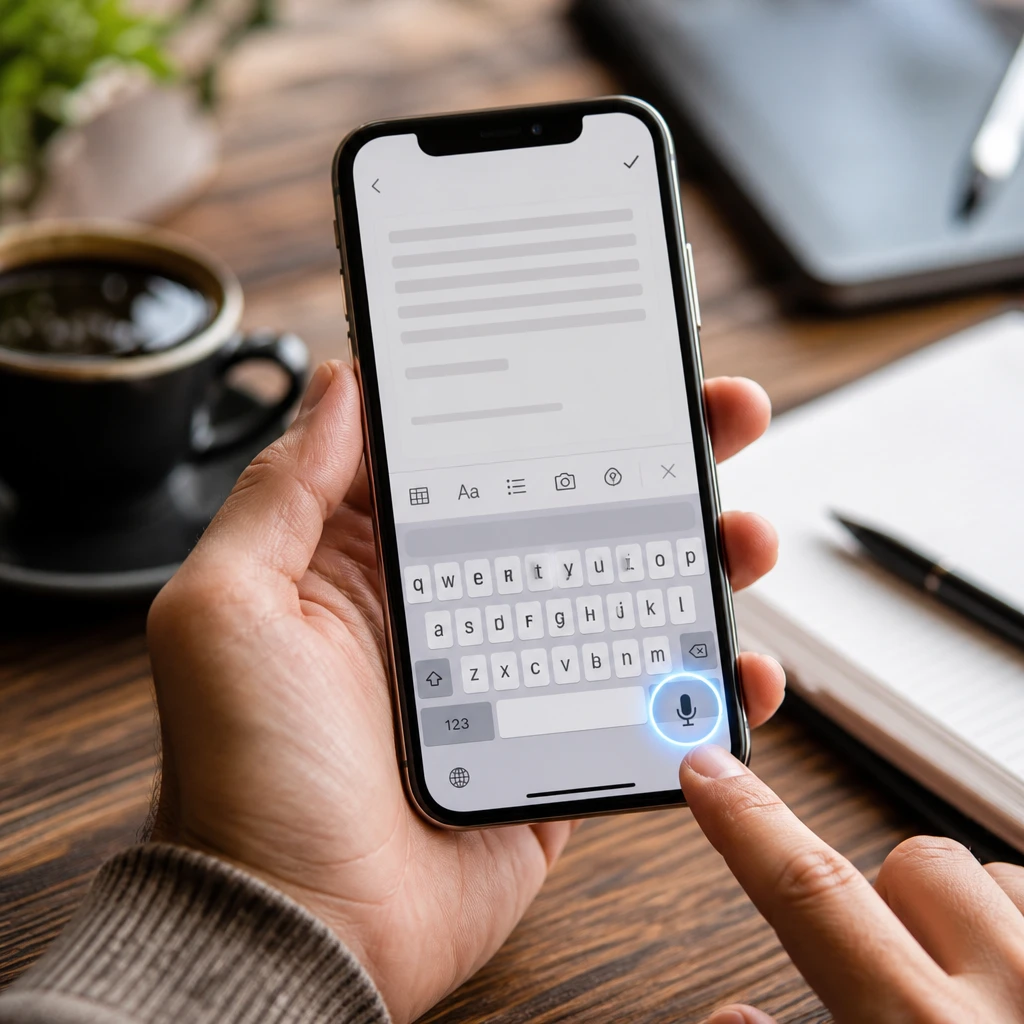
Android: abra o seu documento, toque onde pretende escrever e toque no microfone no teclado Gboard. O ditado do teclado da Google escreve diretamente no Docs, incluindo os comandos de pontuação.
iPhone e iPad: toque no documento e, em seguida, toque na tecla do microfone no teclado do iOS. O ditado da Apple escreve no Docs como em qualquer outra aplicação, e dizer “ponto” ou “vírgula” funciona da mesma forma.
A opção pelo telemóvel serve perfeitamente para um parágrafo ou uma nota rápida. Para sessões de ditado mais longas, a versão para computador é mais conveniente porque o documento, o painel do microfone e as suas correções ficam todos no mesmo ecrã.
Quando a Digitação por Voz Deixa de Funcionar
Os modos de falha são bastante consistentes, de modo que a solução costuma ser uma destas seis, nesta ordem:
A Digitação por voz sumiu do menu Ferramentas
Você está em um navegador não compatível (Firefox ou uma versão desatualizada), ou o administrador do Workspace a desativou. Tente o Chrome primeiro; se também não estiver presente em uma conta corporativa ou escolar, a responsabilidade é do administrador.
O ícone do microfone aparece, mas nada é digitado
A permissão do microfone está bloqueada. Nas configurações de site do navegador para docs.google.com, defina o Microfone como Permitir e recarregue a guia.
Digita no idioma errado
O menu suspenso de idioma acima do microfone não corresponde ao que você está falando. Defina-o manualmente; ele nem sempre acompanha o idioma do documento.
Está captando o microfone errado
Laptops com fones de ouvido conectados costumam captar a entrada incorreta. Escolha o dispositivo correto nas configurações de som do sistema e recarregue o Docs.
Interrompe a digitação no meio do processo
A Digitação por voz pausa quando você clica fora do documento ou fica em silêncio por muito tempo. Clique no microfone para reiniciar; mantenha a guia do Docs em foco enquanto dita.
Tudo está configurado corretamente e ainda assim falha
Atualize o navegador, desative extensões que acessem o microfone ou scripts da página e tente em uma janela anônima. Uma dessas três opções resolve em quase todos os casos restantes.
O Que a Digitação por Voz Não Pode Fazer: Gravações
A Digitação por voz escuta apenas o seu microfone ao vivo e nada mais. Ela não pode abrir um arquivo de áudio, transcrever um memorando de voz ou transformar uma reunião ou aula gravada em texto, e apontar o microfone do seu laptop para um telefone reproduzindo a gravação produz a confusão ininteligível que você esperaria.
Para uma gravação, o caminho que funciona é usar uma ferramenta de transcrição e colar: faça o upload do arquivo para a transcrição de áudio do ScreenApp, deixe-o transcrever com identificação de oradores e marcações de tempo e copie o resultado para o seu Documento Google. O plano gratuito cobre 2 transcriptions of recordings up to 45 minutes each, o que é suficiente para testar o fluxo de trabalho em um arquivo real. Se o que você realmente deseja é um ditado com mais controle do que o Docs oferece, como ditar em qualquer aplicativo em vez de apenas em um documento, um aplicativo de ditado dedicado ou voz para texto ao vivo resolve isso, e a transcrição ainda vai para onde você colar.
Vale a pena lembrar essa divisão: Digitação por voz para escrever falando; uma ferramenta de transcrição para a fala que já aconteceu.
Guias Relacionados
Como elaboramos isto: os passos e comandos foram verificados com base na própria documentação da Digitação por voz do Google e no comportamento atual dos navegadores em outubro de 2026. Não realizamos testes de benchmark de precisão de reconhecimento para este artigo.
FAQ
Como ativo o recurso de fala para texto no Google Docs?
Abra um documento em um navegador para computador, clique em Ferramentas e depois em Digitação por voz, permita o acesso ao microfone e clique no ícone de microfone que aparece ao lado do documento. O atalho é Ctrl+Shift+S no Windows ou Cmd+Shift+S no Mac.
O Google Docs pode transcrever uma gravação de áudio ou memorando de voz?
Não. A Digitação por voz transcreve apenas o seu microfone ao vivo. Para transferir uma gravação para um documento do Google Docs, transcreva o arquivo com uma ferramenta como a transcrição de áudio do ScreenApp e cole o texto. Reproduzir uma gravação em voz alta para o microfone do seu laptop tecnicamente digita algo, mas a precisão é mínima.
A digitação por voz do Google Docs funciona no Safari ou Firefox?
No Safari funciona: o Google expandiu a Digitação por voz além do Chrome em maio de 2024, adicionando o Edge e o Safari no computador. O Firefox não está na lista de navegadores compatíveis do Google, portanto a opção do menu não aparece nele.
Por que a Digitação por voz não aparece no menu Ferramentas?
O navegador não é compatível (Firefox ou uma versão desatualizada), você está no aplicativo móvel em vez de um navegador para computador, ou o administrador corporativo ou escolar desativou o recurso para o seu domínio. O caso do administrador se manifesta quando o recurso funciona em casa, mas desaparece no trabalho.
Posso usar o recurso de fala para texto no aplicativo móvel do Google Docs?
Não diretamente pelo Docs; o aplicativo não possui Digitação por voz. Em vez disso, use o recurso de ditado do seu teclado: o microfone do Gboard no Android ou o microfone do teclado iOS no iPhone e iPad. Ambos digitam diretamente no documento.
Como ditar pontuação?
Diga em voz alta: "ponto", "vírgula", "ponto de interrogação", "ponto de exclamação", "nova linha", "novo parágrafo". Comandos de edição como "selecionar" e "excluir a última palavra" também existem, mas apenas quando o idioma da sua conta e do documento estiver em inglês.