
Como Baixar Áudio do Discord em 2025

On this page
Sempre quis salvar uma mensagem de voz hilária, uma discussão importante em grupo ou um clipe de um Discord Stage? Embora o Discord facilite o compartilhamento de áudio, salvá-lo permanentemente é outra história. Encontrar uma maneira segura e confiável de baixar esse áudio pode ser um desafio.
Este é o seu guia definitivo para os melhores downloaders de áudio do Discord de 2025. Vamos detalhar todos os métodos - desde bots e sites simples até extensões de navegador poderosas - e mostrar passo a passo como salvar qualquer mensagem de voz ou gravação de chamada do Discord no seu PC, Android ou iPhone.
Antes de Baixar: Considerações Legais e de Segurança
Entendendo os Termos de Serviço do Discord
Gravar usuários sem o consentimento deles pode violar os Termos de Serviço do Discord. Sempre revise os TOS atuais antes de implementar qualquer solução de gravação em seu servidor.
A Lei: Direitos Autorais e Consentimento
Gravar e distribuir conversas privadas sem a permissão de todas as partes pode ser ilegal, dependendo da sua jurisdição. Algumas regiões exigem o consentimento de uma das partes, enquanto outras exigem o consentimento de todas as partes.
Regra de Ouro: Sempre obtenha o consentimento explícito de todos os envolvidos antes de gravar ou baixar conversas privadas. Isso protege você e outros participantes de potenciais problemas legais.
Os Melhores Métodos de Download de Áudio do Discord para 2025
Método 1: Bots do Discord (Para Gravar Conversas ao Vivo)
Bots do Discord como o Craig se juntam ao seu canal de voz para gravar conversas em tempo real, criando faixas de áudio separadas para cada participante.
Análise do Craig Bot:
- Prós: Gravação multitrack (arquivos separados por usuário), alta qualidade de áudio, amplamente confiável pela comunidade, nível gratuito disponível
- Contras: Grava apenas áudio ao vivo; não pode baixar mensagens de voz existentes, requer permissões de servidor
- Ideal Para: Gravar podcasts, entrevistas ou reuniões de equipe importantes realizadas no Discord
Para usar o Craig Bot:
- Visite craig.chat e convide o bot para o seu servidor
- Junte-se a um canal de voz e digite
:craig:, joinem um canal de texto - Use
:craig:, startpara iniciar a gravação - Digite
:craig:, stopquando terminar - Craig enviará links de download por DM
Método 2: Ferramentas de Download Baseadas na Web (Para Mensagens de Voz Individuais)
Essas ferramentas online funcionam copiando um link de mensagem de voz e colando-o em um site que extrai o arquivo de áudio.
Como Elas Funcionam: Copie o link da mensagem de voz do Discord, cole-o no site do downloader e baixe o arquivo MP3 ou OGG resultante.
Opções Populares:
- Sites de Extrator de Áudio do Discord (pesquise as opções atuais, pois elas mudam com frequência)
- Ferramentas de interface simples que não exigem instalação
Prós:
- Processo rápido e fácil
- Nenhuma instalação de software necessária
- Funciona em qualquer dispositivo com um navegador
Contras:
- Sites geralmente cheios de anúncios
- Funciona apenas para mensagens individuais, não para chamadas ao vivo
- Os links podem expirar rapidamente
- Algumas ferramentas podem não ser confiáveis
Ideal Para: Salvar rapidamente um memorando de voz engraçado ou importante que alguém lhe enviou.
Método 3: Extensões de Navegador (Para Experiência Integrada)
Extensões de navegador adicionam funcionalidade de download diretamente na interface web do Discord, tornando o processo contínuo. Para aqueles que desejam gravar qualquer áudio do computador, nossa ferramenta gravar áudio do computador online é uma ótima opção. Também temos um gravador de voz online com cancelamento de ruído para aqueles que querem gravar sua própria voz. E para usuários do Telegram, nosso gravador de voz do Telegram pode ser uma ferramenta útil.
Como Elas Funcionam: Extensões adicionam um botão “Download” ou “Salvar” ao lado de mensagens de voz no aplicativo web do Discord.
Prós:
- Integração perfeita com a interface do Discord
- Muito conveniente para downloads frequentes
- Frequentemente inclui recursos adicionais como transcrição de áudio
Contras:
- Funciona apenas na versão do navegador desktop do Discord
- Extensões podem quebrar com atualizações do Discord
- Considerações de segurança com extensões de terceiros
Ideal Para: Usuários que usam principalmente o Discord no PC via navegador da web e precisam de recursos regulares de download de áudio.
Para necessidades profissionais de gravação de áudio, considere usar a extensão de gravador de áudio da ScreenApp que oferece gravação de alta qualidade com recursos avançados.
Guia Passo a Passo: Como Baixar Áudio do Discord
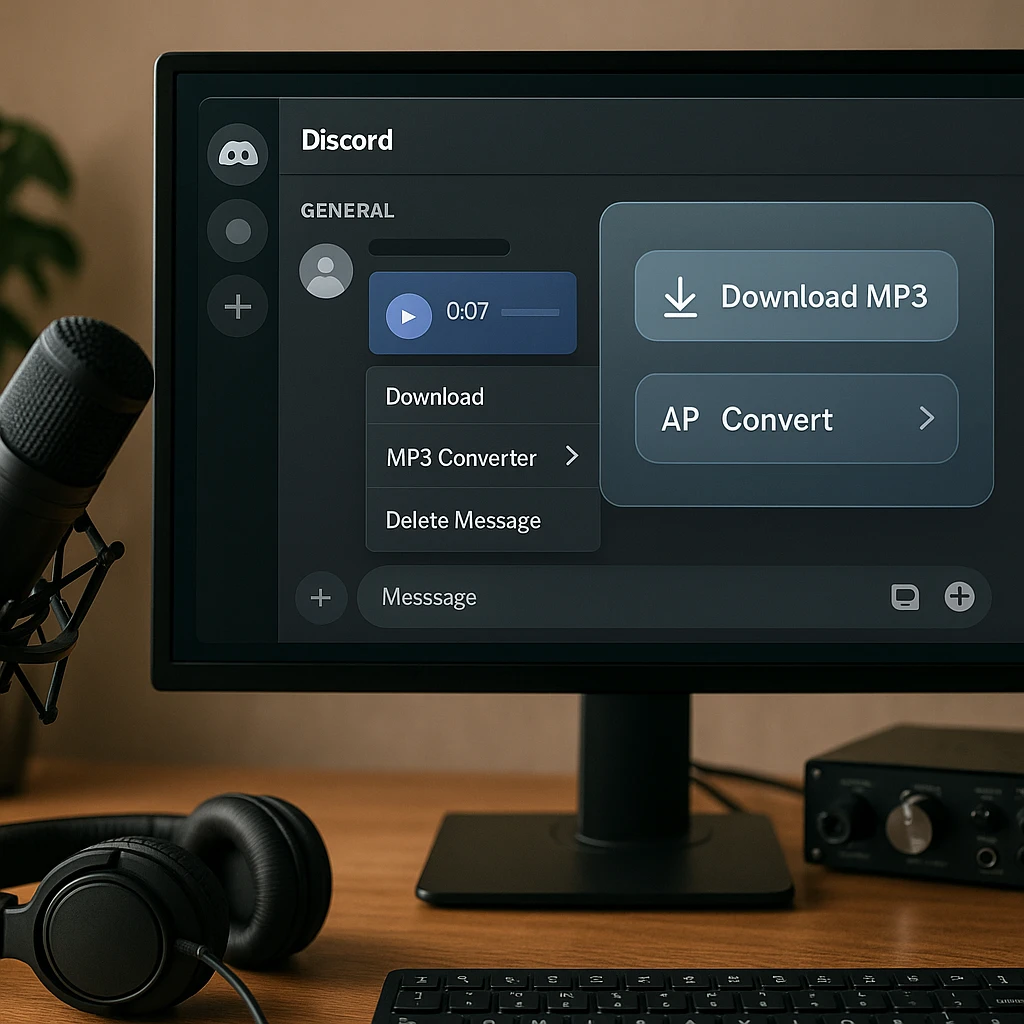
Como Baixar uma Mensagem de Voz (PC e Mobile)
No PC:
- Clique com o botão direito na mensagem de voz no Discord
- Selecione “Copiar Link da Mensagem” no menu de contexto
- Abra uma ferramenta de download de áudio do Discord baseada na web
- Cole o link no campo de entrada
- Clique em “Download” ou “Extrair Áudio”
- Salve o arquivo MP3 ou OGG resultante no seu dispositivo
No Celular:
- Pressione e segure a mensagem de voz
- Toque em “Compartilhar” e depois em “Copiar Link”
- Abra um navegador móvel e navegue até um site de download de áudio
- Cole o link e siga o mesmo processo do PC
- Baixe o arquivo de áudio para o seu dispositivo
Dica Profissional: Para melhor organização, considere usar a extensão de anotações de áudio da ScreenApp para transcrever e organizar automaticamente o áudio baixado do Discord.
Como Gravar uma Conversa ao Vivo em um Canal de Voz
Usando o Craig Bot:
- Certifique-se de ter permissões de administrador no servidor Discord
- Convide o bot Craig de craig.chat
- Junte-se ao canal de voz que você deseja gravar
- Em qualquer canal de texto, digite
:craig:, join - Comece a gravar com
:craig:, start - Os participantes verão uma notificação de que a gravação começou
- Use
:craig:, stopquando terminar - Craig enviará por DM links de download para faixas de participantes individuais
Método Alternativo com ScreenApp: Para gravações de qualidade profissional, use o gravador de tela da ScreenApp para capturar áudio do Discord junto com vídeo, perfeito para criar tutoriais ou documentação.
Solução de Problemas Comuns
“Link de Download Expirado ou Não Funciona”
Problema: O link da mensagem do Discord retorna um erro ou notificação de expirado.
Soluções:
- Links do Discord são frequentemente temporários - gere um novo link imediatamente e tente novamente
- Certifique-se de que está copiando o link completo da mensagem
- Tente uma ferramenta de download baseada na web diferente
- Para mensagens de voz em DMs privados, você pode precisar de permissões diferentes
”Arquivo de Áudio está no Formato .OGG - Como Converter para MP3?”
Problema: O áudio baixado está no formato OGG em vez do MP3 mais comum.
Soluções:
- Use conversores online como CloudConvert ou Convertio
- Baixe o VLC Media Player (gratuito) que pode converter entre formatos
- Muitos players de mídia modernos suportam arquivos OGG nativamente
- Para conversão automática, use o recurso de conversor de MP3 da ScreenApp
”O Site ou Bot do Downloader está Offline”
Problema: Sua ferramenta escolhida não está funcionando ou respondendo.
Soluções:
- Tente sites de download alternativos (eles mudam frequentemente)
- Para bots como o Craig, verifique a página de status deles para problemas conhecidos
- Considere usar as ferramentas de gravação da ScreenApp como uma alternativa confiável
- Mantenha marcadores de várias ferramentas de trabalho como backups
”Qualidade de Áudio Ruim em Arquivos Baixados”
Problema: O áudio baixado soa comprimido ou de baixa qualidade.
Soluções:
- Verifique as configurações de qualidade de áudio do Discord antes de gravar
- Use um bot como o Craig que preserva a qualidade de áudio original
- Para gravações importantes, use ferramentas profissionais como o gravador de áudio da ScreenApp
- Garanta uma conexão de internet estável durante conversas de voz
FAQ: Download de Áudio do Discord
Qual é o melhor downloader de áudio do Discord em 2025?
Para gravação ao vivo, o Craig Bot continua sendo a opção mais confiável para servidores Discord. Para downloads de mensagens de voz individuais, as ferramentas baseadas na web funcionam bem, embora sua confiabilidade varie. Para necessidades profissionais, o pacote de gravação da ScreenApp oferece a solução mais abrangente.
Posso baixar áudio de um canal do Discord em que não estou?
Não, você precisa de acesso ao canal e ao link de mensagem específico para baixar o áudio. Você não pode baixar conteúdo de canais privados que você não tem permissão para visualizar.
Como faço para baixar áudio de um Discord Stage?
Discord Stages podem ser gravados usando bots como o Craig (se você tiver permissões) ou usando software de gravação de tela como ScreenApp para capturar toda a sessão do Stage.
É possível baixar apenas o áudio de um vídeo compartilhado no Discord?
Sim, a maioria dos downloaders do Discord baseados na web pode extrair áudio de arquivos de vídeo compartilhados no Discord. Alternativamente, use as ferramentas de processamento de vídeo da ScreenApp para extrair e transcrever áudio de conteúdo de vídeo.
Os downloaders de áudio do Discord são seguros para usar?
Segurança do bot: Bots estabelecidos como o Craig são geralmente seguros e confiáveis pela comunidade.
Segurança do site: Seja cauteloso com sites de download aleatórios - eles podem conter anúncios ou malware. Atenha-se a ferramentas bem avaliadas.
Segurança da extensão: Instale apenas extensões de navegador de lojas oficiais e verifique as avaliações dos usuários.
Alternativa profissional: Para máxima segurança e confiabilidade, use as ferramentas de gravação verificadas da ScreenApp em vez de downloaders de terceiros.
Posso transcrever automaticamente o áudio baixado do Discord?
Sim! Depois de baixar o áudio do Discord, você pode usar o conversor de áudio para texto da ScreenApp para transcrever automaticamente o conteúdo. Isso é particularmente útil para:
- Notas e resumos de reuniões
- Criar texto pesquisável a partir de mensagens de voz
- Fins de acessibilidade
- Criação de conteúdo e documentação
🚀 Além de Downloads Básicos: Gerenciamento de Áudio Profissional do Discord
Enquanto os downloaders tradicionais apenas salvam arquivos de áudio, a ScreenApp transforma seu conteúdo do Discord em insights organizados, pesquisáveis e acionáveis com transcrição e análise alimentadas por IA.
Downloads Tradicionais vs Gerenciamento de Áudio Profissional
📁 Downloads Básicos do Discord
Funcionalidade Limitada🎯 ScreenApp Professional
Solução CompletaFluxo de Trabalho de Áudio Profissional do Discord
1. Grave Sessões do Discord
Capture reuniões, sessões de jogos ou chamadas da comunidade com qualidade de áudio de nível profissional
2. Gere Transcrições Automaticamente
A IA converte automaticamente as conversas em texto pesquisável com identificação do orador
3. Organização Inteligente
Categorize automaticamente por projeto, equipe ou tópico com marcação inteligente
4. Gere Insights
Crie resumos de reuniões, itens de ação e pontos de decisão importantes
Perfeito para Usuários Avançados do Discord
Comunidades de Jogos
Grave sessões de estratégia, torneios e eventos da comunidade com arquivos pesquisáveis
Equipes Remotas
Documente reuniões de standup, sessões de brainstorming e discussões de projetos
Grupos de Estudo
Crie sessões de estudo pesquisáveis e experiências de aprendizado colaborativo
Colaboração Musical
Arquive sessões criativas, rodadas de feedback e colaborações musicais
Transforme Sua Experiência de Áudio no Discord
Pare de se contentar com downloads básicos de áudio. Obtenha transcrição, organização e insights profissionais de cada conversa do Discord.
Comece a Gravação Profissional - GrátisNão é necessário cartão de crédito • Transcrição de IA incluída • Gravação otimizada para Discord
Escolhendo a Ferramenta Certa para Suas Necessidades de Áudio do Discord
Para gravação de chamadas ao vivo: Use o Craig Bot para gravação multitrack ou o gravador de tela da ScreenApp para captura de vídeo + áudio.
Para downloads rápidos de mensagens de voz: As ferramentas baseadas na web funcionam bem para uso ocasional, mas considere a extensão de navegador da ScreenApp para necessidades regulares de download.
Para uso profissional ou comercial: O pacote completo de gravação da ScreenApp oferece a solução mais confiável e de alta qualidade com recursos adicionais como transcrição automática e armazenamento em nuvem.
Para necessidades de acessibilidade: Combine qualquer método de download com os serviços de transcrição da ScreenApp para converter áudio em texto pesquisável.
Lembre-se de sempre respeitar a privacidade dos outros e obter consentimento antes de gravar conversas particulares. A ferramenta certa depende de suas necessidades específicas, mas com essas opções, você nunca mais perderá um momento de áudio importante do Discord.


