Melhor aplicativo de gravação de jogos para Android 2026: 10 opções, configurações e correções de lag

On this page
A maioria das pessoas que pesquisa por um gravador de jogos no Android não precisa de um novo aplicativo. Elas precisam saber por que a última gravação ficou sem o áudio do jogo, ou por que o jogo caiu para 20 fps no momento em que começaram a gravar. Este guia aborda as cinco opções realistas, por qual começar e as configurações que determinam se o seu vídeo ficará fluido.
Escolhas Rápidas
- Gravador de tela integrado. Comece por aqui. Sem necessidade de instalação, menor consumo de recursos na maioria dos celulares, e o Android 10 ou posterior consegue capturar o áudio do jogo. Gratuito.
- XRecorder. A melhor opção de terceiros se o seu celular não tiver um bom gravador integrado. Opções de taxas de quadros mais altas, sem limite de tempo de gravação. Gratuito com anúncios.
- AZ Screen Recorder. O melhor para facecam e edições rápidas após a partida. Gratuito com upgrade opcional.
- Samsung Game Tools ou Xiaomi Game Turbo. A melhor opção para essas marcas. O gravador fica integrado à sobreposição do jogo e se conecta aos modos de desempenho.
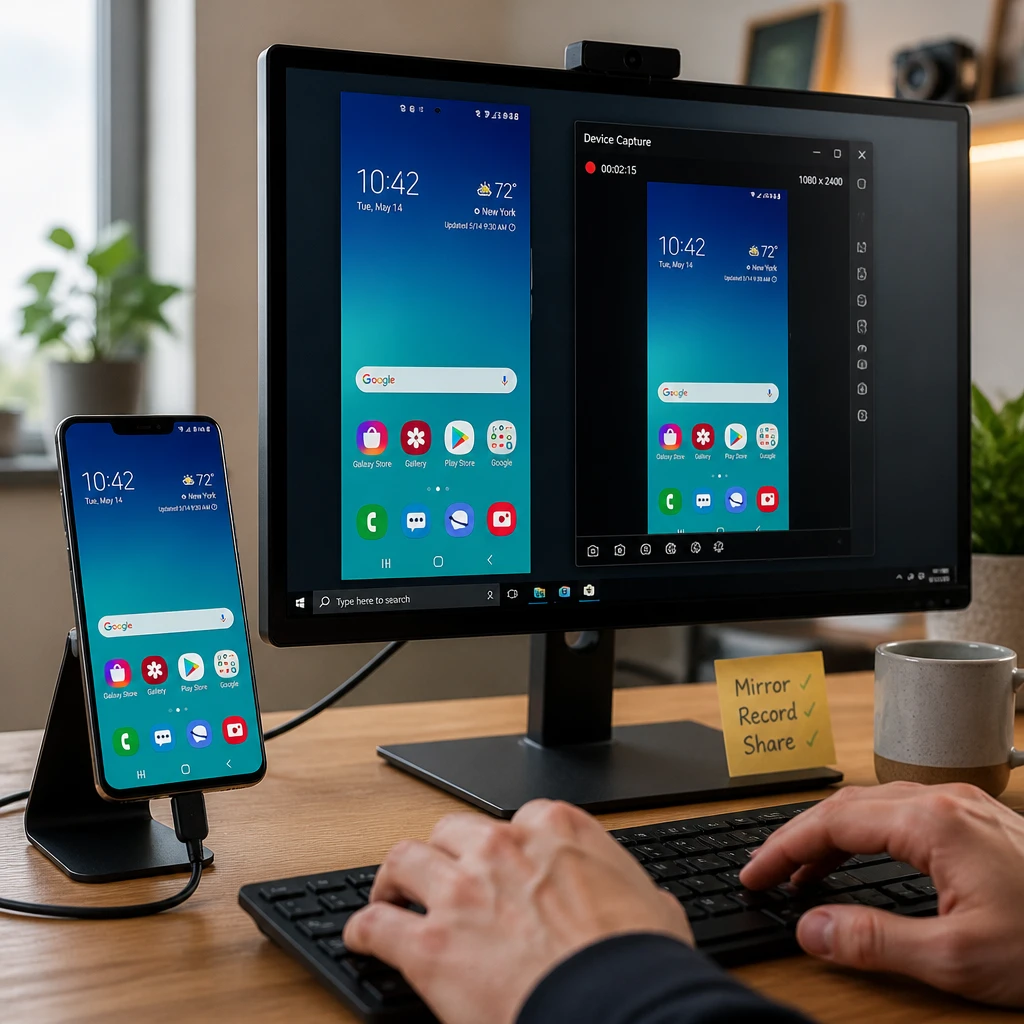
- scrcpy com OBS Studio. O melhor para quando você deseja uma captura com qualidade de PC. Gratuito, mas a configuração exige um tempo considerável.
Comparação de Aplicativos de Gravação de Jogos
O número de instalações e as datas de atualização abaixo foram obtidos na página de cada aplicativo no Google Play em 2 de novembro de 2026, e não em um site de comparação. Três aplicativos que ainda aparecem em seleções atuais não estão disponíveis no Play, o que é abordado após a lista.
| Opção | Funciona em | Custo | Escolha quando |
|---|---|---|---|
| Gravador integrado | Qualquer Android 10+ | Gratuito | Menor sobrecarga, sem instalação |
| XRecorder | Android | Gratuito com anúncios | Quando o integrado não grava áudio |
| AZ Recorder | Android | Gratuito com anúncios | Facecam sobre o jogo |
| Mobizen | Android | Gratuito, marca d'água incerta | Corte no próprio aplicativo |
| ADV Screen Recorder | Android | Gratuito | Um mecanismo alternativo quando outros falham |
| Screen Recorder Video Recorder | Android | Gratuito | Celulares mais antigos ou com pouca memória |
| Google Play Games | Android | Gratuito | Compartilhamento rápido, limite de 720p |
| Samsung Game Booster | Samsung | Gratuito | Qualquer celular Samsung |
| Xiaomi Game Turbo | Xiaomi | Gratuito | Xiaomi, Redmi, POCO |
| scrcpy and OBS | PC + celular | Gratuito | Sessões longas sem perda de desempenho |
As 10 Opções, Classificadas
1. O gravador integrado do seu celular
Comece por aqui, pois não custa nada e é o que menos sobrecarrega a GPU
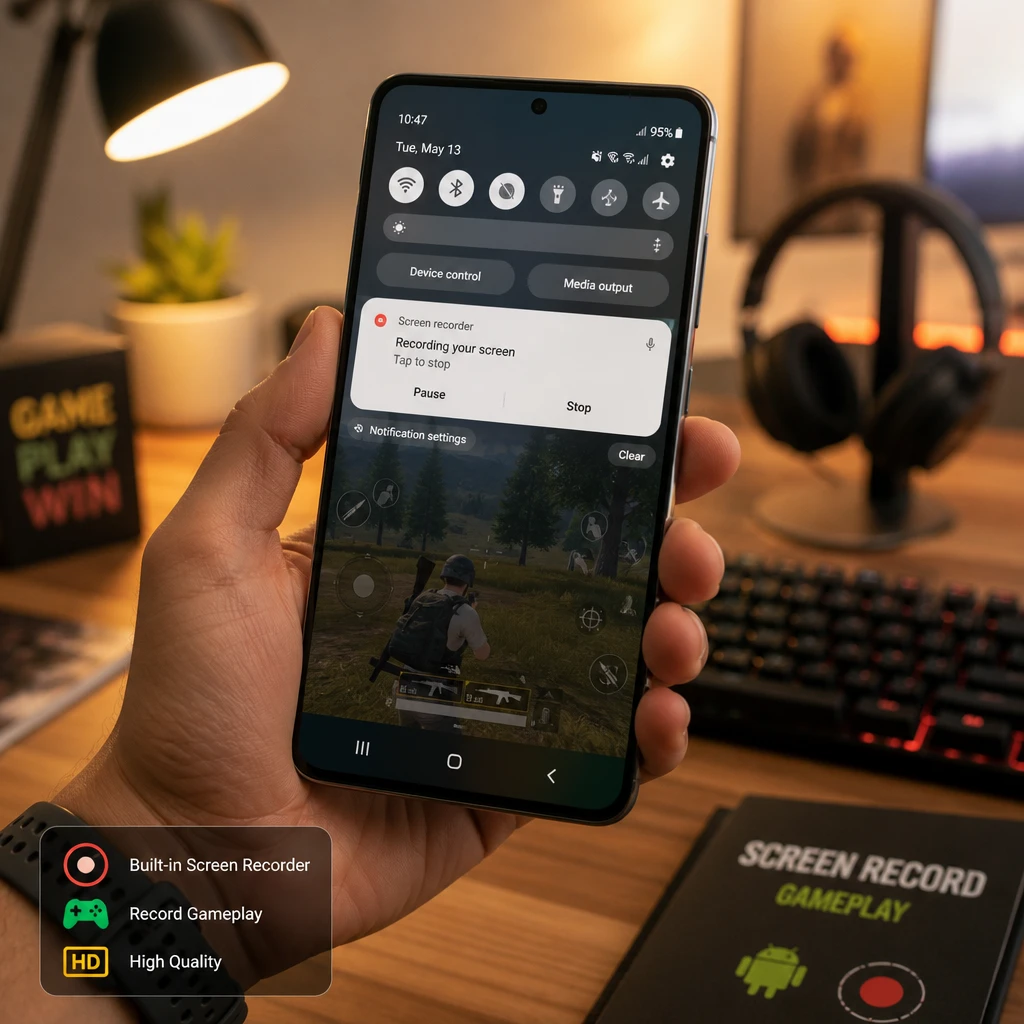
O gravador integrado do seu celular fica no painel de Configurações Rápidas no Android 11 e versões posteriores, e na maioria das versões da Samsung, OnePlus e Xiaomi a partir do Android 9. Ele grava áudio interno, que é a função para a qual as pessoas costumam achar que precisam de um aplicativo.
O motivo para começar por aqui é o consumo de recursos. Um aplicativo de gravação separado é mais um processo competindo com o jogo por CPU e memória. O gravador do sistema já faz parte do sistema operacional, portanto é a opção mais leve disponível. Experimente-o antes de instalar qualquer coisa, pois para muitos celulares ele encerra a busca.
Prós
- • Sem instalação, nada para atualizar, sem anúncios
- • Menor impacto no desempenho entre todas as opções aqui
- • Áudio interno do jogo no Android 10 e posteriores
- • Sem marca d'água e sem limite de tempo
Contras
- • Os controles variam conforme o fabricante
- • Versões mais antigas podem não ter o recurso
- • Poucas opções de ajuste
Ideal Para
Quase todo mundo. Teste-o antes de pagar por qualquer outro aplicativo ou instalar algo novo.
2. Screen Recorder - XRecorder
A escolha padrão de terceiros e a maior base de instalações
Screen Recorder - XRecorder é publicado pela InShot e conta com mais de 100 milhões de instalações, atualizado mais recentemente em 28 de outubro de 2026. Esse histórico de manutenção importa mais do que qualquer lista de recursos em uma categoria onde aplicativos são abandonados silenciosamente.
É a opção para testar quando o gravador integrado não está disponível ou não captura o áudio interno no seu dispositivo. A taxa de quadros e a taxa de bits são ajustáveis, algo que o gravador do sistema normalmente não disponibiliza.
Prós
- • Mantido ativamente, atualizado em outubro de 2026
- • Disponibiliza configurações de taxa de quadros e taxa de bits
- • Enorme base de instalações, facilitando a identificação rápida de erros
- • Sem limite de tempo de gravação
Contras
- • Anúncios, a menos que você pague
- • Mais um processo competindo com o jogo
- • Os termos da versão gratuita mudam
Ideal para
Celulares onde o gravador integrado não está disponível ou não captura o áudio do jogo.
3. Screen Recorder - AZ Recorder
A alternativa veterana, com a mesma escala e a mesma manutenção
Screen Recorder - AZ Recorder também ultrapassa 100 milhões de instalações e foi atualizado em 29 de outubro de 2026, um dia após o XRecorder. Os dois são tão parecidos que a recomendação sincera é testar aquele que você encontrar primeiro e só trocar se algo específico incomodar.
A sua sobreposição de facecam costuma ser o motivo pelo qual as pessoas o escolhem em vez do XRecorder. Análises e listas divergem sobre se a resolução de 1440p está restrita ao plano pago; por isso, verifique a página do aplicativo em vez de confiar em tabelas comparativas, incluindo esta.
Prós
- • Atualizado em outubro de 2026, com manutenção ativa
- • Sobreposição de facecam integrada
- • Suporte para áudio interno
- • Longo histórico no Android
Contras
- • Fontes divergem sobre quais resoluções são pagas
- • Anúncios na versão gratuita
- • Recursos muito semelhantes aos do XRecorder
Ideal para
Qualquer pessoa que queira uma facecam sobre a gameplay sem precisar editar depois.
4. Mobizen Screen Recorder
Grande base de instalações, mas verifique os termos da marca d'água por conta própria
Mobizen Screen Recorder ultrapassa 100 milhões de instalações e inclui um editor integrado, o que evita a ida a um aplicativo separado para cortes simples.
Uma ressalva sincera. Sua última atualização na listagem é de 1º de julho de 2026, meses atrás do XRecorder e do AZ, e os comparativos se contradizem categoricamente sobre a versão gratuita incluir ou não marca d'água nas exportações. Não consegui confirmar isso pela página do app, portanto considere a questão da marca d'água como algo a verificar no seu próprio dispositivo antes de gravar algo importante.
Prós
- • Editor integrado para cortes rápidos
- • Base de instalações muito grande
- • Facecam e ferramentas de desenho
Contras
- • Última atualização em julho de 2026, atrás dos concorrentes
- • Termos sobre a marca d'água são bastante confusos
- • Mais recursos do que o necessário para captura de jogos
Ideal para
Pessoas que desejam cortar e compartilhar a partir de um único aplicativo e que vão testar o funcionamento da marca d'água antes.
5. ADV Screen Recorder
Dois motores, que é o seu grande diferencial
ADV Screen Recorder oferece dois motores de captura e permite alternar entre eles. Isso parece um mero artifício até que um deles falhe no seu aparelho específico, o que nesta categoria acontece com frequência suficiente para que valha a pena ter uma alternativa de reserva.
Ele conta com 10 milhões de instalações e foi atualizado em 22 de outubro de 2026. Menor que os três principais, mantido ativamente, e o motor duplo faz dele uma segunda opção sensata para testar quando um gravador gera tela preta ou vídeo sem áudio no seu dispositivo.
Prós
- • Dois motores de captura, oferecendo uma alternativa de reserva
- • Mantido ativamente, atualizado em outubro de 2026
- • Suporte para sobreposição de texto e banners
Contras
- • Base de instalações menor do que a dos três principais
- • A interface é desatualizada
- • Menos guias quando algo dá errado
Ideal para
Celulares onde outro gravador gera tela preta ou fica sem áudio.
6. Screen Recorder Video Recorder
A opção leve quando os outros travam
Screen Recorder Video Recorder é o que vale a pena testar em um celular mais antigo ou com pouca memória, onde os gravadores mais pesados adicionam sobrecarga suficiente para custar quadros por segundo. Ele conta com mais de 10 milhões de instalações e foi atualizado em 14 de outubro de 2026.
Ele tem menos recursos do que o Mobizen ou o AZ, e em um celular intermediário executando um jogo pesado, essa simplicidade se torna o seu maior trunfo.
Prós
- • Mais leve do que os gravadores mais conhecidos
- • Mantido ativamente
- • Direto ao ponto, com poucos menus
Contras
- • Menos recursos do que seus concorrentes
- • Nome genérico dificulta encontrá-lo na busca
- • Menos documentação disponível
Melhor para
Celulares mais antigos ou com pouca memória, onde aplicativos mais pesados causam queda de quadros.
7. Google Play Games
Nativo, com limite baixo o bastante para ser relevante
Google Play Games tem seu próprio gravador de gameplay. Abra o aplicativo, escolha um jogo, toque em Gravar jogo e uma bolha flutuante exibirá os controles. O arquivo vai direto para a sua galeria com a opção de editar ou fazer upload para o YouTube.
O ponto fraco é a resolução. Várias fontes apontam as opções de captura limitadas a 480p ou 720p, e a listagem da Play Store informa que o recurso só está disponível em alguns países. Isso é suficiente para enviar um clipe rápido para um amigo, mas não serve para um canal. Vale a pena saber que ele existe antes de instalar qualquer outro aplicativo, já que ele já vem no celular.
Prós
- • Já instalado na maioria dos celulares Android
- • Nativo, sem anúncios, sem marca d'água
- • Upload para o YouTube integrado ao fluxo
Contras
- • Limitado a cerca de 720p
- • Não disponível em todos os países
- • Só funciona a partir do aplicativo Play Games
Melhor para
Um compartilhamento rápido quando a qualidade não é prioridade e você não quer configuração alguma.
8. Samsung Game Booster
Integrado à One UI, ele reconhece quando um jogo está em execução
O Samsung Game Booster aparece no Game Launcher em celulares Samsung e grava diretamente a partir da barra de ferramentas durante o jogo. Por fazer parte da One UI em vez de ser um aplicativo separado, ele evita completamente a sobrecarga de um gravador de terceiros.
Ele também faz algo que um gravador genérico não é capaz: sabe que um jogo está em execução, podendo bloquear notificações e chamadas no meio da partida. Isso vale muito mais para a qualidade de uma gravação do que a maioria das opções de captura.
Prós
- • Nenhum processo extra competindo com o jogo
- • Bloqueia notificações e chamadas durante a gravação
- • Controles de desempenho no mesmo painel
Contras
- • Apenas para celulares Samsung
- • Menos configurações de captura do que um app dedicado
Melhor para
Qualquer proprietário de Samsung. Verifique o Game Launcher antes de instalar um gravador.
9. Xiaomi Game Turbo
A mesma proposta para Xiaomi, HyperOS e MIUI
O Xiaomi Game Turbo é o equivalente da Xiaomi, acessível a partir da barra lateral aberta por gesto durante o jogo. Ele grava, bloqueia interrupções e permite travar o brilho para que a tela não escureça no meio de uma partida.
A lógica é a mesma da Samsung: já vem integrado ao sistema e não adiciona um processo extra em execução.
Prós
- • Não requer aplicativo de terceiros
- • Bloqueio de interrupções e trava de brilho
- • Acessível durante a partida pela barra lateral
Contras
- • Exclusivo para Xiaomi, Redmi e POCO
- • As configurações mudam de lugar entre as versões da MIUI e da HyperOS
Melhor para
Proprietários de aparelhos Xiaomi, Redmi e POCO. Deslize a barra lateral antes de instalar qualquer aplicativo.
10. scrcpy e OBS Studio
Transfere a codificação para fora do celular por completo
scrcpy e OBS Studio espelha a tela do seu celular no computador via USB, permitindo capturar essa janela no OBS Studio. Não existe versão do OBS para Android, detalhe que muitas pessoas que pesquisam pelo assunto desconhecem.
O celular precisa apenas rodar o jogo. A codificação ocorre no PC, sendo esta a solução ideal para longas sessões de partidas ranqueadas onde um gravador nativo do aparelho causaria estrangulamento térmico (thermal throttling). O processo de configuração inicial é bastante trabalhoso: exige ativar as opções de desenvolvedor, depuração USB e instalar drivers no Windows. Reserve cerca de meia hora na primeira vez. Caso esteja ponderando entre o OBS e ferramentas de captura de tela mais simples para desktop após espelhar o celular, comparamos essas opções em nosso artigo Bandicam vs OBS.
Prós
- • Zero impacto de codificação no processamento do celular
- • Sem estrangulamento térmico em sessões prolongadas
- • Totalmente gratuito e de código aberto
- • Controle completo de cenas e sobreposições (overlays) no OBS
Contras
- • Necessita de um computador e cabo USB
- • Configuração inicial consome um tempo considerável
- • Não é uma solução portátil
Melhor para
Sessões longas, torneios e qualquer pessoa que já faça transmissões a partir de um computador.
Aplicativos que não estão na Play Store
Três nomes recorrentes em listas de “melhores gravadores de jogos para Android” não retornam nenhum resultado na Play Store. Verifiquei cada um pelo identificador do pacote (package ID) em 2 de novembro de 2026.
O DU Recorder é o caso mais notável. Ambos os IDs conhecidos do pacote, com.duapps.recorder e com.screen.recorder, retornam erro 404. Portais especializados afirmam que o aplicativo foi removido na onda de banimentos por fraude em anúncios aplicada ao DU Group em 2019, mas as coberturas da época feitas por veículos como Gizmodo, Engadget e PhoneArena mencionam outros seis apps sem nunca citar o DU Recorder; portanto, trate o motivo real como não documentado. O que se pode comprovar objetivamente é que não é possível instalá-lo pela Play Store hoje. O Vidma e o Omlet Arcade também não retornaram resultados sob os IDs analisados.
Isso é um ponto crucial, pois fazer sideloading de um gravador implica conceder permissões de captura de tela e acesso ao armazenamento para um APK sem nenhuma validação prévia da loja. Para um tipo de aplicativo que conta com dezenas de alternativas seguras e ativas, não vale o risco.
Configurações que evitam travamentos
A maior parte das queixas de “este aplicativo trava” decorre de escolhas incorretas nas configurações. As mesmas quatro variáveis também definem a qualidade de gravação no desktop, e é por isso que voltam a aparecer em nossa seleção de gravadores de tela com IA.
- Resolução: 1080p é mais do que suficiente. Gravar na resolução nativa do celular a 1440p ou superior apenas gera arquivos desnecessariamente pesados.
- Taxa de quadros: Sincronize com a taxa do jogo. Se ele roda a 30 fps, gravar a 60 fps só desperdiça espaço. Se o jogo atinge 60 fps de forma constante, configure para 60.
- Taxa de bits (Bitrate): Entre 10 e 16 Mbps é uma faixa equilibrada para 1080p60. Taxas mais altas dificilmente mostram diferença visível na tela de um celular.
- Áudio: Use o áudio interno do dispositivo para capturar o som do jogo. Ative o microfone somente se for narrar a partida.
- Armazenamento: Um vídeo de 10 minutos em 1080p60 a 12 Mbps gera aproximadamente 900 MB. Verifique o espaço livre antes de iniciar, pois a gravação é interrompida abruptamente se o armazenamento esgotar.
- Aquecimento: Aparelhos reduzem o clock do processador quando esquentam demais, e a gravação adiciona carga considerável. Remova a capa de proteção e nunca grave enquanto utiliza carregamento rápido.
Depois da gravação
O arquivo bruto de uma partida só tem utilidade real se você puder localizar facilmente os momentos importantes. Se você costuma narrar partidas, orientar colegas de equipe ou analisar treinos (scrims), o clipe é, na essência, um registro em áudio. Envie-o para o ScreenApp para obter uma transcrição pesquisável e use o resumidor de IA para extrair o que foi falado sem precisar navegar manualmente por um arquivo de 40 minutos. A ferramenta roda inteiramente no navegador, dispensando qualquer instalação no celular.
Nota de transparência: O ScreenApp foi desenvolvido pela nossa equipe. Ele não é um aplicativo para gravação de jogos e, por esse motivo, não foi listado entre as opções recomendadas acima. Sua utilidade se aplica à etapa posterior ao término da gravação.
Para conhecer opções de gravadores voltados a outras plataformas, confira nosso guia de gravadores de tela.
FAQ
Qual é o melhor aplicativo para gravar jogos no Android?
Comece com o gravador nativo do seu celular, pois ele consome menos recursos. Se ele não tiver as opções de taxa de quadros ou de áudio de que você precisa, o XRecorder e o AZ Screen Recorder são os dois aplicativos de terceiros mais usados.
Como gravo um jogo no Android com som?
Abra o gravador de tela nas Configurações Rápidas, acesse suas configurações e defina a fonte de áudio para o áudio do dispositivo. Isso requer o Android 10 ou posterior e, em alguns celulares, o Android 11. O modo apenas microfone capta o ruído ambiente em vez do som do jogo.
Por que a gravação do meu jogo está travando?
A gravação e o jogo competem pelo mesmo chip. Reduza a gravação para 1080p e ajuste para a mesma taxa de quadros do jogo. Use o gravador nativo em vez de um aplicativo com sobreposição de tela e deixe o celular esfriar entre as sessões.
Existe algum gravador de jogos sem marca d'água?
O XRecorder indica que não possui marca d'água nem limite de tempo. O AZ Screen Recorder e os gravadores nativos da maioria das marcas também não adicionam nenhuma. Teste a versão gratuita de qualquer aplicativo em um vídeo curto primeiro.
Posso usar o OBS Studio em um celular Android?
Não. O OBS funciona no Windows, macOS e Linux. Para usá-lo em jogos mobile, espelhe o celular no seu computador usando o scrcpy e capture essa janela.
Preciso de root para gravar jogos no Android?
Não. Todas as opções acima funcionam sem root nas versões atuais do Android.