Zoom 회의 시간 연장 방법: 40분 제한 우회 완벽 가이드 - 2026


On this page
Zoom에서 “회의가 10분 후에 종료됩니다”라는 알림만큼 업무 흐름을 방해하는 것도 없습니다. 40분이라는 시간제한은 중요한 대화의 흐름을 끊고, 중요한 논의를 서둘러 마무리하거나 모든 사람에게 새 세션에 다시 참여해 달라고 어색하게 요청하게 만듭니다.
클라이언트 프레젠테이션을 진행하든, 팀 회의를 주최하든, 교육 세션을 진행하든, Zoom의 40분 제한은 당신의 의제를 신경 쓰지 않습니다. 하지만 당신에게는 선택지가 있으며 이 가이드는 그 모든 것을 다룹니다.
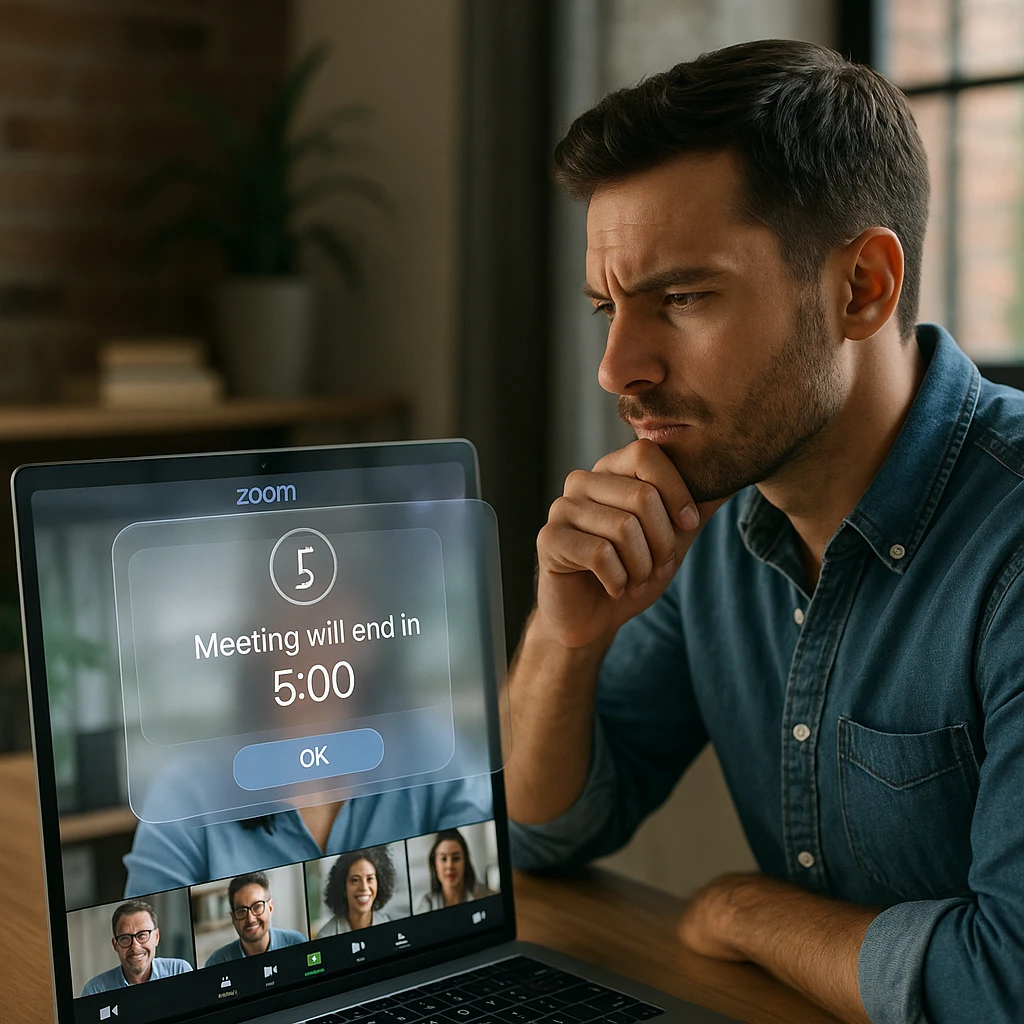
해결책을 살펴보기 전에 이 제한이 정확히 언제 적용되고 언제 적용되지 않는지 명확히 합시다.
그룹 회의 (3명 이상 참가자)
Zoom의 무료 Basic 플랜에서 3명 이상의 참가자가 있는 모든 회의에는 끔찍한 40분 제한이 적용됩니다. 타이머가 0에 도달하면 예외 없이, 유예 기간 없이 모든 사람의 회의가 종료됩니다.
1:1 회의 (참가자 2명)
여기서 많은 사람들이 혼란스러워합니다. zoom meeting time limit 2 participants는 실제로 40분이 아니라 30시간입니다. 따라서 Zoom의 무료 플랜은 긴 개인 통화, 코칭 세션 또는 자세한 프로젝트 토론에 적합합니다.
Zoom 회의가 예약된 시간 후에 자동으로 종료됩니까?
아니요. 이것을 이해하는 것이 중요합니다. 회의 시간은 캘린더 초대 기간과 관련이 없습니다. 2시간 회의를 예약했지만 참가자가 2명뿐인 경우 30시간 동안 통화할 수 있습니다. 반대로 5명이 참석하는 30분 회의를 예약한 경우에도 40분 제한에 도달합니다.
방법 1: Zoom 회의 시간 무료로 연장하는 방법 (다시 시작 방법)
가장 인기 있는 zoom 40 minute limit workaround는 회의를 전략적으로 다시 시작하는 것입니다. 가장 세련된 해결책은 아니지만 완전 무료이며 매번 작동합니다.
다시 시작 방법 단계별 가이드
1. 항상 예약된 회의 ID를 사용하십시오. 이 방법에는 절대 즉석 회의에 의존하지 마십시오. 회의를 미리 예약하고 원활한 재 참여를 위해 동일한 회의 ID를 사용하십시오.
2. 2분 전 경고를 제공하십시오. 38분 마크에서 “시간 제한으로 인해 2분 안에 이 회의를 다시 시작해야 합니다. 잠시 기다려 주십시오. 동일한 링크로 종료하고 즉시 다시 시작하겠습니다.”라고 알립니다.
3. 모든 사람에 대해 회의 종료 호스트로서 단순히 나가는 대신 “모든 사람에 대해 회의 종료”를 클릭하십시오. 이렇게 하면 깔끔하게 다시 시작할 수 있습니다.
4. 즉시 다시 참여 모든 참가자는 동일한 회의 링크를 즉시 클릭하여 새로운 40분 세션을 시작할 수 있습니다. 전환에는 일반적으로 30-60초가 걸립니다.
다시 시작 방법의 장단점
장점:
- 완전 무료이고 안정적입니다.
- 무기한으로 작동합니다 (여러 번 다시 시작할 수 있습니다).
- 소프트웨어 설치가 필요하지 않습니다.
단점:
- 클라이언트 대면 회의에서 전문적이지 않아 보입니다.
- 대화 흐름과 추진력을 방해합니다.
- 채팅 기록과 공유된 콘텐츠가 손실됩니다.
- 모든 참가자의 협조가 필요합니다.
이 방법은 내부 팀 회의, 캐주얼 토론 또는 전문성이 최우선 순위가 아닌 상황에 적합합니다. 중요한 비즈니스 회의의 경우 아래의 대안을 고려하십시오.
방법 2: Zoom Pro로 업그레이드 (전문적인 솔루션)
전문적이지 않게 보이는 비용이 구독 비용을 초과하면 업그레이드할 때입니다. Zoom Pro는 시간 제한을 완전히 제거하여 최대 100명의 참가자에게 30시간 회의 시간을 제공합니다. Zoom Pro의 내장 기능 외에도 타사 도구를 사용하여 경험을 더욱 향상시킬 수 있습니다. 예를 들어 Zoom recording extension을 사용하여 회의를 쉽게 녹화하고, Zoom bot을 사용하여 회의 중에 자동으로 녹화하고 지원을 제공하고, Zoom video capturing 도구를 사용하여 나중에 검토할 수 있도록 회의를 캡처할 수 있습니다.
현재 Zoom Pro 가격 (2026)
- 월별: 라이선스당 월 $14.99
- 연간: 라이선스당 연 $149.90 (29.98달러 절약)
- 기능: 30시간 회의, 클라우드 녹화, 관리자 대시보드, 사용자 지정 회의 ID
업그레이드가 재정적으로 합리적인 경우
클라이언트 대면 회의: 클라이언트 프레젠테이션, 영업 통화 또는 고객 교육 세션을 정기적으로 주최하는 경우 전문적인 이미지가 비용을 가치가 있습니다.
팀 생산성: 회의 재시작으로 인해 손실되는 시간을 계산하십시오. 팀이 시간 제한 중단으로 인해 매달 2시간 이상을 소비하면 Pro는 자체적으로 비용을 지불합니다.
회의 녹화 필요: Pro에는 교육 자료, 규정 준수 문서 또는 부재중 팀원과의 공유에 필수적인 클라우드 녹화가 포함되어 있습니다. ScreenApp의 meeting recording 기능은 자동 전사와 AI 기반 요약을 제공하여 이를 보완할 수 있습니다.
반복되는 긴 세션: 일관되게 40분 이상 진행되는 정기 교육 세션, 워크숍 또는 전체 회의는 업그레이드를 정당화합니다.
방법 3: 전략적 회의 관리 (40분 미만 유지)
때로는 최상의 솔루션은 시간을 연장하는 것이 아니라 시간을 보다 효과적으로 사용하는 것입니다. 다음은 40분 창을 최대화하기 위한 입증된 전략입니다.
뒤집힌 회의 접근 방식
회의 24-48시간 전에 자세한 사전 읽기 자료를 보내십시오. 통화는 결정, 질문 및 토론에만 사용하십시오. 이렇게 하면 회의 시간을 50-60% 단축할 수 있습니다.
시간 제한된 의제
각 의제 항목에 엄격한 시간 슬롯을 할당하십시오.
- 개회 및 소개: 3분
- 주요 논의 사항: 각 8분
- 의사 결정: 5분
- 실행 항목 및 다음 단계: 5분
- 버퍼 시간: 5분
비동기 사전 작업
정보 공유 및 초기 피드백을 위해 Slack, 이메일 또는 프로젝트 관리 플랫폼과 같은 도구를 사용하십시오. 실시간 협업 및 의사 결정을 위해 회의 시간을 예약하십시오.
방법 4: 더 긴 시간 제한이 있는 무료 Zoom 대안
업그레이드가 예산에 맞지 않고 다시 시작하는 것이 전문적이지 않게 느껴진다면, 다음 free video conferencing no time limit 대안을 고려하십시오.
| 플랫폼 | 무료 그룹 시간 제한 | 최대 참가자 수 (무료) | 가장 적합한 대상 |
|---|---|---|---|
| Google Meet | 60분 | 100 | Google Workspace를 사용하는 팀 |
| Microsoft Teams | 60분 | 100 | Microsoft 365를 사용하는 팀 |
| Jitsi Meet | 무제한 | 100 | 빠르고 계정이 필요 없는 회의 |
Google Meet: 60분 이점
Google meet time limit은 그룹 통화의 경우 60분으로 연장되어 Zoom의 무료 플랜보다 50% 더 많은 시간을 제공합니다. 팀에서 이미 Gmail과 Google 캘린더를 사용하고 있다면 통합이 원활합니다. 자세한 Google Meet guide에서 Google Meet의 기능에 대해 자세히 알아보십시오.
Microsoft Teams: 엔터프라이즈 지원
Teams meeting time limit도 무료 계정의 경우 60분으로 제한되지만, 이 플랫폼은 파일 공유 및 협업 기능이 뛰어납니다. Microsoft 에코시스템에 이미 있는 팀에 적합합니다.
Jitsi Meet: 무제한 옵션
Jitsi Meet는 계정이 필요 없이 진정으로 무제한 회의 시간을 제공합니다. 고급 기능은 부족하지만 시간 압박 없이 간단한 화상 통화에 적합합니다.
회의 문서화를 위한 고급 솔루션
선택하는 시간 연장 방법에 관계없이 회의 콘텐츠를 효과적으로 캡처하는 것이 중요합니다. ScreenApp의 AI meeting note taker는 토론 내용을 자동으로 전사하고 요약하여 회의 전환 또는 재시작 중에 중요한 정보가 손실되지 않도록 합니다.
시간 연장 전략 선택
올바른 솔루션은 특정 요구 사항과 제약 조건에 따라 달라집니다.
내부 팀 회의의 경우: 다시 시작 방법이 잘 작동하고 비용을 절약할 수 있습니다. 팀은 짧은 중단에 적응할 것입니다.
클라이언트 대면 회의의 경우: Zoom Pro로 업그레이드하거나 Google Meet/Teams로 전환하여 20분을 추가로 확보하십시오. 전문적인 이미지는 비용이나 플랫폼 변경의 가치가 있습니다.
교육 및 워크숍의 경우: Pro가 필수적입니다. 녹화 기능, 연장된 시간 및 전문적인 기능은 투자를 정당화합니다.
가끔 긴 회의의 경우: 복잡한 주제를 논의하기 위해 1:1 사전 회의를 예약한 다음 그룹 세션을 사용하여 결정 및 조정하십시오.
40분 제한으로 인해 생산성이 제한될 필요는 없습니다. 무료 다시 시작 방법을 선택하든, Pro로 업그레이드하든, 플랫폼을 완전히 전환하든, 이제 중단 없이 중요한 대화를 계속 진행할 수 있는 도구가 있습니다.
가장 좋은 회의 도구는 의미 있는 협업에 장벽을 만들지 않고 팀의 커뮤니케이션 요구 사항을 충족하는 도구라는 점을 기억하십시오. 예산, 전문적인 요구 사항 및 팀 선호도에 맞는 방법을 선택한 다음 결과를 도출하는 생산적인 대화를 나누는 데 집중하십시오.
FAQ
무료 Zoom 새로 고침까지 얼마나 걸리나요?
Zoom 세션 간에는 대기 시간이 없습니다. 이전 회의를 종료한 후 즉시 새로운 40분 회의를 시작할 수 있으므로 다시 시작 방법이 확장된 토론에 적합합니다.
다른 사람을 호스트로 만들면 시간이 연장되나요?
아니요. 40분 제한은 현재 호스트가 아닌 회의를 처음 예약한 사람의 계정 유형과 관련이 있습니다. 호스트 권한을 양도해도 타이머가 재설정되지 않습니다.
Zoom에서 40분 제한을 영구적으로 제거했나요?
아니요. Zoom은 COVID-19 초기 팬데믹 기간 동안 일시적으로 40분 제한을 해제했지만 2021년 중반에 다시 복원했습니다. 무료 Basic 계정에는 제한이 적용됩니다.
시간 제한에 도달하면 회의 채팅은 어떻게 되나요?
참가자가 세션이 만료되기 전에 수동으로 로컬에 저장하지 않는 한 시간 제한으로 인해 회의가 종료되면 채팅 기록이 손실됩니다. 이것은 클라우드 녹화 및 채팅 보관이 포함된 Pro로 업그레이드하는 또 다른 이점입니다.
회의 중 Zoom 회의 시간을 무료로 연장할 수 있나요?
Zoom 인터페이스를 통해 직접 할 수는 없습니다. 유일한 무료 방법은 위에서 설명한 다시 시작 해결 방법입니다. 그러나 동일한 ID로 연속 회의를 예약하여 참가자를 미리 준비할 수 있습니다.