
Discordの音声を2025年にダウンロードする方法(PC、Android、iPhone向け)

On this page
音声メッセージ、重要なグループディスカッション、またはDiscord Stageのクリップを保存したいと思ったことはありませんか?Discordではオーディオの共有が簡単ですが、永続的に保存するのは別の話です。安全で信頼性の高い方法でオーディオをダウンロードするのは難しい場合があります。
これは、2025年版の最高のDiscordオーディオダウンローダーに関する決定版ガイドです。シンプルなボットやWebサイトから、強力なブラウザ拡張機能まで、あらゆる方法を詳しく解説し、Discordからの音声メッセージや通話録音をPC、Android、またはiPhoneに保存する方法をステップごとに説明します。
ダウンロードする前に:法的および安全性の考慮事項
Discordの利用規約の理解
ユーザーの同意なしに録音することは、Discordの利用規約に違反する可能性があります。サーバーに録音ソリューションを実装する前に、必ず現在のTOSを確認してください。
法律:著作権と同意
すべての関係者からの許可なしに個人的な会話を録音および配布することは、管轄区域によっては違法になる可能性があります。一部の地域では一方当事者の同意が必要ですが、他の地域ではすべての当事者の同意が必要です。
黄金律: 個人的な会話を録音またはダウンロードする前に、必ず関係者全員から明示的な同意を得てください。これにより、あなたと他の参加者の両方を潜在的な法的問題から保護できます。
2025年版の最高のDiscordオーディオダウンロード方法
方法1:Discordボット(ライブ会話の録音用)
CraigのようなDiscordボットは、ボイスチャネルに参加してリアルタイムで会話を録音し、参加者ごとに個別のオーディオトラックを作成します。
Craigボットのレビュー:
- 長所: マルチトラック録音(ユーザーごとに個別のファイル)、高音質、コミュニティから広く信頼されている、無料プランあり
- 短所: ライブオーディオのみ録音可能。既存の音声メッセージはダウンロードできない、サーバーの権限が必要
- 最適: Discordで開催されるポッドキャスト、インタビュー、または重要なチーム会議の録音
Craigボットの使用方法:
- craig.chatにアクセスして、ボットをサーバーに招待します。
- ボイスチャネルに参加し、テキストチャネルに「
:craig:, join」と入力します。 - 「
:craig:, start」を使用して録音を開始します。 - 終了したら「
:craig:, stop」と入力します。CraigからダウンロードリンクがDMで送信されます。
方法2:Webベースのダウンローダーツール(個々の音声メッセージ用)
これらのオンラインツールは、音声メッセージのリンクをコピーし、それをオーディオファイルを抽出するWebサイトに貼り付けることで機能します。
仕組み: Discord音声メッセージのリンクをコピーし、ダウンローダーWebサイトに貼り付けて、生成されたMP3またはOGGファイルをダウンロードします。
人気のオプション:
- Discordオーディオ抽出Webサイト(現在のオプションは頻繁に変更されるため検索してください)
- インストール不要なシンプルなインターフェースツール
長所:
- 迅速かつ簡単なプロセス
- ソフトウェアのインストールは不要
- ブラウザを備えたあらゆるデバイスで動作
短所:
- 多くの場合、広告が多いWebサイト
- ライブ通話ではなく、個々のメッセージでのみ動作
- リンクの有効期限がすぐに切れる場合がある
- 一部のツールは信頼できない可能性がある
最適: 誰かが送信した面白いまたは重要な音声メモをすばやく保存する場合。
方法3:ブラウザ拡張機能(統合されたエクスペリエンス用)
ブラウザ拡張機能は、ダウンロード機能をDiscordのWebインターフェースに直接追加し、プロセスをシームレスにします。コンピューターのオーディオを録音したい人には、コンピューターオーディオオンライン録音ツールが最適です。また、自分の声を録音したい人には、ノイズキャンセリング機能を備えたオンラインボイスレコーダーがあります。Telegramユーザーには、Telegramボイスレコーダーが役立つツールになります。
仕組み: 拡張機能は、Discord Webアプリの音声メッセージの横に「ダウンロード」または「保存」ボタンを追加します。
長所:
- Discordのインターフェースとのシームレスな統合
- 頻繁なダウンロードに非常に便利
- オーディオ文字起こしなどの追加機能が含まれている場合が多い
短所:
- Discordのデスクトップブラウザ版でのみ動作
- 拡張機能はDiscordのアップデートで破損する可能性がある
- サードパーティの拡張機能に関するセキュリティ上の考慮事項
最適: 主にWebブラウザ経由でPCでDiscordを使用し、定期的なオーディオダウンロード機能が必要なユーザー。
プロのオーディオ録音ニーズには、高度な機能を備えた高品質の録音を提供するScreenAppのオーディオレコーダー拡張機能の使用を検討してください。
ステップごとのガイド:Discordオーディオのダウンロード方法
音声メッセージのダウンロード方法(PCおよびモバイル)
PCの場合:
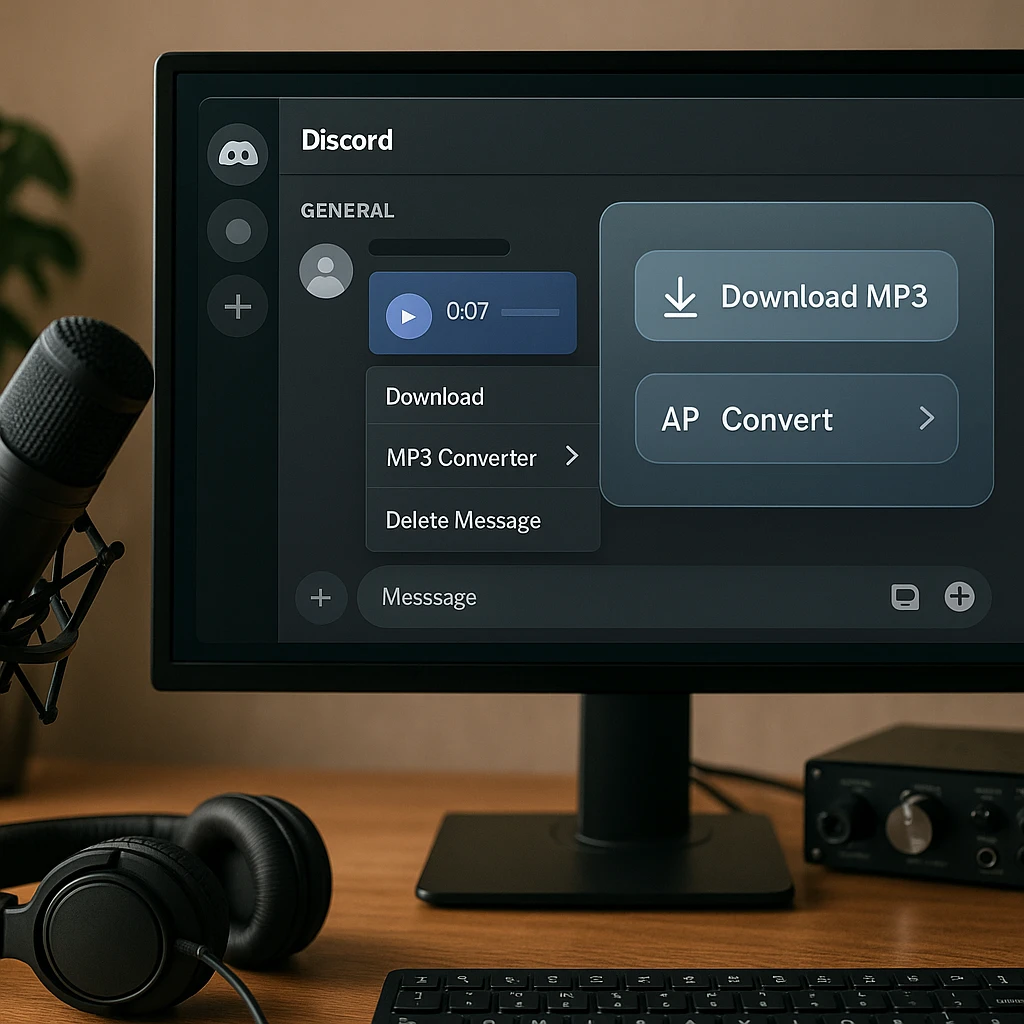
- Discordで音声メッセージを右クリックします
- コンテキストメニューから「メッセージリンクをコピー」を選択します
- WebベースのDiscordオーディオダウンローダーツールを開きます
- リンクを入力フィールドに貼り付けます
- 「ダウンロード」または「オーディオの抽出」をクリックします
- 生成されたMP3またはOGGファイルをデバイスに保存します
モバイルの場合:
- 音声メッセージを長押しします
- 「共有」をタップし、次に「リンクをコピー」をタップします
- モバイルブラウザを開き、オーディオダウンローダーWebサイトに移動します
- リンクを貼り付け、PCと同じプロセスに従います
- オーディオファイルをデバイスにダウンロードします
プロのヒント: 整理を改善するために、ScreenAppのオーディオノート作成拡張機能を使用して、ダウンロードしたDiscordオーディオを自動的に文字起こしして整理することを検討してください。
ライブボイスチャネルの会話を録音する方法
Craigボットの使用:
- Discordサーバーで管理者権限があることを確認します
- craig.chatからCraigボットを招待します
- 録音するボイスチャネルに参加します
- 任意のテキストチャネルで、「
:craig:, join」と入力します - 「
:craig:, start」で録音を開始します - 参加者には録音が開始されたという通知が表示されます
- 終了したら「
:craig:, stop」を使用します - Craigから個々の参加者トラックのダウンロードリンクがDMで送信されます
ScreenAppを使用した代替方法: プロ品質の録音には、ScreenAppの画面レコーダーを使用して、ビデオとともにDiscordオーディオをキャプチャします。これはチュートリアルやドキュメントの作成に最適です。
一般的な問題のトラブルシューティング
「ダウンロードリンクの有効期限が切れているか、機能していません」
問題: Discordメッセージリンクがエラーまたは期限切れの通知を返します。
解決策:
- Discordリンクは多くの場合一時的なものです。すぐに新しいリンクを生成して、もう一度試してください。
- 完全なメッセージリンクをコピーしていることを確認してください
- 別のWebベースのダウンローダーツールを試してください
- プライベートDMの音声メッセージの場合、異なる権限が必要になる場合があります
「オーディオファイルが.OGG形式です。MP3に変換するにはどうすればよいですか?」
問題: ダウンロードしたオーディオが、より一般的なMP3ではなくOGG形式です。
解決策:
- CloudConvertやConvertioなどのオンラインコンバーターを使用します
- VLC Media Player(無料)をダウンロードします。これは、形式間で変換できます。
- 多くの最新のメディアプレーヤーは、OGGファイルをネイティブにサポートしています
- 自動変換には、ScreenAppのMP3コンバーター機能を使用します
「ダウンローダーWebサイトまたはボットがオフラインです」
問題: 選択したツールが機能しないか、応答していません。
解決策:
- 代替のダウンローダーWebサイトを試してください(頻繁に変更されます)
- Craigのようなボットの場合は、既知の問題についてステータスページを確認してください
- 信頼できる代替手段として、ScreenAppの録音ツールの使用を検討してください
- バックアップとして、複数の機能するツールのブックマークを保持します
「ダウンロードしたファイルのオーディオ品質が悪い」
問題: ダウンロードしたオーディオが圧縮されているか、低品質に聞こえます。
解決策:
- 録音する前に、Discordのオーディオ品質設定を確認してください
- 元のオーディオ品質を保持するCraigのようなボットを使用します
- 重要な録音の場合は、ScreenAppのオーディオレコーダーのようなプロのツールを使用します
- 音声会話中は安定したインターネット接続を確保します
FAQ:Discordオーディオのダウンロード
2025年に全体的に最適なDiscordオーディオダウンローダーは何ですか?
ライブ録音の場合、CraigボットはDiscordサーバーにとって最も信頼できるオプションです。個々の音声メッセージのダウンロードには、Webベースのツールがうまく機能しますが、信頼性は異なります。プロのニーズには、ScreenAppの録音スイートが最も包括的なソリューションを提供します。
参加していないDiscordチャネルからオーディオをダウンロードできますか?
いいえ、オーディオをダウンロードするには、チャネルへのアクセスと特定のメッセージリンクが必要です。表示する権限がないプライベートチャネルからコンテンツをダウンロードすることはできません。
Discord Stageからオーディオをダウンロードするにはどうすればよいですか?
Discord Stageは、Craigのようなボット(権限がある場合)を使用するか、ScreenAppのような画面録画ソフトウェアを使用して、Stageセッション全体をキャプチャすることで録音できます。
Discordで共有されているビデオからオーディオだけをダウンロードすることは可能ですか?
はい、ほとんどのWebベースのDiscordダウンローダーは、Discordで共有されているビデオファイルからオーディオを抽出できます。または、ScreenAppのビデオ処理ツールを使用して、ビデオコンテンツからオーディオを抽出して文字起こしします。
Discordオーディオダウンローダーは安全に使用できますか?
ボットの安全性: Craigのような確立されたボットは、一般的に安全であり、コミュニティから信頼されています。
Webサイトの安全性: ランダムなダウンローダーWebサイトには注意してください。広告やマルウェアが含まれている可能性があります。レビューの良いツールを使用してください。
拡張機能の安全性: 公式ストアからのみブラウザ拡張機能をインストールし、ユーザーレビューを確認してください。
プロの代替手段: 最大限の安全性と信頼性のために、サードパーティのダウンローダーの代わりにScreenAppの検証済みの録音ツールを使用してください。
ダウンロードしたDiscordオーディオを自動的に文字起こしできますか?
はい!Discordオーディオをダウンロードした後、ScreenAppのオーディオからテキストへのコンバーターを使用して、コンテンツを自動的に文字起こしできます。これは特に役立ちます:
- 会議のメモと要約
- 音声メッセージから検索可能なテキストを作成する
- アクセシビリティの目的
- コンテンツの作成とドキュメント作成
🚀 基本的なダウンロードを超えて:プロフェッショナルなDiscordオーディオ管理
従来のダウンローダーはオーディオファイルを保存するだけですが、ScreenAppは、AIを活用した文字起こしと分析により、Discordコンテンツを整理された、検索可能で、実用的な洞察に変えます。
従来のダウンロードとプロフェッショナルオーディオ管理の比較
📁 基本的なDiscordダウンロード
機能制限あり🎯 ScreenApp Professional
完全なソリューションプロフェッショナルなDiscordオーディオワークフロー
1. Discordセッションを録音する
プロフェッショナルグレードの音質で会議、ゲームセッション、またはコミュニティコールをキャプチャする
2. 自動的に文字起こしを生成する
AIは会話を検索可能なテキストに自動的に変換し、スピーカーを識別する
3. スマートな整理
インテリジェントなタグ付けを使用して、プロジェクト、チーム、またはトピックごとに自動的にカテゴリ分けする
4. 洞察を生成する
会議の要約、アクションアイテム、および重要な意思決定ポイントを作成する
Discordパワーユーザーに最適
ゲームコミュニティ
検索可能なアーカイブを使用して、戦略セッション、トーナメント、およびコミュニティイベントを録音する
リモートチーム
スタンドアップ会議、ブレインストーミングセッション、およびプロジェクトディスカッションを文書化する
スタディグループ
検索可能な学習セッションと共同学習体験を作成する
音楽コラボレーション
クリエイティブセッション、フィードバックラウンド、および音楽コラボレーションをアーカイブする
Discordオーディオエクスペリエンスを変革する
基本的なオーディオダウンロードに甘んじるのはやめましょう。すべてのDiscord会話から、プロフェッショナルな文字起こし、整理、および洞察を得ましょう。
プロフェッショナルな録音を開始する - 無料クレジットカードは不要 • AIによる文字起こしが含まれています • Discordに最適化された録音
Discordオーディオのニーズに合った適切なツールの選択
ライブ通話の録音の場合: マルチトラック録音にはCraigボットを使用するか、ビデオ+オーディオのキャプチャにはScreenAppの画面レコーダーを使用します。
音声メッセージの迅速なダウンロードの場合: Webベースのツールはたまにの使用には問題ありませんが、定期的なダウンロードのニーズにはScreenAppのブラウザ拡張機能を検討してください。
プロまたはビジネスでの使用の場合: ScreenAppの完全な録音スイートは、自動文字起こしやクラウドストレージなどの追加機能を備えた、最も信頼性の高い高品質のソリューションを提供します。
アクセシビリティのニーズの場合: 任意のダウンロード方法とScreenAppの文字起こしサービスを組み合わせて、オーディオを検索可能なテキストに変換します。
プライベートな会話を録音する前に、常に他者のプライバシーを尊重し、同意を得ることを忘れないでください。適切なツールは特定のニーズによって異なりますが、これらのオプションを使用すれば、重要なDiscordオーディオの瞬間を二度と失うことはありません。


