
Vantaggi di YouTube Video Cutter
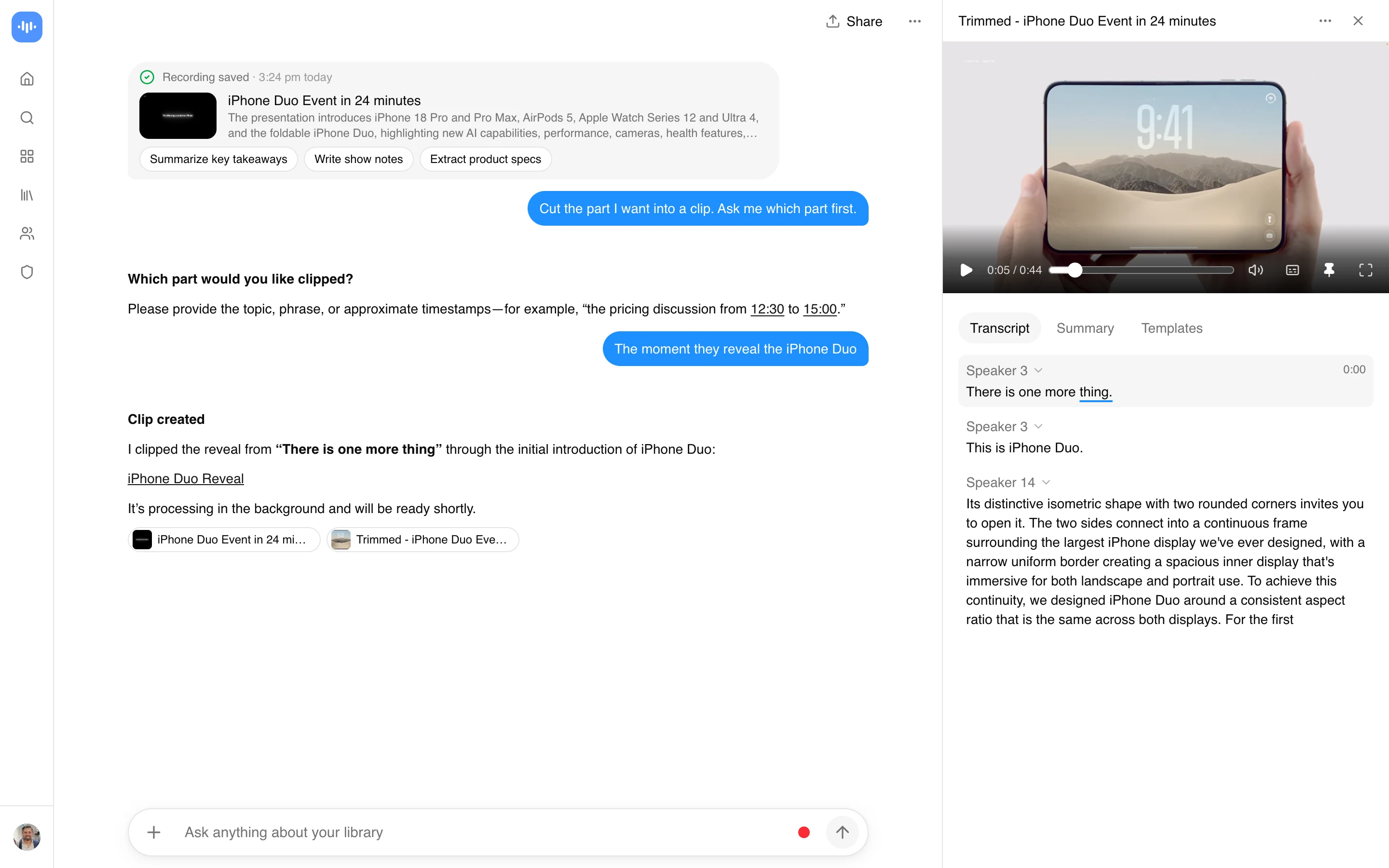
Incolla un link di YouTube, oppure carica un file video che hai già, e scegli la parte che vuoi. Trascina i due indicatori sulla timeline, oppure chiedi alla chat AI il momento a parole e lo trova nella trascrizione. ScreenApp ritaglia quella parte come video a sé.
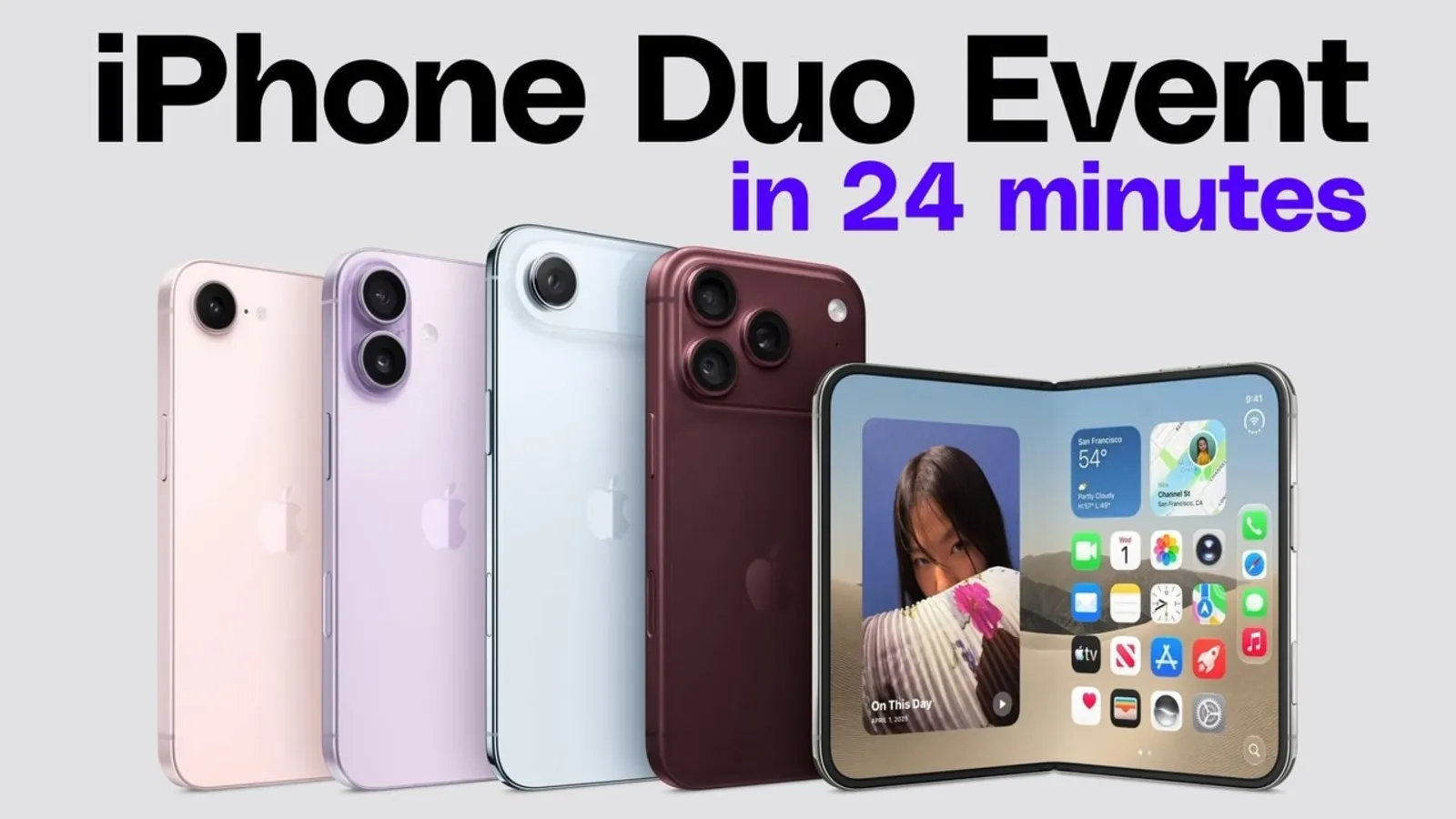
La maggior parte delle clip che le persone tagliano dura meno di tre minuti: un momento divertente per uno Short, la presentazione di un prodotto durante un keynote, il ritornello di una canzone. La sorgente può essere molto più lunga: il piano gratuito accetta video fino a 45 minuti.
Trovare il punto di inizio e fine giusto è più facile quando puoi leggere prima il video. Il generatore di trascrizioni di YouTube ti offre un testo con timestamp da scansionare, solitamente circa 15 secondi dopo aver incollato il link se il video ha già i sottotitoli.
Ecco cosa ottieni:
- Importa da YouTube, Vimeo, TikTok, Instagram, Facebook e la maggior parte degli altri link video pubblici (Twitch, Loom, Dropbox, Google Drive, Pinterest, X, Threads, Douyin, Kuaishou, Bilibili) tramite un importatore generico, oppure carica un file dal tuo dispositivo
- Una clip a la risoluzione e la qualità originali, tagliata senza ricodifica, quindi pronta in pochi secondi
- Salva la clip come nuovo file chiamato “Trimmed” accanto all’originale, oppure sostituisci l’originale con essa
- La trascrizione viene tagliata sullo stesso intervallo, quindi il testo della clip corrisponde al suo video
- nessuna filigrana su alcuna registrazione o esportazione
- 3 importazioni o caricamenti sul piano gratuito
Come Tagliare Video di YouTube Online
Il taglierina video di YouTube converte e taglia in un unico passaggio. Incolla il tuo URL di YouTube (o carica un file locale) e imposta i punti di taglio sull’editor visivo della timeline.
- Importa il tuo video - Incolla un URL di YouTube o carica direttamente file MP4, MOV, AVI
- Imposta i punti di taglio - Una volta importato il video, clicca sull’icona delle forbici sul player e trascina i due indicatori sulla parte che vuoi. Oppure chiedi alla chat AI la parte che vuoi a parole (ad esempio “taglia la parte in cui spiegano le regole”) e la trova nella trascrizione
- Salva e scarica la clip - Mantieni la clip come nuovo file oppure sostituisci l’originale, poi scaricala come MP4. Il download richiede un piano Pro o Max: guarda i piani gratuiti e a pagamento
Ti serve un account ScreenApp per importare e tagliare un video. Il piano gratuito ti permette di provare l’importazione e l’editor; scaricare la clip finita è una funzione a pagamento.
YouTube Video Cutter vs Altri Strumenti
- vs Kapwing: Kapwing limita gli utenti gratuiti a video di 7 minuti e aggiunge filigrane. ScreenApp importa e taglia video fino a 45 minuti sul piano gratuito, senza filigrane.
- vs Clideo: Clideo limita i caricamenti gratuiti a 500MB e aggiunge filigrane a tutte le esportazioni. ScreenApp offre tagli senza filigrane con supporto per file più grandi.
- vs VEED: VEED limita i video gratuiti a 10 minuti e richiede la registrazione. ScreenApp richiede anche un account, ma sul piano gratuito importa e taglia video fino a 45 minuti.
- vs FlexClip: FlexClip limita i video gratuiti a solo 1 minuto. ScreenApp gestisce video fino a 45 minuti sul piano gratuito.
Chi Utilizza YouTube Video Cutter
I creator di contenuti brevi sono il gruppo più numeroso. Prendono una compilation, uno stream o un episodio lungo e lo tagliano in tante clip di un minuto o due, una per ogni momento, da pubblicare come Shorts, Reels o TikTok.
I giocatori tagliano il momento migliore di uno stream o di una registrazione di gameplay, da una singola giocata a qualche minuto di momenti divertenti, invece di caricare l’intera sessione.
I video editor tagliano scene molto brevi, spesso di pochi secondi, da un film, una serie o un trailer, da usare nei propri montaggi e video amatoriali.
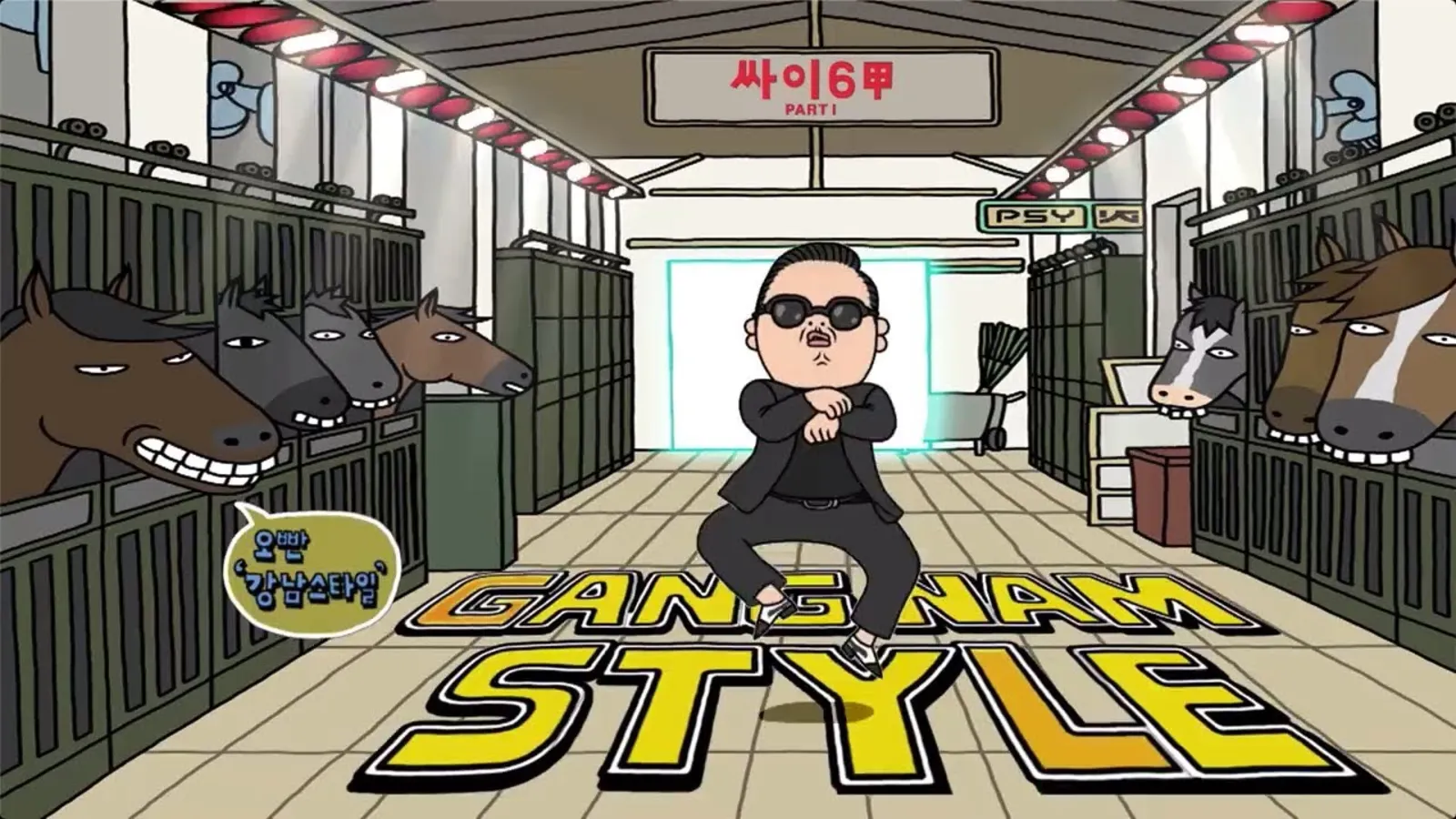
Gli appassionati di musica e danza tagliano la parte di una canzone o di un video musicale di cui hanno bisogno, ad esempio la sezione per un primo ballo, una coreografia o una suoneria.
Chi taglia le proprie registrazioni elimina i tempi morti da screen recording, video di formazione, registrazioni di riunioni e riprese fatte con la fotocamera, e tiene solo la parte che vale la pena condividere.
Tagliare su un Fotogramma Esatto
La differenza tra un taglio netto e una clip che inizia a metà parola sta nel punto in cui imposti l’in-point. Imposta l’inizio un battito prima della prima parola, non proprio su di essa, perché il parlato ha un minuscolo attacco che suona troncato se tagli troppo stretto. Un quarto di secondo di introduzione suona naturale, zero suona brusco.
Per l’out-point, taglia su un respiro o una pausa naturale piuttosto che a metà frase, anche se ciò significa che la clip dura un secondo in più. Una clip che termina con un pensiero completo viene guardata fino alla fine, una che termina a metà parola viene ignorata. Se hai bisogno che il taglio cada su una linea parlata specifica, scorri con la trascrizione aperta in modo da poter vedere la parola a cui stai tagliando anziché indovinare dall’onda sonora.