Trasforma un video in prompt video per l’IA
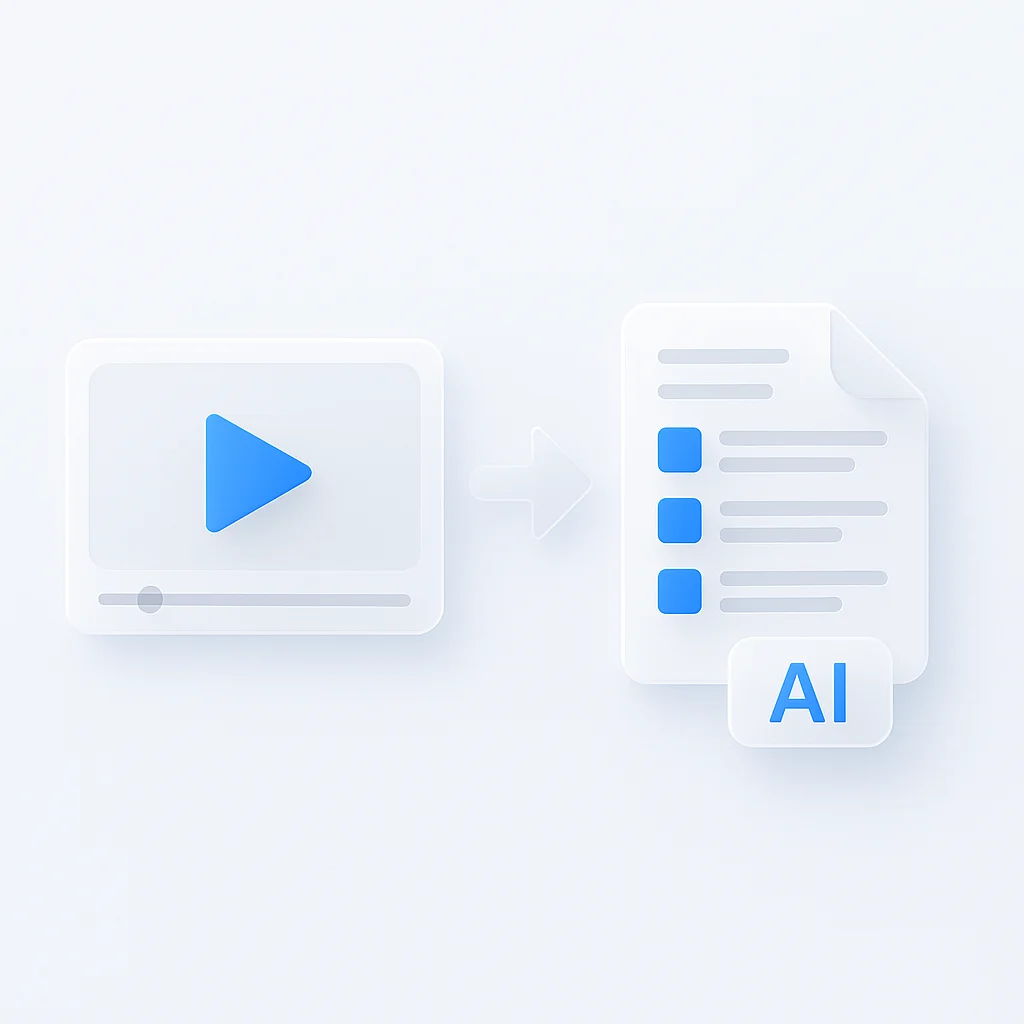
Incolla il link di un video di cui vuoi copiare lo stile e l’IA di ScreenApp lo guarda e scrive i prompt per ricreare qualcosa di simile con un generatore video IA. Divide il video in scene, descrive cosa c’è sullo schermo in ciascuna di esse e trasforma ogni scena in un prompt che puoi incollare in Sora, Veo, Kling, Runway o qualsiasi altro strumento text-to-video.
L’IA legge i fotogrammi del video, non solo l’audio, quindi i prompt descrivono ciò che vedi realmente: l’inquadratura, i movimenti di camera, l’illuminazione e il ritmo dei tagli. L’analisi dettagliata e i prompt restano nella tua libreria accanto al video e puoi porre ulteriori domande nella stessa chat.
Un'analisi scena per scena
Ogni inquadratura del video, descritta come farebbe un operatore di ripresa.
Un prompt per scena
Soggetto, inquadratura, movimento di camera, illuminazione, ritmo e suono, pronti da incollare.
Link o caricamenti
YouTube, TikTok, Instagram, Facebook, Vimeo and Loom links, direct audio and video links, PDFs and web articles, o un file video che carichi tu.
Una chat per perfezionarli
Chat AI con qualsiasi registrazione, per richiedere una versione più breve, un altro modello o uno stile diverso.
Cosa osserva l’IA in ogni scena
Un buon prompt video IA indica gli elementi che un operatore di ripresa e un montatore deciderebbero. L’IA analizza il video e annota questi dettagli per ogni scena, creando così il prompt a partire da ciò che è effettivamente sullo schermo.
Soggetto e azione
Chi o cosa c'è nell'inquadratura e cosa fa.
Ambientazione
Il luogo, l'ora del giorno e gli oggetti di scena visibili.
Inquadratura
Primo piano, campo medio, campo lungo, vista dall'alto o punto di vista soggettivo.
Movimento di camera
Statico, a mano, panoramica orizzontale, panoramica verticale, carrello avanti, carrello indietro o tracking.
Illuminazione e colore
Luce naturale o da studio, morbida o dura, toni caldi o freddi.
Ritmo
Quanto dura la scena e come passa a quella successiva.
Testo e grafica
Didascalie, titoli e sovrimpressioni che appaiono sullo schermo.
Suono
Voce fuori campo, dialoghi, musica o effetti sonori, estratti dalla traccia audio.
Cosa puoi fare con i prompt
Ricrea un format con il tuo soggetto
Mantieni le inquadrature, il ritmo e lo stile e inserisci il tuo prodotto, personaggio o argomento.
Crea prima una lista delle inquadrature
Usa l'analisi dettagliata come storyboard e genera solo le inquadrature importanti, risparmiando crediti.
Scrivi per un modello specifico
Chiedi alla chat di riscrivere i prompt per Sora, Veo, Kling o Runway.
Cambia il formato
Riadatta le stesse scene per il formato verticale 9:16 o orizzontale 16:9.
Crea prompt di immagini per i fotogrammi chiave
Ottieni un prompt immagine per il primo fotogramma di ogni scena, quindi animalo.
Conserva una libreria di riferimento
ScreenApp include una chat AI che cerca e risponde da ogni registrazione nella tua libreria, o una singola cartella, così puoi combinare le migliori inquadrature di più video.
Come Trasformare un Video in Prompt
- Incolla il link: copia il link di un TikTok pubblico, Instagram Reel, YouTube Short o video di YouTube nello strumento qui sopra, oppure carica un file video. Accedi con un account gratuito.
- Lascia che l’AI lo guardi: ScreenApp importa il video e apre una chat che chiede la scomposizione della scena e i prompt.
- Copia i prompt: incolla il prompt di ogni scena nel creatore di video AI che usi. Chiedi alla chat di riscriverli per un modello specifico, un soggetto diverso o un’inquadratura verticale o orizzontale.
I prompt descrivono un video. Non sono le impostazioni con cui l’originale è stato realizzato, quindi aspettati di doverli regolare dopo un primo tentativo nel tuo strumento video. Una clip con tagli veloci o testo sullo schermo si scompone in più scene, e ogni prompt è accurato solo quanto ciò che l’AI può vedere nei fotogrammi. ScreenApp importa one link at a time; playlist URLs are not imported as a batch, e non può importare Spotify e altri servizi di streaming protetti da DRM.
Esempio: Una Scena Trasformata in Prompt
Questo mostra il formato di ciò che l’AI scrive. La scena è inventata per questo esempio, e l’output reale dipende dal video che incolli.
Un primo piano di mani che versano caffè in una tazza di vetro su un bancone da cucina in legno, luce mattutina da una finestra sulla sinistra, la telecamera che si avvicina lentamente, della durata di circa tre secondi, con musica acustica soft.
Primo piano di mani che versano caffè caldo in una tazza di vetro trasparente su un bancone da cucina in legno. Morbida luce solare mattutina da una finestra sulla sinistra, toni caldi, profondità di campo ridotta. Lento movimento di avvicinamento della telecamera. Atmosfera calma e accogliente. 3 secondi. Morbida chitarra acustica in sottofondo.Da qui puoi chiedere alla chat di cambiare il soggetto (“fallo diventare tè verde in una tazza di ceramica”), il formato (“verticale, per un Reel”) o il modello (“riscrivi questo per Veo”).
Consigli per Prompt Migliori
Ottieni un risultato utilizzabile al primo tentativo
Nomina il tuo creatore di video AI
Indica alla chat il modello prima che scriva i prompt.
Descrivi la tua versione
Il tuo prodotto, colori, pubblico e messaggio.
Genera una scena alla volta
Quindi modifica le scene insieme.
Inizia con una breve clip che abbia alcune scene chiare. Se un risultato è errato, cambia un dettaglio per tentativo, come l'illuminazione o il movimento della telecamera.
Cosa può fare e cosa non può fare
Bravo a
- Scrivere **un prompt per scena** da ciò che è sullo schermo
- Leggere **inquadratura, movimenti di camera, illuminazione e ritmo**
- Riscrivere i prompt per **un modello specifico** o formato
- Lavorare da **link di TikTok e Instagram** oltre che da upload
Non pensato per
- **Una copia esatta:** ogni creatore di video AI interpreta un prompt a modo suo
- **Le impostazioni originali:** descrive il video, non come è stato realizzato
- **Playlist:** one link at a time; playlist URLs are not imported as a batch
- **Servizi di streaming:** Spotify e altri servizi di streaming protetti da DRM non possono essere importati
Generatore da video a prompt vs altri strumenti
| Caratteristica | ScreenApp | PromptAI Videos | VideoToPrompt.dev |
|---|---|---|---|
| Video più lungo | 50 minuti | 2 minuti | 60 secondi (gratis) |
| Link TikTok e Instagram | Sì | Non dichiarato | No, YouTube Shorts links only |
| Concessione gratuita | 10 chat AI al mese | 5 video | 5 analisi al mese |
| Chat di follow-up sul video | Sì | Non dichiarato | Non dichiarato |
| Piano a pagamento | $19/mese annuale | $5/mese | Non dichiarato |
Sources, checked 2026-10-08: screenapp.io/features/ai-video-watcher, PromptAI Videos, VideoToPrompt.dev, ScreenApp pricing
- vs PromptAI Videos: PromptAI Videos è costruito solo per i prompt e ti consente di scegliere un modello di destinazione prima che li scriva. Accetta clip fino a 2 minuti e 30 MB, con 5 video gratuiti dopo l’accesso. ScreenApp accetta video più lunghi e mantiene una chat aperta, in modo da poter modificare i prompt senza ricominciare.
- vs VideoToPrompt.dev: VideoToPrompt.dev non richiede un account per la prima analisi, ma il suo livello gratuito si ferma a 60 secondi e accetta YouTube Shorts links only. ScreenApp importa direttamente i link di TikTok e Instagram.
Chi trasforma i video in prompt
I creatori di video AI trovano una clip con il look che desiderano e utilizzano i prompt della scena come punto di partenza in Sora, Veo o Kling, invece di descrivere ogni inquadratura a memoria.
I marketer dei social media vedono un format che funziona nella loro nicchia e lo scompongono in prompt in modo da poter creare la propria versione con il proprio prodotto e messaggio.
Le agenzie e i freelance mostrano a un cliente un video di riferimento e lo trasformano in una lista di riprese e prompt prima di iniziare a generare.
I marchi che testano gli annunci prendono la struttura di un annuncio di riferimento, l’aggancio, l’inquadratura del prodotto e l’inquadratura di chiusura, e la ricostruiscono con il proprio prodotto in un creatore di video AI.
Le persone che imparano a scrivere prompt confrontano un video finito con i prompt che l’IA scrive per esso, per vedere quali dettagli fanno sì che un prompt produca un’inquadratura specifica.
Domande da fare dopo i primi prompt
Ogni video salvato viene inserito nella tua libreria con una trascrizione e la chat IA risponde basandosi su di essa. Clicca su una domanda per aprire ScreenApp pronta da inviare.
In ScreenApp, cliccando un momento nella trascrizione il lettore salta a quel punto della registrazione, così puoi verificare qualsiasi risposta confrontandola con la registrazione.
Cosa offre ciascun piano
Provalo su un tuo video
Nessuna carta richiesta. Trasforma un video in prompt di scene e verifica tu stesso il risultato. Il piano gratuito include 2 transcriptions of recordings up to 45 minutes each e 10 chat IA al mese.
Usalo ogni settimana
Per chi crea regolarmente prompt da video. Il piano Pro include 500 caricamenti, 50 trascrizioni e 50 chat IA al mese, con nessuna filigrana su alcuna registrazione o esportazione.
7 giorni per provare Pro
Pro costa $19 al mese con fatturazione annuale, con 50 trascrizioni e 50 chat IA al mese. Usa tutte le funzionalità Pro per 7 giorni e verifica che soddisfi le tue esigenze prima del primo pagamento. Il periodo di prova dura annual plans only. Termini della prova: Card required. Consulta i piani e termini.