
ChatGPT può prendere appunti da una lezione? Guida 2026 e soluzioni alternative

On this page
Sì, ma solo in una configurazione specifica. Su un Mac, ChatGPT può registrare e trascrivere una lezione tramite la sua Modalità Registrazione, fino a quattro ore in una singola sessione. Su Windows, iPhone o Android, non può ascoltare una lezione dal vivo, quindi devi prima registrare l’audio altrove e incollare la trascrizione.
Questa è la versione breve. Il resto di questa guida è la parte che nessuno menziona nei video demo: la Modalità Registrazione richiede un piano a pagamento, il Wi-Fi del campus che cade per pochi secondi può interrompere la registrazione, e il limite di caricamento di 25 MB significa che una lezione di due ore non entrerà nella chat box come un unico file.
La risposta breve, per dispositivo
Mac, piano a pagamento
Usa la Modalità Registrazione. Ascolta, trascrive e inserisce un riassunto formattato in un Canvas, fino a 4 ore per sessione.
Windows, iPhone, Android
Lezioni lunghe
La casella di chat limita i caricamenti audio a 25 MB. Trascrivi prima il file in testo, quindi incolla il testo invece dell'audio.
Più della metà degli adolescenti statunitensi ora usa chatbot AI per i compiti scolastici, secondo il Pew Research Center, quindi questa è una vera domanda che molti studenti digitano alle 9 del mattino in un’aula. Ecco la risposta onesta, inclusi i punti in cui ChatGPT fallisce silenziosamente e cosa usare insieme ad esso.
Una cosa da chiarire prima. ChatGPT non è progettato per rimanere aperto sul telefono e registrare passivamente una lezione di 90 minuti. La Modalità Vocale mobile a cui le persone si riferiscono è una funzione di conversazione bidirezionale, creata per parlare avanti e indietro, non per la registrazione silenziosa nella tua borsa. Questa distinzione è la ragione per cui esistono le soluzioni alternative qui sotto.
Per maggiori informazioni su come catturare e studiare lezioni, consulta le nostre guide su come registrare lezioni e convertirle in testo, le migliori app di dettatura per studenti e il nostro confronto Einstein AI vs ScreenApp per chi prende appunti durante le lezioni.
Come funziona la Modalità Registrazione di ChatGPT
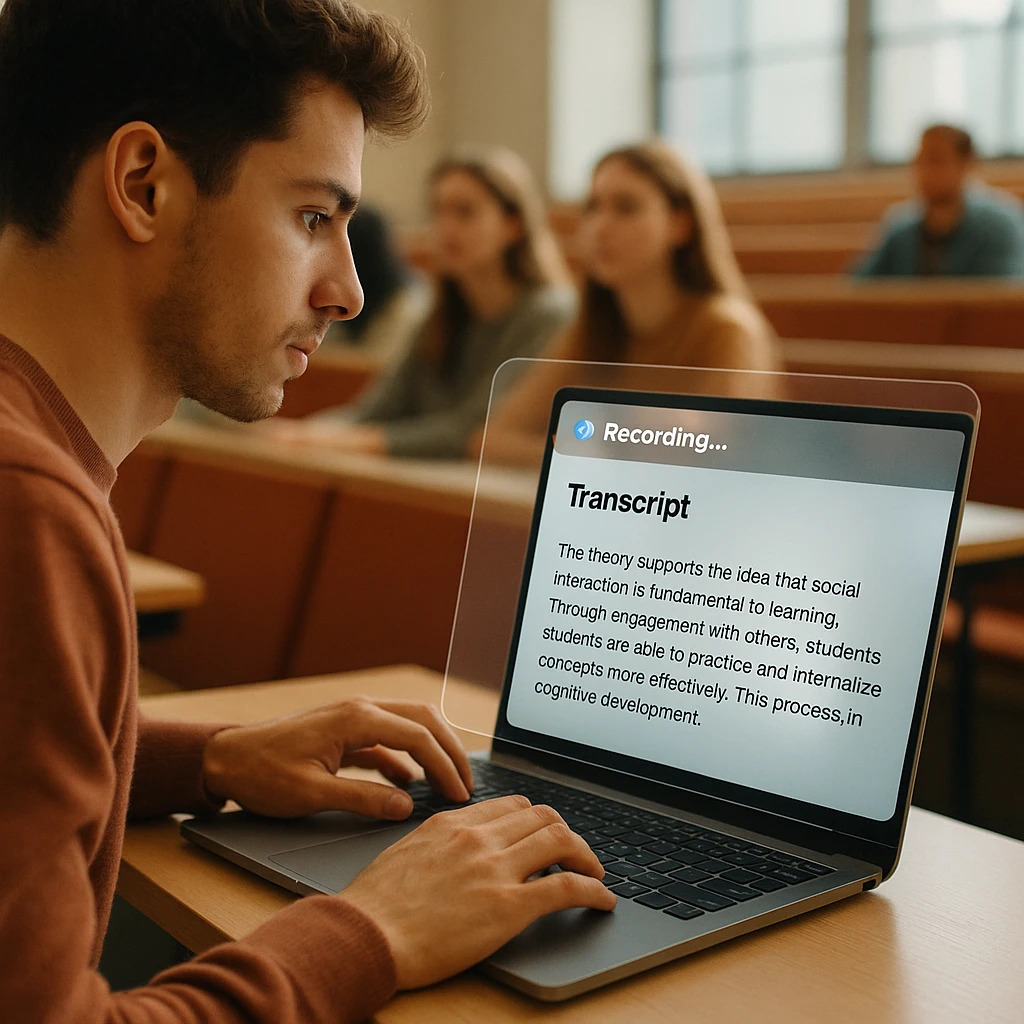
La Modalità Registrazione è una funzione propria di OpenAI, integrata nell’app desktop di ChatGPT. Clicchi su registra, ascolta tutto ciò che il microfono del tuo Mac rileva, e quando smetti scrive una trascrizione e un riassunto. Nessuna estensione, nessun passaggio di caricamento. Per una singola lezione, è davvero utile.
La versione del 2026 ha aumentato il limite di sessione a quattro ore, il doppio del vecchio limite di due ore. Una lezione standard di 50 o 90 minuti rientra in questo limite con ampio margine, secondo il Centro di aiuto di OpenAI.
L’output è la parte migliore. Invece di un blocco di testo grezzo, la Modalità Registrazione inserisce un Canvas nella tua chat, che è il documento del pannello laterale di ChatGPT. Ottieni la trascrizione più un riassunto ordinato che puoi poi rimodellare in una guida allo studio, un’e-mail o delle flashcard senza lasciare l’app.
Ecco il problema, ed è un grosso problema.
Funziona nell’app desktop per Mac, su GPT-4o, e solo se hai un piano a pagamento (Plus, Pro, Team, Enterprise o Edu). Non è disponibile su Windows, non nelle app iOS o Android per la registrazione passiva, e non sul web. Inoltre, elabora nel cloud, quindi richiede una connessione internet stabile per tutto il tempo. Se sei un utente Windows o telefono, o se hai solo il piano gratuito, salta al flusso di lavoro manuale qui sotto.
Il Flusso di Lavoro Manuale
Se non hai un Mac, ChatGPT può comunque scrivere i tuoi appunti. Semplicemente non farà la parte dell’ascolto. Catturi tu stesso l’audio, lo trasformi in testo, quindi dai quel testo a ChatGPT. Tre passaggi.
Registra l'audio
Usa qualsiasi cosa che catturi il suono in modo affidabile e salvi un file. Memo Vocali Apple su un iPhone, il Registratore Vocale integrato su Windows, o un registratore browser che gestisca anche il passaggio successivo per te. Siediti vicino alla parte anteriore se la stanza è grande, poiché un segnale debole è dove la precisione della trascrizione crolla.
Trasformalo in testo
Questo è il passaggio in cui la maggior parte delle persone inciampa. Non puoi semplicemente trascinare un MP3 di due ore nella casella di chat di ChatGPT. I caricamenti lì sono limitati a 25 MB, che equivalgono a soli circa 20-25 minuti di audio prima che la richiesta fallisca. Quindi, trascrivi la registrazione in testo semplice prima con uno strumento dedicato.
Scorciatoia: Uno strumento come la trascrizione di ScreenApp registra e trascrive in un unico passaggio, così passi direttamente a un file di testo senza preoccuparti del limite di lunghezza.
Incolla e chiedi
Incolla la trascrizione in ChatGPT e digli esattamente cosa vuoi. Un vago "riassumi questo" ti darà un riassunto vago. Un prompt specifico ti darà una guida allo studio con definizioni, temi e domande pratiche. I prompt più in basso sono quelli che vale la pena salvare.
Dove ChatGPT Fallisce
Voglio essere onesto qui. Per una registrazione pulita di una persona che parla, ChatGPT fa un buon lavoro. Ma le lezioni sono disordinate, e tre cose si rompono in modi che contano quando studi dagli appunti settimane dopo.
Nessuna etichetta oratore
La Modalità Registrazione restituisce un unico blocco di testo continuo. Quando un compagno di classe fa una domanda e il professore risponde, i due spesso si fondono in un unico flusso, il che è confuso da rileggere in seguito.
Il Wi-Fi lo blocca
La Modalità Registrazione elabora nel cloud. Se il Wi-Fi del campus si interrompe anche solo per pochi secondi a metà lezione, la registrazione può fermarsi e si perde quel tratto della trascrizione senza alcun modo per recuperarlo.
Indovina
Accento marcato, o il microfono posizionato a tre file di distanza, e ChatGPT riempie gli spazi con ciò che suona plausibile. Queste parole inventate sono allucinazioni, e in materie tecniche un termine sbagliato può rovinare silenziosamente i tuoi appunti.
Niente di tutto questo rende ChatGPT inutile per le lezioni. Significa solo che il passaggio di registrazione è l’anello debole, ed è esattamente la parte che un registratore appositamente costruito gestisce meglio. Maggiori informazioni su questa divisione nella nostra analisi hardware vs software per appunti AI.
Associa ChatGPT a un Registratore
Ecco come lo farei in pratica. Non chiedere a ChatGPT di essere il registratore. Lascia che faccia la parte del pensiero, e affida la parte dell’ascolto a uno strumento costruito per questo.
Abbiamo costruito ScreenApp, quindi consideralo il consiglio di parte che è. Il motivo per cui si adatta a questo lavoro è semplice: registra direttamente dal tuo browser, quindi non c’è alcun requisito Mac e nessuna app da installare, e gestisce le due cose che la Modalità Registrazione non fa.
Il pezzo mancante, non un sostituto di ChatGPT
Tre cose che ScreenApp fa e che la Modalità Registrazione non può fare.
Registra in qualsiasi browser
Desktop o telefono, nessun blocco macOS e nessun livello a pagamento per catturare una lezione. Inizia dal creatore di guide allo studio AI.
Gestisce lezioni lunghe
Una lezione di due ore viene trascritta in un unico passaggio, con 600 minuti gratuiti al mese, quindi il limite di 25 MB non si presenta mai.
Etichetta chi ha parlato
Separa il professore da uno studente che fa una domanda, esattamente la cosa che ChatGPT confonde.
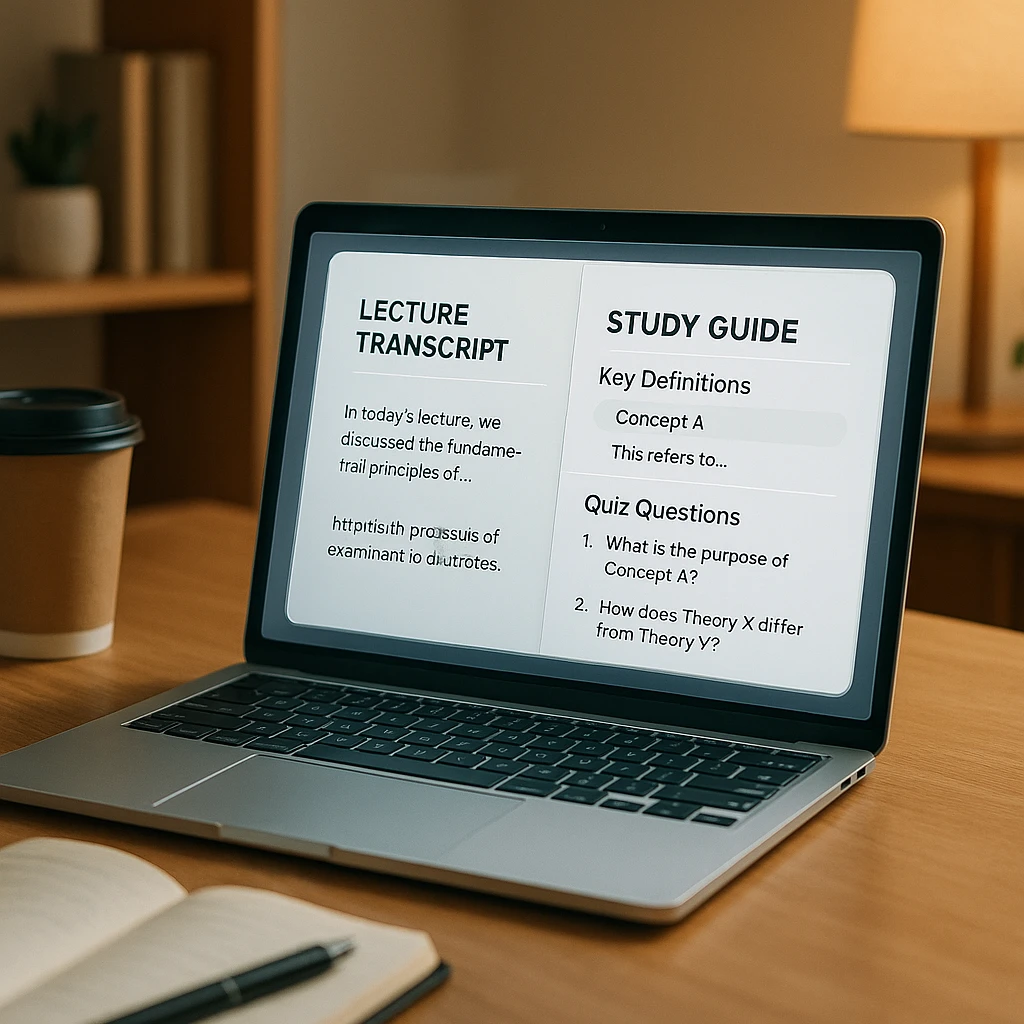
Il flusso di lavoro che funziona: registra la lezione con ScreenApp, lascia che produca una trascrizione pulita e etichettata per oratore, quindi porta quel testo in ChatGPT o NotebookLM per flashcard e quiz pratici. Oppure salta il copia-incolla e lascia che l’AI di ScreenApp lo riassuma per te. In ogni caso, il passaggio fragile è tolto dalle spalle di ChatGPT.
Se vuoi vedere come un prendiappunti dedicato si confronta testa a testa, la nostra rassegna migliori strumenti di trascrizione AI mette in fila quelli precisi contro quelli economici.
I migliori prompt per gli appunti
Una trascrizione da sola non è un appunto. Ciò che la trasforma in qualcosa da cui puoi ripassare è il prompt. Incolla prima la trascrizione con Ctrl + V (o Cmd + V su un Mac), quindi invia quello che si adatta alle tue esigenze.
Ideale subito dopo la lezione, quando vuoi che tutto sia strutturato per il ripasso.
Ideale la notte prima di un esame, quando vuoi metterti alla prova invece di rileggere.
Ideale quando una parte della lezione ti è sfuggita e hai bisogno di spiegarla in termini semplici.
Ideale per la ripetizione spaziata, quando vuoi inserire il mazzo direttamente in Anki o Quizlet.
Ideale se il tuo corso prevede un formato di appunti adeguato, non solo un riassunto.
Ideale una settimana prima, quando vuoi orientare il tuo ripasso su ciò che è probabile che venga testato.
Ideale quando ti sei distratto per lunghi periodi e vuoi sapere cosa ripassare.
Un’abitudine che ripaga: dopo la prima risposta, continua nella stessa chat. Chiedi di espandere una sezione debole, o di interrogarti di nuovo solo sulle domande che hai sbagliato. La trascrizione rimane nel contesto, quindi ogni follow-up diventa più preciso. Per altre idee sui prompt, la nostra guida sugli strumenti AI per gli appunti delle riunioni contiene modelli che funzionano altrettanto bene per le lezioni.
FAQ
Qual è il limite di tempo della Modalità Registrazione di ChatGPT?
Come nel 2026, una sessione può durare fino a 4 ore, o 240 minuti. Questo è il doppio del precedente limite di 120 minuti, quindi una lezione normale si adatta comodamente.
La Modalità Registrazione di ChatGPT è gratuita?
No. La Modalità Registrazione richiede un piano ChatGPT a pagamento (Plus, Pro, Team, Enterprise o Edu) e funziona solo nell'app desktop per Mac su GPT-4o. Gli utenti con piano gratuito non la ottengono.
Come si carica un file audio su ChatGPT per gli appunti?
La casella di chat limita i caricamenti audio a 25 MB, che equivalgono a circa 20-25 minuti di audio prima che la richiesta fallisca. Per una lezione completa, trascrivi prima la registrazione in testo con uno strumento separato, quindi incolla il testo.
ChatGPT può prendere appunti su un laptop Windows?
Non tramite registrazione. Windows non ha una Modalità Registrazione. La soluzione alternativa è registrare con il Registratore Vocale integrato o uno strumento browser, trascriverlo in testo, quindi chiedere a ChatGPT di creare i tuoi appunti da quel testo.
Esiste un'app ChatGPT che ascolta le lezioni?
Le app iOS e Android hanno la Modalità Vocale, ma è una funzione di conversazione bidirezionale, non un registratore passivo. Non è progettata per rimanere aperta e catturare una lezione di 60 minuti, quindi un registratore dedicato è più adatto per le lezioni.
ChatGPT conserva le mie registrazioni delle lezioni?
Per la Modalità Registrazione, OpenAI afferma che l'audio viene utilizzato solo per creare la trascrizione e viene eliminato in seguito, quindi la registrazione stessa non viene archiviata a lungo termine. La trascrizione e il riassunto rimangono nella cronologia della chat finché non li elimini. Controlla la documentazione di aiuto attuale prima di registrare qualsiasi cosa sensibile.
Quanto è accurato ChatGPT nella trascrizione delle lezioni?
Su una registrazione pulita di una persona che parla vicino al microfono, è affidabile. L'accuratezza diminuisce rapidamente con un forte accento, rumore di fondo o un professore che si muove lontano dal laptop, ed è lì che inizia a inventare parole. Siediti vicino alla parte anteriore, usa un microfono decente e farà molto meglio.


