Catatan Video WhatsApp: Simpan, Teruskan, dan Unduh


On this page
Catatan video WhatsApp, klip melingkar yang banyak orang sebut gelembung WhatsApp, adalah video pendek yang Anda rekam dan kirim langsung di dalam obrolan mana pun. Mereka berfungsi seperti pesan suara tetapi dengan video. Masalahnya? WhatsApp sengaja tidak memberikan tombol simpan, tombol unduh, dan opsi teruskan.
Satu hal yang perlu diketahui sebelum mencoba yang lain: tidak ada situs pengunduh untuk ini. Catatan video berada di dalam obrolan terenkripsi ujung-ke-ujung dan tidak memiliki tautan publik, jadi tidak ada alat tempel-URL yang dapat mengambilnya, dan situs mana pun yang mengklaim dapat melakukannya paling-paling tidak berguna dan paling buruk adalah phishing. Semua metode yang berfungsi dimulai dari perangkat yang sudah berada dalam percakapan, dan panduan ini menjelaskan masing-masing metode untuk Android, iPhone, dan WhatsApp Web.
Di komputer: buka WhatsApp Web, putar gelembung, klik kanan, Simpan video sebagai. Kualitas asli, tanpa trik.
Di Android: manajer file dapat menyalin file asli langsung dari folder Catatan Video WhatsApp.
Di iPhone: rekam layar dari Pusat Kontrol, lalu potong. Tidak ada rute tingkat file di iOS.
Apa Itu Catatan Video WhatsApp?
Catatan video adalah pesan video melingkar pendek yang Anda rekam langsung di dalam obrolan WhatsApp. Anda menekan dan menahan ikon kamera di sebelah kolom teks, merekam video hingga 60 detik, dan melepaskannya untuk mengirimnya.
Catatan video diputar otomatis tanpa suara di feed obrolan. Penerima melihat pratinjau melingkar kecil yang berputar tiga kali dalam mode senyap. Mengetuknya akan memutar video dengan suara dalam tampilan yang lebih besar.
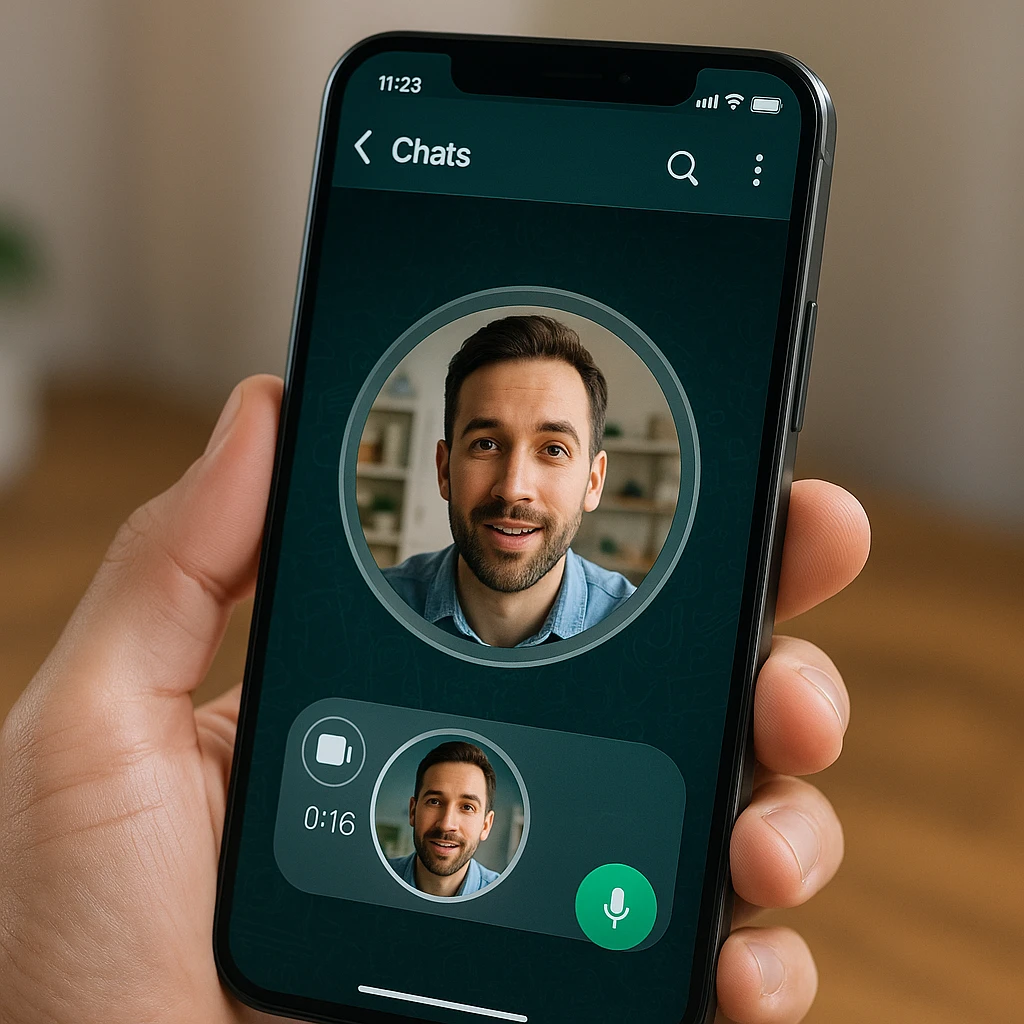
WhatsApp memperkenalkan catatan video pada tahun 2023 sebagai pendamping pesan suara. Mereka dirancang untuk komunikasi cepat dan informal daripada berbagi video yang sudah dipoles.
Catatan Video vs Video Biasa
| Fitur | Catatan video (gelembung) | Video biasa |
|---|---|---|
| Bentuk | Melingkar | Persegi panjang |
| Durasi maks | 60 detik | Tanpa batas waktu; batas media hingga 2 GB, dengan kompresi pada pengiriman normal |
| Sumber | Direkam langsung di obrolan | Diunggah dari galeri |
| Pemutaran | Diputar otomatis tanpa suara, berulang 3 kali | Ketuk untuk memutar |
| Meneruskan | Tidak didukung | Didukung |
| Simpan ke galeri | Tidak bawaan | Tekan lama untuk menyimpan |
| Ganti kamera | Ya, selama perekaman | Tidak berlaku |
Cara Merekam Catatan Video
Merekam catatan video sama di Android dan iPhone.
Buka obrolan WhatsApp, individu atau grup.
Temukan ikon kamera di sebelah kolom input teks. Pada beberapa perangkat, ikon ini muncul sebagai ikon kamera video kecil.
Tekan dan tahan ikon kamera. Kamera depan Anda akan aktif dan perekaman segera dimulai.
Terus tahan untuk merekam. Ketuk ikon balik untuk beralih antara kamera depan dan belakang saat merekam.
Geser ke atas ke ikon kunci untuk merekam bebas genggam; setelah terkunci Anda bisa melepaskan dan perekaman berlanjut.
Lepaskan untuk mengirim instan, atau jika terkunci, ketuk panah kirim. Ikon tempat sampah membatalkannya.
Durasi maksimum adalah 60 detik. Tidak ada cara untuk menjeda dan melanjutkan. Anda juga tidak dapat mengunggah video yang sudah direkam sebagai catatan video; itu harus direkam langsung di obrolan.
Tips untuk Catatan Video yang Lebih Baik
- Rekam dalam pencahayaan yang baik. Kamera depan sangat mengompresi di dalam WhatsApp, jadi cahaya redup membuat gambar terlihat buram.
- Berbicara dengan jelas. Kualitas audio tergantung pada mikrofon ponsel Anda dan kecepatan koneksi.
- Gunakan koneksi Wi-Fi yang stabil. Konektivitas yang buruk selama perekaman atau pengiriman dapat menyebabkan hilangnya kualitas.
- Pegang ponsel Anda setinggi mata untuk tampilan yang lebih alami.
Cara Menyimpan Catatan Video (Gelembung WhatsApp)
WhatsApp tidak menyertakan tombol “Simpan” atau “Unduh” untuk catatan video, gelembung melingkar. Ini disengaja. Catatan video dirancang agar terasa sementara, seperti pesan suara. Tetapi ada beberapa cara untuk tetap menyimpannya.
Metode 1: WhatsApp Web (Termudah)
Ini adalah metode paling sederhana jika Anda memiliki akses ke komputer.
Buka web.whatsapp.com di browser Anda, atau aplikasi desktop WhatsApp.
Tautkan ponsel Anda jika Anda belum melakukannya.
Navigasi ke obrolan yang berisi catatan video.
Klik catatan video untuk memutarnya.
Klik kanan pada video saat sedang diputar.
Pilih "Simpan video sebagai..." dari menu konteks dan pilih tempat untuk menyimpannya.
File akan disimpan dalam format video standar yang dapat Anda transfer kembali ke ponsel, bagikan melalui email, atau unggah ke mana saja.
Metode 2: Manajer File Android
WhatsApp menyimpan catatan video secara lokal di perangkat Android. Anda dapat menemukannya dengan aplikasi manajer file apa pun.
Buka Files by Google, Solid Explorer, atau aplikasi manajer file lainnya.
Navigasi ke: Penyimpanan Internal > Android > media > com.whatsapp > WhatsApp > Media > WhatsApp Video Notes
Di dalam folder ini, catatan video diatur berdasarkan tanggal.
Temukan catatan video yang Anda inginkan dan tekan lama untuk memilihnya.
Salin atau pindahkan ke folder Unduhan Anda, atau bagikan langsung ke aplikasi lain.
Jika Anda menggunakan WhatsApp Business, jalurnya sedikit berbeda: Android > media > com.whatsapp.w4b > WhatsApp Business > Media > WhatsApp Video Notes
Catatan: Beberapa produsen ponsel menyembunyikan folder Android/media secara default. Anda mungkin perlu mengaktifkan “Tampilkan file tersembunyi” di pengaturan manajer file Anda.
Metode 3: Perekaman Layar
Perekaman layar berfungsi di iPhone dan Android saat metode lain tidak tersedia.
Di iPhone:
- Buka obrolan WhatsApp dengan catatan video.
- Geser ke bawah dari sudut kanan atas untuk membuka Pusat Kontrol.
- Ketuk tombol Perekaman Layar (ikon lingkaran). Hitung mundur 3 detik dimulai.
- Kembali ke WhatsApp dan ketuk catatan video untuk memutarnya dengan suara.
- Saat video selesai, geser ke bawah lagi dan hentikan perekaman.
- Buka aplikasi Foto. Temukan rekaman layar dan gunakan alat potong untuk memotong bagian yang tidak perlu.
Di Android:
- Buka obrolan WhatsApp dengan catatan video.
- Geser ke bawah dari atas untuk membuka Pengaturan Cepat.
- Ketuk “Perekam Layar” (nama persisnya bervariasi tergantung merek ponsel).
- Putar catatan video dalam layar penuh dengan audio diaktifkan.
- Hentikan perekaman dari bilah notifikasi.
- Buka aplikasi Galeri Anda dan potong rekaman hanya untuk catatan video.
Perekaman layar menangkap apa pun yang ada di layar, sehingga kualitasnya tergantung pada resolusi tampilan Anda dan kualitas asli catatan video.
Metode 4: Perekam Online ScreenApp
Untuk tangkapan berkualitas lebih tinggi atau ketika Anda perlu merekam beberapa catatan video sekaligus, gunakan perekam layar online ScreenApp. Anda mendapatkan rekaman bersih tanpa kekacauan UI ponsel, ditambah alat pemangkasan dan pengeditan bawaan. Ini berfungsi baik untuk komunikasi bisnis di mana Anda perlu mengarsipkan catatan video secara profesional.
Anda juga dapat menggunakan ekstensi perekam layar Chrome untuk merekam catatan video langsung dari WhatsApp Web tanpa langkah tambahan apa pun.
Cara Meneruskan Catatan Video
WhatsApp tidak mengizinkan Anda meneruskan catatan video. Tidak ada opsi “Teruskan” di menu tekan-lama seperti yang ada untuk pesan biasa, foto, dan video.
Ini adalah batasan yang disengaja. WhatsApp ingin catatan video tetap berada di percakapan aslinya, mirip dengan cara Snapchat memperlakukan snap.
Solusi
Untuk membagikan catatan video kepada orang lain:
- Simpan catatan video menggunakan salah satu metode di atas (WhatsApp Web, manajer file, atau perekaman layar).
- Buka obrolan baru dengan orang yang ingin Anda bagikan.
- Ketuk ikon lampiran (penjepit kertas di Android, tanda plus di iPhone).
- Pilih “Galeri” atau “Dokumen” dan pilih file video yang disimpan.
- Kirim sebagai lampiran video biasa.
Versi yang diteruskan akan muncul sebagai video persegi panjang biasa, bukan catatan video melingkar. Penerima dapat menyimpan dan meneruskannya secara normal.
Unduh Catatan Video WhatsApp: Apa yang Berhasil dan Apa yang Tidak
“Mengunduh” catatan video berarti hal yang sama dengan menyimpannya: tidak ada tombol unduh, jadi metode di atas adalah alat bantu lengkapnya. Namun karena banyak orang yang mencari situs pengunduh di sini, bagian pentingnya terlebih dahulu.
Tidak ada situs pengunduh yang dapat mengambil catatan video WhatsApp. Alat yang mengunduh dari YouTube atau Facebook berfungsi karena video tersebut memiliki URL publik. Catatan video hanya ada di dalam percakapan terenkripsi ujung-ke-ujung, dan “tautan” yang dapat Anda salin untuk pesan WhatsApp menunjuk ke obrolan, bukan ke file video. Situs apa pun yang meminta Anda menempelkan tautan WhatsApp, atau lebih buruk lagi, masuk dengan akun WhatsApp Anda, tidak dapat memberikan apa yang dijanjikannya dan mungkin mengumpulkan akses. Jebakan tautan-pesan yang sama ada di aplikasi pengirim pesan lain; panduan pengunduh video Telegram kami membahas versinya, dan untuk platform di mana alat berbasis tautan benar-benar berfungsi, lihat panduan pengunduh cerita Facebook.
Apa yang benar-benar berfungsi, berdasarkan platform:
| Metode | Android | iPhone | WhatsApp Web |
|---|---|---|---|
| Klik kanan simpan di WhatsApp Web | Melalui komputer | Melalui komputer | Ya, metode terbaik |
| Akses langsung manajer file | Ya, kualitas asli | Tidak | Tidak berlaku |
| Perekaman layar | Ya | Ya, satu-satunya cara di ponsel | Tidak berlaku |
| Perekam ScreenApp | Melalui peramban | Melalui peramban | Ya |
Bagi kebanyakan orang, WhatsApp Web adalah pilihan tercepat. Jika Anda hanya memiliki ponsel, pengguna Android harus mencoba metode manajer file terlebih dahulu karena memberikan kualitas file asli. Pengguna iPhone perlu menggunakan perekaman layar.
Catatan Video di WhatsApp Web
WhatsApp Web dan aplikasi desktop mendukung penerimaan dan pemutaran catatan video. Namun, Anda tidak dapat merekam catatan video dari komputer Anda. Perekaman hanya tersedia di aplikasi seluler.
Di WhatsApp Web, catatan video muncul sebagai pratinjau melingkar seperti di ponsel. Klik untuk memutar, klik kanan untuk menyimpan. Ini menjadikan WhatsApp Web alat terbaik untuk mengunduh catatan video karena Anda mendapatkan file asli tanpa kehilangan kualitas dari perekaman layar.
Penyelesaian Masalah Umum
Tombol Catatan Video Hilang
Jika Anda tidak melihat ikon kamera di samping kolom teks:
- Perbarui WhatsApp ke versi terbaru dari App Store atau Google Play Store.
- Mulai ulang WhatsApp sepenuhnya (paksa tutup dan buka kembali).
- Periksa apakah sistem operasi ponsel Anda mutakhir. Catatan video memerlukan Android 5.0+ atau iOS 16+.
Tidak Ada Suara pada Catatan Video
Catatan video diputar otomatis dalam mode senyap secara default. Untuk mendengar audio:
- Ketuk catatan video untuk membukanya dalam tampilan pemutar yang lebih besar.
- Pastikan volume ponsel Anda dinaikkan.
- Periksa apakah tidak ada perangkat Bluetooth yang terhubung dan mencuri keluaran audio.
- Verifikasi ponsel Anda tidak dalam mode senyap atau getar.
Catatan Video Terlihat Buram
WhatsApp mengompresi catatan video untuk menjaga ukuran file tetap kecil. Jika terlihat sangat buruk:
- Pengirim mungkin merekam dalam cahaya redup atau dengan lensa kamera yang kotor.
- Koneksi internet yang lemah saat mengirim atau menerima menyebabkan kompresi ekstra.
- Pastikan kedua pihak menggunakan koneksi Wi-Fi yang stabil atau koneksi seluler yang kuat.
Kesalahan Izin Kamera
Jika WhatsApp mengatakan tidak dapat mengakses kamera Anda:
- Di Android: Buka Pengaturan, lalu Aplikasi, lalu WhatsApp, lalu Izin. Aktifkan Kamera dan Mikrofon.
- Di iPhone: Buka Pengaturan, lalu WhatsApp. Aktifkan Kamera dan Mikrofon.
- Jika izin sudah diaktifkan, coba matikan dan hidupkan kembali, lalu mulai ulang WhatsApp.
Masalah Cache WhatsApp (Android)
Jika catatan video gagal dimuat atau diputar:
- Buka Pengaturan, lalu Aplikasi, lalu WhatsApp, lalu Penyimpanan.
- Ketuk “Hapus Cache” (bukan “Hapus Data,” yang akan menghapus obrolan Anda).
- Mulai ulang WhatsApp.
Ini memaksa WhatsApp untuk mengunduh ulang file media dan sering kali memperbaiki masalah pemutaran.
Privasi dan Etiket Catatan Video
Catatan video WhatsApp menggunakan enkripsi ujung-ke-ujung, sama seperti semua pesan WhatsApp lainnya. Tidak ada orang di luar percakapan, termasuk WhatsApp, yang dapat melihat atau mendengarkan catatan video Anda.
Namun, setelah Anda menyimpan catatan video ke perangkat atau komputer Anda, enkripsi itu hilang. File yang disimpan adalah video biasa yang dapat dilihat oleh siapa saja yang memiliki akses ke perangkat Anda.
Sebelum menyimpan atau membagikan catatan video orang lain, pertimbangkan apakah mereka akan merasa nyaman dengan hal itu. Catatan video terasa personal. Catatan video sering kali direkam secara santai, dengan harapan akan tetap berada di dalam percakapan. Tanyakan sebelum membagikan, terutama dengan konten pribadi atau sensitif. Logika persetujuan yang sama berlaku di setiap format sementara; panduan kami tentang perekaman layar konten yang menghilang membahas lebih dalam tentang di mana etiket dan batasan hukumnya berada.
Untuk kebutuhan perekaman atau pengarsipan profesional, perekam layar AI ScreenApp memungkinkan Anda menangkap catatan video dengan kualitas yang lebih baik dan alat pengeditan bawaan. Anda juga dapat menggunakan aplikasi seluler kami untuk perekaman dan pengaturan saat bepergian.
FAQ
Bagaimana cara merekam catatan video?
Buka obrolan WhatsApp apa pun dan tekan serta tahan ikon kamera di samping kolom input teks. Perekaman akan segera dimulai. Lepaskan jari Anda untuk mengirim, atau geser ke atas ke ikon kunci untuk merekam tanpa tangan. Ketuk panah kirim setelah selesai.
Berapa durasi maksimal catatan video?
Durasi maksimal adalah 60 detik. Tidak ada durasi minimal. Anda dapat mengirim catatan video sesingkat satu detik.
Bisakah saya meneruskan catatan video?
Tidak. WhatsApp tidak mengizinkan penerusan catatan video secara langsung. Untuk membagikannya dengan orang lain, simpan catatan video terlebih dahulu (menggunakan WhatsApp Web, pengelola file, atau perekaman layar), lalu kirim sebagai lampiran video biasa.
Mengapa saya tidak dapat menemukan tombol catatan video?
Pastikan WhatsApp diperbarui ke versi terbaru. Fitur catatan video memerlukan versi WhatsApp terbaru. Periksa juga apakah sistem operasi ponsel Anda memenuhi persyaratan minimum (Android 5.0+ atau iOS 16+).
Apa nama resmi video gelembung WhatsApp?
Klip melingkar yang orang sebut gelembung WhatsApp secara resmi dinamakan catatan video (juga "pesan video instan" dalam beberapa pengumuman WhatsApp sendiri). Fitur yang sama, tiga nama: gelembung, catatan video, dan pesan video instan adalah semua video melingkar yang direkam dengan ikon kamera di bilah obrolan.
Apakah ada situs web pengunduh catatan video WhatsApp?
Tidak, dan tidak mungkin ada. Situs pengunduh bekerja dengan mengambil URL video publik, dan catatan video WhatsApp tidak memilikinya; mereka berada di dalam obrolan yang terenkripsi secara end-to-end. Situs web mana pun yang mengklaim dapat mengunduh catatan video WhatsApp dari tautan entah tidak berfungsi atau merupakan risiko phishing. Simpanlah dari dalam percakapan saja, menggunakan WhatsApp Web, melalui pengelola file Android, atau perekaman layar.
Bisakah saya menyimpan catatan video ke galeri saya?
Ya, tetapi tidak langsung dari WhatsApp. Gunakan WhatsApp Web untuk klik kanan dan simpan, gunakan pengelola file Android untuk menyalin file dari folder Catatan Video WhatsApp, atau gunakan perekaman layar di iPhone. Lihat metode penyimpanan di atas untuk instruksi lengkap.
Apakah catatan video termasuk dalam cadangan?
Ya. Catatan video disertakan dalam cadangan obrolan WhatsApp Anda (Google Drive di Android, iCloud di iPhone). Namun Anda tidak dapat mengakses catatan video individual dari file cadangan. Catatan tersebut hanya dapat diakses di dalam obrolan tempat catatan tersebut dikirim.
Bisakah saya mengirim catatan video di obrolan grup?
Ya. Catatan video berfungsi baik di obrolan individual maupun grup. Setiap orang di grup dapat melihat dan memutar catatan video tersebut.
Apa perbedaan antara catatan video dan panggilan video?
Catatan video adalah pesan singkat yang direkam (hingga 60 detik) yang dikirim dalam obrolan. Panggilan video adalah percakapan langsung secara real-time. Catatan video bersifat satu arah dan asinkron. Panggilan video bersifat dua arah dan terjadi secara real time.
Bisakah saya menambahkan teks atau keterangan ke catatan video?
Tidak. Catatan video dikirim apa adanya tanpa opsi untuk menambahkan overlay teks, keterangan, stiker, atau filter. Jika Anda memerlukan fitur-fitur tersebut, rekam video biasa dan kirim sebagai lampiran saja.
Apakah catatan video menggunakan banyak data?
Catatan video dikompresi untuk menjaga ukuran file tetap kecil, biasanya di bawah 5 MB untuk klip berdurasi penuh 60 detik. Catatan tersebut menggunakan data yang jauh lebih sedikit dibandingkan video biasa dengan durasi yang sama.