Cara Merekam Layar di Firefox Dengan Suara: Audio Tab, Mikrofon, dan Audio Sistem


On this page
Berikut adalah fakta yang harus selalu ada di awal setiap tutorial “perekam layar Firefox” namun hampir tidak pernah ada: ketika perekam browser meminta layar dari Firefox dengan audio, Firefox menyerahkan video dan secara diam-diam mengabaikan permintaan audio. Tidak ada kesalahan, tidak ada peringatan. Rekaman tiba, Anda memutarnya, dan suara situs web tidak ada. Mozilla telah melacak ini di bug Bugzilla 1541425 sejak 2019, dan masih terbuka.
Jadi, jawaban jujur untuk “cara merekam layar di Firefox dengan suara” terbagi menjadi dua. Mikrofon Anda: didukung penuh, berfungsi dengan indah, dan mencakup sebagian besar tutorial dan demo yang dinarasikan. Suara yang keluar dari halaman atau komputer Anda: tidak tersedia melalui tangkapan layar Firefox, titik, dan Anda akan memerlukan salah satu dari tiga solusi yang saya bahas di bawah ini.
Itulah keseluruhan artikel dalam dua paragraf. Sisanya adalah pelaksanaannya: langkah-langkah persis untuk rekaman Firefox yang dinarasikan, lapisan izin mikrofon yang secara diam-diam membisukan orang, solusi audio tab yang diurutkan dari yang terbaik hingga terburuk, apa yang berubah di Windows, Mac, dan Linux, dan titik di mana beralih ke Chrome untuk satu rekaman adalah pilihan yang benar.
Narasinya berfungsi. Perekam browser di Firefox menangkap layar atau jendela Anda ditambah mikrofon Anda tanpa instalasi apa pun.
Audio tab dan sistem tidak berfungsi. Firefox mengabaikan bagian audio dari tangkapan layar, secara diam-diam. Ini adalah batasan browser, bukan bug perekam Anda.
Untuk audio halaman, gunakan solusi. Perekam desktop dengan dukungan audio sistem, atau Chrome untuk satu rekaman itu. Keduanya lebih baik daripada melawan Firefox.
Uji 10 detik terlebih dahulu. Rekam, putar kembali dengan volume dinaikkan, lalu lakukan pengambilan yang sebenarnya. Setiap kegagalan audio akan terlihat dalam tes tersebut.
Tentukan suara apa yang sebenarnya Anda butuhkan sebelum memilih alat, karena di Firefox jawabannya menentukan segalanya:
| Jenis audio | Contoh | Berfungsi di penangkap browser Firefox? |
|---|---|---|
| Mikrofon | Narasi Anda di atas tutorial | Ya, berfungsi penuh |
| Audio tab atau halaman | Video YouTube atau pemutar webinar | Tidak, permintaan diabaikan secara diam-diam |
| Audio sistem | Firefox ditambah Spotify ditambah bunyi notifikasi | Tidak, butuh perekam desktop |
| Mikrofon + layar | Video pelatihan, demo produk | Ya, titik terbaik |
Bisakah Anda merekam layar Firefox dengan suara?
Ya, dengan satu tanda bintang sebesar mesin browser.
Firefox mendukung API tangkapan layar getDisplayMedia standar, yang memungkinkan aplikasi web perekam meminta layar Anda, jendela, atau (dalam pemilih Firefox) jendela atau layar penuh, setelah Anda menyetujuinya. Penangkapan video melalui jalur ini sangat solid. Spesifikasi juga memungkinkan perekam untuk meminta audio bersama video, dan di sinilah Firefox berbeda dari Chrome dan Edge: Firefox menerima permintaan dan tidak mengembalikan trek audio. Perekam Anda tidak mendapatkan kesalahan untuk ditampilkan, itulah sebabnya banyak orang baru menemukan masalahnya saat pemutaran.
Penangkapan mikrofon adalah izin yang sepenuhnya terpisah dan jalur kode yang sepenuhnya terpisah, dan Firefox menanganinya dengan baik. Perekam browser dapat meminta mikrofon Anda, Anda menyetujuinya sekali untuk situs tersebut, dan suara Anda direkam bersama layar dalam satu file. Ini berarti setiap rekaman yang dinarasikan (tutorial, panduan, demo, pelajaran, sebagian besar yang sebenarnya direkam orang) berfungsi di Firefox hari ini tanpa perlu instalasi apa pun.
Jadi, aturan praktis untuk Firefox: jika suara keluar dari mulut Anda, rekam di browser. Jika suara keluar dari halaman atau komputer, rencanakan solusi sebelum Anda mulai, bukan setelah pengambilan.
Cara merekam layar di Firefox dengan suara (versi narasi)
Ini adalah alur kerja yang berfungsi secara native: layar atau jendela ditambah mikrofon. Ini berjalan di Windows, Mac, dan Linux dengan cara yang sama, karena kedua jalur penangkapan adalah kemampuan standar Firefox.
Siapkan halaman sebelum merekam apa pun
Muat situs, masuk, tutup spanduk cookie, dan sembunyikan bilah bookmark jika menunjukkan nama klien. Pemilih tangkapan Firefox menawarkan jendela dan layar, jadi apa pun yang terlihat di jendela itu akan ada dalam rekaman.
Buka perekam berbasis browser dan aktifkan mikrofon
Perekam layar Firefox yang berjalan sebagai halaman web tidak memerlukan add-on atau instalasi. Nyalakan mikrofon di kontrol perekam sebelum penangkapan dimulai; menambahkannya di tengah rekaman bukanlah hal yang mungkin.
Setujui kedua permintaan izin
Firefox meminta dua kali: sekali untuk mikrofon, sekali untuk layar. Prompt muncul di dekat bilah alamat, dan masing-masing memiliki menu tarik-turun perangkat. Pilih mikrofon yang sebenarnya Anda gunakan, bukan yang terpasang di laptop dari seberang meja.
Pilih jendela atau layar di pemilih Firefox
Untuk tutorial browser, pilih jendela Firefox daripada seluruh layar. Ini menjaga notifikasi dan aplikasi lain di luar bingkai, dan rekaman tetap berada di jendela itu bahkan jika Anda beralih.
Rekam 10 detik, putar kembali, lalu lakukan pengambilan yang sebenarnya
Ucapkan satu kalimat lengkap dalam tes. Jika meteran input tidak pernah bergerak, perangkat yang salah dipilih, dan Anda baru saja menyelamatkan diri dari mencari tahu setelah dua puluh menit. Kemudian rekam, hentikan, dan simpan; sebagian besar perekam browser akan memberikan Anda file atau tautan berbagi dalam hitungan detik.
Jika Anda jarang merekam dan rute narasi sudah mencukupi, itulah keseluruhan alur kerja, dan perekam layar online melakukannya di browser apa pun yang Anda gunakan, termasuk Firefox.
Lapisan izin mikrofon yang secara diam-diam membisukan orang
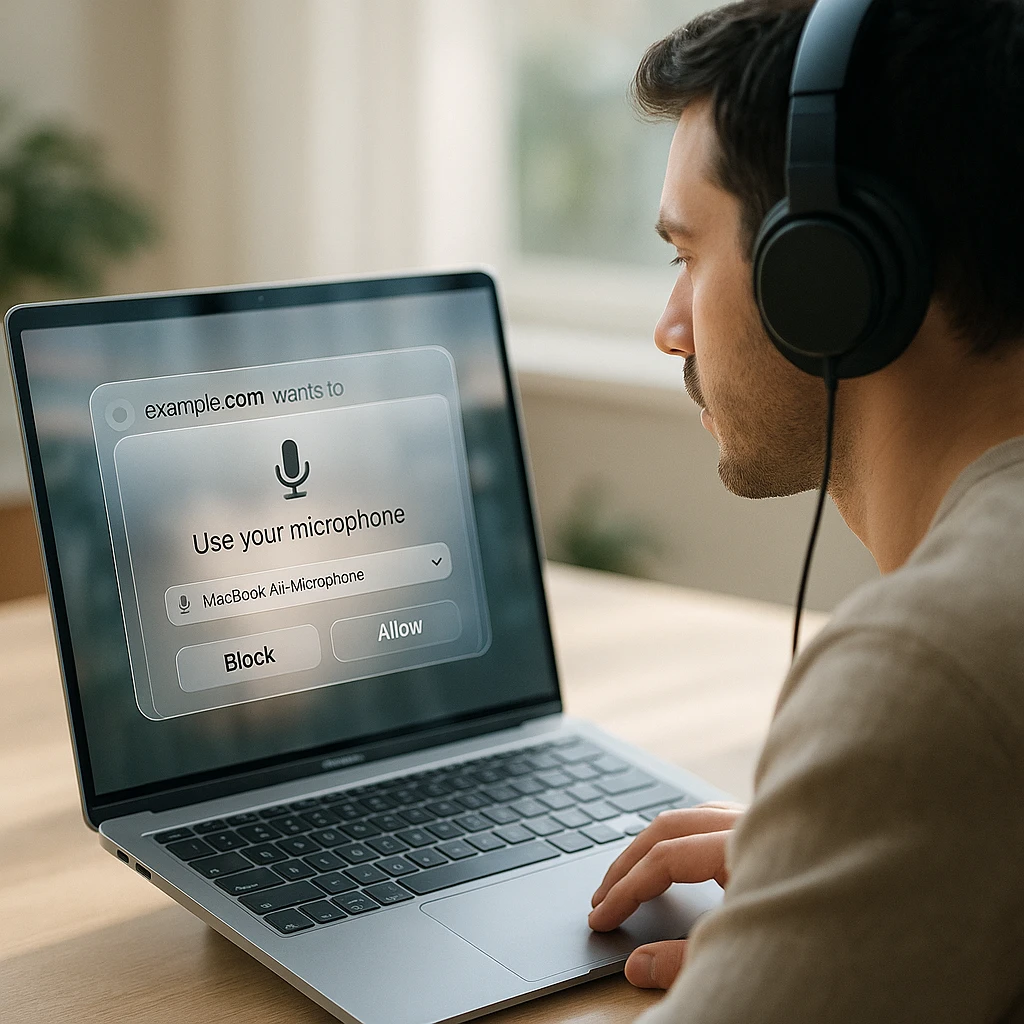
Izin mikrofon Firefox berada di dua tempat, dan “tidak” di salah satunya akan menghasilkan trek audio datar tanpa pesan kesalahan.
Lapisan tingkat situs: klik ikon izin di bilah alamat, atau buka Pengaturan, Privasi dan Keamanan, Izin, Mikrofon. Mozilla mendokumentasikan seluruh alur dalam panduan izin kamera dan mikrofon-nya. Jika Anda mengklik “Blokir” pada situs perekam berbulan-bulan yang lalu, Firefox mengingatnya, dan perekam hanya akan mendapatkan keheningan. Ubah kembali ke Izinkan dan muat ulang.
Lapisan sistem operasi berada di atas itu. Di Mac: Pengaturan Sistem, Privasi dan Keamanan, Mikrofon, dan Firefox harus ada dalam daftar yang diizinkan. Di Windows 11: Pengaturan, Privasi dan keamanan, Mikrofon. Jika OS memblokir Firefox, tidak ada izin situs yang dapat membantu.
Dan kemudian gema, cacat rekaman narasi klasik. Speaker Anda memutar halaman, mikrofon Anda mendengar speaker, dan rekaman mendapatkan semuanya dua kali dengan sedikit penundaan. Headphone mengakhiri masalah sepenuhnya. Jika Anda bersikeras menggunakan speaker, jaga volume tetap rendah dan mikrofon dekat dengan mulut Anda, tetapi headphone adalah solusi sebenarnya dan yang lainnya hanyalah negosiasi.
Saat Anda juga membutuhkan audio situs web
Ini adalah bagian yang Firefox paksakan kepada Anda, jadi inilah tiga solusi dalam urutan yang sebenarnya akan saya gunakan.
Perekam desktop dengan dukungan audio sistem. OBS Studio (gratis, ketiga platform) menangkap suara seluruh desktop di Windows dan Linux, sehingga audio halaman Firefox ikut serta bersama semua yang diputar komputer. Bisukan notifikasi terlebih dahulu, karena campurannya tidak pandang bulu. Di Mac, tangkapan audio sistem memerlukan driver perutean audio di atas perekam, yang merupakan pekerjaan pengaturan nyata; bagian platform di bawah ini memiliki detailnya.
Buka Chrome untuk rekaman itu. Pemilih tangkapan Chrome memiliki tombol "Juga bagikan audio tab" yang melakukan persis apa yang tidak bisa dilakukan Firefox, dan untuk rekaman webinar atau video yang sedang diputar, hanya butuh dua menit untuk beralih, merekam, dan kembali. Saya menggunakan Firefox setiap hari dan ini masih menjadi jawaban saya ketika audio tab adalah persyaratannya; panduan lengkapnya ada di panduan kami untuk merekam layar di Chrome dengan suara.
Biarkan mikrofon mendengar speaker. Putar audio halaman dengan keras dan rekam melalui mikrofon. Ini berfungsi, dalam arti bahwa suara berakhir di file, dan kedengarannya persis seperti rekaman telepon dari televisi. Dapat diterima untuk laporan bug internal yang cepat, memalukan untuk apa pun yang dilihat klien.
Satu peringatan yang menghemat waktu belanja add-on: ekstensi Firefox tidak dapat memperbaiki ini. Add-on berada di atas mesin browser yang sama, dan mesin itulah tempat penangkapan audio hilang. Ekstensi yang menjanjikan audio tab Firefox menjanjikan sesuatu yang tidak diekspos browser kepadanya.
Perekaman Firefox di Windows, Mac, dan Linux
Alur kerja yang dinarasikan identik di mana-mana. Perbedaannya terletak pada solusi dan lapisan izin.
Windows 11 dan Windows 10
Rute browser mencakup layar plus narasi. Untuk audio halaman Firefox, perekam desktop adalah jalur yang bersih: OBS menangkap audio desktop di Windows tanpa driver tambahan, dan Game Bar (Win + Alt + R) merekam jendela Firefox dengan suara sistem, meskipun menolak untuk merekam desktop itu sendiri. Opsi bawaan dibahas dalam panduan kami tentang perekaman layar dengan Snipping Tool di Windows 10 dan 11.
Suara hilang di Windows? Pengaturan, Privasi dan keamanan, Mikrofon, dan konfirmasi Firefox diizinkan. Kemudian periksa Volume Mixer (klik kanan ikon speaker): penggeser per-aplikasi dapat membisukan Firefox secara independen dari volume master, dan itu sering mengejutkan orang.
Mac
macOS menambahkan gerbang izinnya sendiri: Pengaturan Sistem, Privasi dan Keamanan, Perekaman Layar harus mencantumkan Firefox sebelum pemilih penangkapan bahkan akan menampilkan jendela Anda, dan macOS meminta persis sekali. Cerita yang sama untuk mikrofon di panel sebelahnya. Melewatkan salah satunya dan kegagalannya diam.
Audio sistem terkunci ganda di sini: Firefox tidak dapat menangkapnya, dan macOS juga tidak menawarkannya ke perekam desktop tanpa driver perutean audio terinstal. Jika suara yang Anda butuhkan adalah halaman yang diputar di Firefox, pengalihan Chrome dua menit sejujurnya adalah jalur paling sedikit hambatan di Mac. Perekam bawaan Shift + Cmd + 5 memiliki batas hanya mikrofon yang sama, yang kami bahas dalam panduan kami tentang cara merekam layar di Mac.
Linux
Basis penggemar Firefox, dan platform di mana kisah solusi sebenarnya bagus. Penangkapan browser berfungsi di Wayland dan X11 dalam rilis Firefox saat ini (Wayland melewati portal desktop, jadi pemilih terlihat berbeda dari X11, yang mengejutkan orang setelah peningkatan distro). Izin mikrofon berperilaku seperti platform lain: permintaan situs ditambah apa pun yang diberlakukan oleh lingkungan desktop Anda.
Untuk audio halaman dan sistem, PipeWire menjadikan Linux yang termudah dari tiga platform: OBS langsung mengambil audio desktop, dan mixer gaya pavucontrol memungkinkan Anda merutekan output Firefox secara khusus ke dalam rekaman, yang merupakan perutean per-aplikasi yang tidak diberikan Windows maupun macOS secara gratis. Jika Anda menggunakan pengaturan PulseAudio-only yang lebih lama, trik sumber-monitor melakukan pekerjaan yang sama dengan lebih banyak klik.
Add-on atau tanpa add-on?
Untuk Firefox, saya akan sepenuhnya melewatkan add-on, dan itu adalah rekomendasi yang berbeda dari yang akan saya buat untuk Chrome.
Kasus untuk ekstensi perekaman adalah kenyamanan satu-klik dan izin yang persisten. Kasus yang menentang, khususnya di Firefox, adalah bahwa add-on tidak dapat melakukan apa pun yang tidak dapat dilakukan oleh perekam browser: batasan audio terletak pada mesin, jadi ekstensi merekam kombinasi layar-plus-mikrofon yang persis sama dengan yang dilakukan halaman web. Anda menginstal perangkat lunak untuk mendapatkan kemampuan yang sama dengan satu klik lebih sedikit. Jika Anda merekam beberapa kali sehari, baiklah, klik itu penting. Jika tidak, perekam berbasis browser memberi Anda hasil yang sama tanpa perlu memverifikasi, memperbarui, atau memberikan izin permanen.
Jika Anda berbelanja di toko add-on, nilai kandidat seperti Anda menilai perangkat lunak apa pun dengan akses layar: penerbit bernama, pembaruan terbaru, kebijakan privasi yang mudah dibaca, dan ulasan yang menyebutkan audio berfungsi daripada hanya “aplikasi hebat.”
Mendapatkan MP4, bukan WebM
Format perekaman asli Firefox melalui MediaRecorder API adalah WebM, jadi perekam browser akan memberi Anda WebM atau mengonversinya sebelum diunduh. WebM dapat diputar di setiap browser dan diabaikan oleh Premiere, PowerPoint, versi iMovie lama, dan separuh formulir unggah di perangkat lunak perusahaan.
Urutan preferensi: gunakan perekam yang langsung mengekspor MP4, konversi setelahnya dengan konverter perekam layar ke MP4, atau simpan WebM jika tujuannya adalah browser. Untuk apa pun yang diedit, dibagikan dengan klien, atau disematkan dalam slide, MP4 adalah format default yang tidak pernah bermasalah.
Mengapa tidak ada audio dalam rekaman layar Firefox Anda?
Kerjakan daftar ini secara berurutan. Di Firefox, poin nomor satu adalah jawaban yang lebih sering daripada gabungan semua hal lainnya:
- Anda mengharapkan audio tab atau sistem dari tangkapan Firefox. Ini tidak didukung, dan gagal tanpa kesalahan. Bukan kesalahan perekam Anda, bukan pengaturan. Gunakan solusi dari bagian di atas.
- Izin mikrofon diblokir di tingkat situs. Ikon izin bilah alamat, atau Pengaturan, Privasi dan Keamanan, Izin, Mikrofon. Atur situs perekam ke Izinkan.
- OS memblokir akses mikrofon Firefox. macOS dan Windows keduanya memiliki panel privasi yang mengesampingkan apa pun yang dikatakan browser.
- Perangkat input yang salah dipilih. Headset Bluetooth yang terdaftar dua kali adalah kasus klasik; daftar drop-down pada perintah atau pengaturan perekam memilih yang sebenarnya.
- Tombol mikrofon perekam mati saat perekaman dimulai. Sumber audio dikunci di awal penangkapan.
- Aplikasi lain menggunakan mikrofon. Panggilan Zoom atau Teams di latar belakang mempertahankan penggunaan eksklusif pada beberapa pengaturan.
- Headset Bluetooth beralih profil di tengah pengambilan. Jika audio terputus di tengah daripada hilang sepenuhnya, curigai ini, dan gunakan mikrofon kabel untuk rekaman yang panjang.
| Gejala | Kemungkinan penyebab | Perbaikan |
|---|---|---|
| Video bagus, audio halaman hilang | Firefox tidak merekamnya | Perekam desktop atau beralih ke Chrome |
| Suara Anda hilang sepenuhnya | Mikrofon terblokir atau mati | Izinkan di pengaturan situs dan OS, rekam ulang |
| Suara ganda dengan gema | Speaker masuk ke mikrofon | Gunakan headphone |
| Suara pelan atau teredam | Perangkat input salah atau jauh | Pilih mikrofon yang benar, naikkan level input |
| Suara terputus di tengah rekaman | Pergantian profil Bluetooth | Mikrofon kabel atau input bawaan |
| Pemilih tidak pernah menampilkan jendela Anda (Mac) | Izin Perekaman Layar hilang | Pengaturan Sistem, Privasi, Perekaman Layar |
Chrome vs Firefox untuk perekaman layar dengan audio
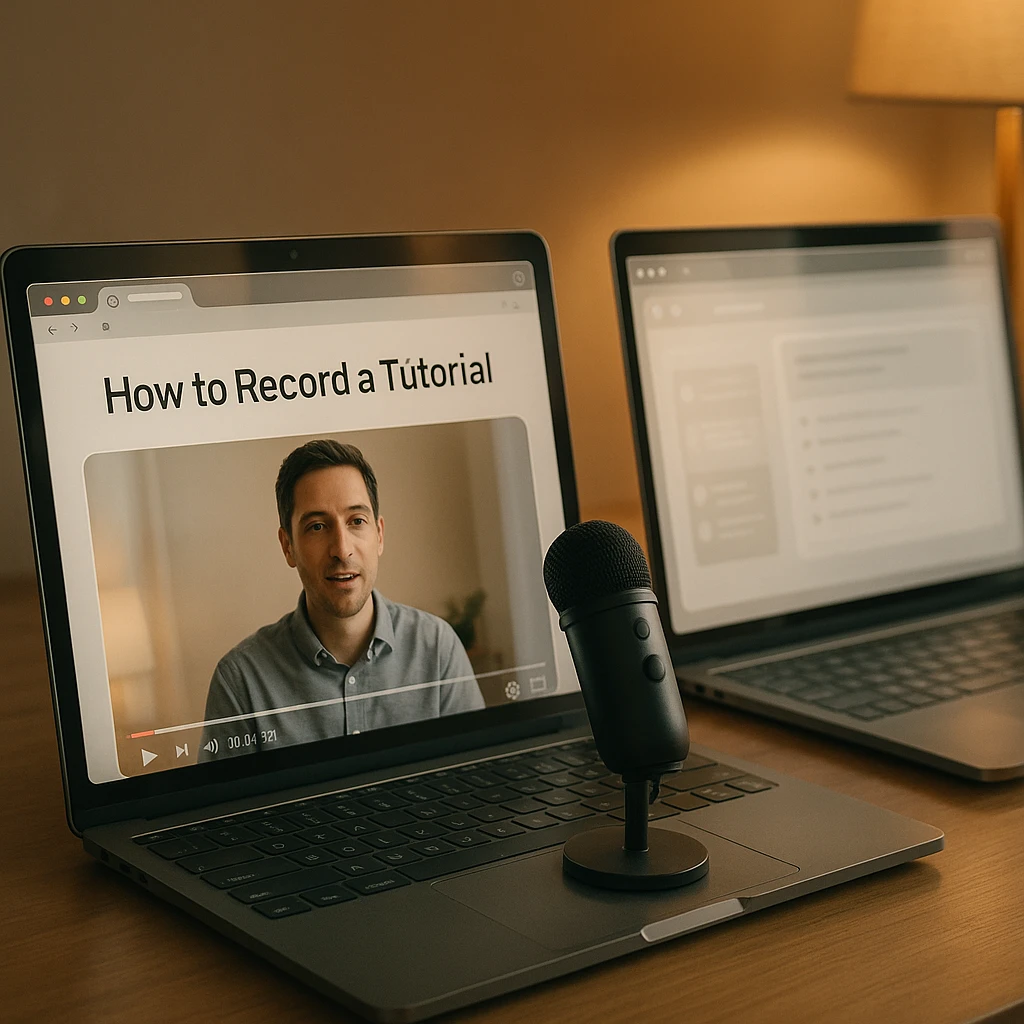
Perbandingan yang sebenarnya diinginkan orang, dinyatakan tanpa loyalitas merek ke salah satu arah.
Kedua browser melakukan perekaman layar berbasis standar dengan baik: video jendela dan layar penuh, input mikrofon, perekam berbasis browser tanpa perlu instalasi. Jika rekaman Anda adalah tutorial yang dinarasikan, keduanya dapat dipertukarkan dan Anda harus merekam di browser mana pun yang Anda gunakan.
Kesenjangannya adalah perekaman audio dari browser itu sendiri. Pemilih Chrome menawarkan audio tab di setiap platform dan audio sistem di Windows, dan platform ekstensinya memiliki API penangkapan tab khusus yang dibangun oleh ekstensi perekaman. Firefox tidak memiliki semua itu: tidak ada audio tab, tidak ada audio sistem, tidak ada jalur keluar ekstensi, satu tiket Bugzilla yang terbuka. Perbedaan tunggal itu menentukan hasil bagi siapa pun yang merekam webinar, memutar video, atau suara aplikasi web.
| Kemampuan | Chrome | Firefox |
|---|---|---|
| Perekaman video layar dan jendela | Ya | Ya |
| Narasi mikrofon | Ya | Ya |
| Audio tab dari pemilih perekaman | Ya, "Juga bagikan audio tab" | Tidak, dihapus secara diam-diam |
| Audio sistem melalui browser | Ya di Windows | Tidak |
| Mode perekaman satu tab | Ya | Hanya jendela atau layar |
| Ekosistem ekstensi perekaman | Besar, dengan API perekaman tab | Lebih kecil, batas mesin yang sama |
| Solusi audio desktop Linux | Sama seperti Firefox | Sangat baik melalui perutean PipeWire |
Kesimpulan saya, sebagai seseorang yang menjelajah di Firefox: untuk rekaman layar yang dinarasikan, gunakan browser mana pun yang terbuka. Saat audio tab menjadi persyaratan, gunakan Chrome untuk perekaman itu lalu kembali. Beralih browser per tugas terasa tidak loyal selama sekitar seminggu dan kemudian terasa seperti menggunakan alat yang tepat.
Satu peringatan ke arah lain: beralih browser tidak memperbaiki setiap masalah audio yang hilang. Jika suara Anda yang hilang, penyebabnya adalah izin atau perangkat, dan itu akan mengikuti Anda ke Chrome. Periksa daftar pemecahan masalah sebelum menyalahkan browser.
Daftar periksa pra-perekaman
Putuskan dari mana suara berasal: hanya mikrofon, atau solusi untuk audio halaman
Jendela Firefox yang benar dipilih di pemilih
Mikrofon diizinkan di Firefox dan OS, perangkat yang tepat, meteran bergerak
Headphone dipakai jika menarasikan sesuatu yang terdengar
Notifikasi dimatikan di tingkat OS, tab pribadi ditutup
Hanya Mac: Firefox diizinkan di bawah Perekaman Layar di Pengaturan Sistem
Bilah bookmark dan pengelola kata sandi di luar bingkai
Tes 10 detik direkam dan diputar ulang dengan volume dinaikkan
Setelah merekam: transkrip adalah setengah bagian yang dapat digunakan kembali
Rekaman Firefox yang dinarasikan sudah setengah jalan menuju dokumentasi, karena narasi adalah naskah yang tidak ditulis oleh siapa pun. Unggah rekaman ke ScreenApp dan tingkat gratisnya (2 transkripsi rekaman hingga 45 menit masing-masing) akan mengubahnya menjadi transkrip yang dapat dicari, ringkasan AI, dan item tindakan yang dapat diekstraksi, sehingga panduan yang Anda rekam sekali menjadi catatan, halaman wiki, atau email tindak lanjut tanpa perlu menonton ulang apa pun. Pelajar dan pelatih mendapatkan manfaat terbesar dari pola ini; versi yang berfokus pada studi ada di cara merekam kuliah dan mengubahnya menjadi teks.
Jadi jawaban Firefox, ringkasnya: narasikan di browser tanpa perlu instalasi, gunakan headphone, uji sepuluh detik. Ketika suara halaman itu sendiri penting, gunakan perekam desktop atau pinjam Chrome untuk satu pengambilan, dan jangan pernah percaya add-on yang menjanjikan audio tab Firefox, karena browser tidak punya itu. Kemudian transkripsikan rekaman yang bagus, karena teks itulah yang akan Anda gunakan bulan depan.
Pertanyaan yang Sering Diajukan
Bisakah Firefox merekam layar dengan suara?
Ya untuk mikrofon Anda: perekam berbasis browser menangkap layar atau jendela plus narasi Anda tanpa perlu instalasi apa pun. Tidak untuk audio tab dan sistem: perekaman layar Firefox mengabaikan permintaan audio tanpa kesalahan, jadi suara halaman itu sendiri membutuhkan perekam desktop atau browser lain.
Apakah Firefox memiliki perekam layar bawaan?
Tidak. Firefox memiliki kemampuan menangkap layar yang digunakan situs web perekaman setelah Anda memberikan izin, tetapi tidak ada tombol rekam di browser itu sendiri. Perekam adalah aplikasi web, add-on, atau program desktop; Firefox menyediakan penangkapan dan prompt izin.
Bisakah Firefox merekam audio tab?
Tidak. Chrome dan Edge menawarkan pengalih audio tab di pemilih tangkapan mereka; Firefox tidak memiliki yang setara, dan permintaan diabaikan secara diam-diam. Ini dilacak di Bugzilla Mozilla sebagai bug 1541425 dan telah terbuka sejak 2019. Tidak ada add-on yang dapat mengatasinya, karena add-on mengandalkan mesin yang sama.
Bisakah Firefox merekam audio sistem?
Tidak melalui browser. Untuk suara di seluruh komputer, gunakan perekam desktop: OBS merekam audio desktop secara langsung di Windows dan Linux, sementara macOS juga membutuhkan driver perutean audio tambahan.
Mengapa rekaman layar Firefox saya tidak memiliki audio?
Jika suara halaman tidak ada, itu adalah batasan browser seperti di atas. Jika suara Anda tidak ada, mikrofon diblokir di izin situs Firefox atau pengaturan privasi OS, perangkat input yang salah dipilih, atau pengalih mikrofon perekam mati saat perekaman dimulai. Semua ini gagal secara diam-diam, itulah sebabnya uji coba 10 detik sebelum pengambilan sebenarnya adalah kebiasaan yang layak dipertahankan.
Bagaimana cara mengaktifkan mikrofon di Firefox?
Klik ikon izin di bilah alamat di situs perekam dan atur Mikrofon ke Izinkan, atau buka Pengaturan, Privasi dan Keamanan, Izin, Mikrofon. Di komputer Mac atau Windows, pastikan juga Firefox diizinkan di panel privasi mikrofon sistem operasi; lapisan tersebut menimpa browser.
Bisakah saya merekam layar Firefox tanpa ekstensi?
Ya, dan untuk Firefox ini adalah rute yang akan saya pilih. Perekam berbasis browser menggunakan kemampuan tangkapan yang sama dengan add-on, jadi ekstensi hanya menambah kenyamanan, tidak pernah kemampuan. Buka halaman perekam, berikan izin mikrofon dan layar, rekam.
Bisakah saya merekam Firefox di Linux dengan suara?
Ya, dan Linux adalah platform terbaik untuk solusi audio. Penangkapan browser menangani layar plus mikrofon baik di Wayland maupun X11, dan PipeWire memungkinkan perekam desktop menangkap atau bahkan mengarahkan audio Firefox secara spesifik ke dalam rekaman, yang merupakan kontrol per-aplikasi yang tidak ditawarkan platform lain secara gratis.
Bisakah rekaman Firefox disimpan sebagai MP4?
Format tangkapan asli Firefox adalah WebM, jadi tergantung pada perekam: beberapa mengonversi ke MP4 sebelum diunduh, jika tidak, konversikan WebM setelahnya. Untuk pengeditan dan berbagi, MP4 adalah format yang tidak pernah ditolak.
Apakah Chrome lebih baik dari Firefox untuk perekaman layar?
Untuk rekaman layar plus mikrofon yang dinarasikan, keduanya setara; gunakan browser yang sedang Anda gunakan. Untuk audio tab atau audio sistem yang ditangkap browser, Chrome lebih baik, dan tidak sedikit: ia memiliki kemampuan tersebut dan Firefox tidak. Merekam webinar atau video yang sedang diputar adalah alasan yang sah untuk membuka Chrome selama sepuluh menit.
Di mana rekaman layar Firefox disimpan?
Perekam yang memutuskan, bukan Firefox. Alat berbasis browser mengunduh ke folder Unduhan Anda atau menyimpan rekaman di perpustakaan cloud dengan opsi unduh; perekam desktop menyimpan di mana pun Anda menunjuknya. Periksa sebelum mengambil rekaman panjang, bukan sesudahnya.