
Cara Merekam Layar di Chrome Dengan Suara: Audio Tab, Mikrofon, dan Audio Sistem


On this page
Rekaman Chrome yang paling senyap disebabkan oleh satu kotak centang yang tidak dicentang. Saat Chrome menampilkan pemilih layar, ada sakelar kecil “Also share tab audio” di pojok, dan jika Anda melewatkannya, Anda akan mendapatkan video sempurna dan keheningan total. Saya pernah melakukannya. Setiap orang yang merekam layarnya secara teratur pasti pernah melakukannya setidaknya sekali.
Untuk merekam layar di Chrome dengan suara: buka tab yang ingin Anda rekam, mulai perekam atau ekstensi berbasis browser, pilih Tab Chrome di dialog berbagi, aktifkan sakelar audio tab, aktifkan mikrofon Anda jika Anda ingin narasi, dan tekan rekam. Itu mencakup suara situs web dan suara Anda. Audio sistem, yang berarti suara dari aplikasi di luar Chrome, adalah satu-satunya bagian yang bergantung pada sistem operasi Anda, dan saya akan membahasnya.
Sisa panduan ini adalah detailnya: sumber audio mana dari tiga sumber audio yang sebenarnya Anda butuhkan, langkah-langkah pastinya, apa yang berubah di Windows, Mac, dan Chromebook, dan cara memperbaiki rekaman yang keluar tanpa suara.
Pilih sumber yang tepat. Tab Chrome untuk satu situs web, Seluruh Layar untuk semua yang ada di monitor Anda.
Aktifkan audio tab. Sakelar "Also share tab audio" di pemilih Chrome mati secara default di beberapa alat. Ini adalah penyebab nomor satu rekaman senyap.
Tambahkan mikrofon Anda jika Anda bernarasi. Chrome akan meminta izin mikrofon pertama kali. Audio tab dan mikrofon dapat merekam bersama dalam satu trek.
Lakukan tes 10 detik. Rekam, putar kembali dengan suara aktif, lalu lakukan rekaman sebenarnya. Sepuluh detik sekarang lebih baik daripada merekam ulang dua puluh menit kemudian.
Apa yang Anda rencanakan untuk direkam menentukan sumber audio yang Anda butuhkan, jadi selesaikan itu sebelum menyentuh perekam apa pun:
| Apa yang ingin Anda rekam | Sumber audio yang Anda butuhkan | Penggunaan umum |
|---|---|---|
| Video atau aplikasi web yang diputar di satu tab | Audio tab | Tutorial, laporan bug, demo |
| Suara Anda sendiri di atas layar | Mikrofon | Panduan, presentasi |
| Chrome ditambah aplikasi desktop lainnya | Audio sistem | Panduan perangkat lunak lengkap |
| Situs web ditambah komentar Anda | Audio tab + mikrofon | Video pelatihan, reaksi |
| Layar, wajah Anda, dan suara Anda | Audio tab + mikrofon + webcam | Pelajaran, demo penjualan |
Audio tab, mikrofon, dan audio sistem adalah tiga hal yang berbeda
Perbedaan ini menyebabkan lebih banyak rekaman gagal daripada hal lain, jadi luangkan dua menit sebelum Anda menyentuh langkah-langkahnya.
Audio tab adalah suara yang keluar dari satu tab Chrome tertentu. Video YouTube, pemutar webinar, bunyi notifikasi aplikasi web. Chrome dapat memberikan audio ini ke perekam dengan bersih, tab demi tab, itulah sebabnya perekaman browser sangat bagus dalam hal ini. Jika aplikasi desktop Spotify Anda diputar di latar belakang, audio tab tidak akan mendengarnya. Itu adalah fitur, bukan bug: rekaman Anda tetap bersih dari segala sesuatu kecuali tab yang Anda pilih.
Audio mikrofon adalah suara Anda, dari input apa pun yang digunakan komputer Anda: mikrofon laptop bawaan, headset, mikrofon USB. Chrome meminta izin untuk ini secara terpisah, dan sistem operasi Anda memiliki lapisan izin sendiri di atasnya. Dua tempat untuk mengatakan ya, dua tempat di mana “tidak” dari enam bulan lalu dapat membisukan Anda secara diam-diam.
Audio sistem adalah semua yang diputar komputer Anda: Chrome, Spotify, ping Slack, semuanya bercampur. Ini adalah satu-satunya yang tidak selalu bisa diberikan Chrome kepada Anda, karena bergantung pada sistem operasi. Windows mengeksposnya. macOS tidak, setidaknya tidak ke browser. Saya akan membahas solusinya per OS di bawah.
Aturan praktis yang saya gunakan: rekam audio tab kecuali Anda secara khusus membutuhkan suara dari luar Chrome. Ini didukung di mana-mana, hanya merekam apa yang Anda pilih, dan notifikasi Slack tidak dapat masuk ke demo klien Anda.
| Pertanyaan | Audio tab | Audio sistem |
|---|---|---|
| Merekam suara situs web | Ya | Ya |
| Merekam aplikasi desktop seperti Spotify | Tidak | Ya, jika OS mengizinkan |
| Dapatkah suara notifikasi yang tidak relevan bocor masuk | Tidak | Ya |
| Berfungsi sama di Windows dan Mac | Ya | Tidak, Mac dibatasi |
| Terbaik untuk tutorial browser | Ya | Hanya jika aplikasi lain penting |
Cara merekam tab Chrome dengan suara
Ini adalah alur kerja yang mencakup sebagian besar kasus: satu tab, audionya, dan suara Anda secara opsional. Ini berfungsi di Windows, Mac, Chromebook, dan Linux karena pengambilan tab dibangun langsung di Chrome. Perekam, apakah itu aplikasi web atau ekstensi, hanya meminta stream dari Chrome melalui API pengambilan layar getDisplayMedia browser, dan Chrome menampilkan pemilih untuk menyetujuinya.
Buka tab dan siapkan
Muat halaman, masuk, tutup spanduk cookie, dan siapkan video ke posisi yang tepat jika ada. Semua yang Anda lakukan setelah menekan rekam akan masuk dalam rekaman, jadi lakukan penyiapan terlebih dahulu.
Mulai perekam Anda dan pilih apa yang harus didengar
Sebelum pemilih layar muncul, sebagian besar perekam akan menanyakan sumber audio mana yang akan disertakan. Aktifkan mikrofon di sini jika Anda ingin narasi. Jika alat tersebut memiliki sakelar terpisah untuk mikrofon dan audio browser, aktifkan keduanya sekarang daripada berharap untuk memperbaikinya nanti.
Pilih "Chrome Tab" di dialog berbagi, lalu tab yang tepat
Chrome menawarkan tiga mode pengambilan: Chrome Tab, Jendela, dan Seluruh Layar. Pilih Chrome Tab dan klik tab yang telah Anda siapkan. Memilih tab yang salah di sini sangat mudah ketika Anda memiliki lima belas tab terbuka, dan rekaman akan dengan setia menangkap tab yang salah.
Aktifkan "Also share tab audio"
Sakelar ini terletak di sudut pemilih tab. Sakelar tunggal ini adalah perbedaan antara rekaman dengan suara dan rekaman tanpa suara. Periksa setiap kali, bahkan saat Anda berpikir itu sudah aktif. Chrome mengingat pengaturan secara tidak konsisten di antara berbagai alat.
Rekam tes 10 detik, lalu rekaman sebenarnya
Berhenti, putar kembali, dan dengarkan dengan volume dinaikkan. Apakah suara tab ada? Suara ada? Kemudian rekam dengan sungguh-sungguh. Melewatkan langkah ini adalah bagaimana panduan dua puluh menit direkam dua kali.
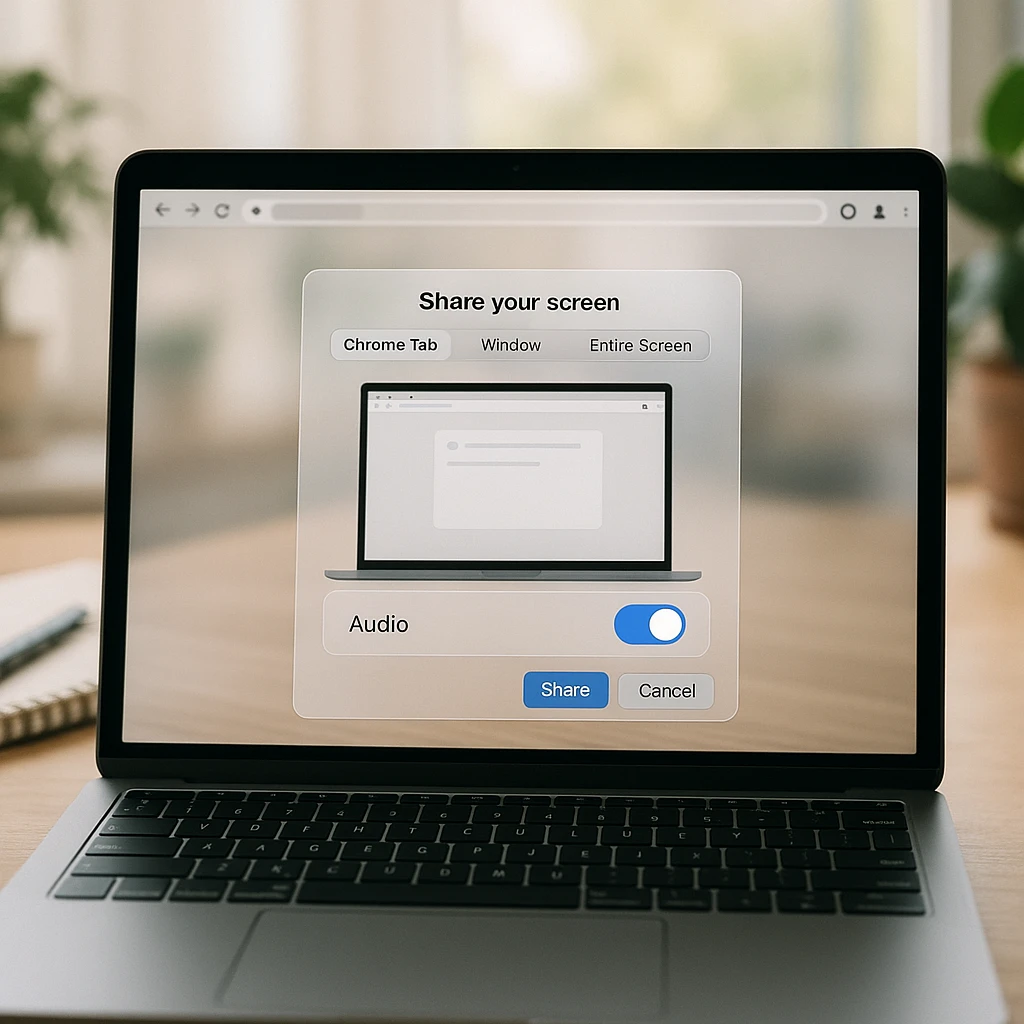
Satu perilaku yang perlu diketahui: saat Anda merekam satu tab dan kemudian beralih ke tab yang berbeda, rekaman tetap terkunci pada tab yang Anda pilih. Itu tidak mengikuti fokus Anda. Itu biasanya yang Anda inginkan, tetapi itu mengejutkan orang yang mengira rekaman akan melacak mereka di sekitar browser. Jika Anda perlu mendemonstrasikan perpindahan antar tab, rekam Jendela atau Seluruh Layar sebagai gantinya.
Menambahkan mikrofon Anda tanpa merekam gema
Rekaman yang dinarasikan membutuhkan dua izin untuk selaras. Chrome meminta akses mikrofon pertama kali perekam memintanya, dengan pop-up di dekat bilah alamat. Jika Anda menutup pop-up itu di beberapa titik, Chrome mengingat “tidak” dan perekam mendapatkan keheningan tanpa kesalahan. Klik gembok atau ikon nada di bilah alamat, buka Pengaturan situs, dan atur Mikrofon kembali ke Izinkan.
Sistem operasi memiliki lapisannya sendiri. Di Mac, Pengaturan Sistem, lalu Privasi dan Keamanan, lalu Mikrofon harus mencantumkan Chrome sebagai diizinkan. Di Windows 11 itu adalah Pengaturan, Privasi dan keamanan, Mikrofon. Jika Chrome diblokir di sana, tidak ada izin situs di dunia yang akan membantu, dan sekali lagi tidak ada pesan kesalahan, hanya trek audio yang datar.
Lalu ada gema, yang merupakan keluhan kualitas paling umum pada rekaman yang dinarasikan. Ini terjadi ketika speaker Anda memutar audio tab dan mikrofon Anda menangkapnya kembali, sehingga rekaman mendapatkan suara tab dua kali, sedikit bergeser. Solusinya membosankan dan mutlak: kenakan headphone. Audio tab ditangkap secara digital di dalam Chrome, sehingga tetap bersih, dan mikrofon Anda hanya mendengar suara Anda. Jika headphone bukan pilihan, jaga volume speaker rendah dan mikrofon jauh dari speaker, tetapi terima bahwa headphone adalah jawaban sebenarnya.
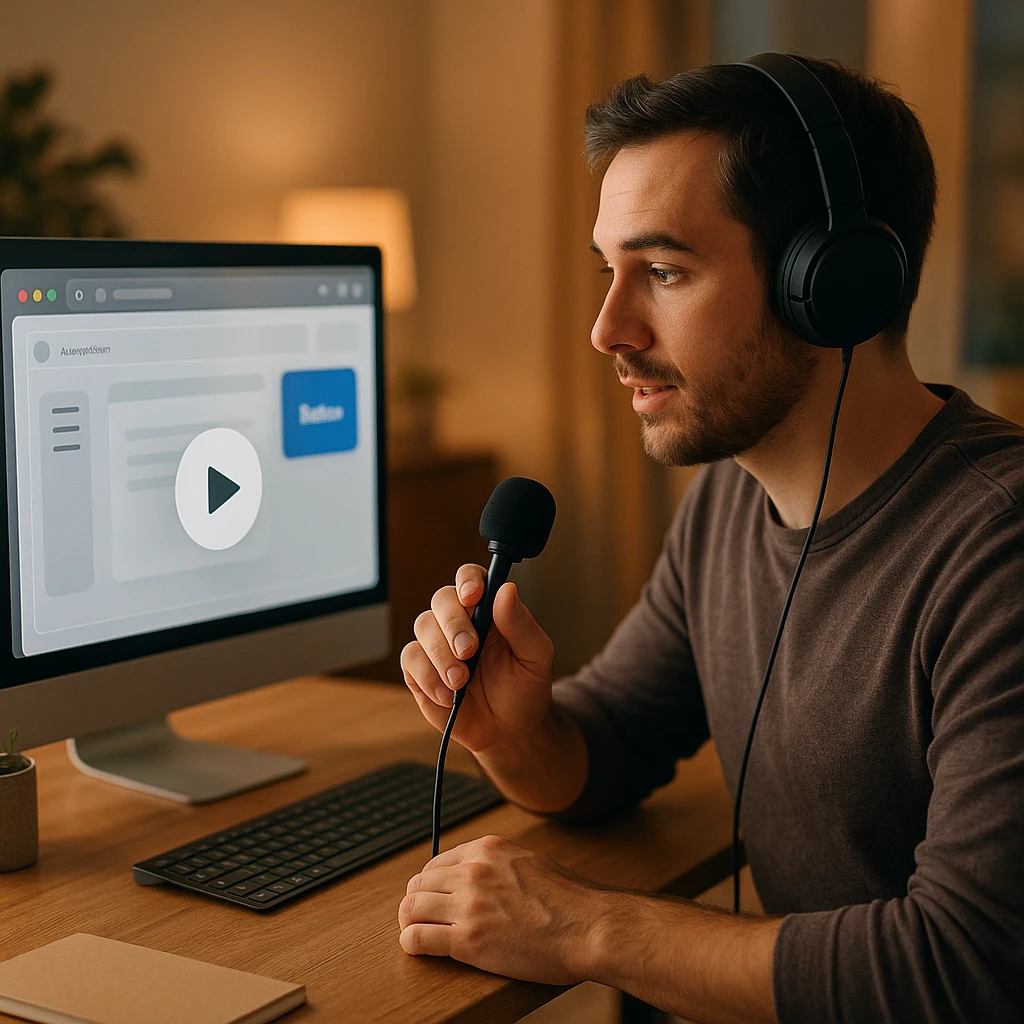
Dua kebiasaan mikrofon lagi yang membuahkan hasil:
- Ucapkan satu kalimat lengkap sebelum konten dimulai dan perhatikan meteran input bergerak. Meteran yang tidak bergerak berarti perangkat yang salah dipilih. Headset Bluetooth adalah penyebab utamanya, karena dapat terdaftar sebagai dua perangkat dan Chrome terkadang mengambil yang tidak aktif.
- Jika perekam Anda menawarkan penekanan kebisingan, biarkan aktif untuk pekerjaan voice-over-screen. Ini mengurangi sedikit kekayaan suara dan menghilangkan banyak suara ketikan keyboard.
Audio sistem di Windows, Mac, dan Chromebook
Audio tab berperilaku sama di mana pun. Audio sistem adalah tempat sistem operasi terpecah, dan bagian ini adalah versi jujur dari apa yang diizinkan oleh masing-masing sistem operasi.
Windows 11 dan Windows 10
Windows adalah kasus yang mudah. Dialog berbagi Chrome menampilkan tombol audio sistem saat Anda memilih Seluruh Layar, dan menyalakannya akan merekam semua yang diputar komputer: Chrome, aplikasi desktop, notifikasi, semuanya bercampur dalam rekaman.
Pilih Seluruh Layar di dialog berbagi
Nyalakan "Juga bagikan audio sistem"
Bisukan notifikasi terlebih dahulu, campurannya tidak pandang bulu dan setiap notifikasi Slack akan masuk ke dalam rekaman
Windows juga memiliki Game Bar (Win + Alt + R) yang terpasang, yang merekam satu jendela aplikasi dengan suara sistem, tetapi menolak untuk merekam desktop atau File Explorer dan tidak memberi Anda kontrol tingkat tab. Untuk pekerjaan browser, perekaman Chrome sendiri lebih presisi. Jika Anda lebih suka alat sistem, opsi bawaan tercakup dalam panduan kami untuk perekaman layar dengan Snipping Tool di Windows 10 dan 11.
Audio sistem hilang? Periksa Mixer Volume terlebih dahulu: klik kanan ikon speaker, buka mixer, dan konfirmasikan bahwa Chrome tidak dibisukan atau dikecilkan secara terpisah dari volume master. Penggeser per-aplikasi itu sering kali menjebak orang.
Mac
macOS tidak mengizinkan Chrome merekam audio sistem. Saat Anda berbagi Seluruh Layar atau Jendela di Mac, tidak ada tombol audio sistem, dan itu adalah batasan Apple daripada fitur yang hilang di perekam mana pun. Perekam bawaan Shift + Cmd + 5 memiliki celah yang sama: merekam layar dan mikrofon, bukan apa yang sedang diputar Mac.
Anda memiliki dua jalur realistis:
Rekam Tab Chrome alih-alih layar. Perekaman audio tab berfungsi penuh di macOS. Jika suara yang Anda butuhkan ada di tab browser, dan biasanya begitu, pilih Tab Chrome, aktifkan audio tab, dan batasan tersebut tidak akan memengaruhi Anda. Ini adalah pengaturan default saya di Mac.
Instal driver perutean audio jika Anda benar-benar membutuhkan semua suara sistem, yang digunakan aplikasi perekam desktop untuk mengulang output sistem kembali sebagai input. Itu adalah pekerjaan penyiapan yang nyata, dan untuk sebagian besar perekaman browser itu berlebihan.
Pemeriksaan izin: Pengaturan Sistem, Privasi dan Keamanan, Perekaman Layar. Chrome perlu diizinkan di sana sebelum dapat merekam layar sama sekali, dan macOS hanya bertanya sekali.
Gambaran lengkapnya, termasuk keanehan perekam bawaan, ada di panduan kami tentang cara merekam layar di Mac.
Chromebook
ChromeOS memiliki alat perekam layar bawaan (Shift + Ctrl + Show windows) yang merekam layar penuh, jendela, atau wilayah, dengan tombol mikrofon di menu pengaturannya. Rekaman disimpan di folder Unduhan sebagai file WebM. Ini merekam suara Anda dengan baik.
Audio internal adalah titik lemahnya. Untuk tab Chrome dengan suaranya, alur perekaman tab yang sama seperti sebelumnya berfungsi di Chromebook persis seperti di Windows: perekam browser, Tab Chrome, bagikan audio tab.
Apakah Anda memerlukan ekstensi sama sekali?
Tidak. Ini mengejutkan banyak orang, tetapi perekaman layar Chrome berfungsi untuk halaman web mana pun yang memintanya, sehingga perekam layar online yang berjalan di tab normal dapat merekam layar Anda, audio tab, mikrofon, dan webcam tanpa perlu menginstal apa pun. Anda membuka halaman, memberikan izin, merekam, mengunduh. Untuk perekaman sesekali, atau di mesin kerja di mana Anda tidak dapat menginstal ekstensi, ini adalah jalur yang masuk akal.
Ekstensi mendapatkan tempatnya saat Anda sering merekam. Ekstensi ini berada di bilah alat, dimulai dengan satu klik, dan mempertahankan izinnya di antara sesi alih-alih meminta setiap kali. Ekstensi perekam layar Chrome ScreenApp merekam tab saat ini, jendela, atau layar penuh dengan mikrofon dan audio tab secara bersamaan, dan menyimpan file sebagai MP4 secara lokal, yang lebih penting daripada kedengarannya (lebih lanjut tentang format di bawah).
Apa pun yang Anda pilih, daftar periksa untuk menilai alat perekaman Chrome apa pun adalah sama:
Audio tab dan mikrofon bersama-sama, dalam satu trek, bukan salah satu saja
Ekspor MP4, langsung atau melalui konversi bawaan
Batasan tingkat gratis dinyatakan dengan jelas: batas durasi, jumlah rekaman, tanda air
1080p pada kecepatan bingkai yang Anda butuhkan, 30fps bagus untuk demo
Overlay webcam jika Anda merekam pelajaran atau demo penjualan
Jawaban yang jelas tentang penyimpanan: file lokal, cloud, atau keduanya, dan siapa yang dapat melihatnya
Jika yang Anda butuhkan sebenarnya hanya audio, perekam video adalah alat yang salah. Kami membandingkan opsi khusus dalam rangkuman kami tentang alat perekam audio Chrome teratas, yang menyederhanakan masalah hanya pada suara.
| Pertanyaan | Ekstensi Chrome | Perekam online, tanpa instalasi |
|---|---|---|
| Instalasi | Satu kali, dari Web Store | Tidak ada |
| Memulai perekaman | Satu klik dari bilah alat | Buka situs terlebih dahulu |
| Izin | Tetap ada di antara sesi | Diberikan per sesi |
| Mesin kerja yang terkunci | Sering diblokir oleh kebijakan | Biasanya berfungsi |
| Terbaik untuk | Merekam beberapa kali seminggu | Perekaman sesekali |
Mendapatkan MP4 alih-alih WebM
Format perekaman asli Chrome adalah WebM. Ketika alat browser merekam melalui API MediaRecorder, WebM adalah hasil yang keluar kecuali alat tersebut mengonversinya, itulah sebabnya banyak orang menyelesaikan perekaman dan menemukan file yang tidak dikenali oleh editor video mereka. WebM adalah format yang bagus yang dapat diputar di setiap browser, tetapi Premiere, beberapa versi iMovie, PowerPoint, dan banyak formulir unggahan masih menginginkan MP4.
Anda memiliki tiga opsi, berdasarkan urutan preferensi:
- Gunakan perekam yang langsung menghasilkan MP4. Konversi terjadi sebelum Anda melihat file, dan masalah tidak pernah ada.
- Konversi setelah fakta. Sebuah konverter rekaman layar ke MP4 menangani WebM masuk, MP4 keluar, tanpa merekam ulang apa pun.
- Tetap gunakan WebM ketika tujuannya adalah browser. Mengunggah ke pemutar yang menerima WebM? Mengonversi tidak memberi Anda keuntungan apa pun.
Untuk apa pun yang akan Anda edit, bagikan dengan klien, atau masukkan ke dalam slide, MP4 adalah pilihan aman secara default. Ini dapat diputar di hampir semua perangkat yang dibuat dalam dekade terakhir.
Mengapa tidak ada audio saat merekam layar di Chrome?
Karena ada sesuatu antara suara dan file yang mengatakan tidak, dan tidak ada yang memberitahu Anda. Rekaman senyap hampir tidak pernah menjadi bug di perekam. Itu adalah izin atau tombol, dan bagian yang membuat frustrasi adalah Chrome gagal secara diam-diam: video merekam dengan sempurna sementara trek audio tetap kosong.
Kerjakan daftar ini secara berurutan. Berdasarkan pengalaman saya, tiga poin pertama mencakup sebagian besar kasus:
- Audio tab tidak dibagikan. Tombol “Juga bagikan audio tab” mati saat Anda memilih tab. Tidak ada cara untuk memulihkan suara setelahnya; rekam ulang dengan tombol menyala.
- Tab atau jendela yang salah dipilih. Audio yang Anda inginkan diputar di tempat lain. Rekaman menangkap sumber yang dipilihnya dengan setia, termasuk keheningannya.
- Tab itu sendiri dibisukan. Chrome memungkinkan Anda membisukan tab individual, dan tab yang dibisukan Selasa lalu tetap dibisukan. Cari ikon speaker yang dicoret di bilah tab.
- Izin mikrofon Chrome diblokir untuk situs perekam. Ikon gembok, Pengaturan situs, Mikrofon, Izinkan.
- OS memblokir akses mikrofon Chrome. macOS: Pengaturan Sistem, Privasi dan Keamanan, Mikrofon. Windows: Pengaturan, Privasi dan keamanan, Mikrofon.
- Perangkat input yang salah dipilih. Biasanya headset Bluetooth terdaftar dua kali, atau mikrofon bawaan monitor membajak default.
- Anda mengharapkan audio sistem di Mac. Seperti yang disebutkan di atas, Chrome tidak dapat menangkapnya di sana. Rekam tab sebagai gantinya.
- Aplikasi lain menahan mikrofon. Zoom atau Teams yang sedang dalam panggilan dapat menahan input secara eksklusif.
- Perangkat Bluetooth beralih profil di tengah perekaman. Beberapa headset beralih ke mode berkualitas rendah saat mikrofon aktif, dan beberapa perekam kehilangan aliran selama peralihan. Jika audio Anda terputus di tengah, curigailah ini.
| Gejala | Kemungkinan penyebab | Perbaikan |
|---|---|---|
| Video bagus, situs web hening | Audio tab tidak dibagikan | Rekam ulang dengan tombol aktif |
| Suara situs web bagus, suara Anda tidak ada | Mikrofon mati atau diblokir | Izinkan mikrofon di pengaturan situs dan OS |
| Suara terekam dua kali dengan gema | Speaker memberi umpan ke mikrofon | Kenakan headphone |
| Suara terdengar robotik atau teredam | Perubahan profil Bluetooth | Gunakan mikrofon kabel atau input bawaan |
| Suara sangat pelan | Level input rendah atau mikrofon jauh | Naikkan penguatan input, mendekat |
| Audio aplikasi desktop hilang | Penangkapan tab hanya mendengar tab | Seluruh Layar + audio sistem (Windows) |
| Suara terputus di tengah jalan | Perangkat audio berubah di tengah perekaman | Kunci satu perangkat sebelum merekam |
Kebiasaan yang membuat seluruh bagian ini tidak relevan: tes 10 detik. Rekam, putar ulang dengan volume dinaikkan, konfirmasi kedua sumber audio, lalu lakukan hal yang sebenarnya. Setiap kegagalan di atas akan terlihat dalam tes itu, dan tidak ada yang bisa diperbaiki setelah rekaman yang panjang.
Daftar periksa pra-rekam
Tiga puluh detik sebelum rekaman apa pun yang penting:
Tab atau layar yang benar dipilih di pemilih
Tombol audio tab aktif
Mikrofon dipilih dan meteran input bergerak
Headphone terpasang jika narasi di atas audio tab
Notifikasi mati, di OS, bukan hanya browser
Tab pribadi, bilah bookmark, dan pengelola kata sandi di luar bingkai
Zoom browser pada level di mana teks dapat dibaca di video akhir
Tes 10 detik direkam dan diputar ulang
Poin privasi membutuhkan satu kalimat tambahan. Rekaman layar menangkap apa pun yang melintas di bingkai: pratinjau email yang muncul, popup autofill pengelola kata sandi, nama klien di tab lain Anda. Merekam hanya satu Tab Chrome, daripada seluruh layar, secara diam-diam menghilangkan sebagian besar risiko itu, yang merupakan alasan lain mengapa penangkapan tab adalah default yang tepat. Dan tinjau rekaman sebelum Anda membagikannya, dengan kecepatan pemutaran, bukan dengan memajukan atau memundurkan.
Satu pertanyaan terkait yang muncul: bisakah situs web mendeteksi bahwa Anda sedang merekam? Tidak ada deteksi universal, tetapi pemutar yang dilindungi DRM dapat menolak untuk merender ke dalam tangkapan (Anda akan mendapatkan persegi panjang hitam di tempat video seharusnya), dan tempat kerja dapat memantau mesin yang dikelola. Hormati hak cipta, ketentuan platform, dan aturan persetujuan rapat; di banyak tempat, merekam panggilan tanpa persetujuan adalah ilegal, bukan hanya tidak sopan.
Setelah merekam: video hanyalah separuh output
Inilah bagian yang tidak dicakup oleh sebagian besar panduan perekaman layar. Panduan dua puluh menit berguna tepat satu kali, untuk orang yang menonton seluruh dua puluh menit. Rekaman yang sama dengan transkrip dapat dicari, dikutip, dan dipindai selamanya.
Di sinilah ScreenApp melakukan lebih dari sekadar menangkap. Rekam tab atau layar Chrome, dan rekaman itu akan masuk ke perpustakaan Anda di mana Anda dapat menghasilkan transkrip, mendapatkan ringkasan AI, dan menarik item tindakan atau momen penting tanpa perlu menelusuri video. Tingkat gratis mencakup 2 transkripsi rekaman hingga 45 menit masing-masing untuk mencoba. Ajukan pertanyaan rekaman (“pengaturan apa yang saya ubah di paruh kedua?”) daripada menonton ulang.
Alur kerja itu mengubah satu rekaman menjadi beberapa output: video itu sendiri, transkrip untuk dokumentasi, ringkasan untuk orang yang tidak akan menonton, dan catatan yang dapat Anda tempelkan ke tiket atau wiki. Siswa dan pelatih paling banyak mendapatkan manfaat dari pola ini; kami menulis versi studi secara terpisah di cara merekam perkuliahan dan mengubahnya menjadi teks.
Jadi jawaban lengkap untuk “bagaimana cara merekam layar di Chrome dengan suara” menjadi singkat. Penangkapan tab dengan tombol audio aktif mencakup suara situs web di mana saja, termasuk di Mac. Tambahkan mikrofon untuk narasi dan kenakan headphone. Gunakan Seluruh Layar dengan audio sistem hanya di Windows, dan hanya ketika aplikasi di luar Chrome penting. Lakukan tes 10 detik setiap saat. Dan jika rekaman itu layak disimpan, transkripsikanlah, karena teks itulah yang akan benar-benar Anda gunakan bulan depan.
FAQ
Apakah Chrome memiliki perekam layar bawaan?
Bukan sebagai fitur mandiri. Chrome memiliki penangkapan layar yang terpasang di mesin browser, yang memungkinkan situs web dan ekstensi perekam berfungsi setelah Anda memberikan izin, tetapi tidak ada tombol rekam di Chrome itu sendiri. Anda membawa perekam; Chrome membawa penangkapan dan permintaan izin. #
Bagaimana cara merekam layar saya di Chrome dengan suara?
Mulai perekam atau ekstensi berbasis browser, pilih Tab Chrome di dialog berbagi, aktifkan "Juga bagikan audio tab", aktifkan mikrofon Anda jika Anda ingin narasi, dan rekam. Tombol audio tab adalah langkah yang sering dilewatkan orang. #
Bisakah Chrome merekam audio internal atau sistem?
Di Windows, ya: pilih Seluruh Layar di dialog berbagi dan aktifkan tombol audio sistem. Di macOS, tidak, Chrome sama sekali tidak dapat merekam audio sistem; rekam Tab Chrome dengan audio tab sebagai gantinya, atau pasang driver perutean audio untuk perekam desktop. Audio tab berfungsi di setiap OS. #
Mengapa tidak ada suara di rekaman layar Chrome saya?
Biasanya tombol "Juga bagikan audio tab" mati, tab yang salah dipilih, atau tab dibisukan. Jika suara Anda hilang, izin mikrofon diblokir di pengaturan situs Chrome atau di pengaturan privasi sistem operasi. Semua ini gagal secara diam-diam, itulah sebabnya rekaman uji 10 detik sebelum pengambilan sebenarnya sangat berharga. #
Bisakah saya merekam hanya satu tab Chrome dengan audionya?
Ya, dan itu adalah pilihan terbersih. Pilih Tab Chrome alih-alih Jendela atau Seluruh Layar, pilih tab, dan aktifkan audio tab. Rekaman tetap terkunci pada tab itu bahkan jika Anda beralih, dan suara dari aplikasi serta tab lain tidak akan masuk. #
Bisakah saya merekam mikrofon dan audio tab secara bersamaan?
Ya. Aktifkan keduanya di perekam sebelum perekaman dimulai dan keduanya akan bercampur menjadi satu trek. Gunakan headphone saat Anda melakukannya, atau mikrofon akan menangkap kembali audio tab dan menimbulkan gema. #
Apakah rekaman layar Chrome disimpan sebagai MP4?
Format perekaman asli Chrome adalah WebM, jadi banyak alat browser menghasilkan file WebM. Beberapa perekam mengonversi ke MP4 untuk Anda; jika tidak, konverter dapat mengubah WebM menjadi MP4 setelahnya. Untuk pengeditan dan berbagi, MP4 adalah format yang lebih aman. #
Bisakah saya merekam layar di Chrome tanpa ekstensi?
Ya. Perekam layar daring yang berjalan di tab normal dapat merekam layar, audio tab, dan mikrofon Anda tanpa instalasi apa pun, karena kemampuan perekaman berada di browser, bukan di ekstensi. Ekstensi terutama menambah kenyamanan: memulai dengan satu klik dan izin yang tetap ada. #
Di mana rekaman layar Chrome disimpan?
Tergantung pada alatnya. Perekam lokal-utama mengunduh file ke folder Unduhan Anda; perekam cloud menyimpannya di pustaka akun Anda, terkadang dengan opsi unduhan lokal. Di Chromebook, alat perekam bawaan menyimpan file WebM ke Unduhan. Periksa sebelum rekaman panjang, bukan sesudahnya. #
Mengapa rekaman saya memiliki gema?
Speaker Anda memutar audio tab dan mikrofon Anda merekamnya lagi, sedikit tertunda. Headphone memperbaikinya sepenuhnya, karena audio tab ditangkap secara digital di dalam Chrome dan tidak perlu melewati udara.


