Cara Memeriksa Pesan Suara Anda: Panduan Utama untuk iPhone - Android 2025

On this page
Notifikasi “Pesan Suara Baru” telah muncul, tetapi mengaksesnya terasa seperti sebuah misteri. Entah Anda tidak ingat kata sandi atau tidak tahu nomor pesan suara Anda, memeriksa pesan bisa sangat membuat frustrasi.
Ini adalah panduan lengkap dan terpadu Anda untuk pesan suara. Kami akan menunjukkan kepada Anda persis bagaimana cara memeriksa pesan suara Anda di perangkat iPhone atau Android apa pun, cara menyiapkannya untuk pertama kali, dan cara memecahkan masalah yang paling umum, seperti ketika Anda tidak dapat mengakses pesan suara.
Menurut riset terbaru Statista, lebih dari 6,8 miliar orang di seluruh dunia menggunakan ponsel cerdas, namun banyak yang masih kesulitan dengan fungsi pesan suara dasar. Dan jika Anda ingin merekam percakapan telepon penting, lihat panduan kami tentang cara merekam panggilan telepon di iPhone untuk opsi perekaman komprehensif.
Pesan Suara 101: 3 Cara Utama untuk Memeriksa Pesan Anda
Metode 1: Menelepon Pesan Suara Anda
Metode universal yang berfungsi di telepon mana pun, di mana saja. Cukup hubungi nomor pesan suara operator Anda atau gunakan tombol pintas.
Terbaik untuk: Perangkat apa pun, bepergian, saat pesan suara visual tidak tersediaMetode 2: Pesan Suara Visual
Fitur modern yang menampilkan pesan suara sebagai daftar, seperti email. Lihat siapa yang menelepon, durasi pesan, dan dengarkan dalam urutan apa pun.
Terbaik untuk: Penjelajahan cepat, mengelola banyak pesan, profesional yang sibukMetode 3: Pesan Suara ke Teks
Layanan transkripsi otomatis yang mengubah pesan suara menjadi teks yang dapat dibaca yang dapat Anda pindai dengan cepat.
Terbaik untuk: Lingkungan yang bising, pemindaian pesan cepat, kebutuhan aksesibilitasMetode 4: Aplikasi Pesan Suara Pihak Ketiga
Layanan pesan suara yang ditingkatkan seperti Google Voice, YouMail, atau HulloMail yang menawarkan fitur lanjutan di luar pesan suara operator dasar.
Terbaik untuk: Pemblokiran spam, transkripsi lanjutan, banyak nomor telepon, organisasi yang ditingkatkanMemahami Pesan Suara Visual
Pesan suara visual merevolusi cara kita menangani pesan telepon. Alih-alih menelepon nomor dan menavigasi melalui perintah, Anda mendapatkan antarmuka bersih yang menampilkan semua pesan Anda sekaligus. Pikirkan perbedaan antara memeriksa email di kotak masuk Anda versus menelepon layanan penjawab.
Dokumentasi dukungan Apple menunjukkan bahwa pesan suara visual telah tersedia sejak iPhone asli pada tahun 2007, membuat pengelolaan pesan menjadi lebih efisien bagi jutaan pengguna.
Cara Menyiapkan Pesan Suara Anda untuk Pertama Kalinya
Menyiapkan pesan suara dengan benar sejak awal menghemat banyak sakit kepala di kemudian hari. Berikut panduan aktivasi langkah demi langkah Anda:
Langkah 1: Hubungi Pesan Suara Anda Tekan dan tahan “1” pada tombol angka telepon Anda. Ini adalah pintasan pesan suara universal yang berfungsi di semua operator.
Langkah 2: Buat Kata Sandi Anda Ikuti perintah otomatis untuk mengatur kata sandi pesan suara baru. Pilih sesuatu yang mudah diingat tetapi aman - Anda akan membutuhkan ini setiap kali Anda menelepon dari nomor yang berbeda.
Langkah 3: Rekam Salam Anda Rekam salam pesan suara pribadi atau profesional. Buatlah ringkas dan jelas - penelitian menunjukkan orang menutup telepon setelah 20 detik jika salamnya terlalu panjang.
Langkah 4: Simpan Pengaturan Anda Konfirmasikan pilihan Anda untuk mengaktifkan layanan. Uji dengan meminta seseorang menelepon dan meninggalkan pesan.
Kiat pro: Jika Anda sering merekam panggilan untuk pekerjaan atau penggunaan pribadi, Pencatat Catatan AI ScreenApp dapat secara otomatis mentranskripsikan dan meringkas percakapan telepon penting Anda, sehingga memudahkan untuk melacak tindak lanjut dari pesan suara.
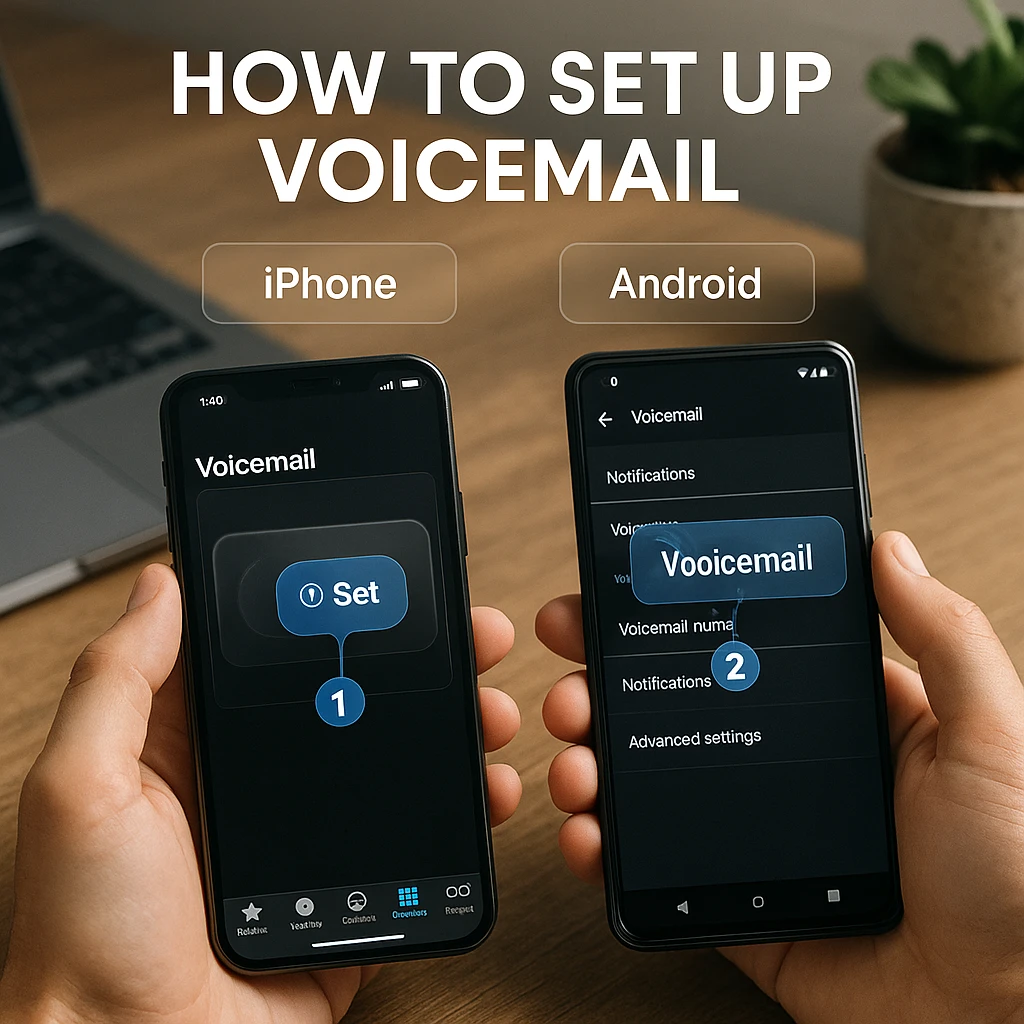
Cara Memeriksa Pesan Suara di iPhone
Menggunakan Pesan Suara Visual (Cara Mudah)
Pesan suara visual bawaan iPhone membuat pemeriksaan pesan menjadi mudah:
- Buka aplikasi Telepon di iPhone Anda
- Ketuk tab “Pesan Suara” di kanan bawah
- Pilih pesan apa saja untuk memutarnya secara instan
- Gunakan kontrol pemutaran untuk menjeda, memundurkan, atau melompat ke depan
- Hapus atau simpan pesan dengan gesekan sederhana
Antarmuka menampilkan nama penelepon (jika ada di kontak Anda), durasi panggilan, dan stempel waktu. Anda bahkan dapat berbagi pesan suara langsung melalui pesan atau email.
Cara Menelepon Pesan Suara di iPhone Secara Manual
Terkadang Anda membutuhkan metode tradisional:
- Tekan dan tahan tombol “1” pada tombol angka Anda
- Masukkan kata sandi pesan suara Anda saat diminta
- Ikuti perintah suara untuk menavigasi pesan Anda
Metode ini berfungsi bahkan ketika pesan suara visual tidak tersedia untuk sementara waktu atau ketika Anda bepergian ke luar negeri.
Cara Memeriksa Pesan Suara di Android
Perangkat Android menangani pesan suara secara berbeda tergantung pada operator dan produsen perangkat Anda, tetapi metode intinya tetap konsisten.
Mengakses Pesan Suara di Perangkat Android Apa Pun
Menggunakan Notifikasi Pesan Suara Baru:
- Ketuk notifikasi saat Anda menerima pesan suara baru
- Masukkan kata sandi Anda jika diminta
- Dengarkan pesan Anda melalui pemutar bawaan
Metode Panggilan Manual:
- Buka aplikasi Telepon Anda
- Tekan dan tahan tombol “1”
- Masukkan kata sandi pesan suara Anda
- Navigasi menggunakan perintah suara
Menemukan Pesan Suara Visual Anda di Android
Lokasi pesan suara visual bervariasi menurut produsen:
- Samsung Galaxy: Biasanya di aplikasi Telepon di bawah tab “Pesan Suara”
- Google Pixel: Terintegrasi ke dalam bagian pesan suara aplikasi Telepon
- Perangkat Android lainnya: Mungkin memerlukan aplikasi khusus operator (seperti “Pesan Suara Visual T-Mobile” atau “Pesan Suara Visual Verizon”)
Dokumentasi Android Google menegaskan bahwa ketersediaan pesan suara visual bergantung pada kompatibilitas operator dan perangkat Anda.
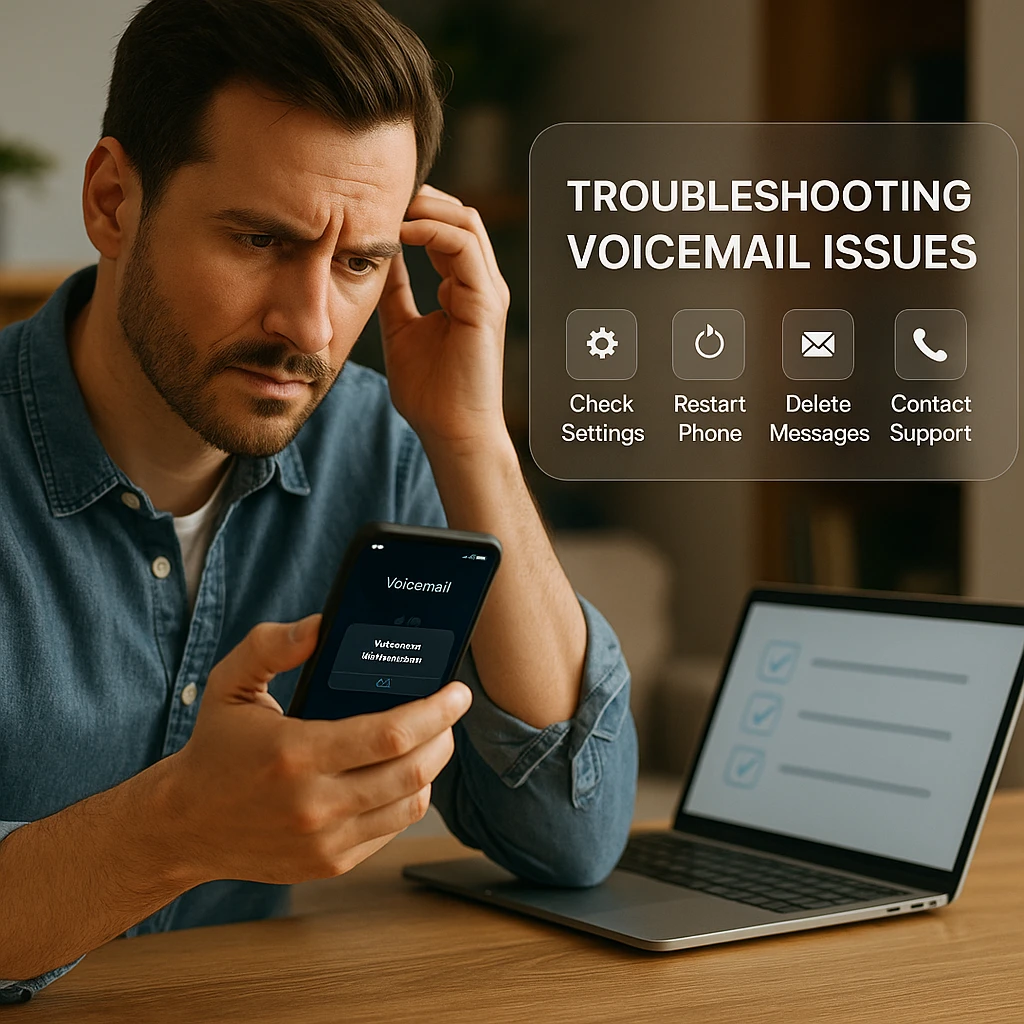
Pemecahan Masalah: “Saya Tidak Dapat Mengakses Pesan Suara Saya!”
Masalah dan Solusi Umum
🔒 Lupa Kata Sandi Pesan Suara
Solusi: Hubungi layanan pelanggan operator Anda atau gunakan aplikasi/situs web mereka untuk mengatur ulang kata sandi Anda. Sebagian besar operator mengizinkan pengaturan ulang kata sandi online melalui dasbor akun Anda.
Pencegahan: Tuliskan kata sandi Anda di lokasi yang aman atau gunakan pengelola kata sandi telepon Anda untuk menyimpannya dengan aman.
📦 "Kotak Pesan Suara Saya Penuh"
Solusi: Hapus pesan lama untuk mengosongkan ruang. Sebagian besar operator membatasi penyimpanan pesan suara hingga 20-40 pesan atau 30 hari.
Perbaikan cepat: Akses pesan suara, hapus pesan yang tidak penting, dan simpan pesan penting ke perangkat atau penyimpanan cloud Anda jika diperlukan.
📵 "Pesan Suara Visual Saat Ini Tidak Tersedia"
Solusi untuk dicoba:
- Periksa koneksi data seluler Anda
- Mulai ulang telepon Anda
- Atur ulang pengaturan jaringan (ini akan menghapus kata sandi WiFi yang disimpan)
- Hubungi operator Anda jika masalah terus berlanjut
📞 Tidak Dapat Mengakses Pesan Suara (AT&T, Verizon, T-Mobile)
Solusi: Ini seringkali memerlukan panggilan ke layanan pelanggan operator Anda untuk mengatur ulang layanan pesan suara di pihak mereka. Siapkan informasi akun Anda.
Nomor operator umum:
- AT&T: 611 dari perangkat Anda
- Verizon: *611 dari perangkat Anda
- T-Mobile: 611 dari perangkat Anda
Jika Anda berurusan dengan pesan suara penting yang berisi detail rapat atau item tindakan, pertimbangkan untuk menggunakan Perangkum AI ScreenApp untuk mengekstrak informasi penting dari konten pesan suara yang ditranskripsikan dengan cepat dan mengaturnya ke dalam tugas yang dapat ditindaklanjuti.
Kiat Manajemen Pesan Suara Tingkat Lanjut
Praktik Terbaik Pesan Suara Profesional
Membuat sistem pesan suara yang efektif lebih dari sekadar memeriksa pesan. Berikut adalah strategi terbukti yang digunakan oleh para profesional bisnis:
Optimalisasi Salam:
- Pertahankan salam di bawah 20 detik
- Sertakan nama Anda dan kapan Anda akan membalas panggilan
- Perbarui secara teratur untuk liburan atau perjalanan
- Bicaralah dengan jelas dan dengan kecepatan sedang
Organisasi Pesan:
- Periksa pesan suara secara berkala (2-3 kali sehari)
- Buat catatan selama pesan penting
- Balas panggilan dengan segera (dalam 24 jam untuk bisnis)
- Hapus pesan setelah ditangani
Untuk para profesional yang menangani banyak panggilan setiap hari, menggabungkan manajemen pesan suara dengan praktik permintaan rapat yang efisien dapat meningkatkan alur kerja komunikasi Anda secara signifikan.
Riset Harvard Business Review menunjukkan bahwa sistem pesan suara yang terorganisir dengan baik dapat meningkatkan tingkat respons profesional hingga 40%.
Pertimbangan Keamanan Pesan Suara
Melindungi pesan suara Anda dari akses yang tidak sah sangat penting:
- Gunakan kata sandi yang kuat: Hindari tanggal lahir, nomor telepon, atau angka berurutan
- Ubah kata sandi secara teratur: Perbarui setiap 3-6 bulan
- Aktifkan notifikasi akun: Siapkan pengelola kata sandi aman untuk mendapatkan peringatan tentang perubahan kata sandi atau upaya akses
- Jangan bagikan kredensial: Jaga kerahasiaan kata sandi pesan suara Anda
Untuk bisnis yang menangani komunikasi sensitif, Penganalisis Audio ScreenApp dapat membantu memproses dan mengamankan konten audio penting sambil tetap mematuhi peraturan privasi.
Pertanyaan yang Sering Diajukan
Berapa nomor pesan suara saya dan bagaimana cara menemukannya?
Nomor pesan suara Anda biasanya adalah nomor telepon Anda sendiri, tetapi Anda dapat menemukan nomor akses pesan suara khusus operator Anda di pengaturan telepon Anda atau dengan menghubungi layanan pelanggan. Sebagian besar telepon menggunakan “1” sebagai pintasan, tetapi beberapa operator memiliki nomor tertentu seperti *86.
Bagaimana cara memeriksa pesan suara saya dari telepon lain?
Hubungi nomor pesan suara Anda (biasanya nomor telepon Anda sendiri) dari telepon mana pun, lalu tekan * atau # saat salam Anda mulai diputar. Masukkan kata sandi pesan suara Anda saat diminta. Metode ini berfungsi dari telepon mana pun, di mana saja di dunia.
Apakah mungkin menyimpan pesan suara secara permanen sebagai file audio?
Ya, tetapi metodenya bervariasi menurut perangkat:
- iPhone: Gunakan tombol bagikan di pesan suara visual untuk menyimpan ke file atau mengirim melalui email
- Android: Opsi bergantung pada perangkat dan aplikasi operator Anda
- Aplikasi pihak ketiga: Beberapa aplikasi dapat membantu mengekspor pesan suara ke file audio
Untuk panggilan bisnis penting yang ingin Anda analisis atau bagikan dengan tim Anda, Pencatat Audio ScreenApp dapat membantu mentranskripsikan dan mengatur konten audio untuk referensi dan kolaborasi yang mudah.
Apakah memeriksa pesan suara saya menggunakan data seluler atau menit saya?
- Pesan suara tradisional (menelepon): Menggunakan menit suara dari paket Anda
- Pesan suara visual: Menggunakan data seluler untuk mengunduh pesan
- WiFi: Pesan suara visual dapat menggunakan WiFi jika tersedia, menghemat data seluler
Apa perbedaan antara pesan suara dan pesan suara di aplikasi seperti WhatsApp?
Pesan suara terikat ke nomor telepon Anda dan dikelola oleh operator Anda, sedangkan pesan suara di aplikasi seperti WhatsApp dikirim melalui data internet dan disimpan di server aplikasi. Pesan suara berfungsi bahkan saat Anda offline, sedangkan pesan suara berbasis aplikasi memerlukan konektivitas internet.
Jika Anda tertarik untuk memaksimalkan efisiensi komunikasi Anda di semua platform, panduan kami tentang pesan video WhatsApp menjelaskan cara menggunakan catatan video secara efektif untuk komunikasi bisnis.
Bisakah saya mengambil pesan suara yang dihapus?
Ini tergantung pada operator Anda dan seberapa baru Anda menghapusnya:
- Baru saja dihapus: Beberapa operator menyimpan pesan yang dihapus selama 7-30 hari
- Penyimpanan operator: Hubungi layanan pelanggan; mereka mungkin dapat memulihkan penghapusan baru-baru ini
- Cadangan perangkat: Jika Anda mencadangkan telepon Anda, beberapa pesan suara mungkin dapat dipulihkan
Mengapa telepon saya langsung masuk ke pesan suara tanpa berdering?
Penyebab umum meliputi:
- Mode Jangan Ganggu diaktifkan
- Sinyal seluler buruk di lokasi Anda
- Penerusan panggilan diatur ke pesan suara
- Nomor yang diblokir langsung masuk ke pesan suara
- Kemacetan jaringan selama jam sibuk
Bagaimana cara mendapatkan pesan suara saya sebagai transkrip pesan teks?
Banyak operator sekarang menawarkan layanan transkripsi pesan suara:
- iPhone: Transkripsi bawaan di pesan suara visual iOS
- Android: Bervariasi menurut operator dan perangkat
- Layanan pihak ketiga: Aplikasi seperti Google Voice menyediakan transkripsi
- Add-on operator: Banyak operator menawarkan transkripsi sebagai layanan premium
Jika Anda secara teratur perlu mereferensikan atau berbagi konten pesan suara, Video Ask AI ScreenApp dapat membantu Anda membuat respons video interaktif untuk pesan penting, menjadikan komunikasi lebih efisien dan menarik.
Jika saya beralih operator, bisakah saya menyimpan pesan suara lama saya?
Umumnya, tidak. Pesan suara disimpan di server operator Anda, bukan di perangkat Anda. Sebelum beralih:
- Simpan pesan penting: Gunakan fitur ekspor telepon Anda
- Rekam secara manual: Putar pesan di speaker dan rekam dengan perangkat lain
- Buat catatan detail: Tuliskan informasi penting sebelum beralih
Bisakah pihak berwenang mengakses pesan suara saya?
Ya, dengan otorisasi hukum yang tepat. The Electronic Frontier Foundation mencatat bahwa pesan suara umumnya dilindungi oleh undang-undang privasi, tetapi dapat diakses dengan:
- Surat perintah penggeledahan untuk penyelidikan kriminal
- Surat panggilan dalam kasus perdata
- Perintah pengadilan untuk proses hukum tertentu
Selalu gunakan kata sandi yang kuat dan sadari bahwa pesan suara tidak sepenuhnya pribadi.
Menguasai Sistem Pesan Suara Anda
Pesan suara Anda adalah alat penting untuk tetap terhubung di dunia kita yang serba cepat. Dengan memahami cara menyiapkan, memeriksa, dan memecahkan masalah pada perangkat khusus Anda, Anda memastikan bahwa Anda tidak pernah melewatkan pesan penting lagi.
Metode utama yang perlu diingat:
- Pesan Suara Visual untuk kenyamanan modern dan manajemen pesan
- Panggilan tradisional (menahan “1”) sebagai metode cadangan universal
- Prosedur pengaturan ulang kata sandi untuk memecahkan masalah akses
- Pemeliharaan rutin untuk menjaga sistem pesan suara Anda tetap teratur dan aman
Baik Anda mengelola panggilan pribadi atau menangani komunikasi bisnis, sistem pesan suara yang terorganisir dengan baik menghemat waktu dan meningkatkan citra profesional Anda. Luangkan waktu beberapa menit hari ini untuk mengoptimalkan pengaturan Anda, dan Anda akan mendapat manfaat dari komunikasi yang lebih lancar selama bertahun-tahun yang akan datang.
Untuk pekerja jarak jauh dan profesional yang menangani panggilan konferensi reguler, mempelajari cara menggunakan Google Meet secara efektif dapat melengkapi strategi manajemen pesan suara Anda untuk cakupan komunikasi yang komprehensif.
Bagi mereka yang ingin meningkatkan manajemen komunikasi mereka ke tingkat berikutnya, menjelajahi alat bertenaga AI seperti Pembuat Notulen Rapat ScreenApp dapat membantu Anda menangkap dan mengatur percakapan penting di semua saluran komunikasi Anda, menciptakan sistem komprehensif untuk tetap di atas komitmen profesional dan pribadi Anda.