
Bisakah Upload Video - Audio ke ChatGPT? Cara Kerja, Batasan, Alternatif

On this page
Kamu merekam kuliah, rapat, atau podcast dua jam, dan ingin ChatGPT mengolahnya. Jadi kamu tekan tombol lampiran, pilih file MP4-nya, dan file itu ditolak atau “ter-upload” lalu ChatGPT hanya menjawab soal nama filenya, bukan isinya. Terasa familiar?
Ini situasi yang sebenarnya: “upload video atau audio ke ChatGPT” bukan satu fitur tunggal. Ini setidaknya empat fitur berbeda (lampiran file, video langsung di Voice, berbagi layar, dan ChatGPT Record), masing-masing dengan ketersediaan, aturan paket, dan batasannya sendiri. Kebanyakan artikel mencampuradukkan semuanya, makanya separuh tutorial yang kamu temukan menjelaskan tombol yang tidak kamu miliki.
Panduan ini memisahkan semuanya, memberi batasan yang sebenarnya lengkap dengan sumbernya, membahas desktop, iPhone, dan Android, memperbaiki kegagalan upload yang umum terjadi, dan membahas satu alur kerja yang selalu berhasil apa pun yang didukung akunmu: mengubah rekaman jadi transkrip terlebih dahulu.
Jawaban singkat
ChatGPT bisa bekerja dengan audio dan video dengan beberapa cara, tapi metodenya tergantung akun dan perangkatmu. Tombol lampiran standar menangani dokumen, spreadsheet, dan gambar, dan tidak selalu berhasil memproses file video atau audio yang tersimpan. Pengguna mobile yang memenuhi syarat bisa berbagi video langsung dalam percakapan Voice, pengguna berbayar di aplikasi macOS bisa merekam dan mentranskrip audio dengan ChatGPT Record, dan siapa pun bisa mengunggah transkrip. Cek menu lampiran akunmu sendiri, karena fitur bervariasi menurut paket, platform, dan tahap rollout.
Panduan terkait: cara tim menggunakan ChatGPT untuk rapat, ulasan langsung kami tentang ChatGPT Record, dan alur kerja untuk mengubah kuliah jadi catatan dengan ChatGPT.
Bisakah Upload Video atau Audio ke ChatGPT?
Kadang bisa, dengan cara tertentu, di akun tertentu. Itulah jawaban yang sebenarnya akurat, dan tabel di bawah ini adalah cara tercepat melihat di mana posisi tugasmu.
| Tugas | Bisa? | Metode | Catatannya |
|---|---|---|---|
| Berbagi video kamera langsung | Ya, pengguna yang memenuhi syarat | Tombol kamera di Voice | Hanya aplikasi mobile, ada batas pemakaian |
| Berbagi layar | Ya, pengguna yang memenuhi syarat | Berbagi layar di Voice | Tergantung paket dan aplikasi |
| Merekam rapat atau catatan suara | Ya, jika tersedia | ChatGPT Record | Aplikasi macOS, paket berbayar, batas 4 jam |
| Upload transkrip atau dokumen | Ya | Tombol lampiran | Batas 512 MB dan format |
| Upload file video tersimpan | Tergantung akun | Menu lampiran, jika didukung | Bukan tipe upload standar yang terdokumentasi |
| Upload file audio tersimpan | Tergantung akun | Menu lampiran, jika didukung | Sama: uji coba dulu, jangan asumsi |
| Bertanya soal transkrip | Ya, selalu | Upload atau tempel teksnya | Hasilnya sebaik transkripnya |
Fakta utamanya: halaman tipe file yang didukung milik OpenAI mencantumkan dokumen, spreadsheet, presentasi, file teks, dan gambar. File video dan audio tidak ada dalam daftar itu. Beberapa akun masih menampilkan file media sebagai bisa dipilih di sejumlah antarmuka, dan itulah kenapa orang mendapat jawaban yang saling bertentangan di internet.
Kenapa semua orang dapat jawaban yang berbeda
Ada lima alasan, semuanya membosankan tapi nyata. OpenAI merilis fitur secara bertahap, jadi dua orang dengan paket yang sama bisa melihat tombol yang berbeda. Paket gratis dan berbayar punya batasan yang berbeda. Aplikasi mobile dan desktop punya fitur yang berbeda (Record saat ini hanya ada di macOS). Admin bisnis dan sekolah bisa mematikan fitur untuk seluruh workspace. Dan berbagi kamera langsung terus tertukar dengan melampirkan file MP4, padahal keduanya adalah fitur yang sama sekali berbeda tapi sama-sama disebut “upload video.”
Jadi sebelum mempercayai tutorial mana pun (termasuk yang ini), buka menu lampiranmu sendiri dan lihat langsung. Itulah kebenaran untuk akunmu hari ini.
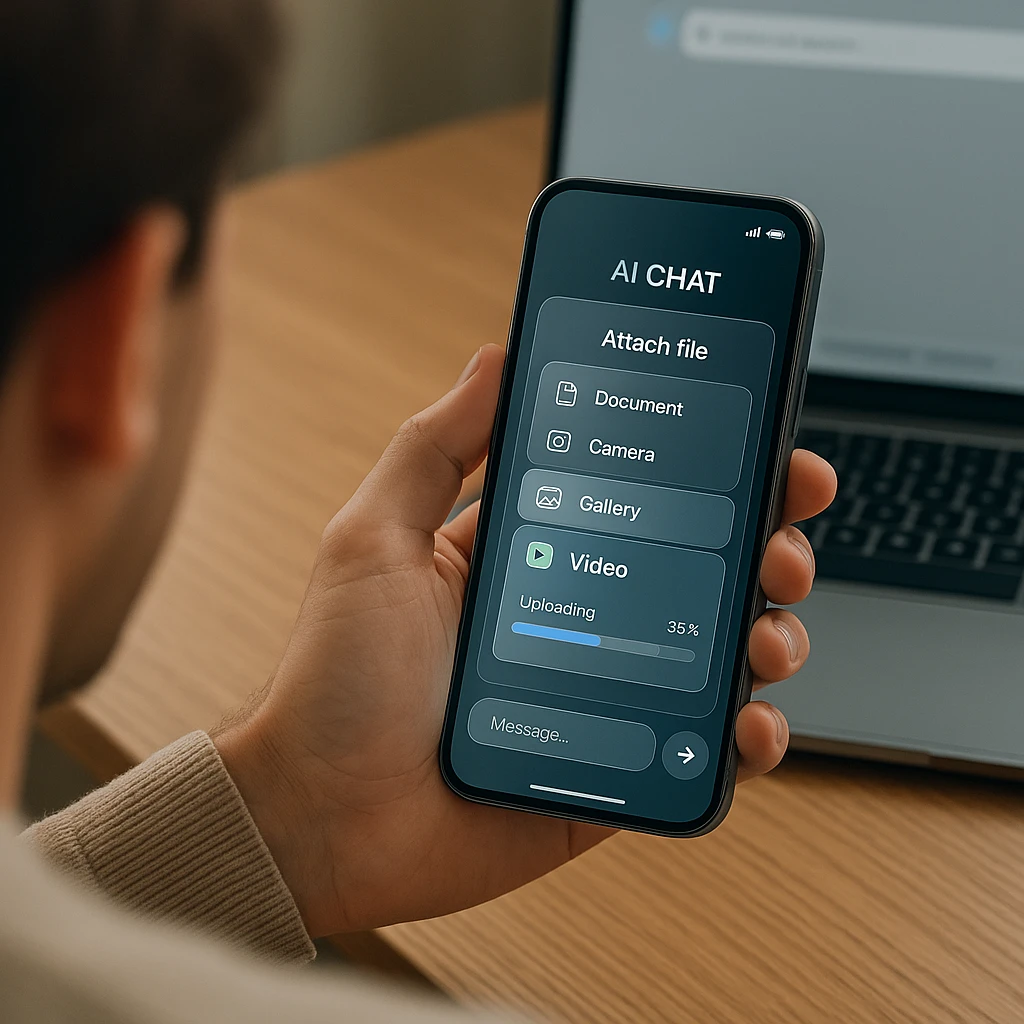
Empat Cara ChatGPT Bisa Bekerja dengan Video dan Audio
Metode 1: Melampirkan file yang sudah ada
Cocok untuk: transkrip, PDF, dokumen, dan file media yang diterima akunmu.
- Buka chat dan pilih tombol plus (+).
- Pilih filemu dan tunggu sampai proses lampirannya selesai.
- Tanyakan: “Bisakah kamu mengakses audio dan visualnya, atau hanya detail filenya?”
- Jika ChatGPT bisa membacanya, minta ringkasan, transkrip, atau action item yang kamu butuhkan.
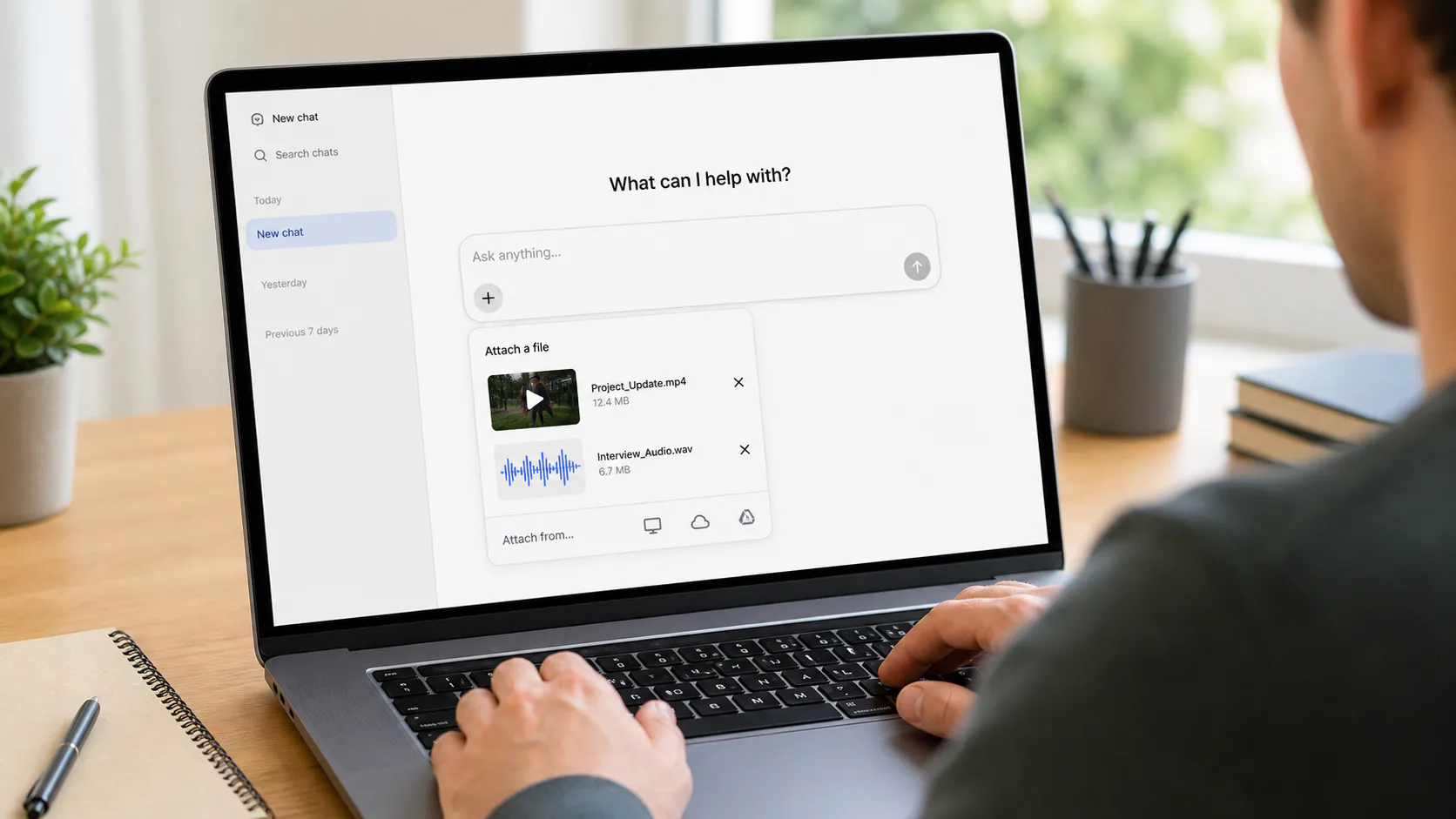
Untuk file media, opsi lampiran yang terlihat tidak menjamin formatnya didukung. Video yang berhasil dilampirkan tanpa error tetap bisa tidak terbaca oleh model di luar nama filenya. Cek cepat setelah upload media apa pun: tanyakan “Apa yang sebenarnya bisa kamu akses dari file ini: audio, visual, atau hanya metadata?” Jawabannya menentukan apakah kamu bisa lanjut atau harus beralih ke alur kerja transkrip di bawah.
Metode 2: Video langsung dalam percakapan Voice
Cocok untuk: mendapat bantuan soal sesuatu yang ada di depanmu sekarang.
- Buka aplikasi mobile dan mulai percakapan Voice.
- Ketuk tombol kamera.
- Arahkan ponselmu ke objek, layar, atau masalahnya dan ajukan pertanyaanmu.
- Ketuk tombol kamera lagi kalau sudah selesai.
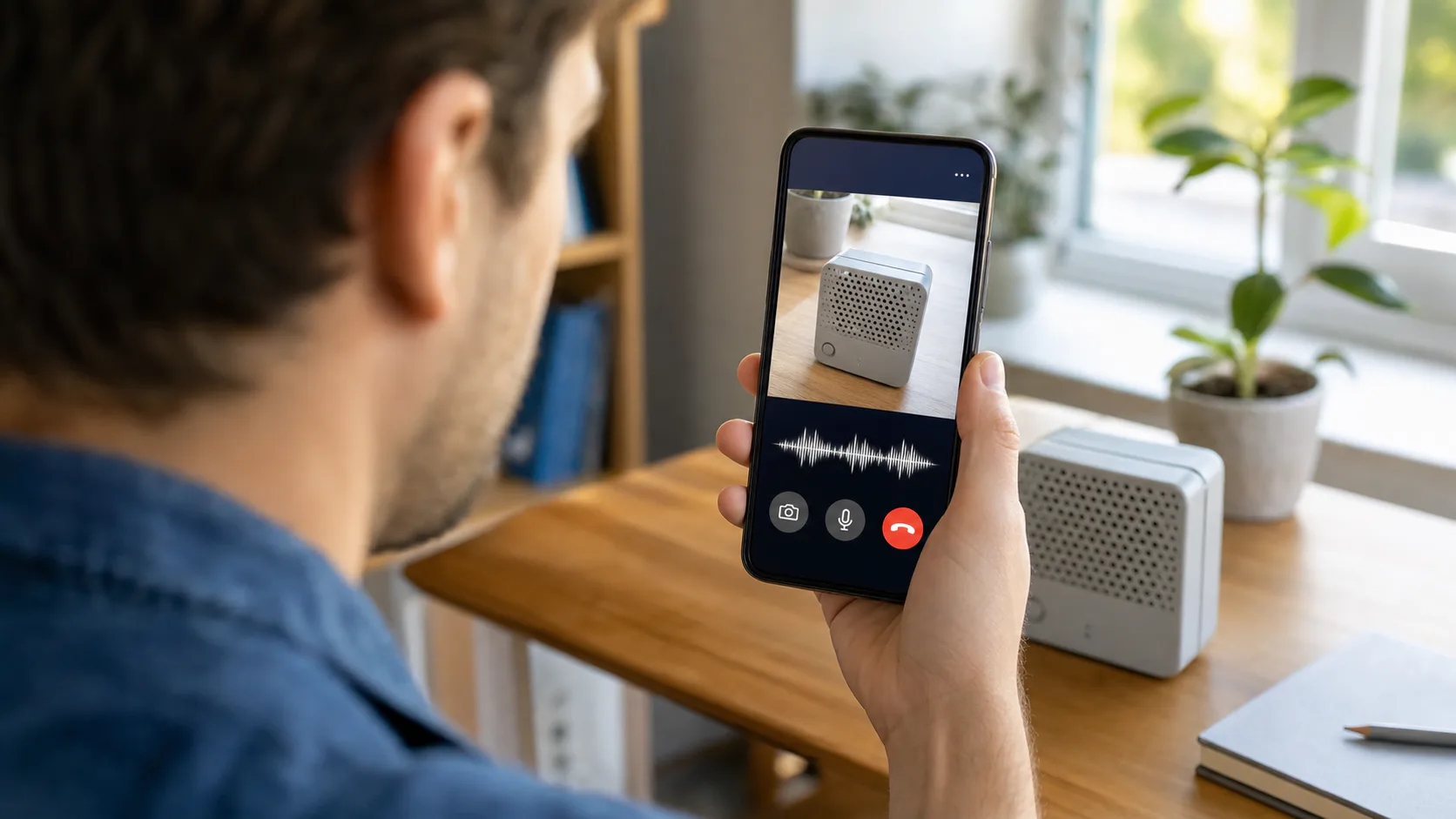
Ini bantuan real-time, bukan analisis file. ChatGPT tidak bisa menonton rekaman tersimpanmu dari minggu lalu.
Metode 3: Berbagi layar di Voice
Cocok untuk: bantuan soal aplikasi, halaman web, atau layar pengaturan di ponselmu.
- Mulai percakapan Voice di mobile.
- Pilih Share Screen.
- Buka halaman yang perlu bantuan dan jelaskan masalahnya.
- Hentikan berbagi layar begitu selesai.
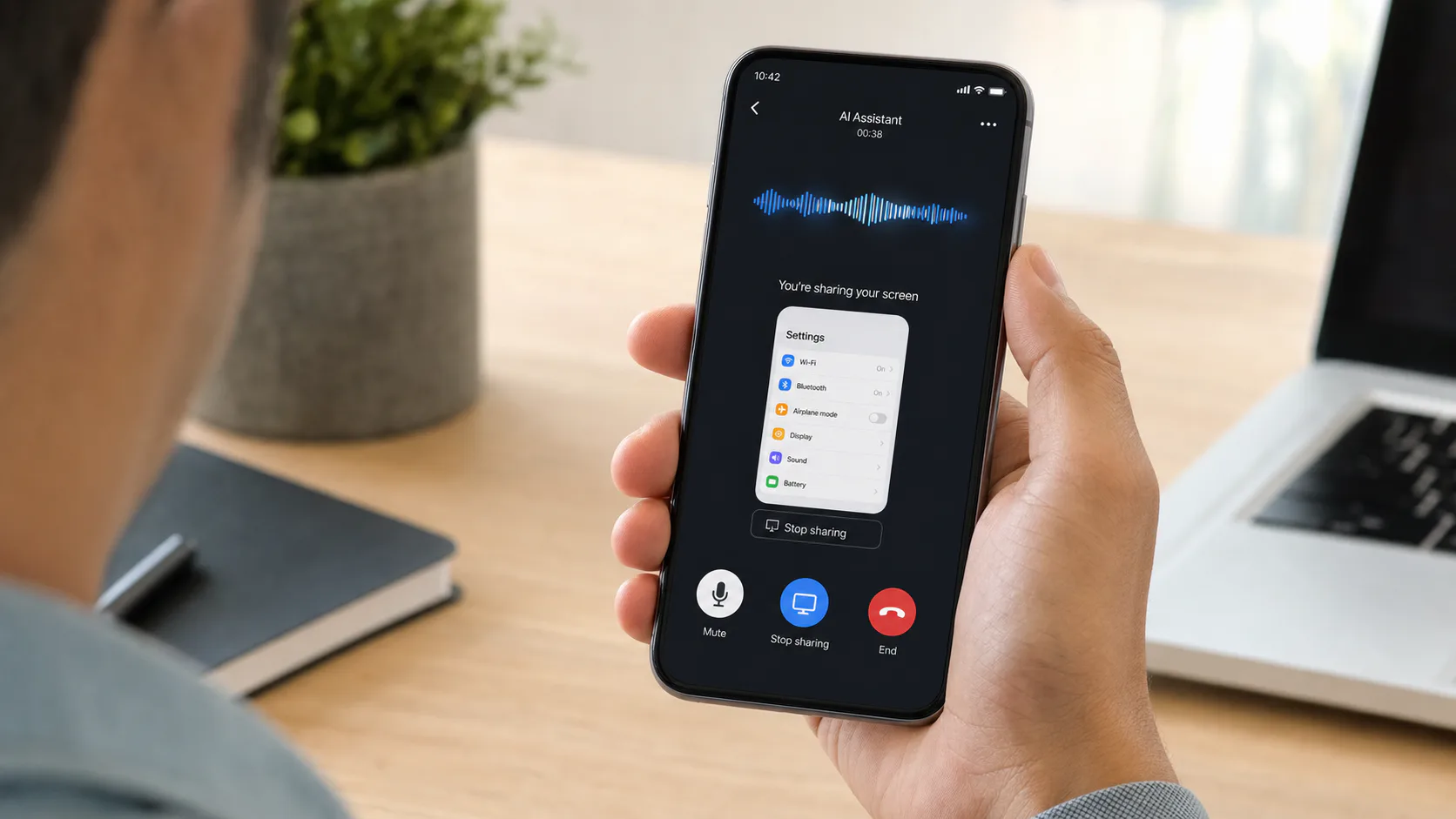
Sebelum berbagi layar, tutup password, pesan pribadi, data klien, dan hal lain yang tidak ingin kamu tampilkan.
Metode 4: ChatGPT Record
Cocok untuk: rapat, brainstorming, atau catatan suara yang sedang berlangsung.
- Buka aplikasi desktop macOS dan pilih Record.
- Mulai merekam saat rapat dimulai.
- Hentikan rekaman saat sesi selesai.
- Tinjau transkrip, ringkasan, dan action item-nya.
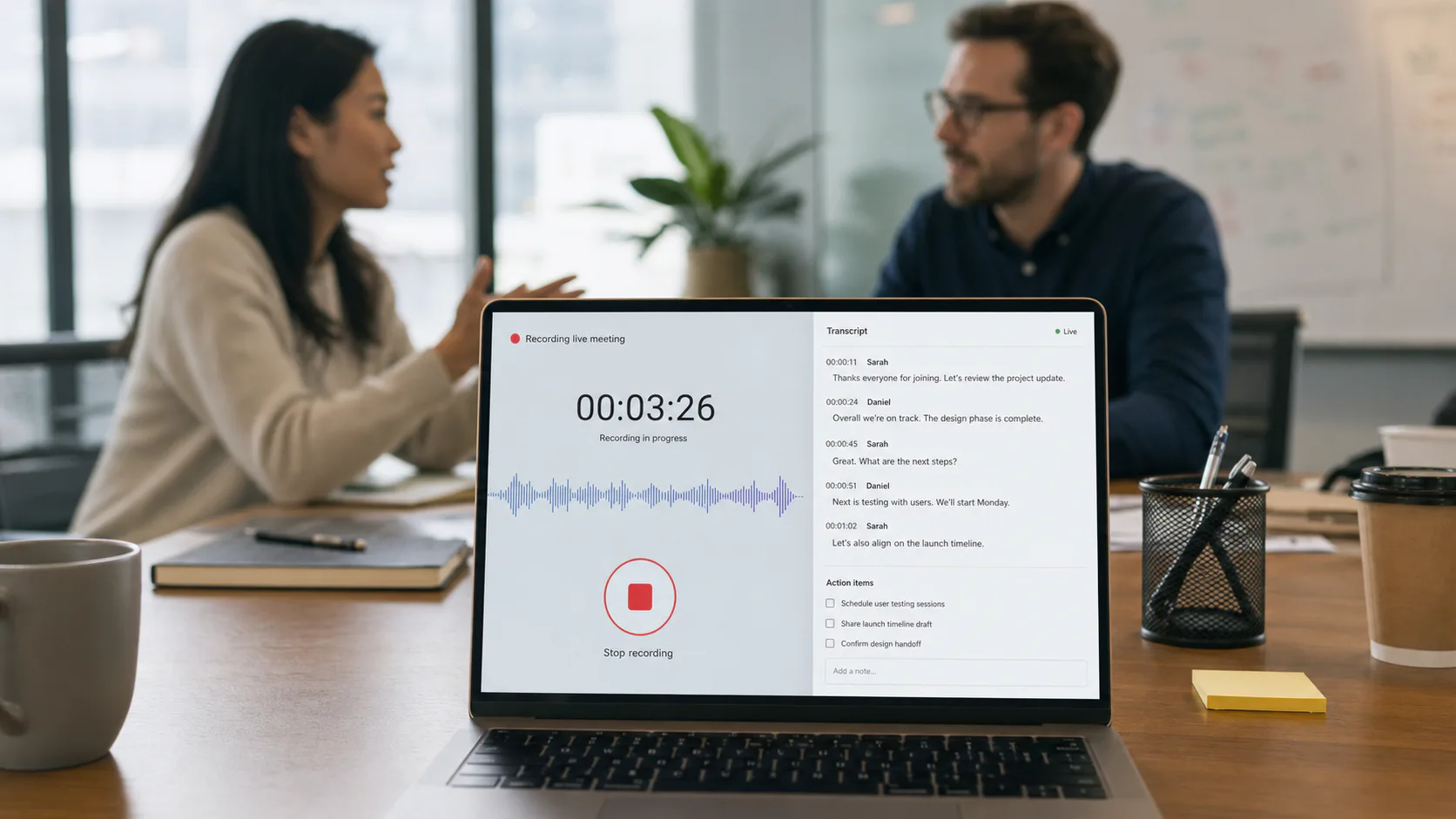
ChatGPT Record tersedia di aplikasi desktop macOS untuk paket berbayar yang memenuhi syarat dan punya batas 4 jam per sesi. Fitur ini tidak tersedia di browser, Windows, atau mobile.
Record menangkap audio langsung yang berlangsung ke depan. Fitur ini tidak menerima file audio yang sudah ada, dan inilah kebingungan paling umum dalam seluruh topik ini. Kami mengujinya dibandingkan perekam kami sendiri dalam ulasan ChatGPT Record kami; singkatnya, fitur ini praktis untuk catatan suara cepat tapi lemah dalam label pembicara dan alur kerja rapat panjang.
Cara Upload Video ke ChatGPT di Desktop
Jika akunmu menampilkan video sebagai bisa dipilih, ini alur bersihnya:
- Masuk dan buka chat baru.
- Klik ikon plus (lampiran) dan pilih sumber filenya.
- Pilih videonya dan biarkan proses upload selesai.
- Ajukan pertanyaan pengecekan: “Bisakah kamu mengakses audio dan visual file ini, atau hanya metadatanya?”
- Jika jawabannya ya, minta apa yang sebenarnya kamu inginkan. Jika tidak, langsung ke alur kerja transkrip.
Prompt yang layak dicoba setelah upload berhasil:
- “Buat ringkasan kronologis dengan timestamp di setiap perubahan topik.”
- “Daftar semua keputusan yang dibuat dan siapa pemilik setiap action item-nya.”
- “Ubah ini jadi catatan rapat terstruktur untuk seseorang yang tidak hadir.”
- “Pisahkan fakta yang terkonfirmasi dari asumsi, dan tandai apa pun yang tidak pasti.”
Kalau videonya sama sekali tidak bisa dipilih: pastikan filenya muncul di file picker OS-mu, coba browser lain atau update aplikasinya, dan uji klip kecil dulu sebelum menyalahkan file besarnya. Kalau media memang tidak diterima di akunmu, jangan dipaksakan. Ekstrak audionya atau ubah video jadi teks lalu upload transkripnya; kualitas analisisnya biasanya malah lebih baik, karena model bekerja dari teks bersih, bukan dari media yang di-sampling.
Cara Upload Video ke ChatGPT dari iPhone
Di aplikasi ChatGPT iOS: buka chat, ketuk tombol plus, pilih Photos atau Files, pilih video yang tersimpan, tunggu prosesnya, lalu beri prompt. Kalau kamu mau bantuan langsung ketimbang analisis file, mulai Voice dan ketuk kamera; itu membagikan apa yang dilihat kamera sekarang, yang berbeda dari mengunggah rekaman hari Sabtu lalu.
Kalau video di iPhone tidak mau ter-upload, hampir selalu karena salah satu hal ini:
- Aplikasi ChatGPT tidak punya izin Photos (Settings, lalu ChatGPT, lalu Photos, izinkan akses Full atau Selected).
- Videonya ada di iCloud dan belum terunduh ke perangkat. Buka sekali di Photos sampai selesai, lalu coba lagi.
- Filenya terlalu besar atau formatnya tidak didukung di akunmu.
- Penyimpanan hampir penuh, atau aplikasinya sudah usang.
- Kamu kena batas upload atau pemakaian harian.
Cara Upload Video ke ChatGPT di Android
Ide yang sama, versi Android. Ketuk tombol plus dan pilih dari Gallery, Photos, atau Files. Kalau tidak terjadi apa-apa, cek izin media di App info, bersihkan cache aplikasi, dan waspadai dua hal khas Android: file yang tersimpan di kartu SD kadang gagal padahal salinan di penyimpanan internal berhasil, dan pengaturan baterai atau penghemat data bisa menghentikan upload besar di tengah jalan. Untuk file besar, pindah ke Wi-Fi dan biarkan aplikasi tetap di foreground sampai uploadnya selesai. Video langsung lewat Voice bekerja sama seperti di iOS jika akunmu memenuhi syarat.
Cara Upload Audio ke ChatGPT
Audio punya catatan yang sama dengan video: file audio tidak ada di daftar tipe yang didukung secara resmi oleh OpenAI, tapi beberapa akun tetap menerimanya, dan perilakunya bervariasi. Lampirkan filenya kalau antarmukamu mengizinkan, jalankan pengecekan “apa yang bisa kamu akses” yang sama, dan siapkan rencana cadangan.
Bedakan lima hal ini karena perilakunya berbeda-beda:
- Percakapan Voice: kamu bicara, ChatGPT membalas. Tidak ada yang di-upload.
- ChatGPT Record: transkripsi langsung dari rapat yang sedang berlangsung, hanya macOS.
- File audio yang diunggah: tergantung akun, uji dulu.
- Dikte perangkat: keyboardmu mengubah ucapan jadi teks di kotak prompt.
- Transkrip yang ditempel: selalu berhasil, di semua paket.
Kalau jalur upload berhasil untukmu, ChatGPT cukup andal untuk transkripsi rapat, catatan kuliah, ringkasan podcast, dan analisis wawancara. Perkirakan titik kegagalan speech-to-text yang biasa terjadi di alat mana pun: suara bising di latar, orang bicara bersamaan, aksen yang kental, suara pelan, istilah khusus, serta nama dan angka. Verifikasi apa pun yang penting; transkrip yang 95 persen benar tetap salah 5 persen dari waktu, biasanya justru di bagian yang paling kamu pedulikan.
Bisakah ChatGPT Menonton dan Memahami Video?
“Menonton” mencakup beberapa kemampuan: mendengar ucapan, membaca teks di layar, mendeskripsikan adegan, mengikuti kejadian sepanjang waktu, dan menalar semuanya. Bahkan ketika video diterima, cakupannya tidak merata. Video panjang mungkin di-sampling, bukan diproses sepenuhnya, teks kecil dan gerakan cepat terlewat, dan kualitasnya menurun kalau audionya buruk.
Jadi anggap hasilnya sebagai tinjauan cepat pertama, bukan kesaksian yang pasti benar. Untuk apa pun yang berisiko tinggi (bukti hukum, konten medis, kutipan pasti, timestamp yang presisi, siapa-bilang-apa dalam sengketa), verifikasi sendiri terhadap rekaman aslinya. Model ini akan dengan mudah menghasilkan ringkasan yang meyakinkan untuk bagian yang berhasil ditangkap dan diam saja soal bagian yang tidak.
Butuh alat yang benar-benar menonton videonya?
ScreenAppSaat ChatGPT menolak filenya atau cuma menangkap sepotong-sepotong, inilah tugas yang dirancang untuk ScreenApp (ya, kami yang membuatnya, jadi coba paket gratisnya dan nilai sendiri). Upload videonya atau tempel URL YouTube dan ScreenApp memproses semuanya, audio dan visual sekaligus:
- -Transkripsi lengkap untuk video atau audio apa pun (MP4, MOV, MP3, WAV, M4A), lengkap dengan timestamp
- -Deteksi adegan dan objek yang mengenali apa yang tampil di layar, bukan cuma apa yang diucapkan
- -Ajukan pertanyaan soal videonya dan dapatkan jawaban dengan timestamp di setiap klaim, jadi kamu bisa memverifikasi masing-masing
Bisakah ChatGPT Mentranskrip File Video atau Audio?
Ya, kalau ChatGPT benar-benar bisa mengakses audionya, lewat upload yang didukung di akunmu, lewat Record yang merekam rapat secara langsung, atau lewat kamu memberinya transkrip untuk dirapikan. Permintaan transkripsi bisa menghasilkan transkrip kata demi kata, label pembicara, timestamp, bab, ringkasan, action item, atau terjemahan.
Prompt yang memberi hasil paling andal:
Prompt transkripsi siap salin-tempel
PromptTranskrip rekaman ini dengan akurat. Tambahkan label pembicara di bagian yang cukup jelas identitasnya, sertakan timestamp di setiap perubahan topik, dan tandai kata yang tidak jelas dengan [unclear]. Jangan mengarang dialog yang hilang. Setelah transkripnya, berikan ringkasan singkat dan daftar action item.
Baris “jangan mengarang dialog yang hilang” ini penting. Model bahasa cenderung mengisi celah secara otomatis, dan kalimat karangan yang terdengar masuk akal dalam transkrip rapat lebih buruk daripada tanda [unclear]. Minta transkrip mentahnya dulu, verifikasi nama dan istilah teknis, baru buat versi yang sudah dirapikan dan ringkasannya dari teks yang sudah terverifikasi.
Format dan Batas Upload
Apa yang benar-benar didokumentasikan OpenAI, versus apa yang terus diulang-ulang di tutorial:
- Batas per file: 512 MB, menurut File Uploads FAQ resmi. Batas ini berlaku untuk tipe upload yang didukung; bukan jaminan bahwa MP4 500 MB akan berhasil diproses.
- Teks dan dokumen: dibatasi 2 juta token per file.
- Gambar: 20 MB masing-masing. Spreadsheet: kira-kira 50 MB.
- Frekuensi upload: sampai 80 file per 3 jam di paket berbayar, dengan batas jauh lebih ketat di paket gratis.
- Tipe yang didukung: dokumen, spreadsheet, presentasi, teks, gambar. Video dan audio tidak ada di daftar resminya.
Kalau filemu ditolak, diagnosis tercepat adalah klip uji 10 detik dengan format yang sama. Kalau file kecil berhasil: masalahnya di ukuran. Kalau file kecil juga ditolak: masalahnya di format atau akun, dan kompresi sebanyak apa pun tidak akan memperbaikinya.
Terakhir diverifikasi: 17 Juli 2026, berdasarkan OpenAI Help Center. Angka-angka ini bisa berubah; cek halaman yang ditautkan sebelum mengandalkannya untuk hal yang penting.
Bisakah Upload Video ke ChatGPT Secara Gratis?
Akun gratis memang bisa upload file, dengan batas harian yang lebih ketat dibanding paket berbayar (umumnya dilaporkan hanya beberapa file per hari, dan OpenAI tidak mempublikasikan angka pasti yang tetap). Batasan paket gratis sama seperti yang lain, ditambah batasan yang lebih ketat: format media tergantung akun, dan Voice dengan video serta Record punya aturan kelayakan sendiri yang tidak otomatis terbuka meski kamu sudah bayar.
Jalur praktis untuk paket gratis, untuk rekaman durasi berapa pun: ubah jadi transkrip dulu (gratis di tempat lain), lalu upload atau tempel teksnya. Transkrip rapat dua jam adalah file teks yang kecil, jauh di bawah semua batasan, dan berfungsi di semua paket.
Upload Video ke ChatGPT Gagal: Penyebab dan Solusinya
Kira-kira urut dari yang paling sering:
Tipe filenya tidak didukung. Tidak ada pesan error yang menjelaskan ini dengan jelas; filenya jadi abu-abu, terhapus diam-diam, atau ter-upload lalu tidak bisa dianalisis. Solusi: uji file kecil dengan format yang sama. Kalau tetap gagal, berhenti mengubah resolusi dan beralih ke alur kerja transkrip, karena formatnya yang jadi masalah.
Filenya terlalu besar. Kompres salinannya, potong bagian sunyi, pisahkan per bab, atau ekstrak trek audionya saja kalau visualnya tidak penting (rekaman layar 1 GB seringnya cuma jadi file audio 40 MB).
Uploadnya macet di nol atau tidak pernah selesai diproses. Masalah koneksi atau layanan. Ganti jaringan, biarkan aplikasi tetap di foreground, matikan ekstensi browser atau coba mode incognito, dan cek halaman status OpenAI sebelum menghabiskan sejam mengutak-atik setupmu sendiri padahal sedang ada gangguan layanan.
Filenya berhasil ter-upload tapi analisisnya ngawur. Model mungkin hanya melihat metadata. Jalankan pengecekan “apa yang bisa kamu akses”, lalu berikan transkrip plus beberapa screenshot penting; kombinasi ini biasanya lebih baik daripada file media yang cuma terbaca setengah.
Kamu kena batas. Tunggu sampai resetnya, dan hentikan mencoba upload yang sama berulang-ulang, karena percobaan yang gagal bisa menghabiskan kuota. Uji dengan file kecil dulu lain kali.
Kenapa Saya Tidak Bisa Upload Video ke ChatGPT di iPhone?
| Gejala | Kemungkinan penyebab | Solusi |
|---|---|---|
| Video tidak muncul di picker | Izin Photos | Settings, ChatGPT, izinkan akses Photos |
| File jadi abu-abu | Tipe tidak didukung di akunmu | Gunakan alur kerja transkrip |
| Upload mulai lalu berhenti | Koneksi atau ukuran file | Wi-Fi, salinan lebih kecil, aplikasi di foreground |
| Video sama sekali tidak mau dilampirkan | Hanya tersimpan di iCloud | Putar sampai selesai di Photos dulu, lalu coba lagi |
| Tidak ada tombol kamera di Voice | Kelayakan akun atau aplikasi lawas | Update aplikasi, verifikasi akses fitur |
| Aplikasi tertutup di tengah upload | Penyimpanan hampir penuh | Kosongkan ruang, restart, update iOS |
File Upload vs Video Langsung vs Record: Mana yang Cocok?
| Metode | Cocok untuk | Kelebihan utama | Keterbatasan utama |
|---|---|---|---|
| Lampiran file | Dokumen dan transkrip yang sudah ada | Analisis yang bisa diulang | Dukungan media bervariasi |
| Video langsung di Voice | Bantuan visual secara real-time | Interaksi langsung | Mobile saja, ada syarat kelayakan, tidak untuk file tersimpan |
| Berbagi layar | Troubleshooting aplikasi dan halaman web | Melihat konteks persis apa adanya | Risiko privasi kalau tidak hati-hati |
| ChatGPT Record | Rapat yang sedang berlangsung | Transkrip plus ringkasan | Hanya macOS, berbayar, batas 4 jam |
| Upload transkrip | Media yang panjang atau tidak didukung | Berfungsi di semua paket | Kehilangan detail yang murni visual |
| Screenshot momen penting | Momen visual yang penting | Gambar didukung dengan baik | Tanpa gerakan, tanpa audio |
Apa yang Harus Dilakukan Kalau Upload Video Langsung Tidak Tersedia
Bagian ini layak disimpan, karena berfungsi di semua paket, semua perangkat, dan semua format file, dan biasanya inilah yang saya lakukan lebih dulu bahkan di akun yang upload medianya berhasil.
Rencana cadangan sederhananya: rekaman -> transkrip -> ChatGPT.
- Upload video atau audionya ke alat transkripsi.
- Buat transkrip berlengkap timestamp.
- Perbaiki nama dan istilah teknis.
- Unduh transkripnya sebagai file teks.
- Lampirkan file teks itu ke ChatGPT dan minta ringkasan, keputusan, atau action item.
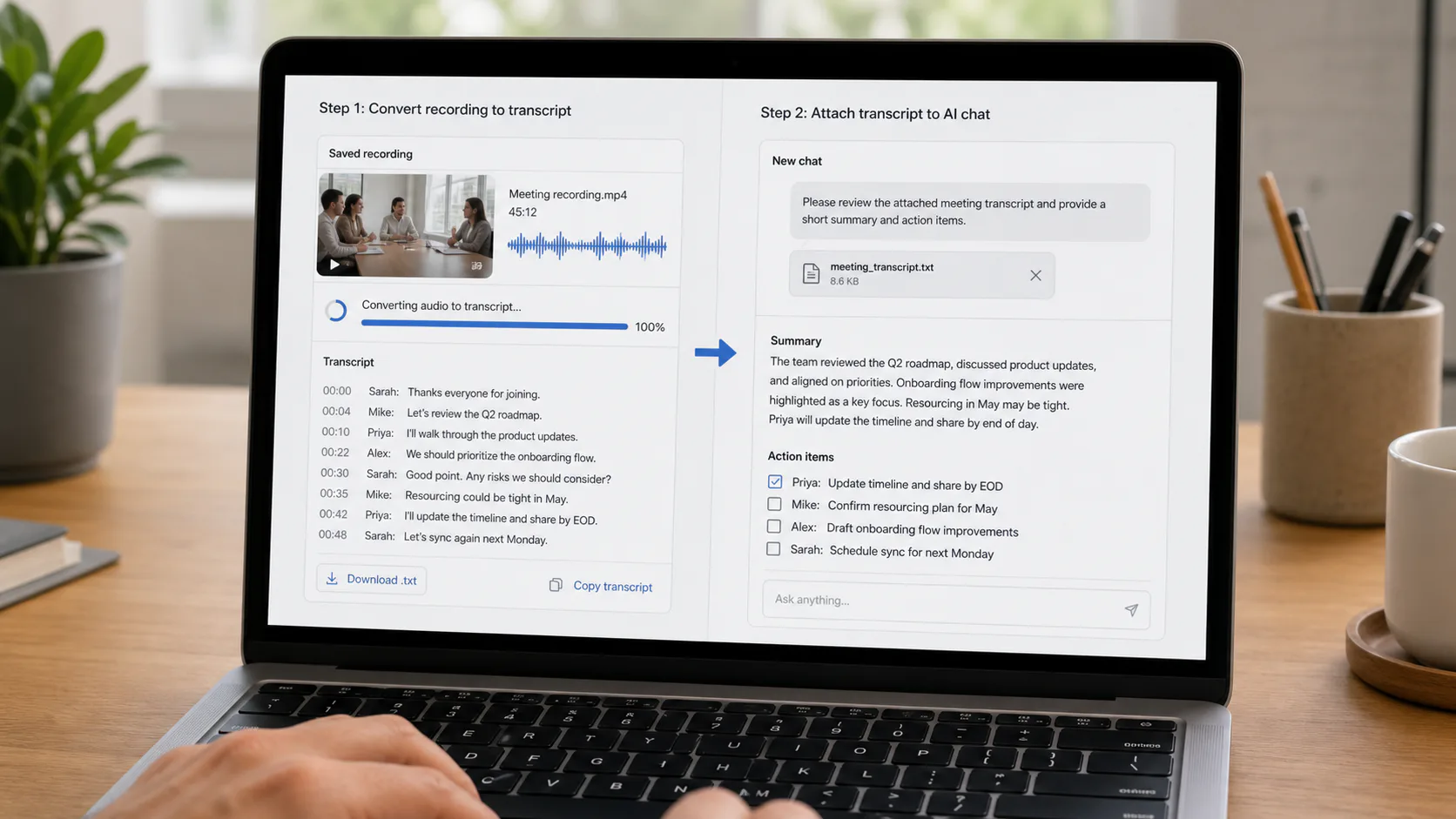
Konverter video ke teks menangani video; konverter audio ke teks menangani podcast, catatan suara, dan audio hasil ekstraksi. ScreenApp menerima MP4, MOV, MP3, WAV, dan M4A serta menghasilkan timestamp dan ringkasan AI bersama transkripnya.
Tiga variasi tergantung jenis rekamannya:
- Visual tidak relevan (kebanyakan rapat, kuliah, podcast): ekstrak audionya, transkrip audionya saja. File lebih kecil, informasinya sama.
- Visual penting (walkthrough UI, demo): transkrip plus screenshot momen-momen penting. ChatGPT menangani gambar dengan baik, jadi ini mencakup kedua kanal sekaligus.
- Rekaman sangat panjang: pisahkan per bab dan proses masing-masing dengan prompt sendiri. Rekaman dua jam yang diringkas dalam satu kali proses menghasilkan hasil yang lebih dangkal dibanding empat potongan setengah jam dengan pertanyaan spesifik.
Jalur transkrip punya keunggulan tersembunyi selain kompatibilitas: kamu bisa memverifikasinya. Kalau ChatGPT meringkas dari file media, kamu tidak bisa melihat apa yang sebenarnya didengarnya. Kalau ChatGPT meringkas dari transkrip yang sudah kamu baca lebih dulu, seluruh rantainya bisa dicek.
Privasi Sebelum Kamu Upload Apa Pun
Singkat tapi tidak bisa ditawar. Jangan sembarangan mengupload rapat rahasia klien, rekaman dengan password atau data pribadi yang terdengar, informasi siswa, konten medis, atau media yang tidak kamu punya hak untuk memprosesnya. Kalau ada orang lain dalam rekaman, aturan persetujuan perekaman berbeda-beda menurut wilayah dan negara, dan kebijakan tempat kerja berlaku di atasnya; hadir dalam rapat bukan berarti setuju direkam dan ditranskripsi AI.
Sebelum upload, potong bagian rahasia yang tidak relevan, ganti nama asli dengan label kalau tidak penting, dan bagikan seminimal mungkin yang menjawab pertanyaanmu. Di paket bisnis, perilaku penyimpanan data berbeda menurut kebijakan workspace; khusus untuk Record, OpenAI menyatakan audionya dihapus setelah ditranskripsi sementara transkripnya mengikuti aturan retensi workspace. Cek kontrol data di paketmu sendiri, jangan berasumsi ini berlaku sama untuk semua orang.
FAQ
Bisakah saya upload video ke ChatGPT?
Kadang bisa. File video tidak ada di daftar upload resmi yang didukung OpenAI, tapi beberapa akun tetap menerimanya. Uji menu lampiranmu sendiri dengan klip pendek. Kalau ditolak atau analisisnya gagal, ubah videonya jadi transkrip dan upload itu; jalur teks berfungsi di semua paket.
Bisakah saya upload audio ke ChatGPT?
Jawabannya sama seperti video: tergantung akun, tidak terdokumentasi resmi sebagai tipe upload standar. Alternatif yang bisa diandalkan adalah ChatGPT Record untuk audio langsung (macOS, paket berbayar) atau mentranskrip filenya di tempat lain lalu upload teksnya.
Bisakah ChatGPT menonton video yang saya upload?
Sebagian, kalau uploadnya saja berhasil. ChatGPT bisa menangkap ucapan, sebagian teks di layar, dan deskripsi adegan, tapi video panjang mungkin di-sampling, bukan ditonton sepenuhnya, dan teks kecil serta gerakan cepat bisa terlewat. Verifikasi apa pun yang penting terhadap rekaman aslinya.
Bisakah saya upload video ke ChatGPT dan mendapat transkrip?
Kalau akunmu menerima filenya, bisa: minta transkrip yang akurat dengan timestamp dan kata yang tidak pasti ditandai. Kalau tidak, buat transkripnya dulu dengan alat khusus, lalu biarkan ChatGPT merapikan, meringkas, atau menerjemahkannya. Jalur kedua ini malah lebih akurat untuk rekaman panjang.
Bagaimana cara upload video ke ChatGPT dari iPhone saya?
Buka chat, ketuk tombol plus, pilih Photos atau Files, dan pilih videonya. Kalau gagal: cek izin Photos di Settings, pastikan videonya sudah terunduh dari iCloud (putar sekali sampai selesai), dan coba klip yang lebih kecil. Tombol kamera di Voice untuk video langsung, bukan untuk file tersimpan.
Bisakah upload video ke ChatGPT secara gratis?
Akun gratis punya fitur upload file dengan batas harian yang jauh lebih ketat, dan format media punya catatan tergantung-akun yang sama seperti paket berbayar. Solusi paket gratis yang selalu berhasil: transkrip rekamannya gratis di tempat lain lalu upload transkripnya, yang cuma file teks kecil.
Berapa ukuran maksimum upload untuk ChatGPT?
512 MB per file, menurut File Uploads FAQ milik OpenAI, dengan batas yang lebih ketat di dalamnya: 2 juta token untuk file teks, 20 MB untuk gambar, kira-kira 50 MB untuk spreadsheet. Batas 512 MB berlaku untuk tipe file yang didukung; ini tidak menjamin video seukuran itu akan berhasil diproses.
Kenapa upload video ChatGPT saya terus gagal?
Kebanyakan kegagalan disebabkan format (tidak didukung di akunmu), ukuran, atau koneksi. Diagnosis dengan klip 10 detik format yang sama: kalau klip kecil juga gagal, itu masalah format atau akun dan kompresi tidak akan membantu; kalau berhasil, pisahkan atau perkecil file besarnya. Cek halaman status OpenAI saat terjadi kegagalan yang aneh.
Bisakah ChatGPT meringkas video dua jam?
Tidak terlalu baik dalam satu kali proses, bahkan kalau uploadnya berhasil. Media panjang kena batas durasi dan sampling, dan ringkasan satu-kali-proses jadi dangkal. Pisahkan rekamannya per bab, atau transkrip lalu ringkas transkripnya per bagian, baru gabungkan.
Apakah ChatGPT Record sama dengan upload file audio?
Tidak, dan tertukarnya kedua hal ini jadi sumber kebingungan terbesar di topik ini. Record mentranskrip audio langsung saat terjadi, di aplikasi desktop macOS untuk paket berbayar, dibatasi 4 jam per sesi. Fitur ini tidak bisa membuka MP3 yang sudah ada. Untuk file tersimpan, kamu butuh upload yang didukung atau langkah transkripsi eksternal.
Apakah ChatGPT menyimpan audio atau video yang diupload?
Tergantung paket dan pengaturan. Untuk Record, OpenAI menyatakan audionya dihapus setelah ditranskripsi dan transkripnya mengikuti kebijakan retensi workspace-mu. Untuk upload umum, filenya tetap tersimpan bersama chat dan penyimpananmu. Tinjau kontrol data akunmu sendiri, dan jangan upload rekaman sensitif berdasarkan asumsi.
Bisakah ChatGPT mengidentifikasi pembicara yang berbeda?
Kurang akurat. Record dan hasil transkripsi bisa mencoba memberi label pembicara, tapi rapat dengan banyak orang sering membaur jadi satu suara, dan orang bicara bersamaan membuatnya lebih buruk. Kalau siapa-bilang-apa itu penting, gunakan alat transkripsi dengan pemisahan pembicara khusus dan verifikasi sendiri labelnya sebelum mengutip siapa pun. Perlu mengolah rekaman panjang hari ini?


