
Cara Mengunduh Audio Discord 2025

On this page
Pernahkah Anda ingin menyimpan pesan suara lucu, diskusi grup penting, atau klip dari Discord Stage? Meskipun Discord memudahkan berbagi audio, menyimpannya secara permanen adalah cerita lain. Menemukan cara yang aman dan andal untuk mengunduh audio tersebut bisa jadi menantang.
Ini adalah panduan definitif Anda untuk pengunduh audio Discord terbaik tahun 2025. Kami akan menguraikan setiap metode - mulai dari bot dan situs web sederhana hingga ekstensi browser yang kuat - dan menunjukkan kepada Anda langkah demi langkah cara menyimpan pesan suara atau rekaman panggilan apa pun dari Discord di PC, Android, atau iPhone Anda.
Sebelum Anda Mengunduh: Pertimbangan Hukum dan Keamanan
Memahami Ketentuan Layanan Discord
Merekam pengguna tanpa persetujuan mereka dapat melanggar Ketentuan Layanan Discord. Selalu tinjau TOS saat ini sebelum menerapkan solusi perekaman apa pun di server Anda.
Hukum: Hak Cipta dan Persetujuan
Merekam dan mendistribusikan percakapan pribadi tanpa izin dari semua pihak dapat melanggar hukum tergantung pada yurisdiksi Anda. Beberapa wilayah memerlukan persetujuan satu pihak, sementara yang lain mewajibkan persetujuan semua pihak.
Aturan Emas: Selalu dapatkan persetujuan eksplisit dari semua orang yang terlibat sebelum merekam atau mengunduh percakapan pribadi. Ini melindungi Anda dan peserta lain dari potensi masalah hukum.
Metode Terbaik untuk Mengunduh Audio Discord untuk Tahun 2025
Metode 1: Bot Discord (Untuk Merekam Percakapan Langsung)
Bot Discord seperti Craig bergabung dengan saluran suara Anda untuk merekam percakapan secara real-time, membuat trek audio terpisah untuk setiap peserta.
Ulasan Bot Craig:
- Kelebihan: Perekaman multi-track (file terpisah per pengguna), kualitas audio tinggi, dipercaya secara luas oleh komunitas, tingkatan gratis tersedia
- Kekurangan: Hanya merekam audio langsung; tidak dapat mengunduh pesan suara yang ada, memerlukan izin server
- Terbaik Untuk: Merekam podcast, wawancara, atau rapat tim penting yang diadakan di Discord
Untuk menggunakan Bot Craig:
- Kunjungi craig.chat dan undang bot ke server Anda
- Bergabung dengan saluran suara dan ketik
:craig:, joindi saluran teks - Gunakan
:craig:, startuntuk memulai perekaman - Ketik
:craig:, stopketika selesai - Craig akan mengirimkan tautan unduhan kepada Anda melalui DM
Metode 2: Alat Pengunduh Berbasis Web (Untuk Pesan Suara Individual)
Alat online ini bekerja dengan menyalin tautan pesan suara dan menempelkannya ke situs web yang mengekstrak file audio.
Cara Mereka Bekerja: Salin tautan pesan suara Discord, tempelkan ke situs web pengunduh, dan unduh file MP3 atau OGG yang dihasilkan.
Opsi Populer:
- Situs web Discord Audio Extractor (cari opsi saat ini karena sering berubah)
- Alat antarmuka sederhana yang tidak memerlukan instalasi
Kelebihan:
- Proses cepat dan mudah
- Tidak diperlukan instalasi perangkat lunak
- Bekerja di perangkat apa pun dengan browser
Kekurangan:
- Sering kali situs web yang penuh iklan
- Hanya berfungsi untuk pesan individual, bukan panggilan langsung
- Tautan mungkin kedaluwarsa dengan cepat
- Beberapa alat mungkin tidak dapat diandalkan
Terbaik Untuk: Menyimpan dengan cepat memo suara lucu atau penting yang dikirimkan seseorang kepada Anda.
Metode 3: Ekstensi Browser (Untuk Pengalaman Terintegrasi)
Ekstensi browser menambahkan fungsionalitas unduhan langsung ke antarmuka web Discord, membuat prosesnya lancar. Bagi mereka yang ingin merekam audio komputer apa pun, alat rekam audio komputer secara online kami adalah pilihan yang bagus. Kami juga memiliki perekam suara online dengan peredam kebisingan bagi mereka yang ingin merekam suara mereka sendiri. Dan untuk pengguna Telegram, perekam suara Telegram kami dapat menjadi alat yang berguna.
Cara Mereka Bekerja: Ekstensi menambahkan tombol “Unduh” atau “Simpan” di sebelah pesan suara di aplikasi web Discord.
Kelebihan:
- Integrasi tanpa batas dengan antarmuka Discord
- Sangat nyaman untuk pengunduhan yang sering
- Sering kali menyertakan fitur tambahan seperti transkripsi audio
Kekurangan:
- Hanya berfungsi pada versi browser desktop Discord
- Ekstensi mungkin rusak dengan pembaruan Discord
- Pertimbangan keamanan dengan ekstensi pihak ketiga
Terbaik Untuk: Pengguna yang terutama menggunakan Discord di PC melalui browser web dan membutuhkan kemampuan mengunduh audio secara teratur.
Untuk kebutuhan perekaman audio profesional, pertimbangkan untuk menggunakan ekstensi perekam audio ScreenApp yang menawarkan perekaman berkualitas tinggi dengan fitur-fitur canggih.
Panduan Langkah demi Langkah: Cara Mengunduh Audio Discord
Cara Mengunduh Pesan Suara (PC dan Seluler)
Di PC:
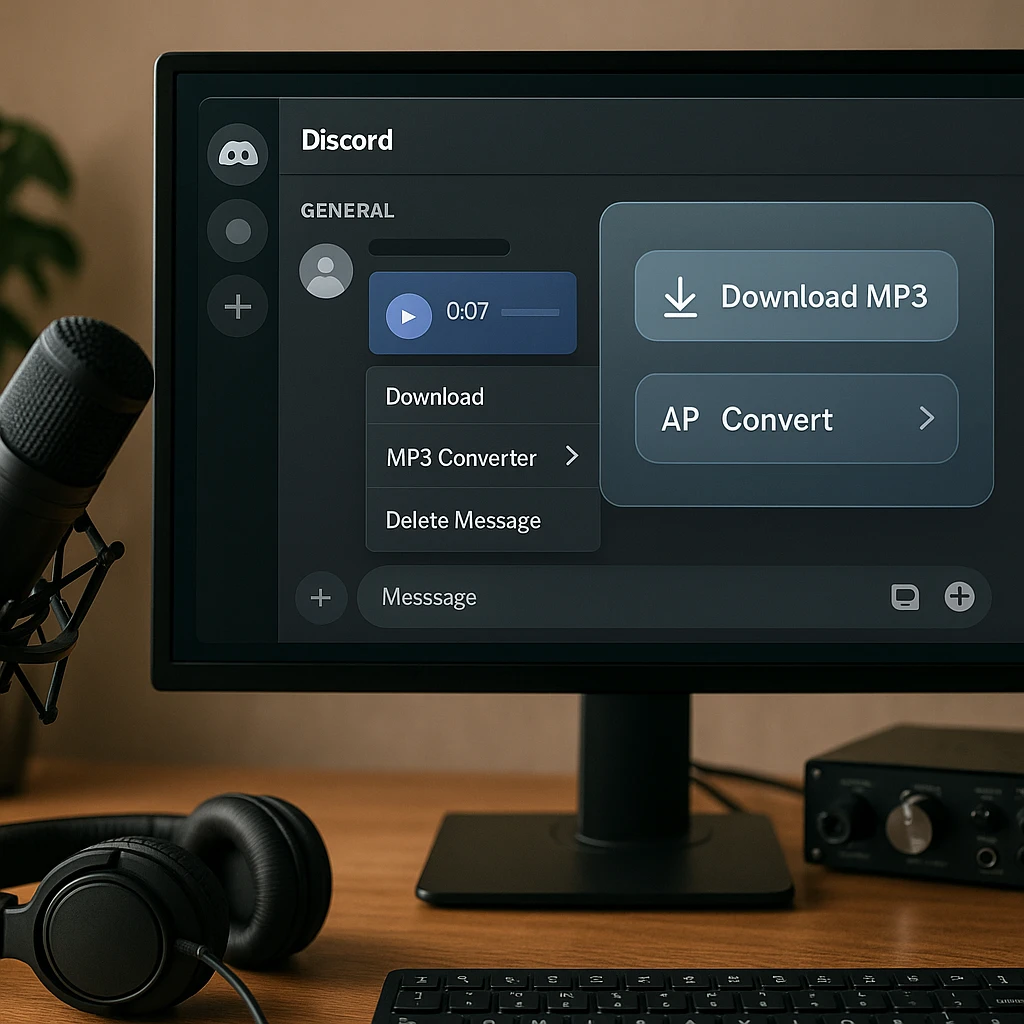
- Klik kanan pesan suara di Discord
- Pilih “Salin Tautan Pesan” dari menu konteks
- Buka alat pengunduh audio Discord berbasis web
- Tempelkan tautan ke kolom input
- Klik “Unduh” atau “Ekstrak Audio”
- Simpan file MP3 atau OGG yang dihasilkan ke perangkat Anda
Di Seluler:
- Tekan lama pesan suara
- Ketuk “Bagikan” lalu “Salin Tautan”
- Buka browser seluler dan navigasikan ke situs web pengunduh audio
- Tempelkan tautan dan ikuti proses yang sama seperti PC
- Unduh file audio ke perangkat Anda
Tip Pro: Untuk organisasi yang lebih baik, pertimbangkan untuk menggunakan ekstensi pencatat audio ScreenApp untuk secara otomatis mentranskripsikan dan mengatur audio Discord yang Anda unduh.
Cara Merekam Percakapan Saluran Suara Langsung
Menggunakan Bot Craig:
- Pastikan Anda memiliki izin admin di server Discord
- Undang bot Craig dari craig.chat
- Bergabung dengan saluran suara yang ingin Anda rekam
- Di saluran teks mana pun, ketik
:craig:, join - Mulai merekam dengan
:craig:, start - Peserta akan melihat notifikasi bahwa perekaman telah dimulai
- Gunakan
:craig:, stopketika selesai - Craig akan mengirimkan Anda melalui DM dengan tautan unduhan untuk trek peserta individual
Metode Alternatif dengan ScreenApp: Untuk rekaman berkualitas profesional, gunakan perekam layar ScreenApp untuk menangkap audio Discord bersama video, sempurna untuk membuat tutorial atau dokumentasi.
Memecahkan Masalah Umum
“Tautan Unduhan Kedaluwarsa atau Tidak Berfungsi”
Masalah: Tautan pesan Discord mengembalikan kesalahan atau notifikasi kedaluwarsa.
Solusi:
- Tautan Discord sering kali bersifat sementara - buat tautan baru segera dan coba lagi
- Pastikan Anda menyalin tautan pesan lengkap
- Coba alat pengunduh berbasis web yang berbeda
- Untuk pesan suara di DM pribadi, Anda mungkin memerlukan izin yang berbeda
”File Audio dalam Format.OGG - Bagaimana Cara Mengonversi ke MP3?”
Masalah: Audio yang diunduh dalam format OGG, bukan MP3 yang lebih umum.
Solusi:
- Gunakan konverter online seperti CloudConvert atau Convertio
- Unduh VLC Media Player (gratis) yang dapat mengonversi antar format
- Banyak pemutar media modern mendukung file OGG secara native
- Untuk konversi otomatis, gunakan fitur konverter MP3 ScreenApp
”Situs Web atau Bot Pengunduh Offline”
Masalah: Alat yang Anda pilih tidak berfungsi atau tidak merespons.
Solusi:
- Coba situs web pengunduh alternatif (mereka sering berubah)
- Untuk bot seperti Craig, periksa halaman status mereka untuk masalah yang diketahui
- Pertimbangkan untuk menggunakan alat perekaman ScreenApp sebagai alternatif yang andal
- Simpan bookmark beberapa alat yang berfungsi sebagai cadangan
”Kualitas Audio yang Buruk dalam File yang Diunduh”
Masalah: Audio yang diunduh terdengar terkompresi atau berkualitas rendah.
Solusi:
- Periksa pengaturan kualitas audio Discord sebelum merekam
- Gunakan bot seperti Craig yang mempertahankan kualitas audio asli
- Untuk rekaman penting, gunakan alat profesional seperti perekam audio ScreenApp
- Pastikan koneksi internet stabil selama percakapan suara
FAQ: Mengunduh Audio Discord
Apa pengunduh audio Discord terbaik secara keseluruhan di tahun 2025?
Untuk perekaman langsung, Craig Bot tetap menjadi opsi paling andal untuk server Discord. Untuk unduhan pesan suara individual, alat berbasis web berfungsi dengan baik, meskipun keandalannya bervariasi. Untuk kebutuhan profesional, paket perekaman ScreenApp menawarkan solusi terlengkap.
Bisakah saya mengunduh audio dari saluran Discord yang tidak saya ikuti?
Tidak, Anda memerlukan akses ke saluran dan tautan pesan tertentu untuk mengunduh audio. Anda tidak dapat mengunduh konten dari saluran pribadi yang tidak memiliki izin untuk dilihat.
Bagaimana cara mengunduh audio dari Discord Stage?
Discord Stage dapat direkam menggunakan bot seperti Craig (jika Anda memiliki izin) atau dengan menggunakan perangkat lunak perekaman layar seperti ScreenApp untuk menangkap seluruh sesi Stage.
Apakah mungkin untuk hanya mengunduh audio dari video yang dibagikan di Discord?
Ya, sebagian besar pengunduh Discord berbasis web dapat mengekstrak audio dari file video yang dibagikan di Discord. Atau, gunakan alat pemrosesan video ScreenApp untuk mengekstrak dan mentranskripsikan audio dari konten video.
Apakah pengunduh audio Discord aman digunakan?
Keamanan bot: Bot yang sudah mapan seperti Craig umumnya aman dan dipercaya oleh komunitas.
Keamanan situs web: Berhati-hatilah dengan situs web pengunduh acak - mereka mungkin berisi iklan atau malware. Gunakan alat yang ditinjau dengan baik.
Keamanan ekstensi: Hanya instal ekstensi browser dari toko resmi dan periksa ulasan pengguna.
Alternatif profesional: Untuk keamanan dan keandalan maksimum, gunakan alat perekaman terverifikasi ScreenApp alih-alih pengunduh pihak ketiga.
Bisakah saya secara otomatis mentranskripsikan audio Discord yang diunduh?
Ya! Setelah mengunduh audio Discord, Anda dapat menggunakan konverter audio-ke-teks ScreenApp untuk secara otomatis mentranskripsikan konten. Ini sangat berguna untuk:
- Catatan dan ringkasan rapat
- Membuat teks yang dapat dicari dari pesan suara
- Tujuan aksesibilitas
- Pembuatan konten dan dokumentasi
🚀 Lebih dari Sekadar Unduhan Dasar: Manajemen Audio Discord Profesional
Sementara pengunduh tradisional hanya menyimpan file audio, ScreenApp mengubah konten Discord Anda menjadi wawasan yang terorganisir, dapat dicari, dan dapat ditindaklanjuti dengan transkripsi dan analisis bertenaga AI.
Unduhan Tradisional vs Manajemen Audio Profesional
📁 Unduhan Discord Dasar
Fungsi Terbatas🎯 ScreenApp Profesional
Solusi LengkapAlur Kerja Audio Discord Profesional
1. Rekam Sesi Discord
Tangkap rapat, sesi game, atau panggilan komunitas dengan kualitas audio kelas profesional
2. Hasilkan Transkrip Otomatis
AI secara otomatis mengonversi percakapan menjadi teks yang dapat dicari dengan identifikasi pembicara
3. Organisasi Cerdas
Otomatis kategorikan berdasarkan proyek, tim, atau topik dengan penandaan cerdas
4. Hasilkan Wawasan
Buat ringkasan rapat, item tindakan, dan poin keputusan utama
Sempurna untuk Pengguna Tingkat Lanjut Discord
Komunitas Game
Rekam sesi strategi, turnamen, dan acara komunitas dengan arsip yang dapat dicari
Tim Jarak Jauh
Dokumentasikan rapat standup, sesi brainstorming, dan diskusi proyek
Kelompok Belajar
Buat sesi belajar yang dapat dicari dan pengalaman belajar kolaboratif
Kolaborasi Musik
Arsipkan sesi kreatif, putaran umpan balik, dan kolaborasi musik
Ubah Pengalaman Audio Discord Anda
Berhentilah puas dengan unduhan audio dasar. Dapatkan transkripsi, organisasi, dan wawasan profesional dari setiap percakapan Discord.
Mulai Perekaman Profesional - GratisTidak diperlukan kartu kredit • Transkripsi AI disertakan • Perekaman yang dioptimalkan untuk Discord
Memilih Alat yang Tepat untuk Kebutuhan Audio Discord Anda
Untuk perekaman panggilan langsung: Gunakan Craig Bot untuk perekaman multi-track atau perekam layar ScreenApp untuk pengambilan video + audio.
Untuk unduhan pesan suara cepat: Alat berbasis web berfungsi dengan baik untuk penggunaan sesekali, tetapi pertimbangkan ekstensi browser ScreenApp untuk kebutuhan mengunduh reguler.
Untuk penggunaan profesional atau bisnis: Paket perekaman lengkap ScreenApp menawarkan solusi berkualitas tinggi yang paling andal dengan fitur tambahan seperti transkripsi otomatis dan penyimpanan cloud.
Untuk kebutuhan aksesibilitas: Gabungkan metode pengunduhan apa pun dengan layanan transkripsi ScreenApp untuk mengonversi audio menjadi teks yang dapat dicari.
Ingatlah untuk selalu menghormati privasi orang lain dan mendapatkan persetujuan sebelum merekam percakapan pribadi. Alat yang tepat tergantung pada kebutuhan spesifik Anda, tetapi dengan opsi ini, Anda tidak akan pernah kehilangan momen audio Discord penting lainnya lagi.


