
Comment créer une SOP à partir d'une vidéo avec l'IA (Guide 2026)

On this page
La plupart des équipes enregistrent déjà des vidéos de formation. Le problème est de transformer ces enregistrements en SOP écrites. Vous finissez par revoir la vidéo, la mettre en pause toutes les quelques secondes, prendre des captures d’écran et taper chaque étape à la main. Un enregistrement d’écran de 10 minutes peut prendre plus d’une heure à documenter correctement.
Selon McKinsey, les organisations utilisant des outils de documentation IA signalent des délais d’intégration 40 % plus rapides. Cela correspond à ce que nous avons observé : les générateurs de SOP IA peuvent transformer une vidéo de formation en un document SOP fini et modifiable en environ 5 minutes, avec des étapes numérotées et des captures d’écran. Pas de transcription manuelle.
Ce guide détaille l’ensemble du processus en utilisant le générateur de SOP de ScreenApp, puis le compare à 5 outils alternatifs avec leurs prix réels afin que vous puissiez choisir celui qui convient le mieux à votre équipe.
Sélection rapide
ScreenApp - Idéal pour la conversion Vidéo-vers-SOP
Téléchargez une vidéo, obtenez une SOP structurée avec des captures d'écran. Plan gratuit disponible. L'OCR lit le texte à l'écran des enregistrements silencieux.
Scribe - Idéal pour les flux de travail de navigateur
L'extension Chrome capture les clics et les captures d'écran pendant que vous travaillez. Niveau gratuit avec des guides illimités. Pro à partir de 23 $/mois.
Trupeer - Meilleur générateur de SOP gratuit
Génération gratuite de SOP à partir d'enregistrements d'écran. Les plans payants commencent à 19 $/mois pour les minutes vidéo IA.
Types de vidéos les plus efficaces
Toutes les vidéos ne produisent pas une bonne SOP. Voici ce qui fonctionne et ce qui ne fonctionne pas avec la génération de SOP par IA.
Enregistrements d'écran (Meilleurs résultats)
Enregistrez votre écran pendant que vous effectuez une tâche dans n'importe quel logiciel. L'IA lit les étiquettes des boutons, les éléments de menu et les champs de formulaire via l'OCR, vous n'avez donc même pas besoin de narrer. C'est le cas d'utilisation principal pour tout générateur de SOP IA.
Convient bien pour : les flux de travail CRM, les guides de panneau d'administration, les processus d'outils de conception, les tutoriels logiciels.
Enregistrements de réunions et webinaires
Téléchargez des enregistrements Zoom, Teams ou Google Meet. L'IA transcrit les instructions vocales et les structure en étapes numérotées. Fonctionne mieux lorsqu'une seule personne présente un processus, et non une discussion de groupe.
Convient bien pour : les sessions d'intégration, les démonstrations de produits, les ateliers de formation.
Vidéos de démonstration physique
Les vidéos montrant des tâches pratiques peuvent être converties en guides écrits. L'IA identifie les actions à partir de la narration et crée des instructions étape par étape. La qualité dépend fortement de descriptions verbales claires de ce que vous faites.
Convient bien pour : la configuration d'équipement, les processus de fabrication, les procédures de vente au détail.
Si vous prévoyez d’enregistrer de nouveaux contenus de formation, notre guide sur comment enregistrer l’écran sur un Mac couvre les meilleurs réglages pour un matériel source clair.
Comment créer une SOP à partir d’une vidéo
Voici le processus étape par étape en utilisant ScreenApp. L’ensemble prend environ 5 minutes pour une vidéo de 10 minutes.
- Télécharger la vidéo
- Convertir
- Sélectionner le modèle IA
- Modifier et réviser
- Télécharger
Étape 1 : Téléchargez votre vidéo
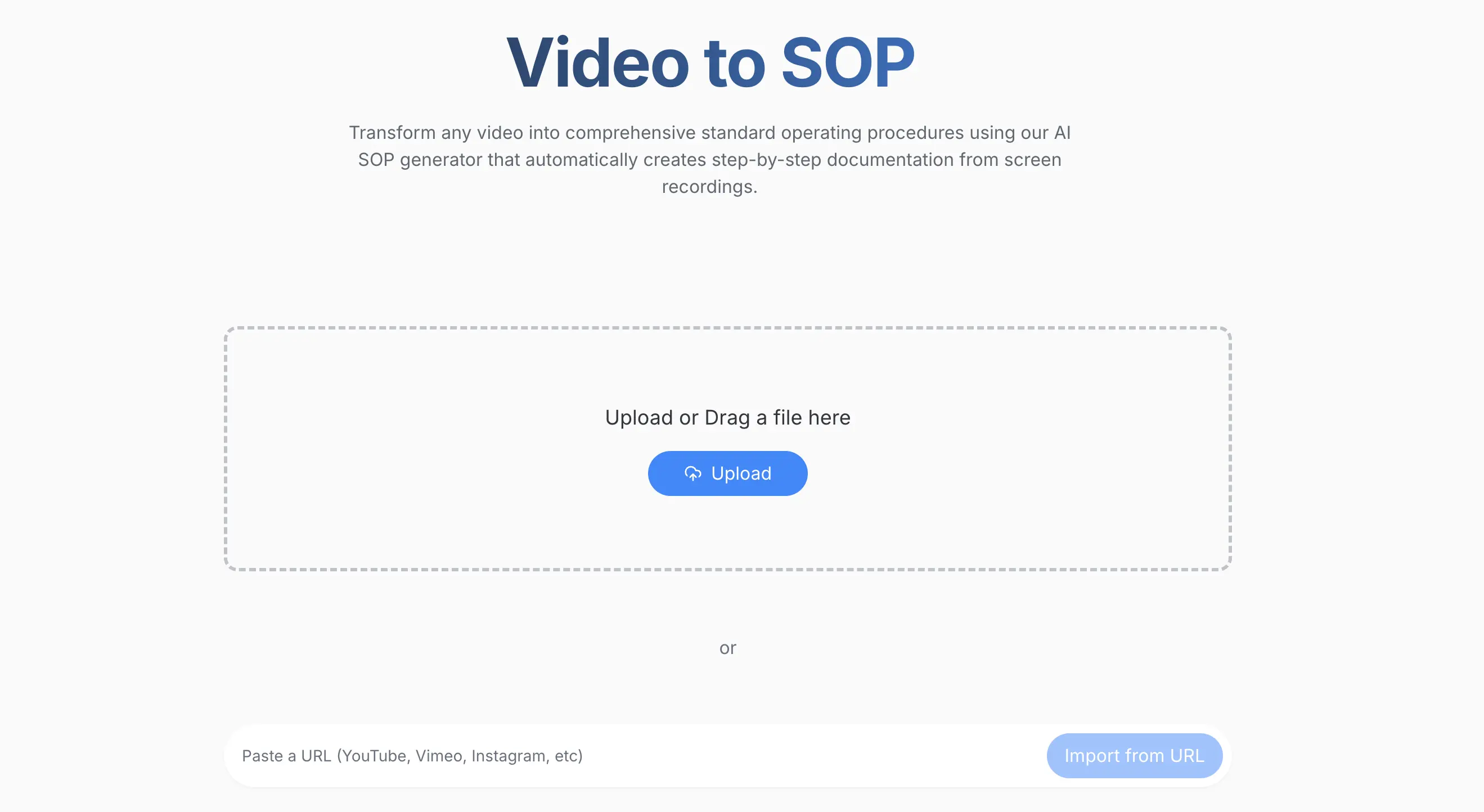
Glissez-déposez votre fichier vidéo, collez un lien (YouTube, Google Drive, etc.) ou cliquez sur Télécharger un fichier. ScreenApp prend en charge les formats MP4, MOV, AVI, WebM et les liens de stockage cloud.
Si vous avez déjà des vidéos de formation dans Google Drive ou un dossier partagé, vous pouvez les importer directement sans les télécharger au préalable.
Étape 2 : Cliquez sur Convertir et Transcrire
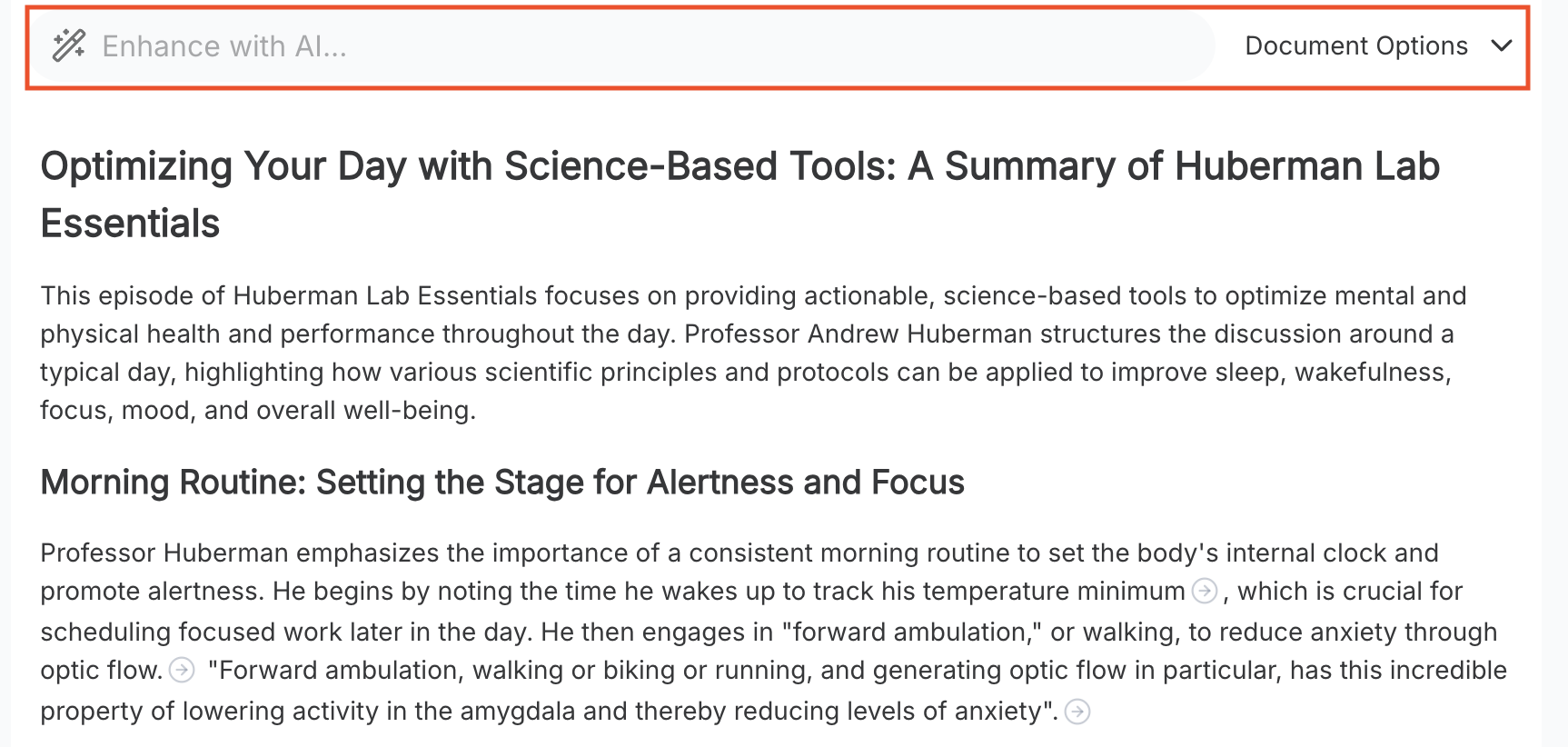
Un seul clic lance tout le processus. L’IA exécute quatre processus simultanément :
- Transcription audio - convertit les instructions vocales en texte
- OCR (reconnaissance optique de caractères) - lit tout le texte à l’écran de l’enregistrement
- Identification des étapes - regroupe les actions en étapes logiques
- Mise en forme du document - crée la structure de la SOP avec des captures d’écran
Cela prend 1 à 3 minutes selon la longueur de la vidéo. Un enregistrement d’écran de 10 minutes est généralement traité en moins de 2 minutes.
Étape 3 : Choisissez votre format de sortie
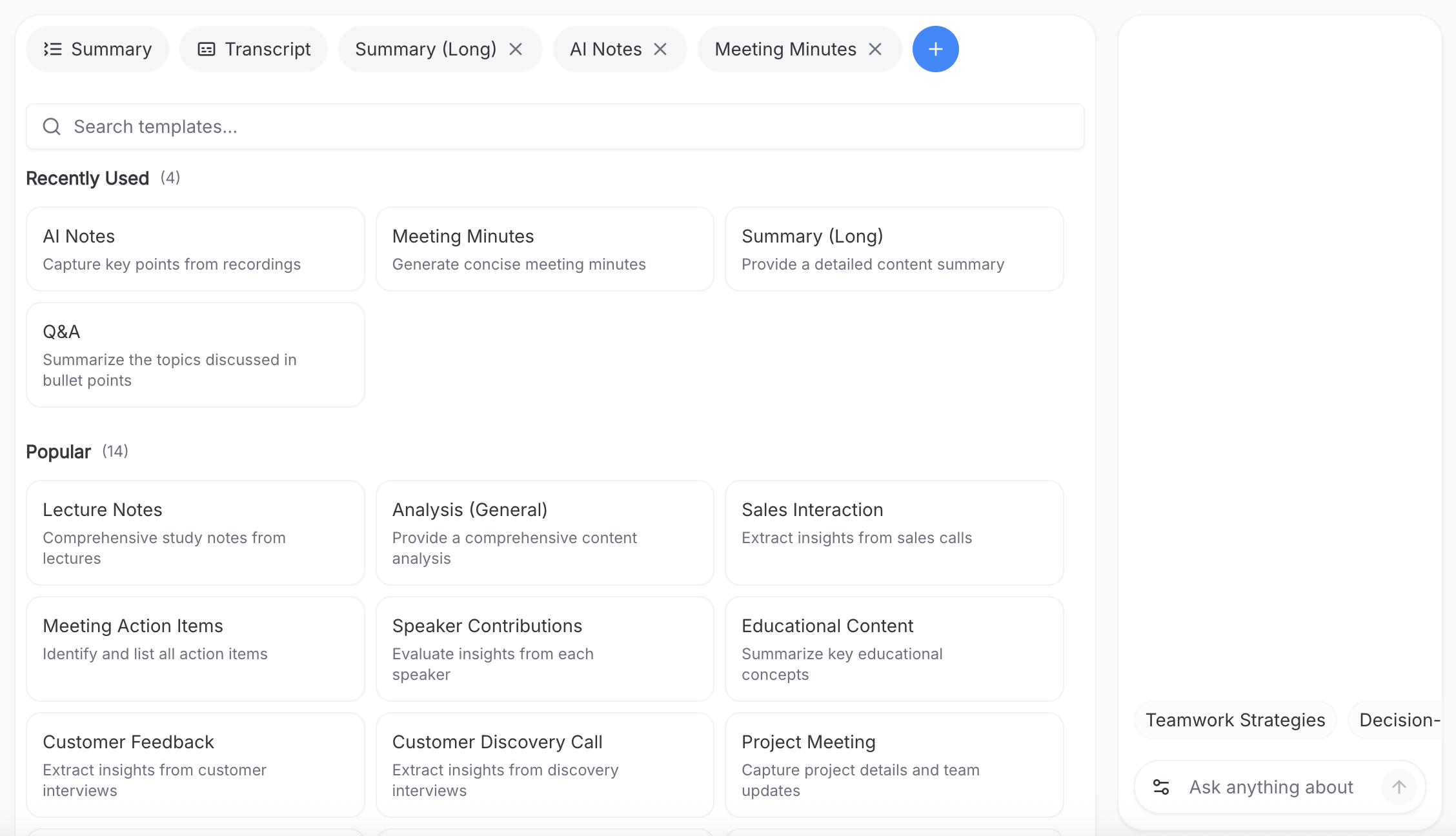
Après la conversion, choisissez votre format de sortie parmi plus de 50 modèles IA. Pour les SOP, sélectionnez “Document SOP”.
Deux options à connaître :
- Export PowerPoint - chaque étape se trouve sur une diapositive distincte, prête pour une livraison en classe ou via un LMS
- Case à cocher OCR - cochez cette option pour les enregistrements d’écran silencieux. Cela indique à l’IA de construire la SOP à partir du texte affiché à l’écran uniquement, sans audio.
Étape 4 : Modifier et réviser
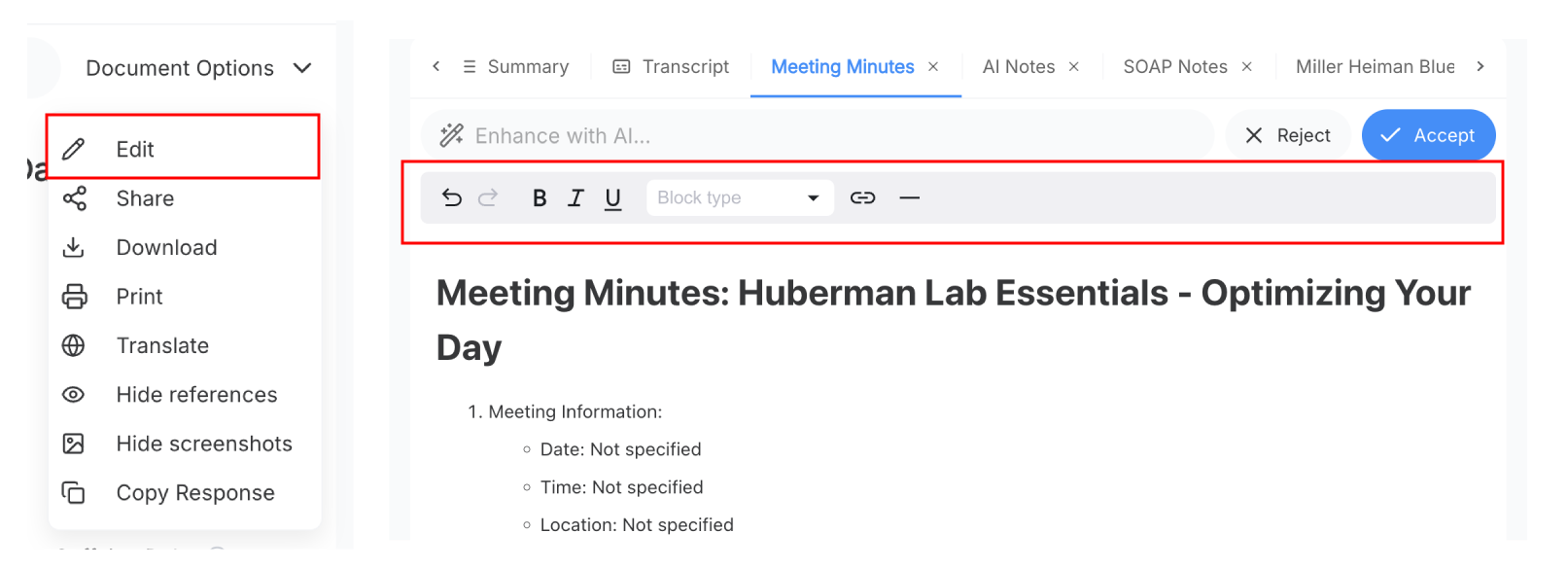
L’ébauche IA est généralement complète à 80-90 %, mais vous voudrez la réviser avant de la publier. Modifications courantes :
- Fusionnez les micro-étapes dupliquées en actions uniques et claires
- Remplacez les phrases vagues (“cliquez sur le truc”) par des instructions spécifiques (“cliquez sur Enregistrer dans le coin supérieur droit”)
- Ajoutez des prérequis ou des notes de sécurité avant les étapes qui pourraient poser problème
- Simplifiez le jargon pour les lecteurs non techniques
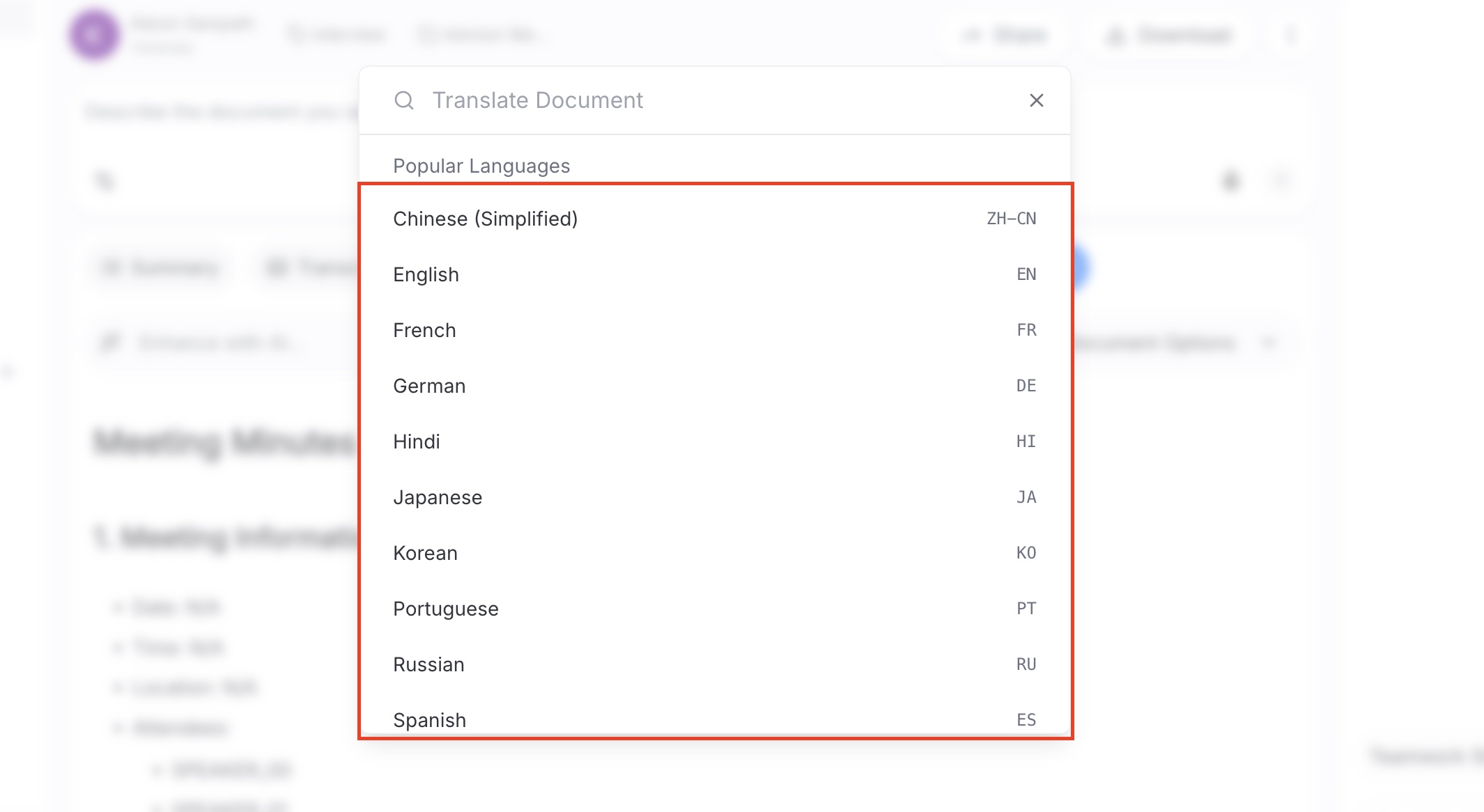
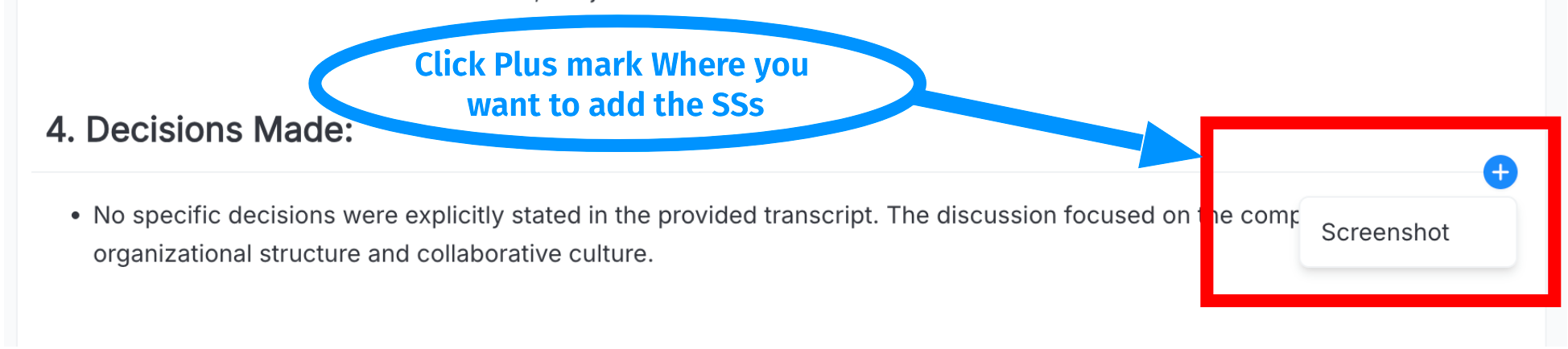
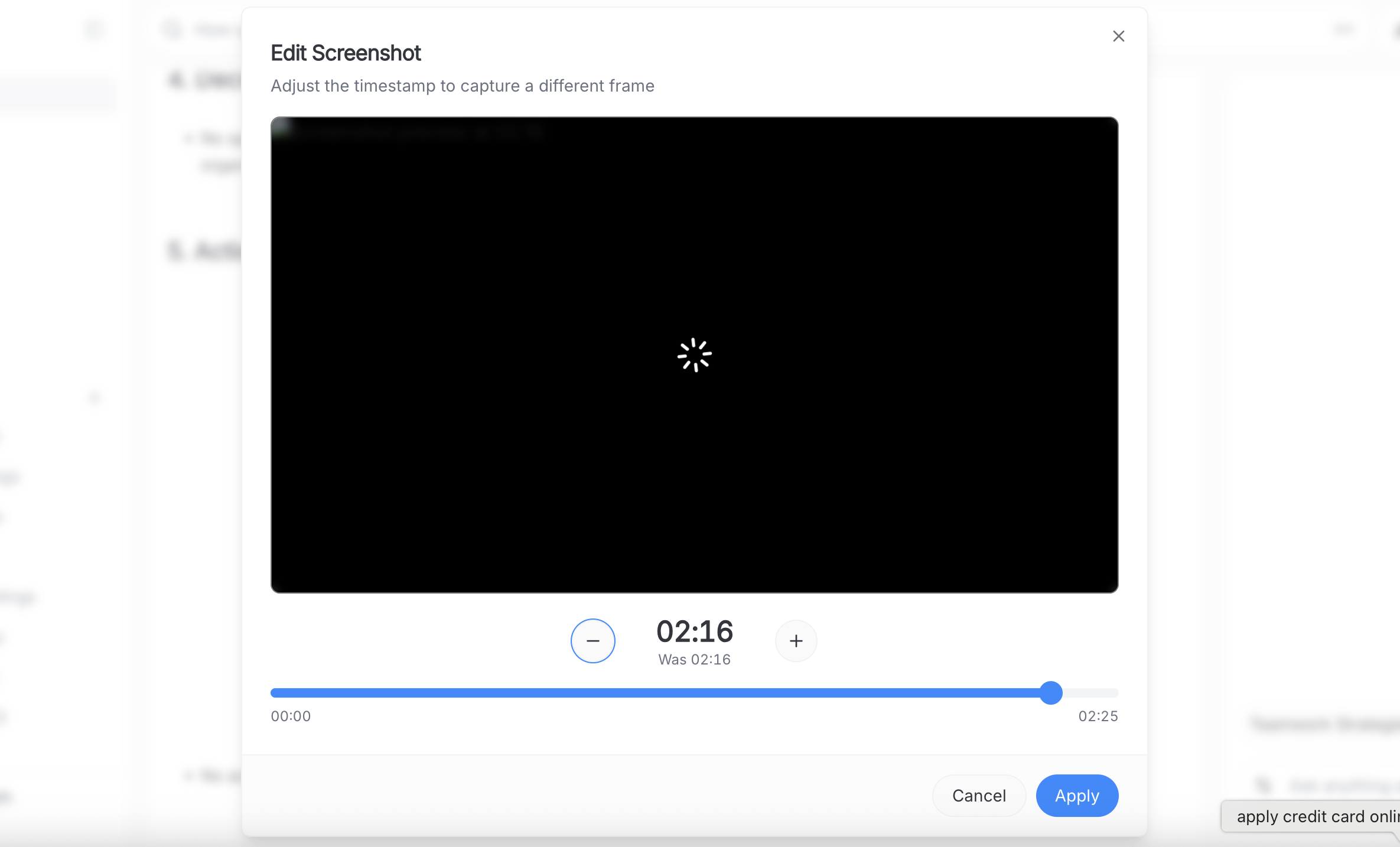
Vous pouvez également ajouter ou supprimer des captures d’écran, réorganiser les étapes et insérer les détails du propriétaire/de la révision pour la conformité.
Étape 5 : Télécharger et partager
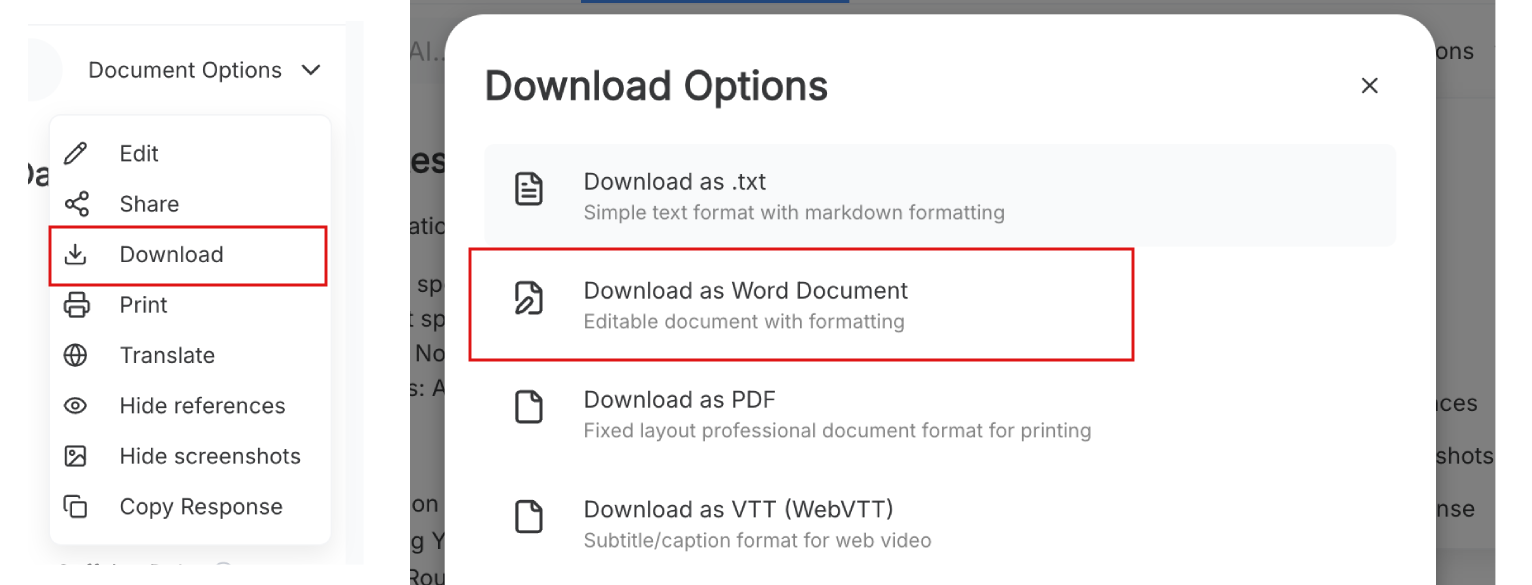
Cliquez sur Télécharger pour obtenir votre SOP finalisée au format Word, PDF ou PowerPoint. Le document exporté comprend :
- Instructions numérotées étape par étape
- Captures d’écran auto-capturées à chaque étape
- Formatage correct avec en-têtes et puces
- Horodatages cliquables qui renvoient au moment exact de la vidéo originale
Cette dernière fonctionnalité est utile lorsqu’une étape écrite n’est pas suffisamment claire en soi. Les membres de l’équipe peuvent cliquer sur l’horodatage pour regarder cette partie spécifique de la vidéo.
Pour des conseils sur l’enregistrement de meilleurs matériaux sources, consultez notre guide de production de vidéos de formation professionnelle.
5 outils IA SOP alternatifs
ScreenApp fonctionne bien pour la conversion complète vidéo-vers-SOP, mais ce n’est pas la seule option. Voici 5 alternatives avec des points forts différents, ainsi que des prix réels.
| Outil | Idéal Pour | Plan Gratuit | Prix (USD) | Limitation |
|---|---|---|---|---|
| ScreenApp | Vidéo complète vers SOP | Oui | Gratuit / à partir de 19 $/mois | La précision OCR dépend de la qualité vidéo |
| Scribe | Capture de clics de navigateur | Oui | Gratuit / 23 $/mois Pro | Capture les clics uniquement, pas d'upload vidéo |
| Trupeer | Génération de SOP gratuite | Oui | Gratuit / 19 $/mois Hobby | Minutes vidéo IA plafonnées par plan |
| Guidde | SOP vidéo avec voix off IA | Oui | Gratuit (25 guides) / 18 $/mois Pro | Le niveau gratuit est limité à 25 guides au total |
| Clueso | Tutoriels vidéo soignés | Essai | À partir de 120 $/mois | Pas de plan gratuit, prix de départ élevé |
| Whale | Base de connaissances d'équipe | Oui | À partir de 10 $/mois | Les fonctionnalités IA utilisent un système de jetons |
Scribe
Scribe est une extension Chrome qui enregistre vos clics et génère automatiquement des guides étape par étape avec des captures d’écran. Contrairement aux outils basés sur la vidéo, il capture chaque action au fur et à mesure que vous l’effectuez dans votre navigateur.
Tarification : Plan gratuit avec guides illimités. Pro Personnel est à 23 $/utilisateur/mois. Pro Équipe commence à 12 $/siège/mois (minimum 5 sièges, soit 60 $/mois pour commencer). La tarification Entreprise est personnalisée.
Points forts : Très rapide pour les flux de travail basés sur le navigateur. Le plan gratuit est généreux. Bon pour les équipes qui documentent régulièrement les processus logiciels.
Points faibles : Ne capture que les actions du navigateur, pas les téléchargements vidéo complets. Si vous avez des vidéos de formation existantes, Scribe ne peut pas les traiter. La capture de bureau nécessite le plan Pro payant.
Trupeer
Trupeer génère des SOP à partir d’enregistrements d’écran et peut produire un document en 10 étapes en moins d’une minute. Il crée également des tutoriels vidéo narrés par IA à partir de vos enregistrements.
Tarification : Plan gratuit avec génération de SOP de base. Plan Hobby à 19 $/mois. Plan Pro à 49 $/mois avec plus de minutes vidéo IA. Chaque plan a un plafond mensuel pour le temps de traitement vidéo IA.
Points forts : Le niveau gratuit inclut la génération de SOP. Traitement rapide. Génère également des tutoriels vidéo, pas seulement des documents écrits.
Points faibles : Les minutes vidéo IA sont réinitialisées mensuellement et plafonnées par plan. Si vous traitez beaucoup de vidéos longues, vous atteindrez rapidement les limites.
Guidde
Guidde crée de la documentation basée sur la vidéo avec des voix off générées par l’IA. Il enregistre votre écran, identifie les étapes et ajoute une narration avec plus de 200 voix IA.
Tarification : Le plan gratuit inclut 25 guides au total. Plan Pro à 18 $/créateur/mois. Plan Business à 50 $/créateur/mois (inclut les voix IA, l’analyse et les contrôles de confidentialité vidéo).
Points forts : La fonction de voix off IA est utile pour les équipes qui souhaitent des SOP vidéo, et pas seulement écrites. Enregistrement de bureau et web sur les plans supérieurs.
Points faibles : Le plan gratuit est limité à 25 guides au total (pas mensuellement). Plus axé sur la production vidéo que sur les documents SOP écrits traditionnels.
Clueso
Clueso transforme les enregistrements d’écran en tutoriels vidéo soignés, en guides étape par étape et en SOP. Il s’adresse aux équipes qui souhaitent une production de documentation d’aspect professionnel.
Tarification : Essai gratuit de 7 jours (pas de carte de crédit requise). Plan Starter à 120 $/mois. Plan Growth à 200 $/mois. La tarification Enterprise est personnalisée.
Points forts : Production de haute qualité. Idéal pour les équipes qui ont besoin d’une documentation d’aspect professionnel.
Points faibles : Pas de plan gratuit. Le prix de départ de 120 $/mois est élevé par rapport aux alternatives. Mieux adapté aux grandes équipes disposant d’un budget pour les outils de documentation.
Whale
Whale est une base de connaissances d’équipe qui inclut un convertisseur vidéo-vers-SOP. Vous téléchargez une vidéo et l’IA transcrit les étapes en un guide écrit au sein de votre système de documentation centralisé.
Tarification : Plan gratuit disponible. Les plans payants commencent à 10 $/mois. Les fonctionnalités IA (génération de SOP, création de quiz) utilisent un système de jetons qui plafonne l’utilisation par plan.
Points forts : Bon si vous voulez que les SOP soient stockées dans une base de connaissances centralisée avec des quiz intégrés et des parcours d’intégration. Toute la plateforme est conçue autour de la formation d’équipe.
Points faibles : Le système de jetons signifie que les utilisateurs intensifs peuvent manquer de crédits IA. Moins axé sur la conversion vidéo-vers-SOP elle-même et davantage sur la gestion globale des connaissances.
ChatGPT pour les SOP
Une question fréquente : pouvez-vous simplement coller la transcription d’une vidéo dans ChatGPT et obtenir une SOP ? Oui, mais avec des limitations. ChatGPT ne peut pas traiter la vidéo directement, vous devrez donc la transcrire d’abord (en utilisant un outil comme la transcription de ScreenApp). Ensuite, ChatGPT peut formater le texte dans une structure de SOP, mais il n’inclura pas de captures d’écran, de texte OCR ou d’horodatages cliquables. Pour un document ponctuel à partir d’une transcription existante, cela fonctionne. Pour les flux de travail réguliers de vidéo vers SOP, un outil dédié permet d’économiser beaucoup d’étapes manuelles.
Qui a besoin d’outils vidéo-vers-SOP
Équipes RH et de formation
Transformez les vidéos d'intégration en procédures écrites que les nouvelles recrues peuvent rechercher et consulter. Plus rapide que de regarder à nouveau toute la vidéo lorsqu'elles ont besoin de vérifier une étape.
Chefs d'équipe et managers
Enregistrez un flux de travail une fois, convertissez-le en document et partagez-le. Fini d'expliquer le même processus à différentes personnes. Fonctionne pour les guides logiciels, les flux d'approbation et les procédures de rapport.
Équipes de support client
Convertissez les tutoriels de dépannage en articles de base de connaissances écrits. Réduit les tickets de support répétitifs lorsque les clients peuvent suivre eux-mêmes les étapes écrites.
Éducateurs et créateurs de cours
Transformez les conférences vidéo et les tutoriels en guides d'étude. Les étudiants obtiennent à la fois la vidéo et une version écrite consultable, ce qui facilite la révision et l'accessibilité.
Essayez le générateur de SOP de ScreenApp
Le générateur de SOP de ScreenApp gère l’ensemble du processus : téléchargez une vidéo, obtenez une SOP structurée avec des captures d’écran et des horodatages cliquables. Le plan gratuit vous permet de tester le flux de travail avant de vous engager. Si vous traitez régulièrement des vidéos de formation, les économies de temps s’accumulent rapidement. Une vidéo de 10 minutes qui prenait auparavant une heure à documenter manuellement prend maintenant environ 5 minutes.
Essayez le générateur de SOP gratuitement
Prochaines étapes
Une fois vos SOP générées, voici quelques façons d’en tirer plus de valeur :
- Créez une bibliothèque consultable - Stockez toutes les SOP en un seul endroit afin que les membres de l’équipe puissent trouver les procédures par mot-clé au lieu de demander à quelqu’un
- Gardez-les à jour - Lorsqu’un processus change, réenregistrez la vidéo et régénérez la SOP. C’est plus rapide que de modifier manuellement l’ancien document
- Ajoutez-les aux flux d’intégration - Les nouvelles recrues peuvent parcourir les SOP à leur propre rythme au lieu d’attendre les sessions de formation en direct
- Associez-les à la vidéo - Les horodatages cliquables dans les documents exportés permettent aux gens de passer de la lecture au visionnage, ce qui aide avec les procédures complexes
Pour en savoir plus sur la documentation vidéo, consultez notre guide sur la création de vidéos de formation efficaces et notre outil de documentation vidéo.
FAQ
Puis-je créer une SOP à partir d'une vidéo gratuitement ?
Oui. ScreenApp propose un plan gratuit qui inclut le téléchargement de vidéos, la transcription IA et la génération de documents SOP. Trupeer et Scribe proposent également des niveaux gratuits. Le plan gratuit de ScreenApp est suffisant pour tester le flux de travail complet et créer vos premiers documents. Consultez notre page du générateur de SOP pour plus de détails sur ce qui est inclus.
Quelle est la différence entre une transcription et une SOP ?
Une transcription est une version textuelle mot à mot de ce qui a été dit dans la vidéo. Une SOP générée par IA est un document structuré avec des étapes numérotées, des captures d'écran et des instructions formatées. L'IA supprime les mots de remplissage, regroupe les actions en étapes logiques et ajoute des preuves visuelles. Une transcription vous dit ce que quelqu'un a dit ; une SOP dit à quelqu'un ce qu'il doit faire.
Quelle longueur de vidéo fonctionne le mieux pour la génération de SOP ?
5-20 minutes par processus fonctionne le mieux. Les vidéos plus courtes peuvent ne pas avoir suffisamment de détails pour une SOP utile. Les vidéos plus longues ont tendance à couvrir plusieurs processus, ce qui rend la sortie de l'IA moins ciblée. Si votre processus prend plus de 20 minutes, divisez-le en vidéos distinctes pour chaque sous-procédure.
Puis-je modifier la SOP après sa génération ?
Oui. Tous les documents générés sont entièrement modifiables. Vous obtenez des fichiers DOCX, PDF ou PowerPoint standard que vous pouvez modifier dans n'importe quel logiciel compatible. La plupart des gens passent 5 à 10 minutes à réviser et à ajuster la sortie de l'IA avant de la publier. Vous pouvez également modifier dans ScreenApp avant d'exporter.
Comment cela se compare-t-il à Scribe ou Tango ?
Scribe et Tango capturent les clics du navigateur et les captures d'écran en temps réel lorsque vous effectuez une tâche. Ils sont excellents pour documenter les flux de travail basés sur le navigateur. ScreenApp est différent car il traite les fichiers vidéo existants, y compris les réunions enregistrées, les présentations narrées et les enregistrements d'écran silencieux avec OCR. Si vous avez déjà des vidéos de formation, ScreenApp peut les convertir.
Prend-il en charge les modèles et les flux de travail d'approbation ?
Oui. Vous pouvez partir de modèles de SOP et personnaliser la terminologie. L'étape d'édition et de révision vous permet d'ajouter le nom du propriétaire, la date de révision, le numéro de version et les notes d'approbation avant l'exportation. Pour les mises à jour continues, réenregistrez une vidéo plus récente et régénérez la SOP tout en conservant la même structure.


