Notas de video de WhatsApp: Guardar, reenviar y descargar

On this page
Las notas de video de WhatsApp, los clips circulares que muchas personas simplemente llaman burbujas de WhatsApp, son videos cortos que grabas y envías directamente dentro de cualquier chat. Funcionan como los mensajes de voz, pero con video. ¿El problema? WhatsApp no les da un botón de guardar, un botón de descarga ni una opción de reenviar, a propósito.
Una cosa que debes saber antes de intentar cualquier otra cosa: no existe ningún sitio web de descarga para esto. Una nota de video vive dentro de un chat cifrado de extremo a extremo y no tiene un enlace público, por lo que ninguna herramienta de pegar-una-URL puede recuperarla, y cualquier sitio que afirme hacerlo es, en el mejor de los casos, inútil y, en el peor, phishing. Todos los métodos que funcionan parten de un dispositivo que ya está en la conversación, y esta guía te explica cada uno de ellos para Android, iPhone y WhatsApp Web.
En una computadora: abre WhatsApp Web, reproduce la burbuja, haz clic derecho, Guardar video como. Calidad original, sin trucos.
En Android: un gestor de archivos puede copiar el archivo original directamente de la carpeta de Notas de Video de WhatsApp.
En iPhone: graba la pantalla desde el Centro de Control y luego recorta. No hay una ruta a nivel de archivo en iOS.
¿Qué es una Nota de Video de WhatsApp?
Una nota de video es un mensaje de video circular corto que grabas directamente dentro de un chat de WhatsApp. Mantienes presionado el ícono de la cámara junto al campo de texto, grabas hasta 60 segundos de video y sueltas para enviarlo.
Las notas de video se reproducen automáticamente y en silencio en el feed del chat. El destinatario ve una pequeña vista previa circular que se repite tres veces en silencio. Al tocarla, el video se reproduce con sonido en una vista más grande.
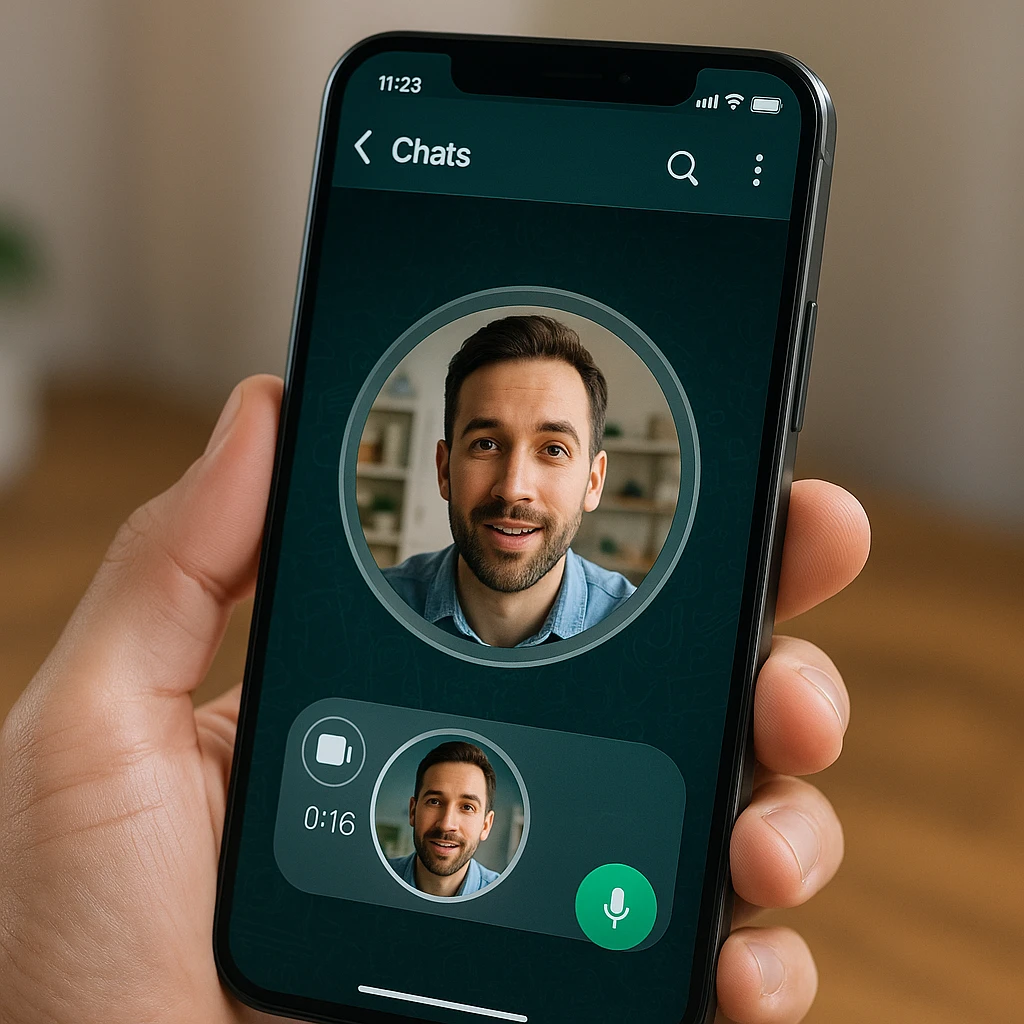
WhatsApp introdujo las notas de video en 2023 como un complemento de los mensajes de voz. Están diseñadas para una comunicación rápida e informal, en lugar de compartir videos pulidos.
Notas de Video vs. Videos Regulares
| Característica | Nota de video (burbuja) | Video regular |
|---|---|---|
| Forma | Circular | Rectangular |
| Longitud máxima | 60 segundos | Sin límite de tiempo; límite de medios de hasta 2 GB, con compresión en envíos normales |
| Fuente | Grabado en vivo en el chat | Subido desde la galería |
| Reproducción | Reproducción automática silenciada, se repite 3 veces | Tocar para reproducir |
| Reenvío | No compatible | Compatible |
| Guardar en la galería | No incorporado | Mantener presionado para guardar |
| Cambio de cámara | Sí, durante la grabación | N/A |
Cómo Grabar una Nota de Video
Grabar una nota de video es lo mismo tanto en Android como en iPhone.
Abre un chat de WhatsApp, individual o de grupo.
Encuentra el ícono de la cámara a la derecha del campo de entrada de texto. En algunos dispositivos aparece como un pequeño ícono de cámara de video.
Mantén presionado el ícono de la cámara. Tu cámara frontal se activa y la grabación comienza inmediatamente.
Sigue manteniendo presionado para grabar. Toca el ícono de voltear para cambiar entre la cámara frontal y trasera durante la grabación.
Desliza hacia arriba hasta el ícono de candado para grabar sin usar las manos; una vez bloqueado, puedes soltar y la grabación continúa.
Suelta para enviar al instante, o si está bloqueado, toca la flecha de enviar. El ícono de la papelera lo descarta.
La duración máxima es de 60 segundos. No hay forma de pausar y reanudar. Tampoco puedes subir un video pregrabado como nota de video; debe grabarse en vivo en el chat.
Consejos para Mejores Notas de Video
- Graba con buena iluminación. La cámara frontal comprime mucho dentro de WhatsApp, por lo que la poca luz hace que las cosas se vean granuladas.
- Habla claramente. La calidad del audio depende del micrófono de tu teléfono y de la velocidad de conexión.
- Usa una conexión Wi-Fi estable. Una conectividad deficiente durante la grabación o el envío puede causar pérdida de calidad.
- Sostén tu teléfono a la altura de los ojos para una apariencia más natural.
Cómo Guardar una Nota de Video (la Burbuja de WhatsApp)
WhatsApp no incluye un botón de “Guardar” o “Descargar” para las notas de video, las burbujas circulares. Esto es intencional. Las notas de video están diseñadas para sentirse temporales, como los mensajes de voz. Pero hay varias formas de guardarlas de todos modos.
Método 1: WhatsApp Web (Más Fácil)
Este es el método más simple si tienes acceso a una computadora.
Abre web.whatsapp.com en tu navegador, o la aplicación de escritorio de WhatsApp.
Vincula tu teléfono si aún no lo has hecho.
Navega al chat que contiene la nota de video.
Haz clic en la nota de video para reproducirla.
Haz clic derecho en el video mientras se está reproduciendo.
Selecciona "Guardar video como..." del menú contextual y elige dónde guardarlo.
El archivo se guarda en un formato de video estándar que puedes transferir de nuevo a tu teléfono, compartir por correo electrónico o subir a cualquier lugar.
Método 2: Gestor de Archivos de Android
WhatsApp almacena las notas de video localmente en dispositivos Android. Puedes encontrarlas con cualquier aplicación de gestor de archivos.
Abre Files de Google, Solid Explorer o cualquier aplicación de gestor de archivos.
Navega a: Almacenamiento interno > Android > media > com.whatsapp > WhatsApp > Media > WhatsApp Video Notes
Dentro de esta carpeta, las notas de video están organizadas por fecha.
Encuentra la nota de video que deseas y mantén presionado para seleccionarla.
Cópiala o muévela a tu carpeta de Descargas, o compártela directamente a otra aplicación.
Si usas WhatsApp Business, la ruta es ligeramente diferente: Android > media > com.whatsapp.w4b > WhatsApp Business > Media > WhatsApp Video Notes
Nota: Algunos fabricantes de teléfonos ocultan la carpeta Android/media por defecto. Es posible que debas habilitar “Mostrar archivos ocultos” en la configuración de tu gestor de archivos.
Método 3: Grabación de Pantalla
La grabación de pantalla funciona tanto en iPhone como en Android cuando otros métodos no están disponibles.
En iPhone:
- Abre el chat de WhatsApp con la nota de video.
- Desliza hacia abajo desde la esquina superior derecha para abrir el Centro de Control.
- Toca el botón de Grabación de Pantalla (ícono de círculo). Comenzará una cuenta regresiva de 3 segundos.
- Vuelve a WhatsApp y toca la nota de video para reproducirla con sonido.
- Cuando el video termine, desliza hacia abajo nuevamente y detén la grabación.
- Abre la aplicación Fotos. Encuentra la grabación de pantalla y usa la herramienta de recorte para cortar el metraje extra.
En Android:
- Abre el chat de WhatsApp con la nota de video.
- Desliza hacia abajo desde la parte superior para abrir los Ajustes Rápidos.
- Toca “Grabador de pantalla” (el nombre exacto varía según la marca del teléfono).
- Reproduce la nota de video en pantalla completa con el audio activado.
- Detén la grabación desde la barra de notificaciones.
- Abre tu aplicación de Galería y recorta la grabación para dejar solo la nota de video.
La grabación de pantalla captura lo que está en la pantalla, por lo que la calidad depende de la resolución de tu pantalla y de la calidad original de la nota de video.
Método 4: Grabador Online ScreenApp
Para capturas de mayor calidad o cuando necesites grabar varias notas de video a la vez, usa el grabador de pantalla online de ScreenApp. Obtendrás grabaciones limpias sin el desorden de la interfaz de usuario del teléfono, además de herramientas de recorte y edición incorporadas. Esto funciona bien para la comunicación empresarial cuando necesitas archivar notas de video de forma profesional.
También puedes usar la extensión de Chrome para grabar pantalla para capturar notas de video directamente desde WhatsApp Web sin pasos adicionales.
Cómo reenviar una nota de video
WhatsApp no te permite reenviar notas de video. No hay una opción de “Reenviar” en el menú de pulsación larga como la hay para mensajes, fotos y videos regulares.
Esta es una restricción deliberada. WhatsApp quiere que las notas de video permanezcan en su conversación original, de manera similar a cómo Snapchat trata los snaps.
La solución
Para compartir una nota de video con otra persona:
- Guarda la nota de video usando uno de los métodos anteriores (WhatsApp Web, administrador de archivos o grabación de pantalla).
- Abre un nuevo chat con la persona con la que quieres compartirla.
- Toca el icono de adjunto (clip de papel en Android, signo más en iPhone).
- Selecciona “Galería” o “Documento” y elige el archivo de video guardado.
- Envíalo como un adjunto de video regular.
La versión reenviada aparecerá como un video rectangular normal, no como una nota de video circular. El destinatario puede guardarla y reenviarla normalmente.
Descarga de notas de video de WhatsApp: Qué funciona y qué no
“Descargar” una nota de video significa lo mismo que guardarla: no hay un botón de descarga, por lo que los métodos anteriores son el conjunto completo de herramientas. Pero dado que muchas personas llegan aquí buscando un sitio de descarga, primero lo importante.
Ningún sitio web de descarga puede obtener una nota de video de WhatsApp. Las herramientas que descargan de YouTube o Facebook funcionan porque esos videos tienen URLs públicas. Una nota de video existe solo dentro de una conversación cifrada de extremo a extremo, y el “enlace” que puedes copiar para un mensaje de WhatsApp apunta al chat, no a un archivo de video. Cualquier sitio que te pida que pegues un enlace de WhatsApp, o peor aún, que inicies sesión con tu cuenta de WhatsApp, no puede cumplir lo que promete y podría estar recolectando acceso. La misma trampa de enlaces de mensajes existe en otros mensajeros; nuestra guía de descarga de videos de Telegram cubre esa versión, y para plataformas donde las herramientas basadas en enlaces realmente funcionan, consulta la guía de descarga de historias de Facebook.
Qué funciona realmente, por plataforma:
| Método | Android | iPhone | WhatsApp Web |
|---|---|---|---|
| Guardar con clic derecho en WhatsApp Web | A través de una computadora | A través de una computadora | Sí, el mejor método |
| Acceso directo al administrador de archivos | Sí, calidad original | No | N/A |
| Grabación de pantalla | Sí | Sí, la única ruta en el teléfono | N/A |
| Grabador ScreenApp | A través del navegador | A través del navegador | Sí |
Para la mayoría de la gente, WhatsApp Web es la opción más rápida. Si solo tienes tu teléfono, los usuarios de Android deberían probar primero el método del administrador de archivos ya que les da la calidad de archivo original. Los usuarios de iPhone necesitarán usar la grabación de pantalla.
Notas de video en WhatsApp Web
WhatsApp Web y la aplicación de escritorio admiten la recepción y reproducción de notas de video. Sin embargo, no puedes grabar notas de video desde tu computadora. La grabación solo está disponible en la aplicación móvil.
En WhatsApp Web, las notas de video aparecen como vistas previas circulares, al igual que en el móvil. Haz clic para reproducir, clic derecho para guardar. Esto hace de WhatsApp Web la mejor herramienta para descargar notas de video, ya que obtienes el archivo original sin ninguna pérdida de calidad por la grabación de pantalla.
Solución de problemas comunes
El botón de nota de video no aparece
Si no ves el icono de la cámara junto al campo de texto:
- Actualiza WhatsApp a la última versión desde App Store o Google Play Store.
- Reinicia WhatsApp por completo (fuerza el cierre y vuelve a abrir).
- Verifica que el sistema operativo de tu teléfono esté actualizado. Las notas de video requieren Android 5.0+ o iOS 16+.
Sin sonido en las notas de video
Las notas de video se reproducen automáticamente silenciadas por defecto. Para escuchar el audio:
- Toca la nota de video para abrirla en la vista de reproductor más grande.
- Asegúrate de que el volumen de tu teléfono esté alto.
- Verifica que no haya dispositivos Bluetooth conectados que estén robando la salida de audio.
- Asegúrate de que tu teléfono no esté en modo silencioso o vibración.
Las notas de video se ven borrosas
WhatsApp comprime las notas de video para mantener el tamaño de los archivos pequeño. Si se ven especialmente mal:
- El remitente pudo haber grabado con poca luz o con la lente de la cámara sucia.
- Una conexión a internet débil durante el envío o la recepción causa compresión adicional.
- Asegúrate de que ambas partes estén usando una conexión Wi-Fi estable o una conexión de datos móviles fuerte.
Errores de permiso de la cámara
Si WhatsApp dice que no puede acceder a tu cámara:
- En Android: Ve a Configuración, luego Aplicaciones, luego WhatsApp, luego Permisos. Habilita Cámara y Micrófono.
- En iPhone: Ve a Configuración, luego WhatsApp. Activa Cámara y Micrófono.
- Si los permisos ya están habilitados, intenta desactivarlos y volver a activarlos, luego reinicia WhatsApp.
Problemas de caché de WhatsApp (Android)
Si las notas de video no se cargan o reproducen:
- Ve a Configuración, luego Aplicaciones, luego WhatsApp, luego Almacenamiento.
- Toca “Borrar caché” (no “Borrar datos”, lo que eliminaría tus chats).
- Reinicia WhatsApp.
Esto obliga a WhatsApp a volver a descargar los archivos multimedia y a menudo soluciona los problemas de reproducción.
Privacidad y etiqueta de las notas de video
Las notas de video de WhatsApp usan cifrado de extremo a extremo, al igual que todos los demás mensajes de WhatsApp. Nadie fuera de la conversación, incluido WhatsApp, puede ver o escuchar tus notas de video.
Sin embargo, una vez que guardas una nota de video en tu dispositivo o computadora, pierde ese cifrado. El archivo guardado es un video regular que cualquier persona con acceso a tu dispositivo puede ver.
Antes de guardar o compartir la nota de video de otra persona, considera si se sentirían cómodos con eso. Las notas de video se sienten personales. A menudo se graban de manera casual, con la expectativa de que permanezcan en la conversación. Pregunta antes de compartir, especialmente con contenido personal o sensible. La misma lógica de consentimiento se aplica a cada formato efímero; nuestra guía sobre grabar contenido que desaparece con la pantalla profundiza en dónde se encuentran las líneas de etiqueta y legales.
Para necesidades profesionales de grabación o archivo, el grabador de pantalla con IA de ScreenApp te permite capturar notas de video con mejor calidad y herramientas de edición integradas. También puedes usar nuestra aplicación móvil para grabar y organizar sobre la marcha.
FAQ
¿Cómo grabo una nota de video?
Abre cualquier chat de WhatsApp y mantén presionado el ícono de la cámara junto al campo de entrada de texto. La grabación comienza inmediatamente. Suelta el dedo para enviar, o desliza hacia arriba hasta el ícono de candado para grabar sin usar las manos. Toca la flecha de envío cuando hayas terminado.
¿Cuánto tiempo puede durar una nota de video?
La duración máxima es de 60 segundos. No hay duración mínima. Puedes enviar notas de video tan cortas como un segundo.
¿Puedo reenviar una nota de video?
No. WhatsApp no permite el reenvío directo de notas de video. Para compartir una con otra persona, guarda primero la nota de video (usando WhatsApp Web, el administrador de archivos o la grabación de pantalla), luego envíala como un archivo de video adjunto normal.
¿Por qué no encuentro el botón de nota de video?
Asegúrate de que WhatsApp esté actualizado a la última versión. La función de nota de video requiere una versión reciente de WhatsApp. También verifica que el sistema operativo de tu teléfono cumpla con los requisitos mínimos (Android 5.0+ o iOS 16+).
¿Cómo se llama oficialmente el video de burbuja de WhatsApp?
Los clips circulares que la gente llama burbujas de WhatsApp se denominan oficialmente notas de video (también "mensajes de video instantáneos" en algunos de los propios anuncios de WhatsApp). Misma función, tres nombres: una burbuja, una nota de video y un mensaje de video instantáneo son todos el video circular grabado con el ícono de la cámara en la barra de chat.
¿Existe un sitio web para descargar notas de video de WhatsApp?
No, y no puede existir uno. Los sitios de descarga funcionan obteniendo una URL de video pública, y las notas de video de WhatsApp no tienen ninguna; viven dentro de un chat cifrado de extremo a extremo. Cualquier sitio web que afirme descargar notas de video de WhatsApp desde un enlace no hace nada o es un riesgo de phishing. Guárdalas desde dentro de la conversación en su lugar, usando WhatsApp Web, la ruta del administrador de archivos de Android o la grabación de pantalla.
¿Puedo guardar una nota de video en mi galería?
Sí, pero no directamente desde WhatsApp. Usa WhatsApp Web para hacer clic derecho y guardar, usa el administrador de archivos de Android para copiar el archivo de la carpeta Notas de video de WhatsApp, o usa la grabación de pantalla en iPhone. Consulta los métodos de guardado anteriores para obtener instrucciones completas.
¿Las notas de video se incluyen en las copias de seguridad?
Sí. Las notas de video se incluyen en tu copia de seguridad de chat de WhatsApp (Google Drive en Android, iCloud en iPhone). Pero no puedes acceder a notas de video individuales desde un archivo de copia de seguridad. Solo son accesibles dentro del chat donde fueron enviadas.
¿Puedo enviar una nota de video en un chat grupal?
Sí. Las notas de video funcionan tanto en chats individuales como grupales. Todos en el grupo pueden ver y reproducir la nota de video.
¿Cuál es la diferencia entre una nota de video y una videollamada?
Una nota de video es un mensaje corto grabado (hasta 60 segundos) enviado en un chat. Una videollamada es una conversación en vivo, en tiempo real. Las notas de video son unidireccionales y asincrónicas. Las videollamadas son bidireccionales y ocurren en tiempo real.
¿Puedo añadir texto o subtítulos a una nota de video?
No. Las notas de video se envían tal cual, sin opción de añadir superposiciones de texto, subtítulos, stickers o filtros. Si necesitas esas funciones, graba un video normal y envíalo como archivo adjunto en su lugar.
¿Las notas de video consumen muchos datos?
Las notas de video se comprimen para mantener los tamaños de archivo pequeños, típicamente menos de 5 MB para un clip completo de 60 segundos. Utilizan significativamente menos datos que un video normal de la misma duración.