Transcribir videos de YouTube gratis: 5 herramientas comparadas (2026)


On this page
Tienes un video de YouTube y necesitas el texto. Tal vez sea una conferencia, una entrevista de podcast o una demostración de producto que quieras reutilizar. La opción de transcripción integrada de YouTube funciona a veces, pero a menudo falta, es inexacta o imposible de exportar limpiamente.
Esta guía te muestra cinco formas de transcribir un video de YouTube en 2026, con precios reales y precisión probada en cada herramienta. Si solo quieres la opción más rápida, el generador de transcripciones de YouTube de ScreenApp te permite pegar una URL y, cuando el video ya tiene una pista de subtítulos, te devuelve una transcripción formateada en unos 15 segundos. La mediana de 1,774 importaciones de producción en julio de 2026 fue de 14.7 segundos.
Herramientas relacionadas: Tomador de notas de YouTube con IA | Extensión de Chrome para transcripciones | Generador de transcripciones en línea
Resumen rápido
- Opción gratuita más rápida: Plan gratuito de ScreenApp (2 transcripciones en total, pega la URL, ~15s con subtítulos)
- Mejor para reuniones + YouTube: Otter.ai (300 min gratis/mes, etiquetas de hablante sólidas)
- Mejor para editores de video: Descript (edita el video editando el texto de la transcripción)
- Mejor opción económica: Happy Scribe ($10/mes anual, 120 min incluidos)
- Transcripción integrada de YouTube: Gratis pero a menudo falta, sin puntuación, sin exportación
Comparación de precios de herramientas
| Herramienta | Nivel gratuito | Precio de pago | Entrada de URL de YouTube | Idiomas |
|---|---|---|---|---|
| ScreenApp | 2 transcripciones en total | $19/mes (anual) | Sí | 99 |
| Otter.ai | 300 min/mes | $10/mes (anual) | Sí | Centrado en inglés |
| Descript | 1 h/mes | $12/mes (anual) | Solo carga | 24 |
| Happy Scribe | Minutos de prueba | $10/mes (anual) | Sí | 60+ |
| Tactiq | 10 transcripciones/mes | $12/mes | Solo extensión | 35+ |
| YouTube (integrado) | Gratis | Gratis | N/A | Detección automática |
Precios verificados en febrero de 2026. Los costos pueden cambiar, así que consulta el sitio oficial de cada herramienta para conocer las tarifas actuales.
Cómo funciona ScreenApp
Aquí te explicamos cómo transcribir un video de YouTube con ScreenApp en cuatro pasos.
Paso 1: Copia la URL de YouTube. Abre el video en YouTube y copia el enlace de la barra de direcciones de tu navegador o haz clic en Compartir y copia el enlace.
Paso 2: Pégalo en ScreenApp. Ve al generador de transcripciones de YouTube y pega la URL. También puedes usar la extensión de Chrome para hacerlo sin salir de YouTube.
Paso 3: Elige tu configuración. Selecciona el idioma de salida (99 compatibles) y el formato. ScreenApp puede exportar como archivos de subtítulos TXT, PDF, DOCX o SRT.
Paso 4: Descarga tu transcripción. El tiempo que esto lleva depende del video. Si ya tiene una pista de subtítulos, ScreenApp lee esa pista de YouTube en lugar de transcribir el audio, y el texto está listo en unos 15 segundos, independientemente de la duración del video. Si no hay una pista de subtítulos, transcribe el audio con IA, lo que escala con la duración. Esa segunda ruta es la que cubren nuestras cifras de precisión publicadas, porque la ruta de los subtítulos devuelve el propio texto de YouTube en lugar del nuestro.
En la ruta de IA, ScreenApp maneja múltiples hablantes, acentos y ruido de fondo, y agrega puntuación y etiquetas de hablantes automáticamente, lo que la transcripción integrada de YouTube no hace.
Transcripción integrada de YouTube
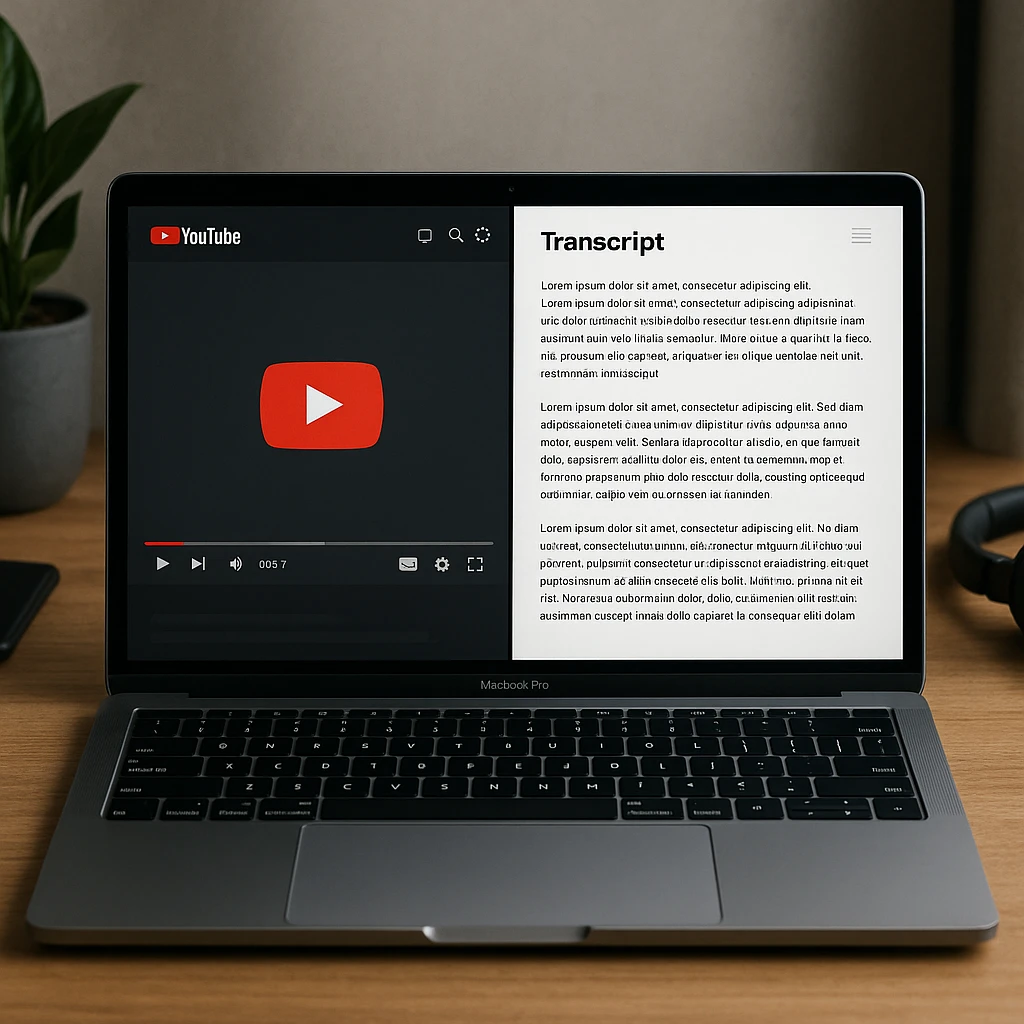
YouTube genera subtítulos automáticos para muchos videos, y puedes acceder al texto sin formato. Así es como:
- Abre el video de YouTube
- Haz clic en los tres puntos debajo del título del video
- Selecciona “Mostrar transcripción”
- Copia el texto manualmente
Esto funciona cuando está disponible. Pero hay limitaciones reales:
- La precisión es inconsistente. Los subtítulos automáticos de YouTube suelen alcanzar una precisión del 60-80%. Los términos técnicos, los acentos y el habla superpuesta causan errores.
- Muchos videos no lo tienen. Si el creador deshabilitó los subtítulos o el audio no es claro, la opción de transcripción no aparecerá.
- Sin puntuación ni formato. Obtienes una pared de texto con marcas de tiempo pero sin saltos de oración.
- Sin etiquetas de hablantes. Los videos con varios hablantes son imposibles de seguir.
- Sin opciones de exportación. Tienes que seleccionar y copiar el texto manualmente. No hay un botón de descarga.
Para una referencia rápida en un solo video, la transcripción de YouTube está bien. Para cualquier cosa que planees publicar, compartir o estudiar, querrás una herramienta dedicada.
Otras herramientas que vale la pena conocer
Otter.ai es la más potente para la transcripción de reuniones en vivo, pero también maneja URL de YouTube. El plan gratuito te da 300 minutos al mes con identificación de hablantes. El plan Pro cuesta $10/mes anualmente y añade vocabulario personalizado e integraciones. La principal debilidad de Otter para YouTube: está centrado en inglés, por lo que los videos multilingües se manejan mejor en otro lugar.
Descript adopta un enfoque diferente. Subes un archivo de video (sin pegar la URL directamente), y genera una transcripción que funciona como una línea de tiempo de edición. Edita el texto y el video se edita solo. El plan gratuito incluye 1 hora de transcripción. Los planes de pago comienzan en $12/mes anualmente. Bueno para creadores que necesitan recortar y reutilizar contenido de YouTube, no solo leerlo.
Tactiq funciona como una extensión del navegador. Transcribe videos de YouTube mientras los ves y captura audio de reuniones de Google Meet y Zoom. El nivel gratuito permite 10 transcripciones al mes. Los planes de pago cuestan $12/mes. Tactiq funciona bien si quieres tomar notas mientras ves en lugar de procesar un video completo después.
Cuando YouTube no tiene transcripción
Algunos videos de YouTube no tienen subtítulos generados automáticamente. Esto sucede cuando:
- El creador deshabilitó manualmente los subtítulos
- El audio es solo música o principalmente sonido ambiental
- El video se subió antes de que el sistema de subtítulos automáticos de YouTube estuviera ampliamente disponible
- El idioma no es compatible con el reconocimiento de voz de YouTube
En estos casos, una herramienta como ScreenApp o Happy Scribe aún puede generar una transcripción porque utilizan su propio motor de reconocimiento de voz en lugar de depender de los datos de subtítulos de YouTube. Descargan el audio de la URL del video y lo procesan de forma independiente.
Si necesitas transcribir regularmente videos de YouTube que carecen de subtítulos, una herramienta de transcripción dedicada es la única opción confiable. La función de carga de audio de ScreenApp también te permite cargar archivos de audio o video descargados directamente.
Qué hacer con tu transcripción
Una transcripción sin formato tiene más usos de los que podrías esperar:
- Publicaciones de blog y artículos. Reutiliza una entrevista o tutorial en video como contenido escrito. El generador de publicaciones de blog de YouTube con IA de ScreenApp puede ayudarte con esto.
- Apuntes de estudio. Los estudiantes pueden buscar transcripciones de temas específicos en lugar de revisar una conferencia de 90 minutos.
- Subtítulos y leyendas. Exporta como SRT y vuelve a subir a YouTube o a cualquier otra plataforma.
- Documentación de reuniones. Graba una llamada de Zoom, pega el enlace y obtén un registro con capacidad de búsqueda. Consulta nuestra extensión de transcripción de reuniones para reuniones en vivo.
- SEO y accesibilidad. Agregar transcripciones a tu sitio web hace que el contenido de video sea indexable por los motores de búsqueda y accesible para audiencias sordas y con problemas de audición.
FAQ
¿Puedo transcribir cualquier video de YouTube?
Sí, puedes transcribir cualquier video público de YouTube usando ScreenApp o herramientas similares. Pegas la URL y la herramienta procesa el audio directamente. Los videos privados o no listados pueden requerir que descargues el archivo primero y lo subas por separado.
¿Cuánto tiempo tarda la transcripción?
Con ScreenApp, un video de 30 minutos se procesa en unos 2 minutos. Una conferencia de 2 horas tarda aproximadamente de 5 a 8 minutos. La transcripción manual, en comparación, tarda de 4 a 6 horas por cada hora de video.
¿Es legal transcribir videos de YouTube?
Transcribir videos de YouTube para uso personal, educativo o de accesibilidad generalmente está permitido bajo el uso justo. Si planeas volver a publicar una transcripción comercialmente, verifica el estado de los derechos de autor y los términos de uso del video.
¿Qué tan precisa es la transcripción con IA?
La calidad de la transcripción depende de la grabación, el idioma y los hablantes. Consulta las condiciones de las pruebas publicadas y revisa la transcripción antes de confiar en ella. Metodología.
¿Puedo obtener una transcripción con marcas de tiempo?
Sí. ScreenApp, Otter.ai, Descript y Happy Scribe incluyen marcas de tiempo en sus transcripciones. Puedes exportar como SRT (formato de subtítulos) con marcas de tiempo precisas para cada línea.
¿Qué pasa si el video de YouTube no tiene subtítulos?
Herramientas como ScreenApp y Happy Scribe utilizan su propio reconocimiento de voz, por lo que funcionan incluso cuando YouTube no ha generado subtítulos automáticos. Procesan el audio directamente desde la URL.