Cómo descargar subtítulos de YouTube: La guía completa 2026


On this page
Quieres el texto de un video de YouTube. Tal vez para citarlo, traducirlo o incorporar una conferencia en tus notas. Los subtítulos están ahí en la pantalla, y YouTube no te da una forma limpia de guardarlos.
Hay algunas maneras de hacerlo, y no todas son iguales. Algunas toman diez segundos, otras te hacen instalar una extensión de la que te arrepentirás, y una de ellas es simplemente prestar atención a un menú que la mayoría de la gente nunca abre. Esto recorre todas ellas, desde la transcripción integrada de YouTube hasta las herramientas que generan archivos SRT y VTT adecuados, y es honesto sobre cuál vale tu tiempo.
¿Es legal descargar subtítulos de YouTube?
Antes de sumergirnos en los métodos, abordemos la pregunta importante: ¿es legal descargar subtítulos de YouTube?
Los subtítulos de YouTube, al igual que los videos mismos, están protegidos por derechos de autor. Sin embargo, descargar subtítulos para uso personal, investigación, aprendizaje de idiomas o propósitos de accesibilidad generalmente se considera uso legítimo. Los límites clave son:
- ✓ Aceptable: Estudio personal, investigación, necesidades de accesibilidad, aprendizaje de idiomas
- ✗ No permitido: Uso comercial, redistribución o republicación sin permiso
Siempre respeta los derechos de los creadores de contenido y utiliza los subtítulos descargados de manera responsable.
Método 1: Descargar subtítulos de YouTube como texto (transcripción integrada)
La forma más fácil de descargar subtítulos de YouTube como texto utiliza la función de transcripción oculta de YouTube. Este método funciona en computadoras de escritorio y proporciona el texto completo del video para copiar y pegar.
Paso a paso: Extraer la transcripción de un video de YouTube
- Abre tu video de YouTube en un navegador de escritorio
- Haz clic en los tres puntos (…) debajo del reproductor de video
- Selecciona “Mostrar transcripción” en el menú desplegable
- Se abre un panel de transcripción que muestra el texto con códigos de tiempo
- Desactiva las marcas de tiempo haciendo clic en los tres puntos en el panel de transcripción
- Copia todo el texto y pégalo en tu documento preferido
Este método funciona tanto para los subtítulos autogenerados como para los cargados por el creador, dándote acceso instantáneo al texto completo del video.
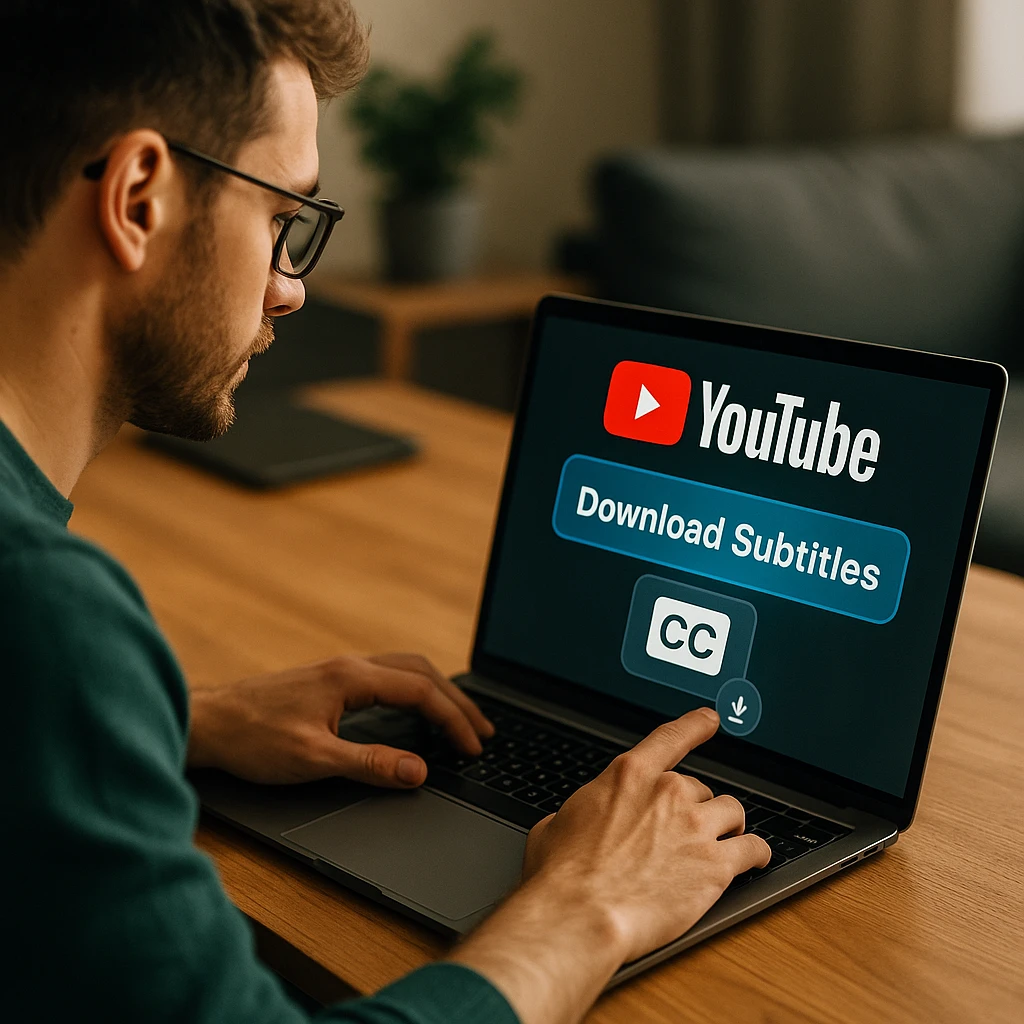
Método 2: Descargar subtítulos de YouTube con herramientas de terceros
Cuando necesites archivos de subtítulos con el formato adecuado (SRT o VTT) para reproductores de video o software de edición, los descargadores de terceros son tu mejor opción.
Los mejores descargadores de subtítulos de YouTube gratuitos
1. ScreenApp - Extracción de subtítulos profesional El generador de transcripciones de ScreenApp ofrece la solución más completa para descargar subtítulos de YouTube con precisión profesional y múltiples opciones de formato.
Cómo descargar subtítulos de YouTube con ScreenApp:
- Copia la URL de tu video de YouTube
- Visita ScreenApp y selecciona el generador de transcripciones en línea
- Pega la URL de YouTube o utiliza la función de importación directa
- Elige tu formato preferido (SRT, VTT, TXT o documento de Word)
- Selecciona el idioma y la configuración de calidad
- Descarga tu archivo de subtítulos en el formato que elegiste
Por qué empezar aquí en lugar de un sitio de conversión aleatorio: toma los subtítulos directamente cuando existen (así el archivo está listo en segundos), transcribe el audio con IA cuando no existen, admite 100+ idiomas, exporta SRT, VTT, TXT y DOC, realiza identificación de hablantes que los subtítulos brutos de YouTube nunca hacen, y tiene un editor de subtítulos para limpiar el resultado. La precisión en la ruta de IA está documentada en la página de precisión en lugar de afirmarse aquí.
2. Downsub
- Interfaz limpia y sin publicidad
- Admite múltiples formatos de subtítulos
- Descarga subtítulos en todos los idiomas disponibles
- No requiere registro
3. Savesubs
- Tiempos de procesamiento rápidos
- Capacidades de descarga por lotes
- Múltiples opciones de formato (SRT, VTT, TXT)
Cómo descargar subtítulos de YouTube en línea gratis
- Copia la URL del video de YouTube desde tu navegador
- Visita el descargador de subtítulos que elijas (como Downsub)
- Pega la URL en el campo de entrada
- Selecciona tu idioma y formato preferidos
- Haz clic en descargar para guardar el archivo de subtítulos
Estas herramientas funcionan tanto con subtítulos autogenerados como con subtítulos creados manualmente, admitiendo docenas de idiomas, incluidos inglés, español, francés, alemán e idiomas regionales como el cingalés.
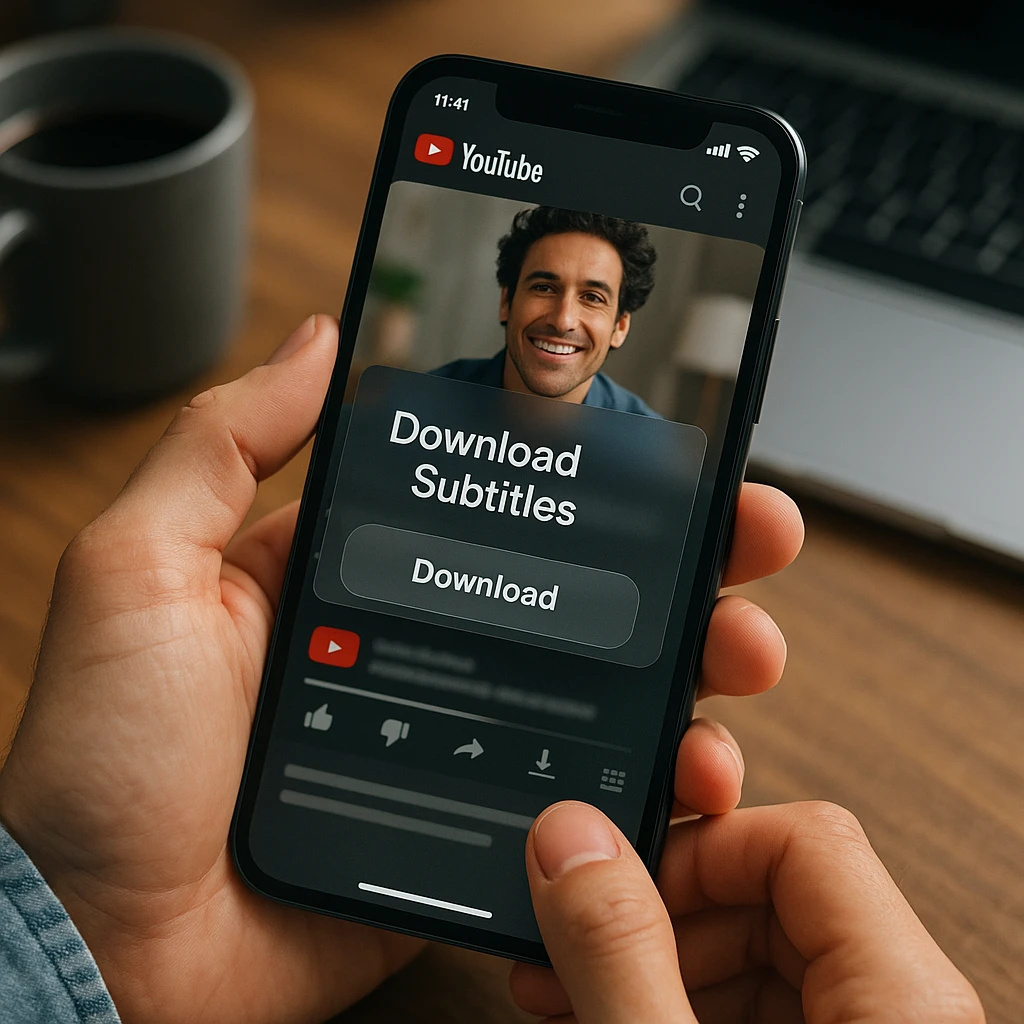
Método 3: Descargar subtítulos de YouTube en el móvil (Android y iPhone)
Los usuarios de dispositivos móviles se enfrentan a un desafío, ya que la aplicación de YouTube no incluye la función “Mostrar transcripción”. Aquí está la solución móvil:
Descargar subtítulos de YouTube en un teléfono Android
- Abre la aplicación de YouTube y encuentra tu video
- Toca “Compartir” y luego selecciona “Copiar enlace”
- Abre tu navegador móvil (Chrome, Firefox, etc.)
- Navega a un descargador de subtítulos como Downsub
- Pega el enlace y descarga el archivo de subtítulos
- Accede a los archivos descargados a través de tu administrador de archivos
Cómo obtener la transcripción de YouTube en iPhone
El proceso es idéntico para los usuarios de iPhone:
- Copia el enlace del video desde la aplicación de YouTube
- Abre Safari o tu navegador móvil preferido
- Utiliza un descargador basado en la web para procesar el enlace
- Descarga los archivos directamente a la aplicación Archivos de tu iPhone
Entendiendo los formatos de archivos de subtítulos: SRT vs VTT vs TXT
Diferentes casos de uso requieren diferentes formatos de subtítulos. Aquí es cuando usar cada uno:
TXT (Texto plano)
- Mejor para: Leer, investigar, analizar contenido
- Características: Sin información de tiempo, fácil de editar
- Casos de uso: Citas, traducciones, toma de notas
SRT (SubRip)
- Mejor para: Reproductores de video como VLC, la mayoría del software de edición
- Características: Códigos de tiempo, identificación de hablantes
- Casos de uso: Agregar subtítulos a videos personales, visualización sin conexión
VTT (WebVTT)
- Mejor para: Reproductores web, navegadores modernos
- Características: Estilos avanzados, posicionamiento, colores
- Casos de uso: Video web profesional, cumplimiento de accesibilidad
Para convertir entre formatos o crear subtítulos profesionales, el generador de transcripciones en línea de ScreenApp proporciona una transcripción precisa con múltiples opciones de exportación.
Métodos avanzados: Extensiones de navegador y acceso a la API
Extensiones de Chrome para descargar subtítulos
Varias extensiones de navegador automatizan el proceso de descarga de subtítulos:
- Extensión de transcripción de ScreenApp: Extracción de transcripción en tiempo real desde cualquier video
- YouTube Subtitle Downloader: Descargas directas con un solo clic
- Video Transcript Extractor: Funciona en múltiples plataformas
Descargar subtítulos autogenerados de YouTube
Los subtítulos generados por IA de YouTube están disponibles para la mayoría de los videos. Si bien no siempre son perfectos, proporcionan un punto de partida para:
- Aprendizaje de idiomas: Comprender la pronunciación y el contexto
- Análisis de contenido: Buscar temas o citas específicas
- Accesibilidad: Subtítulos básicos para personas con discapacidad auditiva
Los subtítulos autogenerados funcionan con todos los métodos anteriores, aunque puede ser necesaria una revisión y edición manual para mayor precisión.
Cómo usar los archivos de subtítulos descargados
Agregar archivos SRT al reproductor VLC
- Abre el Reproductor de Medios VLC
- Carga tu archivo de video
- Ve al menú Subtítulo > “Agregar archivo de subtítulo”
- Selecciona tu archivo SRT descargado
- Los subtítulos aparecen automáticamente sincronizados con el video
Editar el tiempo y el texto de los subtítulos
Para la edición de subtítulos, considera herramientas como:
- Subtitle Edit: Editor de subtítulos gratuito y potente
- Aegisub: Funciones avanzadas de sincronización y estilo
- Herramientas de video de ScreenApp: Carga de video profesional con integración de subtítulos
Solución de problemas comunes
¿Por qué no hay opción de transcripción?
La función de transcripción puede no estar disponible porque:
- No existen subtítulos: El creador no ha añadido subtítulos y los subtítulos automáticos fallaron
- Videos privados/no listados: Acceso limitado a la transcripción
- Restricciones regionales: Algunos contenidos bloquean las funciones de transcripción
- Aplicación móvil: Utiliza una solución alternativa con el navegador
Descargar subtítulos de YouTube en idiomas específicos
Para descargar subtítulos en idiomas como cingalés, tamil u otros idiomas regionales:
- Comprueba los idiomas disponibles en la configuración del video de YouTube
- Utiliza descargadores multi-idioma que muestren todas las opciones
- Activa la traducción automática si existen subtítulos en el idioma original
- Considera los servicios de traducción para los idiomas no disponibles
Soluciones de subtítulos profesionales con ScreenApp
Los métodos anteriores asumen que estás preparado para luchar con la interfaz, esquivar un anuncio o pegar un enlace en un sitio en el que no confías plenamente. Si haces esto a menudo, se vuelve tedioso.
Aquí está el atajo que la mayoría de estas guías ocultan. Pega una URL de YouTube en el generador de transcripciones de YouTube de ScreenApp y, cuando el video ya tiene una pista de subtítulos, lee esa pista directamente de YouTube en lugar de transcribir el audio. El texto regresa en unos 15 segundos. En 1.774 importaciones de producción en julio de 2026, la mediana fue de 14,7 segundos, y nueve de cada diez terminaron en 29 segundos. Luego lo exportas como TXT, SRT o VTT, que son los mismos tres formatos que te ofrecen los métodos manuales anteriores, menos la parte manual.
Una advertencia honesta, porque cambia lo que debes esperar. Cuando lee los subtítulos de YouTube, ese texto es propio de YouTube, con errores autogenerados y todo, por lo que las tasas de error de palabras que publicamos describen nuestra transcripción de IA en lugar de esa pista prestada. Para un video sin subtítulos, ScreenApp transcribe el audio por sí mismo, lo cual es más lento pero es la ruta que realmente cubren esos números de precisión. Así que: rápido cuando existen subtítulos, más preciso cuando no existen.
Más allá de la descarga en sí, vale la pena conocer algunas herramientas relacionadas:
- La identificación de texto del hablante separa a varios hablantes, algo que los subtítulos brutos de YouTube nunca hacen
- La transcripción de películas maneja videos más largos donde la transcripción integrada se vuelve difícil de manejar
- La transcripción de subtítulos convierte entre archivos de subtítulos y texto plano
Todo ello es compatible con 100+ idiomas, lo cual es importante en el momento en que sales de los subtítulos en inglés.
Soluciones alternativas de contenido de video
Si estás trabajando con contenido de video más allá de YouTube, considera:
- Plataformas de carga de video: Cargador de video de ScreenApp para alojamiento seguro con generación automática de subtítulos
- Análisis de contenido: Extrae información valiosa de las transcripciones de video para investigación o marketing
- Cumplimiento de accesibilidad: Asegúrate de que todo el contenido de video cumpla con los estándares de accesibilidad
Entonces, ¿qué método
Si solo necesitas las palabras una vez, usa el panel de transcripción integrado de YouTube. Es gratis, ya está ahí y la mayoría de la gente nunca se da cuenta de que existe. Si necesitas un SRT o VTT real para editar o subtítulos, y lo necesitas más de una vez, pega el enlace en un generador de transcripciones y exporta el formato que desees en lugar de luchar con la ruta manual cada vez.
De cualquier manera, los subtítulos que descargues permanecen bajo los derechos de autor del creador original. Citar e investigar para uso personal está bien. Republicar los subtítulos de otra persona no lo está.
FAQ
¿Puedo descargar subtítulos de una transmisión en vivo de YouTube?
Los subtítulos de la transmisión en vivo se pueden capturar en tiempo real utilizando extensiones de navegador o métodos de grabación de pantalla, pero no están disponibles como archivos descargables hasta que la transmisión finalice y se procese.
¿Qué tan precisos son los subtítulos autogenerados de YouTube?
Los subtítulos autogenerados de YouTube suelen alcanzar una precisión del 70-85% para un audio claro en inglés. La precisión varía según: - Calidad de audio y ruido de fondo - Acentos y pronunciación del hablante - Uso de terminología técnica - Múltiples hablantes o diálogos superpuestos
¿Cuál es la diferencia entre una transcripción y un archivo de subtítulos?
- Transcripción: Texto plano sin información de tiempo, ideal para leer y analizar - Archivo de subtítulos: Incluye códigos de tiempo precisos para la sincronización de video - Subtítulos ocultos: Incluyen efectos de sonido e identificación del hablante
¿Existe alguna forma de descargar el video y los subtítulos juntos?
Herramientas como 4K Video Downloader y YT-DLP pueden descargar videos con subtítulos incrustados. Sin embargo, siempre respeta las leyes de derechos de autor y los términos de servicio de YouTube.
¿Puedo usar los subtítulos descargados para mis propios videos de YouTube?
Solo si tienes permiso del creador de contenido original. Los subtítulos descargados conservan sus derechos de autor originales, por lo que la reutilización no autorizada podría violar las leyes de derechos de autor.