
Cómo grabar la pantalla en Chrome con sonido: audio de la pestaña, micrófono y audio del sistema


On this page
La mayoría de las grabaciones silenciosas de Chrome se deben a una casilla de verificación sin marcar. Cuando Chrome le muestra el selector de pantalla, hay un pequeño interruptor “Compartir también el audio de la pestaña” en la esquina, y si lo omite, obtendrá un video perfecto y un silencio total. Lo he hecho. Todo el que graba su pantalla regularmente lo ha hecho al menos una vez.
Para grabar la pantalla en Chrome con sonido: abra la pestaña que desea capturar, inicie un grabador o extensión basado en el navegador, elija Pestaña de Chrome en el cuadro de diálogo de compartir, active el interruptor de audio de la pestaña, habilite su micrófono si desea narración, y presione grabar. Esto cubre el sonido del sitio web y su voz. El audio del sistema, es decir, el sonido de aplicaciones fuera de Chrome, es la parte que depende de su sistema operativo, y a eso llegaré.
El resto de esta guía es el detalle: cuál de las tres fuentes de audio necesita realmente, los pasos exactos, qué cambia en Windows, Mac y Chromebook, y cómo arreglar una grabación que salió muda.
Elija la fuente correcta. Pestaña de Chrome para un sitio web, Pantalla completa para todo lo que hay en su monitor.
Active el audio de la pestaña. El interruptor "Compartir también el audio de la pestaña" en el selector de Chrome está desactivado por defecto en algunas herramientas. Esta es la causa número uno de grabaciones silenciosas.
Añada su micrófono si narra. Chrome pedirá permiso para el micrófono la primera vez. El audio de la pestaña y el micrófono pueden grabar juntos en una sola pista.
Haga una prueba de 10 segundos. Grabe, reproduzca con sonido, luego haga la toma real. Diez segundos ahora superan volver a grabar veinte minutos después.
Lo que planea capturar decide qué fuente de audio necesita, así que resuélvalo antes de tocar cualquier grabador:
| Qué desea grabar | Fuente de audio que necesita | Uso típico |
|---|---|---|
| Un video o aplicación web reproduciéndose en una pestaña | Audio de la pestaña | Tutoriales, informes de errores, demostraciones |
| Su propia voz sobre la pantalla | Micrófono | Recorridos, presentaciones |
| Chrome más otras aplicaciones de escritorio | Audio del sistema | Recorridos completos de software |
| Un sitio web más su comentario | Audio de la pestaña + micrófono | Videos de capacitación, reacciones |
| Pantalla, su cara y su voz | Audio de la pestaña + micrófono + webcam | Clases, demostraciones de ventas |
El audio de la pestaña, el micrófono y el audio del sistema son tres cosas diferentes
Esta distinción causa más grabaciones fallidas que cualquier otra cosa, así que vale la pena dedicar dos minutos antes de abordar los pasos.
El audio de la pestaña es el sonido que sale de una pestaña específica de Chrome. Un video de YouTube, un reproductor de seminarios web, el sonido de notificación de una aplicación web. Chrome puede entregar este audio a un grabador de forma limpia, pestaña por pestaña, por lo que la grabación del navegador es tan buena en esto. Si su aplicación de escritorio Spotify está reproduciéndose en segundo plano, el audio de la pestaña no lo escucha. Eso es una característica, no un error: su grabación permanece libre de todo excepto de la pestaña que eligió.
El audio del micrófono es su voz, desde cualquier entrada que esté utilizando su computadora: el micrófono incorporado del portátil, unos auriculares, un micrófono USB. Chrome pide permiso para esto por separado, y su sistema operativo tiene su propia capa de permiso encima. Dos lugares para decir que sí, dos lugares donde un “no” de hace seis meses puede silenciarlo sin previo aviso.
El audio del sistema es todo lo que reproduce su computadora: Chrome, Spotify, pings de Slack, todo mezclado. Esta es la única cosa que Chrome no siempre puede darle, porque depende del sistema operativo. Windows lo expone. macOS no, al menos no al navegador. Cubriré las soluciones alternativas por sistema operativo a continuación.
La regla práctica que uso: grabe el audio de la pestaña a menos que necesite específicamente sonido de fuera de Chrome. Es compatible en todas partes, captura solo lo que eligió, y una notificación de Slack no puede colarse en la demostración de su cliente.
| Pregunta | Audio de la pestaña | Audio del sistema |
|---|---|---|
| Captura el sonido del sitio web | Sí | Sí |
| Captura una aplicación de escritorio como Spotify | No | Sí, donde el SO lo permite |
| Pueden filtrarse sonidos de notificaciones perdidas | No | Sí |
| Funciona igual en Windows y Mac | Sí | No, Mac está restringido |
| Mejor para tutoriales de navegador | Sí | Solo si otras aplicaciones importan |
Cómo grabar una pestaña de Chrome con sonido
Este es el flujo de trabajo que cubre la mayoría de los casos: una pestaña, su audio, opcionalmente su voz. Funciona en Windows, Mac, Chromebook y Linux porque la captura de pestañas está integrada en el propio Chrome. El grabador, ya sea una aplicación web o una extensión, simplemente le pide a Chrome la transmisión a través de la API de captura de pantalla getDisplayMedia del navegador, y Chrome le muestra un selector para aprobarlo.
Abra la pestaña y prepárela
Cargue la página, inicie sesión, cierre los banners de cookies y prepare el video en el punto correcto si lo hay. Todo lo que haga después de presionar grabar estará en la toma, así que haga las tareas de mantenimiento primero.
Inicie su grabador y elija qué debe escuchar
Antes de que aparezca el selector de pantalla, la mayoría de los grabadores preguntan qué fuentes de audio incluir. Active el micrófono aquí si desea narración. Si la herramienta tiene interruptores separados para el micrófono y el audio del navegador, habilite ambos ahora en lugar de esperar a arreglarlo más tarde.
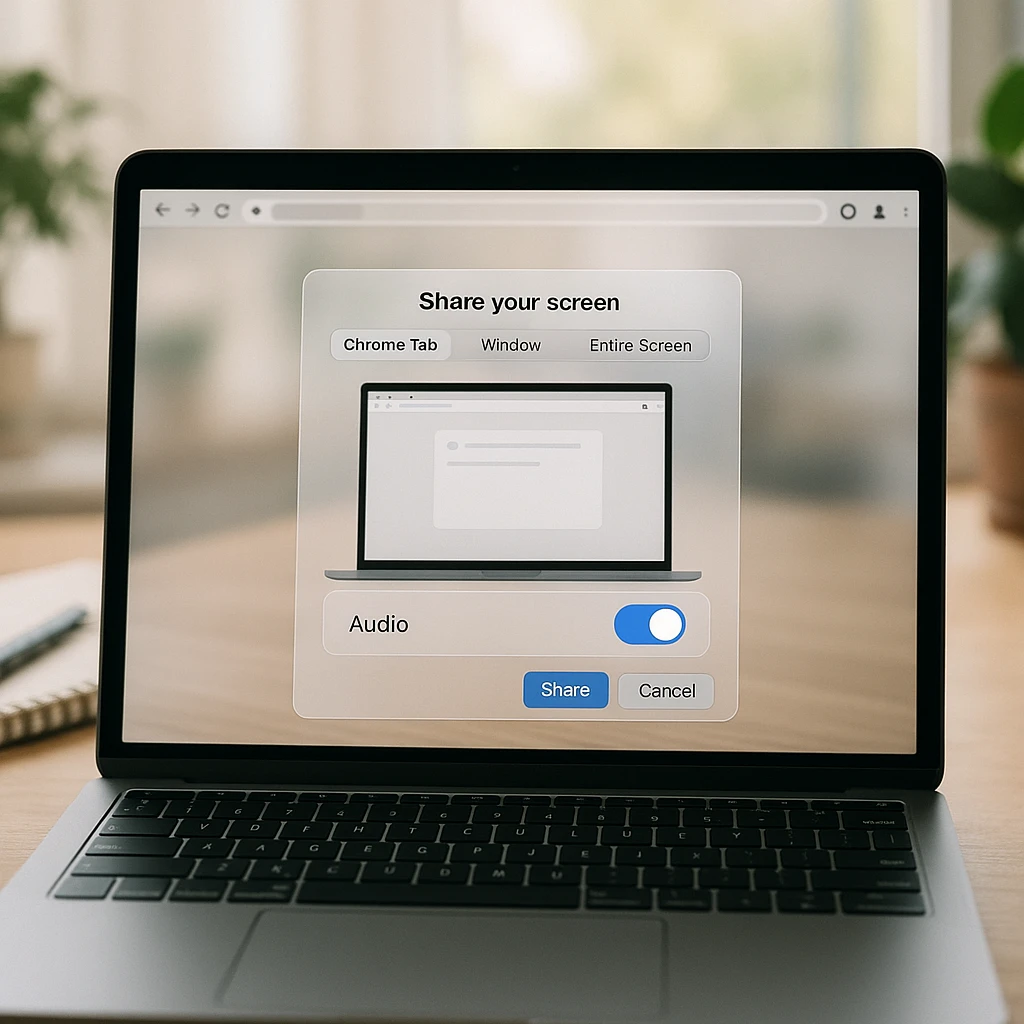
Elija "Pestaña de Chrome" en el cuadro de diálogo de compartir, luego la pestaña exacta
Chrome ofrece tres modos de captura: Pestaña de Chrome, Ventana y Pantalla completa. Elija Pestaña de Chrome y haga clic en la pestaña que preparó. Elegir la pestaña incorrecta aquí es sorprendentemente fácil cuando tiene quince abiertas, y la grabación capturará fielmente la incorrecta.
Active "Compartir también el audio de la pestaña"
El interruptor se encuentra en la esquina del selector de pestañas. Este único interruptor es la diferencia entre una grabación con sonido y una grabación sin él. Verifíquelo cada vez, incluso cuando crea que ya está activado. Chrome recuerda la configuración de forma inconsistente entre herramientas.
Grabe una prueba de 10 segundos, luego la toma real
Detenga, reproduzca y escuche con el volumen alto. ¿Hay sonido de la pestaña? ¿Hay voz? Entonces grabe de verdad. Omitir este paso es cómo se graban dos veces los recorridos de veinte minutos.
Un comportamiento que vale la pena conocer: cuando graba una sola pestaña y luego cambia a una pestaña diferente, la grabación permanece bloqueada en la pestaña que eligió. No sigue su enfoque. Esto suele ser lo que se desea, pero sorprende a las personas que esperaban que la grabación los siguiera por el navegador. Si necesita demostrar cómo se mueve entre pestañas, capture la Ventana o la Pantalla completa en su lugar.
Añadiendo su micrófono sin grabar un eco
Las grabaciones narradas necesitan dos permisos para alinearse. Chrome pide acceso al micrófono la primera vez que un grabador lo solicita, con una ventana emergente cerca de la barra de direcciones. Si descartó esa ventana emergente en algún momento, Chrome recuerda el “no” y el grabador obtiene silencio sin error. Haga clic en el icono del candado o del micrófono en la barra de direcciones, abra la Configuración del sitio y vuelva a establecer Micrófono en Permitir.
El sistema operativo tiene su propia capa. En un Mac, en Configuración del sistema, luego Privacidad y seguridad, luego Micrófono debe listar a Chrome como permitido. En Windows 11 es Configuración, Privacidad y seguridad, Micrófono. Si Chrome está bloqueado allí, ningún permiso de sitio en el mundo ayudará, y nuevamente no hay mensaje de error, solo una pista de audio plana.
Luego está el eco, que es la queja de calidad más común en las grabaciones narradas. Ocurre cuando sus altavoces reproducen el audio de la pestaña y su micrófono lo vuelve a captar, por lo que la grabación obtiene el sonido de la pestaña dos veces, ligeramente desfasado. La solución es aburrida y absoluta: use auriculares. El audio de la pestaña se captura digitalmente dentro de Chrome, por lo que se mantiene limpio, y su micrófono solo escucha su voz. Si los auriculares no son una opción, mantenga el volumen del altavoz bajo y el micrófono lejos de los altavoces, pero acepte que los auriculares son la respuesta real.
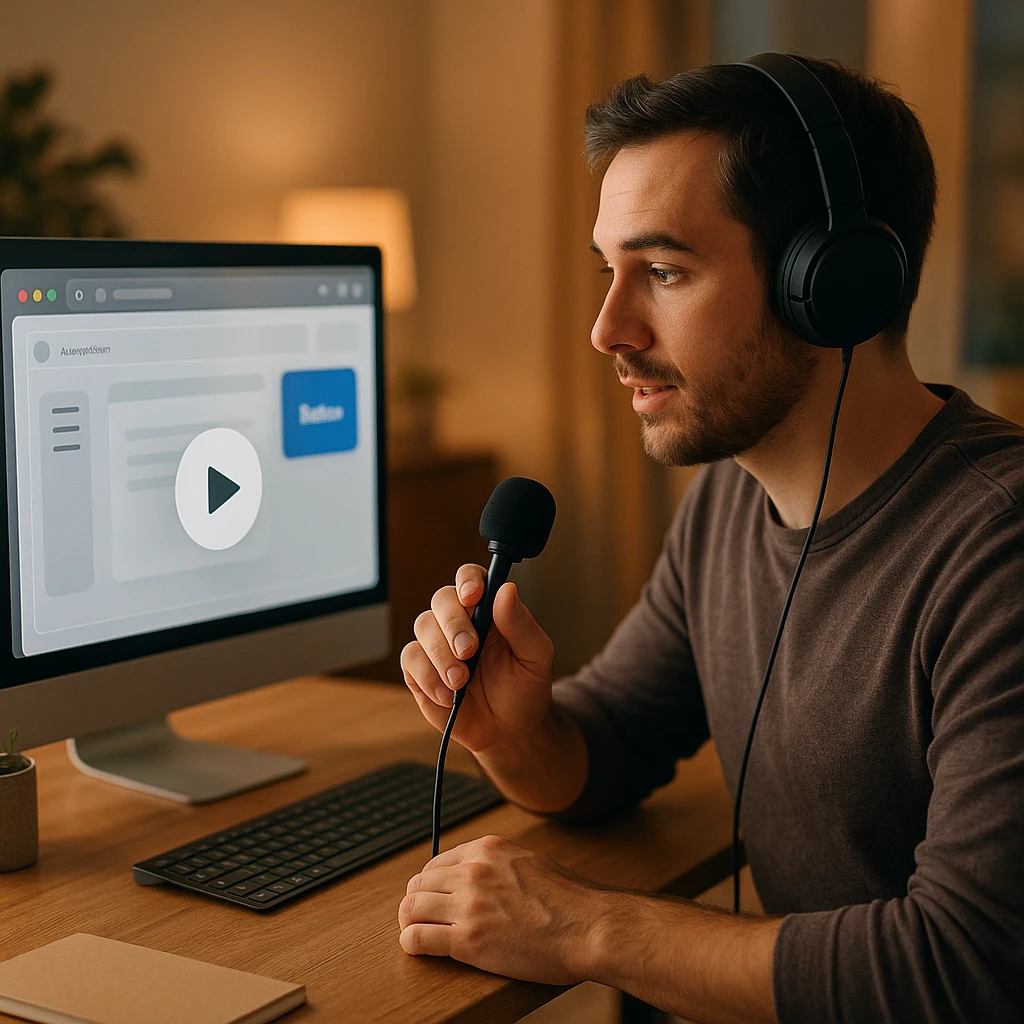
Dos hábitos más con el micrófono que valen la pena:
- Diga una oración completa antes de que comience el contenido y observe cómo se mueve el medidor de entrada. Un medidor que no se mueve significa que se ha seleccionado el dispositivo incorrecto. Los auriculares Bluetooth son el culpable habitual, ya que pueden registrarse como dos dispositivos y Chrome a veces coge el inactivo.
- Si su grabador ofrece supresión de ruido, déjelo activado para el trabajo de voz en off. Cuesta un poco de riqueza y elimina mucho el tecleo del teclado.
Audio del sistema en Windows, Mac y Chromebook
El audio de la pestaña se comporta igual en todas partes. El audio del sistema es donde los sistemas operativos se dividen, y esta sección es la versión honesta de lo que cada uno permite.
Windows 11 y Windows 10
Windows es el caso fácil. El diálogo de compartir de Chrome muestra un interruptor de audio del sistema cuando seleccionas Pantalla Completa, y al activarlo se captura todo lo que reproduce el ordenador: Chrome, aplicaciones de escritorio, pings de notificación, todo mezclado en la grabación.
Selecciona Pantalla Completa en el diálogo de compartir
Activa "También compartir el audio del sistema"
Silencia las notificaciones primero, la mezcla es indiscriminada y cada ping de Slack termina en la grabación
Windows también tiene la Barra de Juego (Win + Alt + R) incorporada, que graba una única ventana de aplicación con sonido del sistema, pero se niega a capturar el escritorio o el Explorador de Archivos y no te da control a nivel de pestaña. Para el trabajo en el navegador, la propia captura de Chrome es más precisa. Si prefieres una herramienta del sistema, las opciones integradas se cubren en nuestra guía sobre la grabación de pantalla con la Herramienta de Recortes en Windows 10 y 11.
¿Falta el audio del sistema? Primero, verifica el Mezclador de volumen: haz clic derecho en el icono del altavoz, abre el mezclador y confirma que Chrome no está silenciado o con el volumen bajo independientemente del volumen maestro. Ese deslizador por aplicación sorprende a la gente constantemente.
Mac
macOS no permite que Chrome capture el audio del sistema. Cuando compartes tu Pantalla Completa o una Ventana en un Mac, no hay un interruptor de audio del sistema, y eso es una restricción de Apple en lugar de una función que falte en cualquier grabador. El grabador incorporado Shift + Cmd + 5 tiene la misma limitación: graba la pantalla y el micrófono, no lo que el Mac está reproduciendo.
Tienes dos caminos realistas:
Graba la pestaña de Chrome en lugar de la pantalla. La captura de audio de pestañas funciona completamente en macOS. Si el sonido que necesitas está en una pestaña del navegador, y suele ser así, elige Pestaña de Chrome, activa el audio de la pestaña, y la restricción nunca te afectará. Este es mi método predeterminado en un Mac.
Instala un controlador de enrutamiento de audio si realmente necesitas todo el sonido del sistema, que las aplicaciones de grabación de escritorio usan para redirigir la salida del sistema como entrada. Eso es un trabajo de configuración real, y para la mayoría de las grabaciones del navegador es excesivo.
Comprobación de permisos: Ajustes del Sistema, Privacidad y Seguridad, Grabación de Pantalla. Chrome debe tener permiso allí antes de poder capturar la pantalla, y macOS solo lo pide una vez.
La imagen completa, incluyendo las peculiaridades del grabador incorporado, está en nuestra guía sobre cómo grabar la pantalla en un Mac.
Chromebook
ChromeOS tiene una herramienta de captura de pantalla integrada (Shift + Ctrl + Mostrar ventanas) que graba la pantalla completa, una ventana o una región, con un interruptor de micrófono en su menú de configuración. Las grabaciones se guardan en la carpeta Descargas como archivos WebM. Graba tu voz sin problemas.
El audio interno es el punto débil. Para una pestaña de Chrome con su sonido, el mismo flujo de captura de pestañas anterior funciona en un Chromebook exactamente igual que en Windows: grabador del navegador, pestaña de Chrome, compartir audio de la pestaña.
¿Necesitas una extensión en absoluto?
No. Esto sorprende a la gente, pero la captura de pantalla de Chrome funciona para cualquier página web que lo solicite, por lo que un grabador de pantalla en línea ejecutándose en una pestaña normal puede grabar tu pantalla, el audio de la pestaña, el micrófono y la cámara web sin necesidad de instalar nada. Abres la página, otorgas los permisos, grabas, descargas. Para grabaciones ocasionales, o en una máquina de trabajo donde no puedes instalar extensiones, esta es la ruta sensata.
Una extensión se gana su lugar cuando grabas a menudo. Se ubica en la barra de herramientas, se inicia con un clic y mantiene sus permisos entre sesiones en lugar de solicitarlos cada vez. La extensión de Chrome ScreenApp para grabar pantalla graba la pestaña actual, una ventana o la pantalla completa con micrófono y audio de la pestaña juntos, y guarda el archivo como MP4 localmente, lo cual es más importante de lo que parece (más sobre formatos a continuación).
Elijas lo que elijas, la lista de verificación para evaluar cualquier herramienta de grabación de Chrome es la misma:
Audio de pestaña y micrófono juntos, en una sola pista, no uno u otro
Exportación a MP4, directamente o mediante conversión incorporada
Límites del nivel gratuito claramente establecidos: límites de duración, número de grabaciones, marcas de agua
1080p a la velocidad de fotogramas que necesites, 30fps está bien para demostraciones
Superposición de cámara web si grabas lecciones o demostraciones de ventas
Una respuesta clara sobre el almacenamiento: archivo local, nube o ambos, y quién puede verlo
Si lo que realmente necesitas es solo el audio, un grabador de video es la herramienta equivocada. Comparamos las opciones dedicadas en nuestro resumen de herramientas de captura de audio de Chrome, que simplifican el problema a solo sonido.
| Pregunta | Extensión de Chrome | Grabador en línea, sin instalación |
|---|---|---|
| Instalación | Una sola vez, desde la Chrome Web Store | Ninguna |
| Iniciar una grabación | Un clic desde la barra de herramientas | Abrir el sitio primero |
| Permisos | Persisten entre sesiones | Otorgados por sesión |
| Máquinas de trabajo restringidas | A menudo bloqueadas por política | Normalmente funciona |
| Mejor para | Grabar varias veces a la semana | Grabación ocasional |
Obtener un MP4 en lugar de un WebM
El formato de grabación nativo de Chrome es WebM. Cuando una herramienta del navegador graba a través de la API MediaRecorder, el resultado es WebM a menos que la herramienta lo convierta, por lo que muchas personas terminan una grabación y encuentran un archivo que su editor de video no reconoce. WebM es un formato excelente que se reproduce en todos los navegadores, pero Premiere, algunas versiones de iMovie, PowerPoint y muchos formularios de carga todavía quieren MP4.
Tienes tres opciones, en orden de preferencia:
- Usa un grabador que genere MP4 directamente. La conversión ocurre antes de que veas el archivo, y el problema nunca existe.
- Convierte después de los hechos. Un conversor de grabación de pantalla a MP4 maneja WebM de entrada, MP4 de salida, sin volver a grabar nada.
- Mantén el WebM cuando el destino sea un navegador de todos modos. ¿Subes a un reproductor que acepta WebM? La conversión no te aporta nada.
Para cualquier cosa que vayas a editar, compartir con un cliente o incluir en diapositivas, MP4 es el formato seguro por defecto. Se reproduce en prácticamente todo lo hecho en la última década.
¿Por qué no hay audio cuando grabas la pantalla en Chrome?
Porque algo entre el sonido y el archivo dijo que no, y nadie te avisó. Las grabaciones silenciosas casi nunca son un error del grabador. Son un permiso o un interruptor, y la parte frustrante es que Chrome falla silenciosamente: el video se graba perfectamente mientras la pista de audio permanece vacía.
Revisa esta lista en orden. Según mi experiencia, los tres primeros cubren la mayoría de los casos:
- El audio de la pestaña no se compartió. El interruptor “También compartir audio de la pestaña” estaba desactivado cuando seleccionaste la pestaña. No hay forma de recuperar el sonido después; vuelve a grabar con él activado.
- Se seleccionó la pestaña o ventana equivocada. El audio que querías estaba reproduciéndose en otro lugar. La grabación capturó fielmente su fuente elegida, incluyendo su silencio.
- La pestaña misma estaba silenciada. Chrome te permite silenciar pestañas individuales, y una pestaña silenciada el martes pasado permanece silenciada. Busca el altavoz tachado en la barra de pestañas.
- El permiso de micrófono de Chrome está bloqueado para el sitio del grabador. Icono de candado, Configuración del sitio, Micrófono, Permitir.
- El sistema operativo está bloqueando el acceso de Chrome al micrófono. macOS: Ajustes del Sistema, Privacidad y Seguridad, Micrófono. Windows: Configuración, Privacidad y seguridad, Micrófono.
- Se seleccionó el dispositivo de entrada incorrecto. Usualmente, un auricular Bluetooth registrándose dos veces, o el micrófono incorporado de un monitor secuestrando el predeterminado.
- Esperabas audio del sistema en un Mac. Como se mencionó anteriormente, Chrome no puede capturarlo allí. Graba la pestaña en su lugar.
- Otra aplicación está usando el micrófono. Zoom o Teams en una llamada pueden mantener el control exclusivo de la entrada.
- Un dispositivo Bluetooth cambió de perfil a mitad de la grabación. Algunos auriculares bajan a un modo de baja calidad cuando el micrófono se activa, y algunos grabadores pierden el flujo durante el cambio. Si tu audio se corta a mitad, sospecha de esto.
| Síntoma | Causa probable | Solución |
|---|---|---|
| Video bien, sitio web silencioso | Audio de la pestaña no compartido | Volver a grabar con el interruptor activado |
| Sonido del sitio web bien, tu voz ausente | Micrófono apagado o bloqueado | Permitir micrófono en la configuración del sitio y del SO |
| Voz grabada dos veces con eco | Altavoces alimentando el micrófono | Usar auriculares |
| Voz suena robótica o amortiguada | Cambio de perfil de Bluetooth | Usar un micrófono con cable o entrada incorporada |
| Voz muy baja | Nivel de entrada bajo o micrófono distante | Aumentar la ganancia de entrada, acercarse |
| Falta el audio de la aplicación de escritorio | La captura de pestaña solo escucha la pestaña | Pantalla completa + audio del sistema (Windows) |
| El sonido se corta a mitad | El dispositivo de audio cambió a mitad de la toma | Bloquear un dispositivo antes de grabar |
El hábito que hace que toda esta sección sea irrelevante: la prueba de 10 segundos. Graba, reproduce con el volumen alto, confirma ambas fuentes de audio y luego haz lo real. Cada falla anterior se anuncia en esa prueba, y ninguna de ellas puede repararse después de una toma larga.
La lista de verificación previa a la grabación
Treinta segundos antes de cualquier grabación importante:
Pestaña o pantalla correcta seleccionada en el selector
Interruptor de audio de la pestaña activado
Micrófono seleccionado y el medidor de entrada en movimiento
Auriculares puestos si narras sobre el audio de la pestaña
Notificaciones desactivadas, en el SO, no solo en el navegador
Pestañas privadas, barra de marcadores y gestor de contraseñas fuera de cuadro
Zoom del navegador a un nivel donde el texto sea legible en el video final
Prueba de 10 segundos grabada y reproducida
Los elementos de privacidad merecen una frase extra. Una grabación de pantalla captura todo lo que cruza el cuadro: una vista previa de correo electrónico que se desliza, una ventana emergente de autocompletado del gestor de contraseñas, los nombres de los clientes en tus otras pestañas. Grabar solo la pestaña de Chrome, en lugar de toda la pantalla, elimina silenciosamente la mayor parte de ese riesgo, que es otra razón por la que la captura de pestaña es la opción predeterminada correcta. Y revisa la grabación antes de compartirla, a velocidad de reproducción, no arrastrando la barra.
Una pregunta relacionada que surge: ¿pueden los sitios web detectar que estás grabando? No existe una detección universal, pero los reproductores protegidos por DRM pueden negarse a renderizar en una captura (obtienes un rectángulo negro donde debería estar el video), y los lugares de trabajo pueden monitorear máquinas administradas. Respeta los derechos de autor, los términos de la plataforma y las reglas de consentimiento de las reuniones; en muchos lugares, grabar una llamada sin consentimiento es ilegal, no solo descortés.
Después de la grabación: el video es solo la mitad del resultado
Aquí está la parte donde la mayoría de las guías de grabación de pantalla se quedan cortas. Un tutorial de veinte minutos es útil exactamente una vez, para la persona que ve los veinte minutos. La misma grabación con una transcripción es buscable, citable y escaneable para siempre.
Aquí es donde ScreenApp hace más que la captura. Graba la pestaña o pantalla de Chrome, y la grabación aterriza en tu biblioteca donde puedes generar una transcripción, obtener un resumen con IA y extraer elementos de acción o momentos clave sin tener que repasar el video. La versión gratuita incluye 2 transcripciones de grabaciones de hasta 45 minutos cada una, suficiente para probar el flujo. Haz preguntas a la grabación (“¿qué configuraciones cambié en la segunda mitad?”) en lugar de volver a verla.
Ese flujo de trabajo convierte una grabación en varias salidas: el video en sí, una transcripción para documentación, un resumen para la persona que no lo verá y notas que puedes pegar en un ticket o una wiki. Los estudiantes y formadores sacan el máximo provecho de este patrón; escribimos la versión de estudio por separado en cómo grabar clases y convertirlas a texto.
Así que la respuesta completa a “¿cómo grabo mi pantalla en Chrome con sonido?” resulta ser corta. La captura de pestaña con el interruptor de audio activado cubre el sonido del sitio web en cualquier lugar, incluso en un Mac. Agrega el micrófono para la narración y usa auriculares. Opta por “Pantalla completa” con audio del sistema solo en Windows, y solo cuando las aplicaciones fuera de Chrome sean importantes. Ejecuta la prueba de 10 segundos cada vez. Y si vale la pena conservar la grabación, transcríbela, porque el texto es lo que realmente usarás el próximo mes.
FAQ
¿Chrome tiene un grabador de pantalla incorporado?
No como una función independiente. Chrome tiene captura de pantalla integrada en el motor del navegador, que es lo que permite que los sitios web y extensiones de grabación funcionen después de que otorgues permiso, pero no hay un botón de grabar en Chrome mismo. Tú traes el grabador; Chrome trae la captura y las solicitudes de permiso. #
¿Cómo grabo mi pantalla en Chrome con sonido?
Inicia un grabador o extensión basada en el navegador, selecciona Pestaña de Chrome en el cuadro de diálogo de compartir, activa "También compartir audio de la pestaña", habilita tu micrófono si quieres narración y graba. El interruptor de audio de la pestaña es el paso que la gente olvida. #
¿Puede Chrome grabar audio interno o del sistema?
En Windows, sí: elige Pantalla completa en el cuadro de diálogo de compartir y activa la opción de audio del sistema. En macOS, no, Chrome no puede capturar audio del sistema en absoluto; graba la pestaña de Chrome con audio de pestaña en su lugar, o instala un controlador de enrutamiento de audio para una grabadora de escritorio. El audio de pestaña funciona en todos los sistemas operativos. #
¿Por qué no hay sonido en mi grabación de pantalla de Chrome?
Generalmente, la opción "También compartir audio de pestaña" estaba desactivada, se seleccionó la pestaña incorrecta o la pestaña estaba silenciada. Si falta tu voz, el permiso del micrófono está bloqueado en la configuración del sitio de Chrome o en la configuración de privacidad del sistema operativo. Todos estos fallan silenciosamente, por lo que una grabación de prueba de 10 segundos antes de la toma real vale la pena. #
¿Puedo grabar solo una pestaña de Chrome con su audio?
Sí, y es la opción más limpia. Elige Pestaña de Chrome en lugar de Ventana o Pantalla completa, selecciona la pestaña y activa el audio de la pestaña. La grabación permanece vinculada a esa pestaña incluso si cambias a otra, y los sonidos de otras aplicaciones y pestañas quedan excluidos. #
¿Puedo grabar mi micrófono y el audio de la pestaña al mismo tiempo?
Sí. Habilita ambos en la grabadora antes de que comience la captura y se mezclarán en una sola pista. Usa auriculares mientras lo haces, o el micrófono captará de nuevo el audio de la pestaña y te dará un eco. #
¿La grabación de pantalla de Chrome se guarda como MP4?
El formato de captura nativo de Chrome es WebM, por lo que muchas herramientas de navegador producen archivos WebM. Algunas grabadoras convierten a MP4 por ti; de lo contrario, un conversor puede transformar el WebM en MP4 después. Para editar y compartir, MP4 es el formato más seguro. #
¿Puedo grabar la pantalla en Chrome sin una extensión?
Sí. Una grabadora de pantalla en línea que se ejecuta en una pestaña normal puede capturar tu pantalla, el audio de la pestaña y el micrófono sin necesidad de instalar nada, porque la capacidad de captura reside en el navegador, no en la extensión. Las extensiones principalmente añaden comodidad: inicio con un clic y permisos que persisten. #
¿Dónde se guardan las grabaciones de pantalla de Chrome?
Depende de la herramienta. Las grabadoras de prioridad local descargan el archivo a tu carpeta de Descargas; las grabadoras en la nube lo almacenan en la biblioteca de tu cuenta, a veces con una opción de descarga local. En un Chromebook, la herramienta de captura integrada guarda los archivos WebM en Descargas. Verifica antes de una grabación larga, no después. #
¿Por qué mi grabación tiene eco?
Tus altavoces reprodujeron el audio de la pestaña y tu micrófono lo grabó de nuevo, ligeramente retrasado. Los auriculares lo solucionan por completo, porque el audio de la pestaña se captura digitalmente dentro de Chrome y nunca necesita pasar por el aire.


