Cómo descargar audio de Discord en 2025

On this page
¿Alguna vez has querido guardar un mensaje de voz divertido, una discusión grupal importante o un clip de un Escenario de Discord? Si bien Discord facilita el intercambio de audio, guardarlo permanentemente es otra historia. Encontrar una forma segura y confiable de descargar ese audio puede ser un desafío.
Esta es tu guía definitiva de los mejores descargadores de audio de Discord de 2025. Analizaremos cada método, desde bots y sitios web simples hasta potentes extensiones de navegador, y te mostraremos paso a paso cómo guardar cualquier mensaje de voz o grabación de llamadas de Discord en tu PC, Android o iPhone.
Antes de descargar: Consideraciones legales y de seguridad
Comprender los Términos de Servicio de Discord
Grabar a los usuarios sin su consentimiento puede violar los Términos de Servicio de Discord. Siempre revisa los TOS actuales antes de implementar cualquier solución de grabación en tu servidor.
La Ley: Derechos de Autor y Consentimiento
Grabar y distribuir conversaciones privadas sin el permiso de todas las partes puede ser ilegal según tu jurisdicción. Algunas regiones requieren el consentimiento de una de las partes, mientras que otras exigen el consentimiento de todas las partes.
Regla de Oro: Siempre obtén el consentimiento explícito de todos los involucrados antes de grabar o descargar conversaciones privadas. Esto te protege tanto a ti como a otros participantes de posibles problemas legales.
Los Mejores Métodos de Descarga de Audio de Discord para 2025
Método 1: Bots de Discord (Para Grabar Conversaciones en Vivo)
Los bots de Discord como Craig se unen a tu canal de voz para grabar conversaciones en tiempo real, creando pistas de audio separadas para cada participante.
Reseña del Bot Craig:
- Pros: Grabación multipista (archivos separados por usuario), alta calidad de audio, ampliamente confiable por la comunidad, nivel gratuito disponible
- Contras: Solo graba audio en vivo; no puede descargar mensajes de voz existentes, requiere permisos del servidor
- Ideal Para: Grabar podcasts, entrevistas o reuniones de equipo importantes celebradas en Discord
Para usar el Bot Craig:
- Visita craig.chat e invita al bot a tu servidor
- Únete a un canal de voz y escribe
:craig:, joinen un canal de texto - Usa
:craig:, startpara comenzar a grabar - Escribe
:craig:, stopcuando termines - Craig te enviará enlaces de descarga por DM
Método 2: Herramientas de Descarga Basadas en la Web (Para Mensajes de Voz Individuales)
Estas herramientas en línea funcionan copiando un enlace de mensaje de voz y pegándolo en un sitio web que extrae el archivo de audio.
Cómo Funcionan: Copia el enlace del mensaje de voz de Discord, pégalo en el sitio web del descargador y descarga el archivo MP3 u OGG resultante.
Opciones Populares:
- Sitios web de Discord Audio Extractor (busca las opciones actuales, ya que cambian con frecuencia)
- Herramientas de interfaz simples que no requieren instalación
Pros:
- Proceso rápido y fácil
- No se requiere instalación de software
- Funciona en cualquier dispositivo con un navegador
Contras:
- Sitios web a menudo cargados de anuncios
- Solo funciona para mensajes individuales, no para llamadas en vivo
- Los enlaces pueden caducar rápidamente
- Algunas herramientas pueden no ser confiables
Ideal Para: Guardar rápidamente una nota de voz divertida o importante que alguien te envió.
Método 3: Extensiones de Navegador (Para Experiencia Integrada)
Las extensiones de navegador agregan funcionalidad de descarga directamente a la interfaz web de Discord, lo que hace que el proceso sea perfecto. Para aquellos que desean grabar cualquier audio de la computadora, nuestra herramienta grabar audio de la computadora en línea es una excelente opción. También tenemos una grabadora de voz en línea con cancelación de ruido para aquellos que desean grabar su propia voz. Y para los usuarios de Telegram, nuestra grabadora de voz de Telegram puede ser una herramienta útil.
Cómo Funcionan: Las extensiones agregan un botón de “Descargar” o “Guardar” junto a los mensajes de voz en la aplicación web de Discord.
Pros:
- Integración perfecta con la interfaz de Discord
- Muy conveniente para descargas frecuentes
- A menudo incluye características adicionales como transcripción de audio
Contras:
- Solo funciona en la versión de navegador de escritorio de Discord
- Las extensiones pueden dejar de funcionar con las actualizaciones de Discord
- Consideraciones de seguridad con extensiones de terceros
Ideal Para: Usuarios que utilizan principalmente Discord en PC a través de un navegador web y necesitan capacidades regulares de descarga de audio.
Para necesidades de grabación de audio profesional, considera usar la extensión de grabadora de audio de ScreenApp que ofrece grabación de alta calidad con características avanzadas.
Guía Paso a Paso: Cómo Descargar Audio de Discord
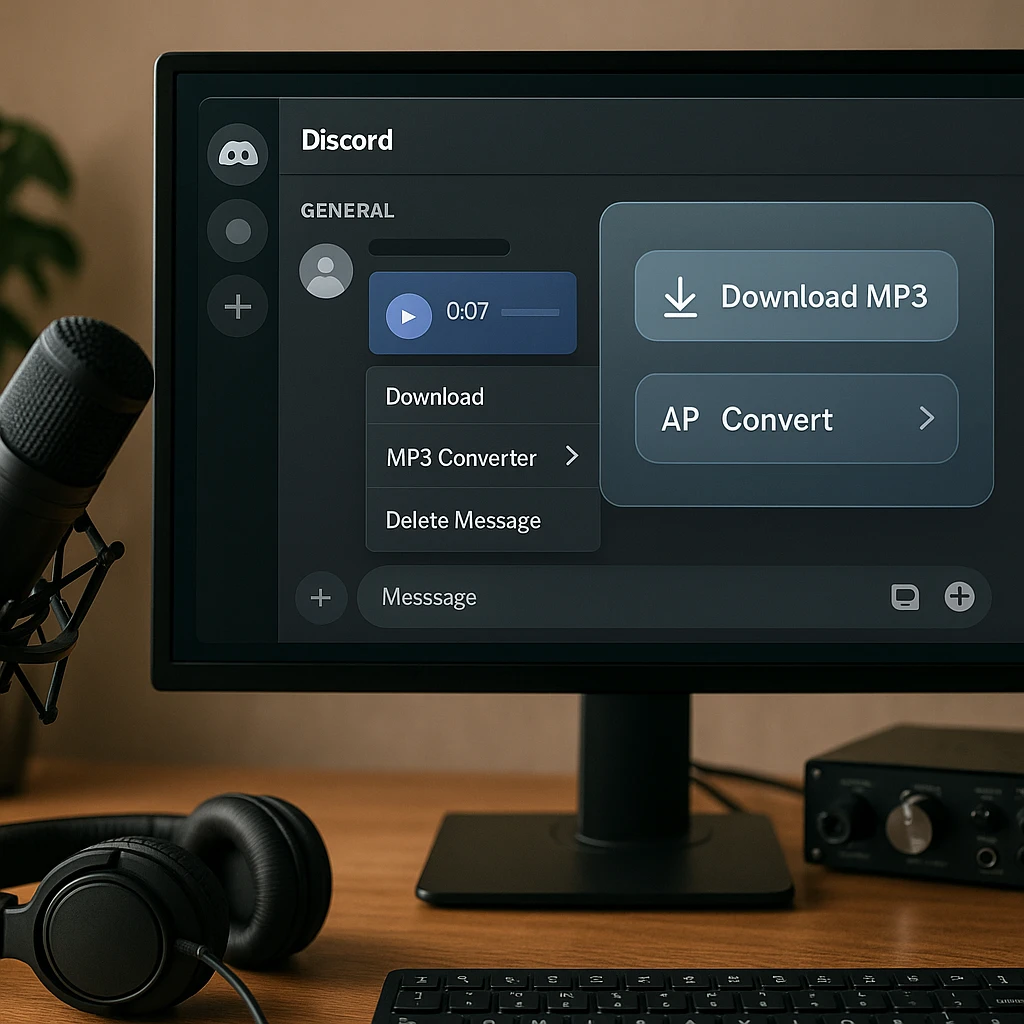
Cómo Descargar un Mensaje de Voz (PC y Móvil)
En PC:
- Haz clic derecho en el mensaje de voz en Discord
- Selecciona “Copiar Enlace del Mensaje” en el menú contextual
- Abre una herramienta de descarga de audio de Discord basada en la web
- Pega el enlace en el campo de entrada
- Haz clic en “Descargar” o “Extraer Audio”
- Guarda el archivo MP3 u OGG resultante en tu dispositivo
En Móvil:
- Mantén presionado el mensaje de voz
- Toca “Compartir” y luego “Copiar Enlace”
- Abre un navegador móvil y navega a un sitio web de descarga de audio
- Pega el enlace y sigue el mismo proceso que en PC
- Descarga el archivo de audio a tu dispositivo
Consejo Profesional: Para una mejor organización, considera usar la extensión de toma de notas de audio de ScreenApp para transcribir y organizar automáticamente tu audio descargado de Discord.
Cómo Grabar una Conversación en Vivo de un Canal de Voz
Usando el Bot Craig:
- Asegúrate de tener permisos de administrador en el servidor de Discord
- Invita al bot Craig desde craig.chat
- Únete al canal de voz que deseas grabar
- En cualquier canal de texto, escribe
:craig:, join - Comienza a grabar con
:craig:, start - Los participantes verán una notificación de que la grabación ha comenzado
- Usa
:craig:, stopcuando termines - Craig te enviará un DM con enlaces de descarga para pistas de participantes individuales
Método Alternativo con ScreenApp: Para grabaciones de calidad profesional, usa la grabadora de pantalla de ScreenApp para capturar audio de Discord junto con video, perfecto para crear tutoriales o documentación.
Solución de Problemas Comunes
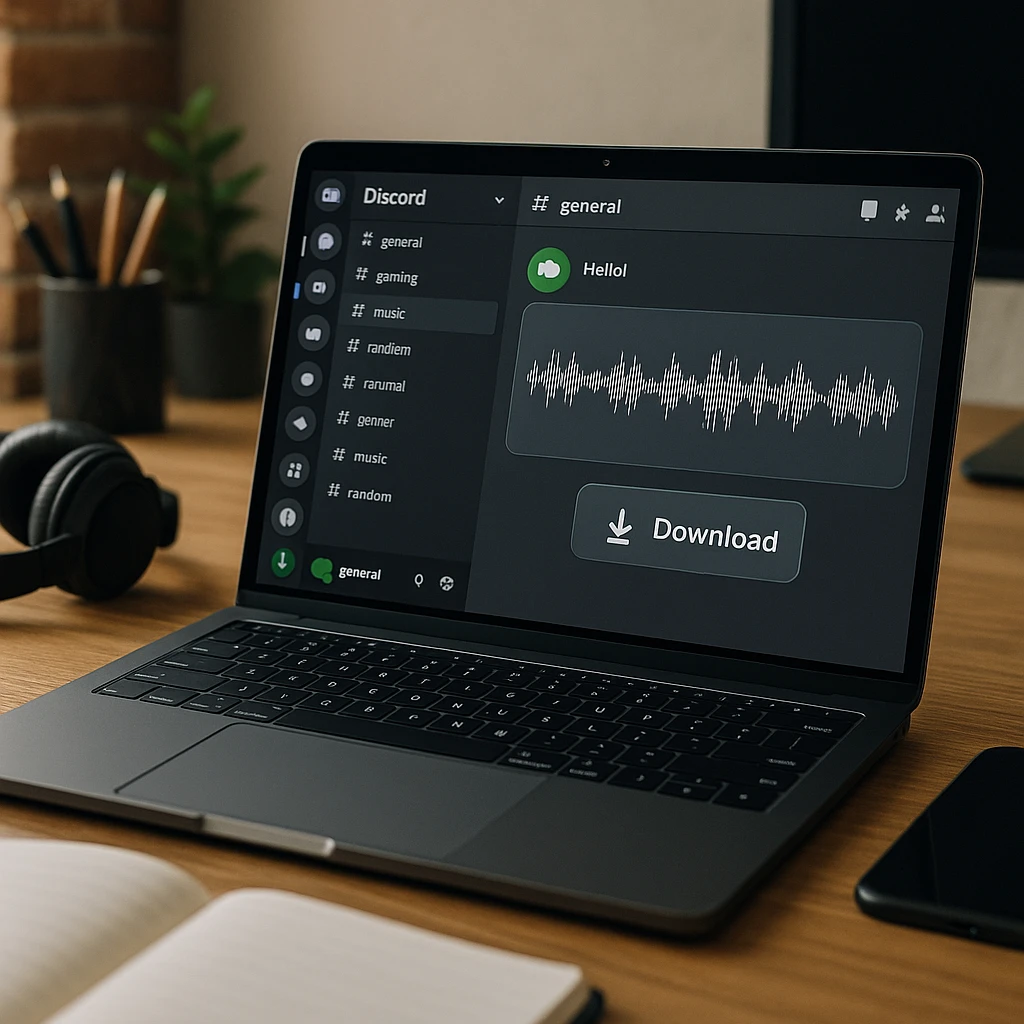
“El Enlace de Descarga ha Caducado o No Funciona”
Problema: El enlace del mensaje de Discord devuelve un error o una notificación de caducidad.
Soluciones:
- Los enlaces de Discord suelen ser temporales: genera un nuevo enlace inmediatamente y vuelve a intentarlo
- Asegúrate de estar copiando el enlace completo del mensaje
- Prueba con una herramienta de descarga basada en la web diferente
- Para mensajes de voz en DMs privados, es posible que necesites permisos diferentes
”El Archivo de Audio está en Formato .OGG - ¿Cómo Convertir a MP3?”
Problema: El audio descargado está en formato OGG en lugar del MP3 más común.
Soluciones:
- Usa convertidores en línea como CloudConvert o Convertio
- Descarga VLC Media Player (gratis) que puede convertir entre formatos
- Muchos reproductores multimedia modernos admiten archivos OGG de forma nativa
- Para la conversión automática, usa la función de convertidor de MP3 de ScreenApp
”El Sitio Web o Bot de Descarga Está Fuera de Línea”
Problema: Tu herramienta elegida no funciona o no responde.
Soluciones:
- Prueba sitios web de descarga alternativos (cambian con frecuencia)
- Para bots como Craig, consulta su página de estado para ver si hay problemas conocidos
- Considera usar las herramientas de grabación de ScreenApp como una alternativa confiable
- Guarda marcadores de múltiples herramientas en funcionamiento como copias de seguridad
”Mala Calidad de Audio en los Archivos Descargados”
Problema: El audio descargado suena comprimido o de baja calidad.
Soluciones:
- Verifica la configuración de calidad de audio de Discord antes de grabar
- Usa un bot como Craig que preserve la calidad de audio original
- Para grabaciones importantes, usa herramientas profesionales como la grabadora de audio de ScreenApp
- Asegúrate de tener una conexión a Internet estable durante las conversaciones de voz
Preguntas Frecuentes: Descarga de Audio de Discord
¿Cuál es el mejor descargador de audio de Discord en general en 2025?
Para la grabación en vivo, Craig Bot sigue siendo la opción más confiable para los servidores de Discord. Para las descargas de mensajes de voz individuales, las herramientas basadas en la web funcionan bien, aunque su confiabilidad varía. Para las necesidades profesionales, la suite de grabación de ScreenApp ofrece la solución más completa.
¿Puedo descargar audio de un canal de Discord en el que no estoy?
No, necesitas acceso al canal y al enlace del mensaje específico para descargar audio. No puedes descargar contenido de canales privados que no tienes permiso para ver.
¿Cómo descargo audio de un Escenario de Discord?
Los Escenarios de Discord se pueden grabar usando bots como Craig (si tienes permisos) o usando software de grabación de pantalla como ScreenApp para capturar toda la sesión del Escenario.
¿Es posible descargar solo el audio de un video compartido en Discord?
Sí, la mayoría de los descargadores de Discord basados en la web pueden extraer audio de archivos de video compartidos en Discord. Alternativamente, usa las herramientas de procesamiento de video de ScreenApp para extraer y transcribir audio de contenido de video.
¿Son seguros de usar los descargadores de audio de Discord?
Seguridad del bot: Los bots establecidos como Craig generalmente son seguros y confiables por la comunidad.
Seguridad del sitio web: Ten cuidado con los sitios web de descarga aleatorios, ya que pueden contener anuncios o malware. Cíñete a herramientas bien revisadas.
Seguridad de la extensión: Solo instala extensiones de navegador de tiendas oficiales y verifica las reseñas de los usuarios.
Alternativa profesional: Para máxima seguridad y confiabilidad, usa las herramientas de grabación verificadas de ScreenApp en lugar de descargadores de terceros.
¿Puedo transcribir automáticamente el audio de Discord descargado?
¡Sí! Después de descargar audio de Discord, puedes usar el convertidor de audio a texto de ScreenApp para transcribir automáticamente el contenido. Esto es particularmente útil para:
- Notas y resúmenes de reuniones
- Crear texto con capacidad de búsqueda a partir de mensajes de voz
- Fines de accesibilidad
- Creación de contenido y documentación
🚀 Más Allá de las Descargas Básicas: Gestión Profesional de Audio de Discord
Mientras que los descargadores tradicionales solo guardan archivos de audio, ScreenApp transforma tu contenido de Discord en información organizada, con capacidad de búsqueda y procesable con transcripción y análisis impulsados por IA.
Descargas Tradicionales vs Gestión Profesional de Audio
📁 Descargas Básicas de Discord
Funcionalidad Limitada🎯 ScreenApp Professional
Solución CompletaFlujo de Trabajo de Audio Profesional de Discord
1. Grabar Sesiones de Discord
Captura reuniones, sesiones de juego o llamadas comunitarias con calidad de audio de nivel profesional
2. Generar Transcripciones Automáticamente
La IA convierte automáticamente las conversaciones en texto con capacidad de búsqueda con identificación del hablante
3. Organización Inteligente
Categoriza automáticamente por proyecto, equipo o tema con etiquetado inteligente
4. Generar Información
Crea resúmenes de reuniones, elementos de acción y puntos clave de decisión
Perfecto para Usuarios Avanzados de Discord
Comunidades de Juegos
Graba sesiones de estrategia, torneos y eventos comunitarios con archivos buscables
Equipos Remotos
Documenta reuniones diarias, sesiones de lluvia de ideas y discusiones de proyectos
Grupos de Estudio
Crea sesiones de estudio buscables y experiencias de aprendizaje colaborativas
Colaboración Musical
Archiva sesiones creativas, rondas de comentarios y colaboraciones musicales
Transforma Tu Experiencia de Audio de Discord
Deja de conformarte con descargas de audio básicas. Obtén transcripción profesional, organización e información de cada conversación de Discord.
Comenzar la Grabación Profesional - GratisNo se requiere tarjeta de crédito • Transcripción de IA incluida • Grabación optimizada para Discord
Elegir la Herramienta Adecuada para Tus Necesidades de Audio de Discord
Para la grabación de llamadas en vivo: Usa Craig Bot para la grabación multipista o la grabadora de pantalla de ScreenApp para la captura de video + audio.
Para descargas rápidas de mensajes de voz: Las herramientas basadas en la web funcionan bien para uso ocasional, pero considera la extensión de navegador de ScreenApp para necesidades de descarga regulares.
Para uso profesional o empresarial: La suite de grabación completa de ScreenApp ofrece la solución más confiable y de alta calidad con características adicionales como transcripción automática y almacenamiento en la nube.
Para necesidades de accesibilidad: Combina cualquier método de descarga con los servicios de transcripción de ScreenApp para convertir audio en texto con capacidad de búsqueda.
Recuerda siempre respetar la privacidad de los demás y obtener el consentimiento antes de grabar conversaciones privadas. La herramienta adecuada depende de tus necesidades específicas, pero con estas opciones, nunca más perderás un momento importante de audio de Discord.