
Vorteile des YouTube Video Cutters
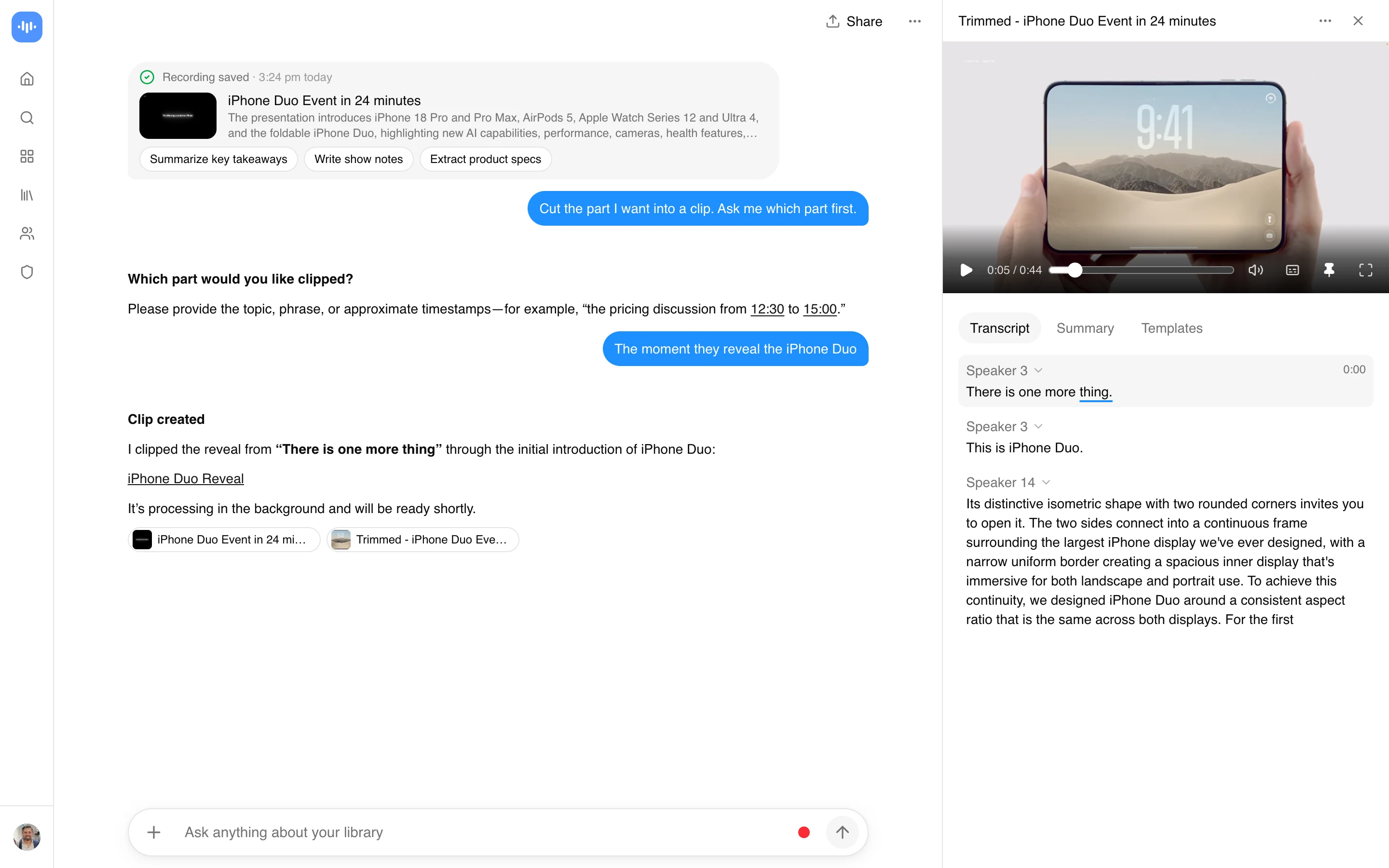
Fügen Sie eine YouTube-URL ein, oder laden Sie eine Videodatei hoch, die Sie bereits haben, und wählen Sie den gewünschten Teil. Ziehen Sie zwei Anfasser über die Zeitleiste, oder bitten Sie den KI-Chat in Worten um den Moment, und er findet Anfang und Ende im Transkript. ScreenApp schneidet diesen Abschnitt als eigenes Video heraus. Keine Softwareinstallation, kein Wasserzeichen auf der Ausgabe. Für Import und Bearbeitung ist ein kostenloses ScreenApp-Konto nötig.
Die meisten Clips, die Nutzer schneiden, sind unter drei Minuten lang: ein lustiger Moment für ein Short, eine Produktvorstellung aus einer Keynote, der Refrain eines Songs. Die Quelle kann viel länger sein; der kostenlose Tarif verarbeitet Videos bis zu 45 Minuten.
Das Auffinden des richtigen Start- und Endpunkts ist einfacher, wenn Sie das Video zuerst lesen können. Der YouTube-Transkript-Generator liefert Ihnen einen mit Zeitstempeln versehenen Text zum Scannen, normalerweise etwa 15 Sekunden nachdem Sie den Link eingefügt haben, falls das Video bereits Untertitel hat.
Der YouTube Video Cutter extrahiert genau den Ausschnitt, den Sie benötigen, ohne zuerst das gesamte Video herunterzuladen. Der Schnitt behält die Originalauflösung und -qualität, ohne dass neu codiert wird, sodass er in Sekunden fertig ist.
Das macht den Dienst nützlich:
- Schnitt in die Originalauflösung und -qualität, ohne Neucodierung, in Sekunden fertig
- Speichern Sie den Clip als neue Datei “Trimmed” neben dem Original, oder ersetzen Sie das Original damit
- Das Transkript wird auf denselben Bereich zugeschnitten, sodass der Text des Clips zum Video passt
- Keine Wasserzeichen
- Funktioniert auf mobilen und Desktop-Browsern
- 3 Importe oder Uploads im kostenlosen Tarif
Der Dienst verarbeitet sicher auf Servern. Sie brauchen ein ScreenApp-Konto, um zu importieren und zu schneiden; der Download der fertigen MP4-Datei benötigt einen kostenpflichtigen Tarif.
Wie man YouTube-Videos online schneidet
Der YouTube Video Cutter konvertiert und schneidet in einem Schritt. Fügen Sie Ihre YouTube-URL ein (oder laden Sie eine lokale Datei hoch) und legen Sie die Schnittpunkte im visuellen Zeitachsen-Editor fest.
- Video importieren - Fügen Sie eine YouTube-URL ein oder laden Sie MP4-, MOV-, AVI-Dateien direkt hoch
- Schnittpunkte festlegen - Klicken Sie auf die Schere am Player und ziehen Sie die zwei Anfasser, oder bitten Sie den KI-Chat in Worten um die gewünschte Stelle (zum Beispiel “schneide den Teil raus, in dem sie die Regeln erklären”), und er findet Start und Ende im Transkript
- Clip speichern und herunterladen - Behalten Sie den Clip als neue Datei oder ersetzen Sie das Original damit, und laden Sie ihn dann als MP4 herunter. Der Download benötigt einen Pro- oder Max-Tarif; siehe die kostenlosen und kostenpflichtigen Tarife
Der YouTube Video Cutter online verarbeitet im kostenlosen Tarif Videos bis zu 45 Minuten. Die Verarbeitung ist in Sekunden fertig. Sie brauchen ein ScreenApp-Konto, um zu importieren und zu schneiden; der Download der fertigen MP4-Datei benötigt einen kostenpflichtigen Tarif.
YouTube Video Cutter vs. andere Tools
- vs. Kapwing: Kapwing begrenzt kostenlose Nutzer auf 7-minütige Videos und fügt Wasserzeichen hinzu. ScreenApp verarbeitet im kostenlosen Tarif Videos bis zu 45 Minuten und ohne Wasserzeichen.
- vs. Clideo: Clideo beschränkt kostenlose Uploads auf 500 MB und fügt allen Exporten Wasserzeichen hinzu. ScreenApp bietet wasserzeichenfreies Trimmen mit größerer Dateikompatibilität.
- vs. VEED: VEED begrenzt kostenlose Videos auf 10 Minuten und erfordert eine Anmeldung. ScreenApp braucht ebenfalls ein kostenloses Konto, verarbeitet dabei aber Videos bis zu 45 Minuten.
- vs. FlexClip: FlexClip begrenzt kostenlose Videos auf nur 1 Minute. ScreenApp erlaubt im kostenlosen Tarif Videos bis zu 45 Minuten.
Wer nutzt den YouTube Video Cutter
Short-Form-Creator sind die größte Gruppe. Sie nehmen eine lange Zusammenstellung, einen Stream oder eine Episode und schneiden sie in viele Clips von unter ein bis zwei Minuten, einen pro Moment, um sie als Shorts, Reels oder TikToks zu posten.
Gamer schneiden das Highlight aus einem Stream oder einer Gameplay-Aufnahme heraus, von einer einzelnen Aktion bis zu ein paar Minuten witziger Momente, statt die ganze Sitzung hochzuladen.
Videoeditoren schneiden sehr kurze Szenen, oft nur wenige Sekunden lang, aus einem Film, einer Serie oder einem Trailer, um sie in eigenen Schnitten und Fanvideos zu verwenden.
Musik- und Tanzfans schneiden den Teil eines Songs oder Musikvideos heraus, den sie brauchen, etwa den Abschnitt für einen ersten Tanz, eine Cheerleading-Routine oder einen Klingelton.
Wer eigene Aufnahmen schneidet entfernt die Totzeit aus Bildschirmaufnahmen, Schulungsvideos, Meeting-Aufzeichnungen und Kameraaufnahmen und behält nur den Teil, der es wert ist, geteilt zu werden.
Schneiden auf einem exakten Frame
Der Unterschied zwischen einem sauberen Schnitt und einem Clip, der bei einem halben Wort beginnt, liegt im Setzen des In-Punkts. Setzen Sie den Startpunkt einen Schlag vor dem ersten Wort, nicht genau darauf, da Sprache einen winzigen Attack hat, der bei zu engem Schnitt abgehackt klingt. Eine Viertelsekunde Vorlaufzeit wirkt natürlich, null wirkt abrupt.
Für den Out-Punkt schneiden Sie bei einem Atemzug oder einer natürlichen Pause statt mitten im Satz, auch wenn der Clip dadurch eine Sekunde länger läuft. Ein Clip, der mit einem abgeschlossenen Gedanken endet, wird bis zum Ende angesehen; einer, der mitten im Wort endet, wird weggewischt. Wenn Sie den Schnitt auf eine bestimmte gesprochene Zeile legen müssen, scrollen Sie bei geöffnetem Transkript, damit Sie das Wort sehen, zu dem Sie schneiden, anstatt es aus der Wellenform zu erraten.