Aufnahmen in eine durchsuchbare Wissensdatenbank verwandeln
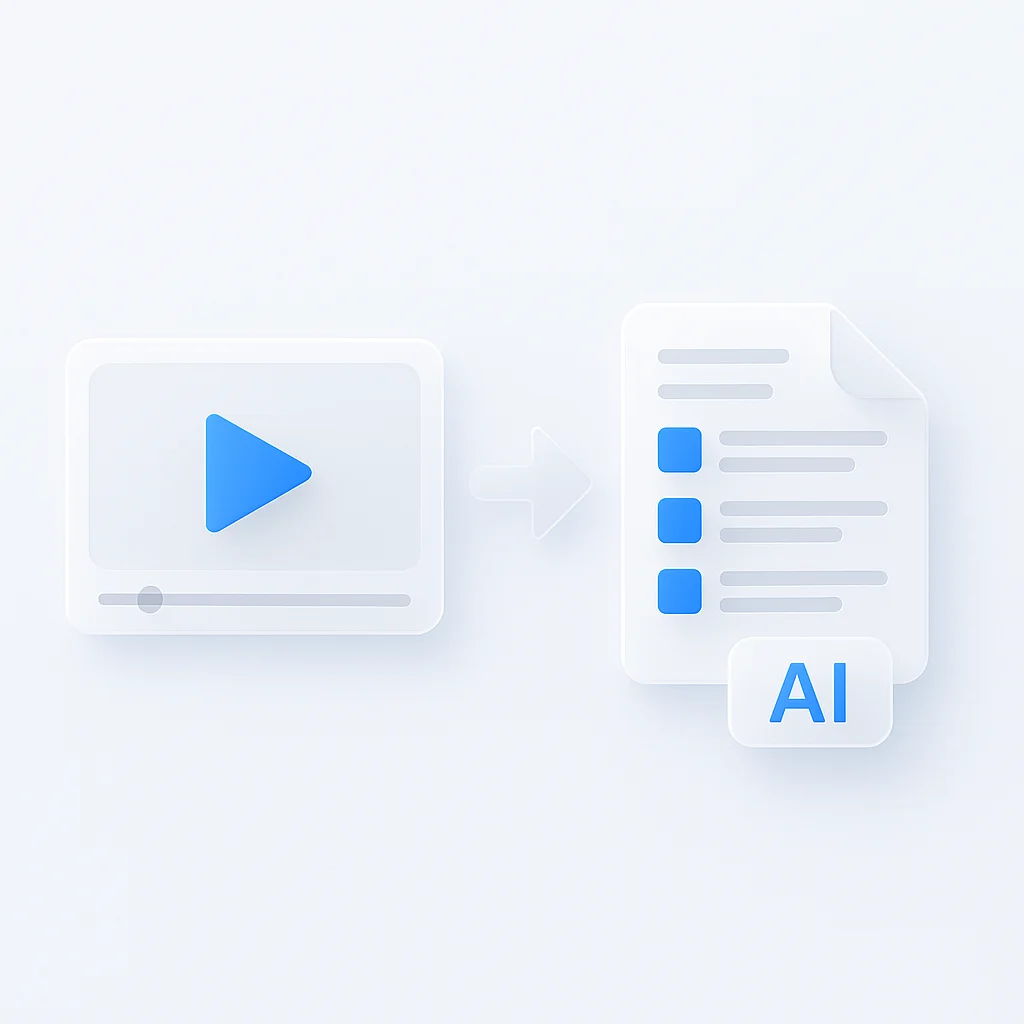
Ein Wissensdatenbank-Generator, der von dem ausgeht, was die Leute tatsächlich in einem Meeting, einer Schulung oder einer Demonstration gesagt haben, nicht von einer leeren Seite. Laden Sie eine Datei hoch, fügen Sie einen Link ein oder nehmen Sie direkt eine auf, und Sie erhalten ein Transkript und KI-Notizen, abgelegt in einer Bibliothek, die Sie und Ihr Team später durchsuchen und Fragen stellen können.
Das unterscheidet sich von einem Help-Center-Builder wie Zendesk oder Helpjuice, wo Sie die Artikel selbst schreiben und organisieren. Hier wird die Bibliothek aus Ihren Aufnahmen erstellt: Ein KI-Chat, der aus jeder Aufnahme in Ihrer Bibliothek oder einem einzelnen Ordner sucht und antwortet.
Sie schreiben die Artikel
Zendesk oder Helpjuice bieten Ihnen ein öffentliches Help-Center, und **Sie schreiben und organisieren jeden Artikel selbst.**
Ihre Aufnahmen werden zur Bibliothek
Meetings, Schulungen und Demonstrationen werden zu **einer privaten, durchsuchbaren Bibliothek, der Sie Fragen stellen können.**
Transkripte mit Sprechern
Mit Zeitstempeln, in 100+ Sprachen.
KI-Notizen
Eine Zusammenfassung, die wichtigsten Punkte und Aktionspunkte mit einem Verantwortlichen und einer Frist sowie separat aufgelistete Entscheidungen.
Suchen und fragen
Suche über Aufnahmen nach Name oder Transkript, plus Ein KI-Chat, der aus jeder Aufnahme in Ihrer Bibliothek oder einem einzelnen Ordner sucht und antwortet.
Mit Ihrem Team teilen
Team-Arbeitsbereiche und Freigabelinks. Kostenloser Plan: 2 transcriptions of recordings up to 45 minutes each.
Wie man eine Wissensdatenbank aus Aufnahmen erstellt
- Aufnahmen hinzufügen: Laden Sie Video- oder Audiodateien hoch, fügen Sie einen Link ein oder nehmen Sie Schulungen und Demonstrationen direkt auf. Jede davon wird zu einem separaten Eintrag in Ihrer Bibliothek.
- Verarbeitung abwarten: Das Transkript, die Sprecherkennzeichnungen und die KI-Notizen sind wenige Minuten nach dem Hochladen verfügbar. Suchen Sie nach Namen oder nach dem Gesagten in jeder Aufnahme.
- Fragen, teilen und exportieren: Stellen Sie dem KI-Chat eine Frage zu allen Aufnahmen in der Bibliothek oder beschränken Sie die Suche auf einen Ordner. Teilen Sie die Bibliothek mit Ihrem Team und laden Sie KI-Notizen und Dokumente als PDF, Word, PowerPoint, Markdown oder reiner Text herunter.
Die Genauigkeit hängt vom Audio ab: Eine klare Stimme nah am Mikrofon transkribiert gut, während Hintergrundgeräusche oder mehrere Personen, die gleichzeitig sprechen, Lücken hinterlassen. Siehe wie wir die Genauigkeit messen.
Erstellen Sie eine Bibliothek, die tatsächlich genutzt wird
Ein Thema pro Aufnahme
Kurze, fokussierte Aufnahmen sind leichter zu finden.
Benennen Sie sie klar
Verwenden Sie die Wörter, nach denen gesucht wird.
Gruppieren Sie sie in Ordnern
Fragen Sie dann den KI-Chat zu einem Ordner.
Sprechen Sie klar und nah am Mikrofon. Suche und Antworten sind nur so gut wie das Transkript.
Was es kann und was nicht
Gut geeignet für
- Eine aus Aufnahmen erstellte **durchsuchbare Bibliothek**
- **KI-Antworten** zu jeder Aufnahme oder einem Ordner
- **Transkripte und KI-Notizen** zu jedem Eintrag
- **Teilen** mit Ihrem Team
Nicht geeignet für
- **Ein öffentliches Help-Center:** es ist eine private Bibliothek
- **Automatische Kategorisierung:** Sie organisieren Ordner selbst
- **Native Slack-, Docs- oder Notion-Konnektoren:** nicht angeboten
- **Schreiben von ausgefeilten Artikeln:** die Notizen sind Ausgangsmaterial
Wissensdatenbank-Generator vs. andere Apps
Die Bibliothek von ScreenApp wird aus Aufnahmen erstellt, die Sie selbst hinzufügen. Es veröffentlicht kein öffentliches Help-Center und verfügt über keine automatische Kategorisierung oder Duplikaterkennung: Sie organisieren Aufnahmen in Ordnern, und die Suche sowie der KI-Chat übernehmen das Finden für Sie.
| Funktion | ScreenApp | Notion | Zendesk | Helpjuice |
|---|---|---|---|---|
| Öffentliches Help-Center | Nicht angeboten | Free plan (publish a page to the web) | Yes, a dedicated help center product (Zendesk Knowledge / Guide) | Yes |
| KI-Artikel-Erstellung | Nicht angeboten | KI-Meeting-Notizen auf Business- und Enterprise-Pläne | recommends an article structure and flags outdated or duplicate content with AI copilot | AI Writer that drafts articles from a prompt |
| Suche und KI-Chat über Inhalte hinweg | Ein KI-Chat, der aus jeder Aufnahme in Ihrer Bibliothek oder einem einzelnen Ordner sucht und antwortet | Nicht angegeben | Sofortige Antworten innerhalb der Help-Center-Suche | Nicht angegeben |
| Native Slack-, Docs- oder Notion-Konnektoren | Nicht angeboten (funktioniert mit Zapier, Slack und Notion über die API) | Nicht angegeben | Nicht angegeben | Nicht angegeben |
| Kostenpflichtiger Plan | $19/Monat jährlich | $20/Nutzer/Monat | $55/Agent/Monat jährlich | $249/Monat |
Sources, checked 2026-09-17: ScreenApp pricing, notion.com/pricing, zendesk.com/service/help-center/, helpjuice.com/pricing, notion.com/product/ai, Slack integration options, zendesk.com/pricing/
- vs. Notion: Notion ist ein Wiki und Arbeitsbereich. Eine Seite im Web zu veröffentlichen ist in Free plan (publish a page to the web) enthalten, und die KI-Meeting-Notizen-Funktion erfordert Business- und Enterprise-Pläne. Es ist zum Schreiben von Seiten gedacht, nicht um eine Bibliothek von Aufnahmen in ein durchsuchbares Archiv zu verwandeln.
- vs. Zendesk: Zendesks Knowledge-Produkt ist für ein öffentliches Kunden-Help-Center konzipiert: es recommends an article structure and flags outdated or duplicate content with AI copilot, beginnend bei $55 pro Monat pro Agent, jährlich abgerechnet. ScreenApp veröffentlicht überhaupt kein Help-Center; es ist eine Bibliothek für Ihre eigenen Aufnahmen.
- vs. Helpjuice: Helpjuice ist ein dediziertes Help-Center-Tool mit einem KI-Writer, der Artikel aus einem Prompt erstellt, ab $249 pro Monat. Es ist nicht dafür ausgelegt, eine Aufnahme zu nehmen und den Artikel aus dem darin Gesagten zu generieren.
Wer auf diese Weise eine Wissensdatenbank aufbaut
Kundensupport-Teams
Nehmen Sie auf, wie eine Fehlerbehebung funktioniert, und verwenden Sie die Notizen als Ausgangsmaterial für einen Artikel.
Operations und Personalwesen
Lassen Sie neue Mitarbeiter Richtlinien und Onboarding-Sitzungen durchsuchen, anstatt einen Kollegen zu fragen.
Schulungsteams
Nehmen Sie eine Sitzung einmal auf und lassen Sie sie durchsuchen, anstatt sie erneut durchzuführen.
Produkt und Entwicklung
Finden Sie heraus, welches Meeting ein Feature oder einen Vorfall behandelt hat.
Startups und kleine Teams
Erstellen Sie eine durchsuchbare Aufzeichnung darüber, wie Dinge erledigt werden, basierend auf bereits stattfindenden Meetings.