
Wie man einen Spotify-Song in einen QR-Code verwandelt

On this page
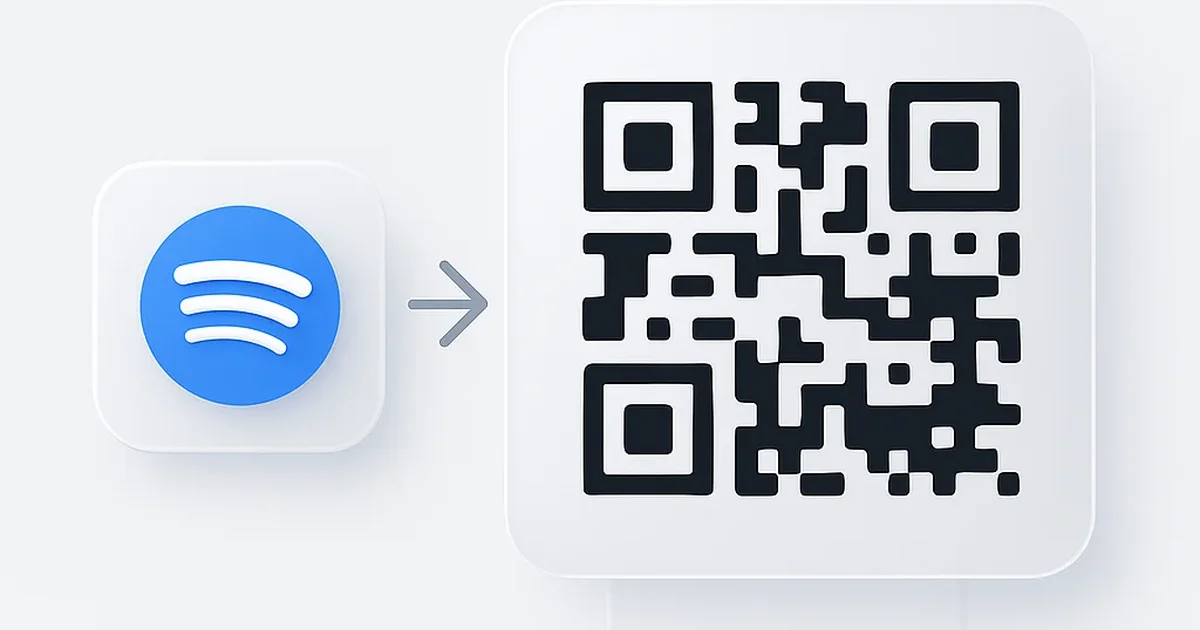
Um einen Spotify-Song in einen QR-Code zu verwandeln, kopieren Sie den Freigabelink des Songs (Drei-Punkte-Menü, Teilen, Songlink kopieren), fügen Sie ihn in einen kostenlosen QR-Code-Generator ein und laden Sie den Code als PNG oder SVG herunter. Das Scannen öffnet den Titel in Spotify. Genau dieselben Schritte funktionieren für eine Wiedergabeliste, ein Album, eine Künstlerseite oder eine Podcast-Episode, da Spotify für all diese eine teilbare URL bereitstellt.
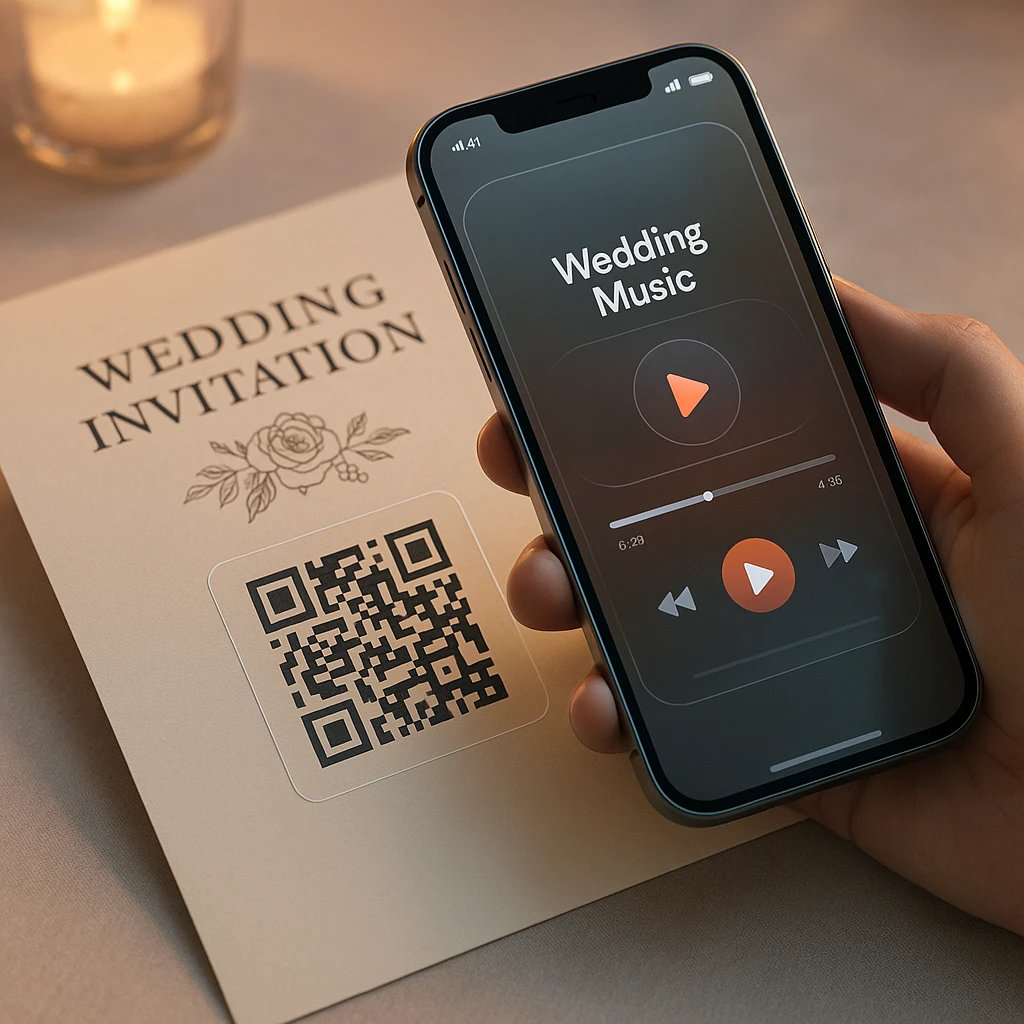
Zwei Minuten Arbeit, und schon verwandelt sich eine Hochzeitseinladung, ein Konzertplakat oder eine Geburtstagskarte in etwas, das Musik abspielt. Die Details, die darüber entscheiden, ob es am Tag funktioniert, sind die, auf die dieser Leitfaden eingeht: welchen Link man kopieren sollte, was der Scan tatsächlich öffnet (App oder Browser), wie sich ein Standard-QR-Code von Spotifys eigenen scannbaren Codes unterscheidet und warum Sie die gedruckte Karte testen sollten, bevor Sie hundert davon bestellen.
Kurzantwort
Ca. 2 MinutenDer QR-Code speichert Ihren Spotify-Freigabelink, und der Scan öffnet diesen Link auf dem Telefon des Hörers.
Funktioniert für Songs, Wiedergabelisten, Alben, Künstlerseiten, Podcasts und Episoden; alles, wofür Spotify einen Freigabelink bereitstellt.
Verwandte Anleitungen: die vollständige Anleitung zum Verwandeln jedes Videos in einen QR-Code (Druckgrößen, statisch vs. dynamisch, detaillierte Fehlerbehebung), plus unser Vergleich der Spotify Downloader und Podcast-Transkriptionstools, wenn Sie mit Spotify-Inhalten über das Teilen hinaus arbeiten.
So verwandeln Sie einen Spotify-Song in einen QR-Code
Öffnen Sie den Song und kopieren Sie den Freigabelink
In der Spotify Mobile App, Desktop App oder im Web-Player: Öffnen Sie den genauen Titel, tippen Sie auf das Drei-Punkte-Menü, wählen Sie Teilen, dann Songlink kopieren. Sie erhalten eine URL wie open.spotify.com/track/..., und diese URL ist das gesamte Rohmaterial für dieses Projekt.
Kopieren Sie genau das, was Sie öffnen möchten. Der häufigste Fehler in diesem gesamten Arbeitsablauf ist das Kopieren der Künstlerseite oder des Albums, wenn Sie einen einzelnen Song meinten, und niemand bemerkt es, bis die gedruckte Karte das falsche Ziel öffnet. Es lohnt sich auch, alles ab dem Fragezeichen wegzulassen (der ?si=... Tracking-Teil) ist optional, und ein kürzerer Link erzeugt einen sparsameren Code, der bei kleinen Druckgrößen zuverlässiger scannt.
Fügen Sie den Link in den Generator ein
Öffnen Sie den QR-Code-Generator, fügen Sie die Spotify-URL ein und generieren Sie. Es ist kein Konto erforderlich, und der Code ist statisch: Er codiert Ihren Link direkt, ohne Scan-Limits und ohne Ablaufdatum. Fehlerkorrektur auf M ist für die meisten Verwendungen richtig; wechseln Sie zu H, wenn der Code auf etwas gedruckt wird, das angefasst, gefaltet oder abgenutzt wird.
PNG oder SVG herunterladen
PNG für alles auf einem Bildschirm: Instagram Stories, digitale Einladungen, E-Mails, Präsentationen. SVG für alles Gedruckte, da es von einer Platzkarte bis zu einem Veranstaltungsplakat skaliert, ohne unscharf zu werden. Wenn eine Druckerei beteiligt ist, möchten sie das SVG; das Senden eines kleinen PNG an einen Drucker führt dazu, dass scharfe Codes zu weichen grauen Flecken werden.
Scannen Sie es, wie es ein Gast tun würde
Testen Sie mit einem iPhone und einem Android-Gerät, und mindestens einmal auf einem Telefon ohne installierte Spotify-App, denn das ist die Erfahrung, die einige Ihrer Gäste machen werden (der Link öffnet sich stattdessen in einem Browser). Wenn der Code gedruckt werden soll, scannen Sie das tatsächlich gedruckte Muster vor der Großbestellung. Ein Code, der auf Ihrem Monitor einwandfrei lesbar ist, kann auf strukturiertem Karton unter warmer Empfangsbeleuchtung fehlschlagen.
Derselbe Trick funktioniert für Wiedergabelisten, Alben, Künstler und Podcasts
Der oben beschriebene Arbeitsablauf ändert sich nie; nur der Link, den Sie kopieren, ist anders. Ein paar Besonderheiten pro Typ:
Wiedergabelisten sind bei Weitem der am häufigsten gedruckte Spotify-QR-Code: Hochzeits-Playlists, Party-Soundtracks, Café- und Fitnessstudio-Musik, kollaborative Event-Playlists, zu denen Gäste beitragen können. Kopieren Sie den Freigabelink der Wiedergabeliste auf dieselbe Weise und überprüfen Sie eine zusätzliche Sache: Die Wiedergabeliste muss öffentlich sein (oder so eingestellt, dass jeder mit dem Link sie ansehen kann), und Sie testen dies, indem Sie den Link in einem privaten Browserfenster öffnen, in dem Sie nicht angemeldet sind. Eine private Wiedergabeliste hinter einem QR-Code ist die Spotify-Version einer verschlossenen Tür mit einer Fußmatte.
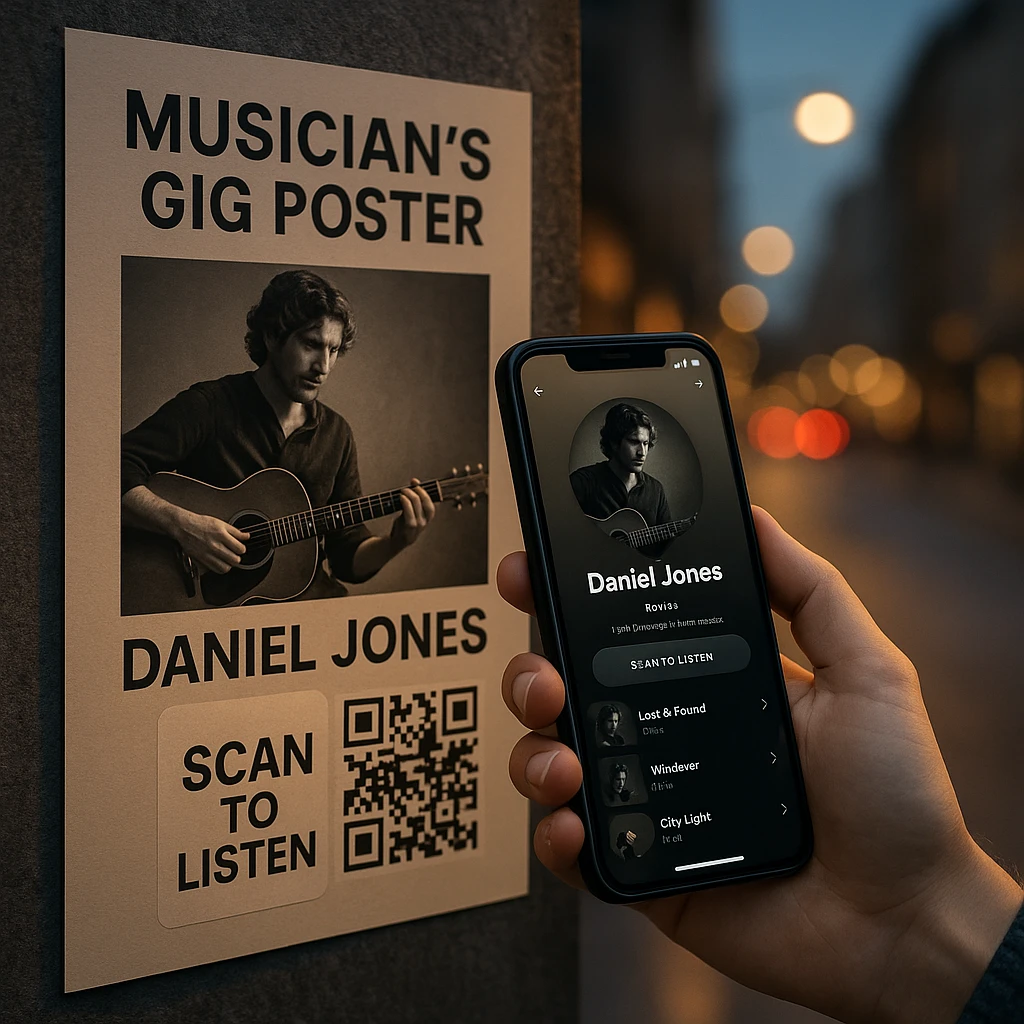
Alben funktionieren, wenn Sie die gesamte Aufnahme und nicht nur einen einzelnen Titel wünschen, was sich gut für Album-Launch-Poster und Merchandise eignet. Künstlerseiten sind der Zug eines Musikers: ein Code auf einer Visitenkarte, einem Poster oder einem Pressepaket, der die Leute auf Ihr Profil mit allem an einem Ort, inklusive Follow-Button, bringt. Podcasts gibt es in zwei Varianten, und der Unterschied ist wichtig: der Hauptlink der Show (zum Gewinnen von Abonnenten) versus ein einzelner Episodenlink (zur Bewerbung des Interviews dieser Woche). Kopieren Sie den, der dem Ziel entspricht; ein Poster, das “Hören Sie unser Interview mit X” sagt, sollte nicht auf einer generischen Showseite landen.
Was tatsächlich passiert, wenn jemand den Code scannt
Die Telefonkamera liest den Code und öffnet Ihre Spotify-URL. Wenn die Spotify-App installiert ist, wird der Link typischerweise an die App übergeben und landet direkt auf dem Titel, bereit zur Wiedergabe. Ohne die App öffnet er sich im Browser, wo der Besucher eine Vorschau ansehen und zum Anmelden oder zum Herunterladen der App animiert wird.
Daraus ergeben sich zwei Dinge. Erstens enthält oder spielt der QR-Code den Song selbst nicht; er speichert die Adresse der Songseite (ein Standard-QR-Code kann physisch keine Audiodaten speichern, dieselbe Kapazitätsrealität, die in unserem Video-QR-Code-Leitfaden behandelt wird). Zweitens hängt das, was der Scanner hört, von seiner Spotify-Situation ab: kostenlose Konten, regionale Katalogunterschiede und abgemeldete Browser prägen alle das Erlebnis. Der Code bringt die Leute zur Tür; Spotify entscheidet, was dahinter abgespielt wird.
Spotify QR-Code vs. Spotify Code: Welchen möchten Sie?
Es gibt hier zwei scannbare Dinge, und deren Verwechslung verursacht die meiste Verwirrung bei diesem Thema.
Ein Standard-QR-Code (was dieser Leitfaden erstellt) ist das vertraute quadratische Muster, das Ihre Spotify-URL kodiert. Jede Telefonkamera scannt ihn, es ist keine spezielle App erforderlich, und Sie steuern die Datei: PNG oder SVG, größenangepasst für alles von einer Platzkarte bis zu einem Banner.
Ein Spotify Code ist Spotifys eigenes scannbares Design: die Schallwellen-artigen Balken, die Sie unter dem Albumcover im Freigabeblatt der App sehen. Er wird aus der Spotify-App heraus gescannt (Suchen, Suchleiste antippen, Kamera-Symbol drücken), und höherauflösende Versionen stammen von Spotifys eigener Spotify Codes-Website. Er sieht unverkennbar nach Musik aus, was sein Charme ist, und er setzt voraus, dass der Scanner sowohl Spotify besitzt als auch weiß, dass der In-App-Scanner existiert, was sein Problem ist.
| Merkmal | Standard-QR-Code | Spotify Code |
|---|---|---|
| Scannbar mit | Jeder Telefonkamera | Nur dem Scanner der Spotify-App |
| Aussehen | Bekanntes quadratisches Muster | Gebrandete Schallwellen-Balken |
| Dateikontrolle | PNG und SVG, beliebige Größe, optionales Logo | Spotifys Format und Regeln |
| Am besten geeignet für | Druck, Einladungen, gemischtes Publikum | Spotify-native, musikbezogene Designs |
Die Entscheidungsregel: Für alles Gedruckte für ein allgemeines Publikum (Einladungen, Poster, Karten, Verpackungen) verwenden Sie den Standard-QR-Code, da die Kamera-App jedes Gastes weiß, was damit zu tun ist. Verwenden Sie einen Spotify Code, wenn das Publikum Spotify-affin ist und der musikbezogene Look Teil des Designs ist. Bei einer Hochzeit mit achtzig Gästen jeden Alters gewinnt das Quadrat; die Telefone der Großeltern scannen QR-Codes jetzt, aber niemandem ist bekannt, dass Spotify einen versteckten Scanner hinter der Suchleiste hat.
Gut aussehen lassen, ohne den Scan zu stören
Die Gestaltungsregeln sind kurz und drehen sich alle um Kontrast und Raum. Dunkler Code auf hellem Hintergrund; Spotifys Grün auf Weiß funktioniert, wenn das Grün dunkel genug ist, aber Schwarz auf Weiß versagt nie. Halten Sie den weißen Rand (die Ruhezone) intakt und platzieren Sie den Code niemals über Album-Artwork; platzieren Sie das Artwork stattdessen daneben. Das Layout, das für fast alles funktioniert, von einer Hochzeitstischkarte bis zu einem Gig-Flyer: Artwork oder Foto, Songtitel und Künstler, der QR-Code und eine einfache Handlungsaufforderung wie „Scannen, um auf Spotify zu hören“.
Diese letzte Zeile ist wichtiger als jedes Styling. Ein nackter Code ist eine Wundertüte; „Scannen, um unseren ersten Tanz zu hören“ wird gescannt. Und wenn Sie ein Logo in die Mitte des Codes einfügen, halten Sie es klein, frei von den drei Eckfeldern, und lassen Sie die Fehlerkorrektur zum Ausgleich wirken (der Generator erledigt dies automatisch, wenn ein Logo hinzugefügt wird). Testen Sie dann den fertigen Export, nicht die Vorschau.
Für Canva-Benutzer: Generieren Sie zuerst den QR-Code, laden Sie die SVG-Datei herunter und fügen Sie sie wie jedes Bild in Ihr Canva-Design ein. Canva hat auch ein eigenes URL-zu-QR-Element, was für eine schnelle einmalige Verwendung innerhalb eines einzelnen Designs in Ordnung ist; der separate Dateipfad gibt Ihnen die Kontrolle über die Fehlerkorrektur und ein Asset, das Sie über die Einladung, das Programm und die Dankeskarten hinweg wiederverwenden können, ohne es neu generieren zu müssen.
Können Sie den Song nach dem Drucken ändern?
Mit dem Standard-Statik-Code aus diesem Leitfaden, nein: Die URL des Songs ist in das Muster eingebettet, daher bedeutet ein neuer Song einen neuen Code. Das ist in Ordnung (sogar gut) für Einladungen, Karten und Geschenke, wo der Song im Mittelpunkt steht und Beständigkeit ein Merkmal ist.
Für Ziele, die sich ändern werden (eine monatliche Veranstaltungs-Playlist, eine rotierende Promo), verwenden Sie entweder einen dynamischen QR-Dienst und akzeptieren, dass der Code nun davon abhängt, dass dieser Anbieter im Geschäft bleibt, oder den robusteren Weg: Leiten Sie einen statischen Code auf eine einfache Seite, die Sie kontrollieren, und tauschen Sie das Spotify-Embed auf dieser Seite aus, wann immer Sie möchten. Der vollständige Kompromiss, einschließlich der Stellen, an denen dynamische Codes stillschweigend versagen, ist im Abschnitt statisch vs. dynamisch unseres QR-Leitfadens behandelt; die Kurzversion ist, dass alles, was jahrelang halten soll, nicht von einem Abonnement abhängen sollte.
Eine Beruhigung für den Fall der Hochzeitseinladung: Das gedruckte Muster selbst läuft nie ab. Die einzige Möglichkeit, wie der Code stirbt, ist, wenn das Ziel stirbt, und ein Spotify-Track-Link ist so stabil, wie URLs nur sein können. Eine kollaborative Playlist, die ein Cousin löschen könnte, ist das riskantere Ziel; für Andenken verlinken Sie den Song, nicht die Playlist.
Warum funktioniert mein Spotify QR-Code nicht?
Dieselbe Aufteilung wie bei jedem QR-Problem: Schlägt der Scan fehl, oder schlägt das Ziel fehl?
Wenn das Telefon den Code überhaupt nicht lesen kann, ist es physisch bedingt: zu klein gedruckt, geringer Kontrast, fehlende Ruhezone, ein Logo, das eine Eckmarkierung abdeckt, glänzendes Papier, das Licht reflektiert, oder ein kleines PNG, das unscharf gedehnt wurde. Aus der SVG-Datei in der richtigen Größe neu generieren und vereinfachen.
Wenn es scannt, aber das Falsche geöffnet wird, haben Sie den falschen Link kopiert (Künstler statt Track, Album statt Song); kopieren Sie den genauen Inhalt neu. Wenn es scannt und Spotify nichts oder einen Fehler anzeigt, prüfen Sie, ob der Titel noch auf Spotify verfügbar ist (Katalogentfernungen kommen vor), ob er in der Region des Scanners verfügbar ist und bei Playlists, ob die Playlist tatsächlich öffentlich ist. Und wenn jemand sagt „es hat einfach meinen Browser geöffnet, nicht die App“, ist das normal für Telefone, auf denen Spotify nicht installiert ist; die Browserseite ermöglicht es ihnen trotzdem, zuzuhören oder zu installieren.
Noch etwas, spezifisch für dieses Thema: Wenn Sie einen Spotify Code (die Schallwellen-Balken) gedruckt haben und Leute sagen, ihre Kamera tue nichts, ist das zu erwarten. Kamera-Apps lesen QR-Quadrate; Spotify Codes benötigen den Scanner in der Spotify-App. Drucken Sie eine Beschriftung, die den Leuten sagt, welche Art sie sich ansehen.
Drucken Sie es, als ob Sie es ernst meinen
Die 60-Sekunden-Version der Druckdisziplin, abgestimmt auf die Spotify-Anwendungsfälle: mindestens ca. 3 cm quadratisch auf Karten und Einladungen, größer auf Postern, immer aus der SVG-Datei. Vermeiden Sie Falten, Becherrundungen und reflektierende Laminierungen. Platzieren Sie den Code dort, wo Daumen ihn nicht abnutzen werden. Testen Sie den tatsächlichen gedruckten Probedruck mit zwei Telefonen vor der vollständigen Bestellung, insbesondere bei einmaligen Artikeln wie Hochzeitsdrucksachen, bei denen ein Nachdruck eine Frist hat. Die tiefere Größenberechnung (warum längere URLs physisch größere Codes benötigen) finden Sie im Druckabschnitt des Video-QR-Leitfadens, und sie gilt für Spotify-Links unverändert.
Erstellen Sie Ihren Spotify QR-Code
ScreenAppKopieren Sie den Freigabelink für Ihren Song, Ihre Playlist, Ihr Album, Ihre Künstlerseite oder Ihren Podcast, fügen Sie ihn in den ScreenApp QR-Code-Generator ein und laden Sie den Code als 1024px PNG oder druckfertige SVG herunter. Keine Registrierung zur Generierung erforderlich, statische Codes ohne Scan-Limits oder Ablaufdatum und Logo-Unterstützung mit automatischer Fehlerkorrektur.
FAQ
Kann ich einen Spotify-Song in einen QR-Code umwandeln?
Ja. Kopieren Sie den Freigabelink des Songs aus dem Drei-Punkte-Menü, fügen Sie ihn in einen QR-Code-Generator ein, laden Sie das Bild herunter und testen Sie den Scan. Der Code öffnet die Spotify-Seite des Tracks; derselbe Vorgang gilt für Playlists, Alben, Künstler und Podcasts. #
Wie erhalte ich den Link zu einem Spotify-Song?
Öffnen Sie den Titel in der App, im Desktop-Client oder im Web-Player, tippen Sie auf das Drei-Punkte-Menü, wählen Sie Teilen und dann Song-Link kopieren. Kürzen Sie den ?si= Tracking-Anhang, wenn Sie einen kürzeren Link wünschen, was auch einen sauberer zu scannenden Code ergibt. #
Kann ich einen QR-Code für eine Spotify-Playlist erstellen?
Ja, der gleiche Workflow mit dem Freigabe-Link der Playlist. Eine zusätzliche Prüfung: Die Playlist muss öffentlich oder über den Link sichtbar sein, und das überprüfen Sie, indem Sie den Link in einem privaten Browserfenster öffnen, in dem Sie abgemeldet sind. Private Playlists zeigen Scannern nichts an. #
Hat Spotify eigene QR-Codes?
Spotify hat Spotify Codes, die wellenförmigen Balken unter dem Artwork im Freigabeblatt, die über die Kamera in der Suchleiste der Spotify-App gescannt werden können. Sie haben ein anderes Format als Standard-QR-Codes und können nicht von einer normalen Kamera-App gelesen werden. #
Was ist der Unterschied zwischen einem Spotify Code und einem QR-Code?
Ein Standard-QR-Code enthält Ihre Spotify-URL und wird mit jeder Handykamera gescannt. Ein Spotify Code verwendet Spotifys eigenes visuelles Format und benötigt den In-App-Scanner. Für ein allgemeines Publikum und im Printbereich ist der Standard-QR-Code im Vorteil, da niemand Anweisungen zum Scannen benötigt. #
Kann ein QR-Code den Song direkt abspielen?
Nein; der Code speichert den Link, nicht das Audio. Das Scannen öffnet die Spotify-Seite des Songs, und die Wiedergabe erfolgt dort, in der App oder im Browser, abhängig vom Konto und der Region des Zuhörers. Kein QR-Code enthält physisch eine Musikdatei. #
Kann jemand ohne Spotify ihn scannen?
Der Scan selbst funktioniert auf jedem Telefon; der Link öffnet sich dann in einem Browser statt in der App, mit einer Vorschau und Aufforderungen zur Registrierung oder Installation. Das vollständige Hörerlebnis hängt von Spotify ab, nicht vom Code. #
Läuft ein Spotify QR-Code ab?
Das gedruckte Muster läuft nie ab. Das Ziel kann es aber: Ein entfernter Titel, eine gelöschte Playlist oder eine regionale Beschränkung unterbrechen das Erlebnis, während der Code weiterhin scannt. Für Andenken verlinken Sie einen Titel und keine löschbare Playlist. #
Kann ich das Lied nach dem Drucken ändern?
Nicht mit einem statischen Code, der die Titel-URL direkt codiert. Wenn das Ziel geändert werden muss, leiten Sie den Code auf eine von Ihnen kontrollierte Seite und tauschen Sie dort den Embed aus, oder nutzen Sie einen dynamischen QR-Dienst und akzeptieren Sie die Abhängigkeit von dessen Anbieter. #
PNG oder SVG für meine Hochzeitseinladungen?
SVG, immer, für alles, was ein Drucker berührt; es bleibt bei jeder Größe scharf. PNG ist für Bildschirme: digitale Einladungen, Stories, E-Mails. Die meisten Scanfehler auf gedruckten Karten lassen sich auf ein kleines PNG zurückführen, das so lange skaliert wurde, bis die Module verschwommen sind. #
Kann ich einen Spotify QR-Code in Canva erstellen?
Ja, auf zwei Arten: Generieren Sie zuerst den Code und laden Sie die SVG in Ihr Design hoch (mehr Kontrolle, wiederverwendbares Asset), oder verwenden Sie das integrierte QR-Element von Canva mit der Spotify-URL (schneller für eine einmalige Nutzung). Testen Sie so oder so das exportierte Design, nicht nur die Vorschau auf dem Bildschirm.


