
Bester KI-Video-Generator für YouTube 2026: 9 Tools im Vergleich


On this page
Kurzantwort: Bester KI-Video-Generator für YouTube
Das richtige Tool hängt von der Art des Kanals ab, den Sie betreiben:
- Insgesamt am besten: InVideo AI (Prompt zu fertigem Video mit Voiceover und Untertiteln)
- Am besten für Talking-Head-Videos: HeyGen (KI-Avatar-Moderator, über 175 Sprachen)
- Am besten für gesichtslose Kanäle: Fliki (über 900 Stimmen, Skript zu Video)
- Beste kostenlose Option: Canva (echter kostenloser Plan, keine Karte, Vorlagenbibliothek)
- Am besten für die Wiederverwendung von echtem Filmmaterial: ScreenApp (aufzeichnen, transkribieren, Clips schneiden)
Die unten angegebenen Preise und Limits für kostenlose Stufen wurden im Juli 2026 überprüft. Die meisten dieser Tools ändern ihre Pläne alle paar Monate, überprüfen Sie daher die aktuellen Zahlen, bevor Sie ein Abonnement abschließen.
ChatGPT kann Ihnen ein Videoskript schreiben. Es kann jedoch keine Szenen rendern, einen Voiceover hinzufügen, Untertitel einbrennen und Ihnen eine MP4-Datei übergeben, die Sie hochladen können. Dafür benötigen Sie einen KI-Video-Generator, ein Tool, das eine Textaufforderung oder ein Skript in eine tatsächliche Videodatei umwandelt, die für YouTube bereit ist.
Der Grund, warum Leute danach suchen, ist einfach. Laut Statista werden jede Minute mehr als 500 Stunden Video auf YouTube hochgeladen, und sich bei diesem Volumen ohne Filmteam abzuheben, bedeutet, sich für mindestens einen Teil der Pipeline auf KI zu verlassen. Video ist auch der Bereich, in dem die Aufmerksamkeit liegt: Im State of Video Marketing Report von Wyzowl sagt die große Mehrheit der Vermarkter, dass Video ihnen einen positiven Ertrag bringt, weshalb so viele Kreative versuchen, mehr davon schneller zu veröffentlichen.
Was sich im Jahr 2026 geändert hat, ist die Qualität. Die großen Text-zu-Video-Modelle (OpenAIs Sora 2 und Googles Veo 3.1) sind jetzt direkt in Verbrauchertools wie InVideo und Runway integriert, sodass eine einfache englische Aufforderung Clips liefert, die vor zwei Jahren noch ein Studio erfordert hätten. Dieser Leitfaden vergleicht die neun Tools, die tatsächlich für YouTube sinnvoll sind, teilt sie nach dem auf, worin sie gut sind (vollständige Videos, Avatare, gesichtslose Erzählungen, filmisches B-Roll), und ist ehrlich darüber, wo ein Generator aufhört und die reale Aufnahme beginnt.
Verwandte Lektüre: Eine umfassendere Zusammenfassung, die nicht YouTube-spezifisch ist, finden Sie in unserem Leitfaden zu den besten kostenlosen KI-Video-Generatoren ohne Wasserzeichen. Wenn Sie lieber bestehende Videos speichern als neue erstellen möchten, behandeln die Leitfäden beste YouTube-Downloader und YouTube zu MP3 diese Seite.
Vier Arten von KI-YouTube-Videos
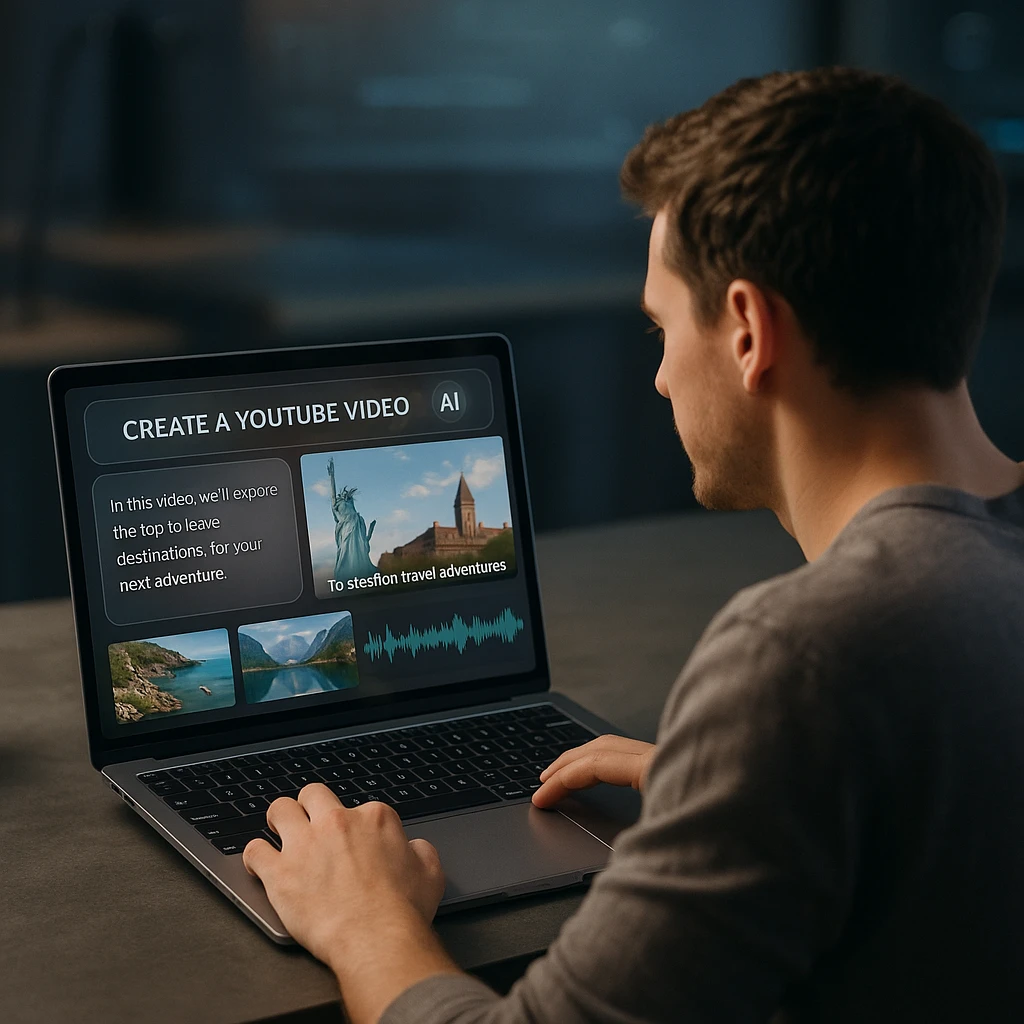
„KI-Video-Generator für YouTube“ ist eine Suche, aber dahinter verbergen sich vier sehr unterschiedliche Aufgaben. Wählen Sie das Tool, das zu Ihrer passt, denn ein Tool, das für Avatare entwickelt wurde, ist eine schlechte Wahl für filmisches B-Roll und umgekehrt.
- Komplette Videos aus einem Prompt oder Skript. Sie geben eine Idee ein oder fügen ein Skript ein, und das Tool fügt Stock Footage oder KI-Clips, einen Voiceover, Untertitel und Musik zusammen. Am besten für Shorts und schnelle Erklärvideos. InVideo AI und Pictory fallen hierunter.
- KI-Avatar-Moderatoren. Eine synthetische Person liest Ihr Skript vor der Kamera. Gut für Talking-Head-Kanäle, Tutorials und Kurseinführungen, ohne sich selbst filmen zu müssen. HeyGen und Synthesia sind hier führend.
- Gesichtslose Erzählung. Skript plus eine natürliche KI-Stimme plus laufende Bilder, kein Gesicht auf dem Bildschirm. Dies ist der Motor hinter den meisten “gesichtslosen YouTube-Automatisierungs”-Kanälen. Fliki ist die erste Wahl.
- Filmisches B-Roll und Effekte. Reine Text-zu-Video- und Bild-zu-Video-Modelle, die Originalaufnahmen für Intros, Übergänge und Musikvideos generieren. Runway, Google Veo 3 und Pika sind hier angesiedelt.
Eine Warnung, bevor Sie einen Kanal auf einer dieser Grundlagen aufbauen. YouTubes Richtlinie zu massenproduzierten und repetitiven Inhalten bedeutet, dass vollautomatische, wenig aufwendige KI-Uploads von der Monetarisierung ausgeschlossen werden können. Die Kanäle, die weiterhin Geld verdienen, nutzen KI, um die Produktion zu beschleunigen, fügen dann aber eine echte Stimme, eine echte Perspektive oder echtes Filmmaterial hinzu. Dieser letzte Teil bringt Aufnahmetools wieder ins Spiel.
KI-Video-Generatoren für YouTube im Vergleich
| Rang | Tool | Typ | Am besten für YouTube | Kostenloser Plan | Ab |
|---|---|---|---|---|---|
| 1 | InVideo AI | Prompt zu Video | Komplette Videos und Shorts aus einem Skript | Ja (Wasserzeichen) | 25 $/Monat |
| 2 | HeyGen | KI-Avatar | Talking-Head-Videos ohne Filmen | Ja (3 kostenlos/Monat) | 24 $/Monat |
| 3 | Pictory | Skript zu Video | Blogs und Skripte in Videos umwandeln | 14-tägige Testphase | 25 $/Monat |
| 4 | Fliki | Gesichtslose Erzählung | Gesichtslose Kanäle in vielen Sprachen | Ja (5 Min./Monat) | 21 $/Monat |
| 5 | Synthesia | KI-Avatar | Lern- und Schulungsinhalte | Ja (3 Min./Monat) | 18 $/Monat |
| 6 | Google Veo 3 | Text zu Video | Realistische KI-Clips mit nativem Audio | Begrenzt (Gemini) | 20 $/Monat |
| 7 | Runway | Text/Bild zu Video | Filmisches B-Roll und Effekte | Kostenlose Credits | 15 $/Monat |
| 8 | Pika | Text/Bild zu Video | Schnelle stilisierte Clips und Übergänge | Kostenlose Credits | 10 $/Monat |
| 9 | Canva | Vorlagen + KI | Anfänger und Ersteller mit kostenlosem Plan | Ja (großzügig) | 15 $/Monat |
| 10 | Opus Clip | Clip-Extraktion | Lange Videos in virale Shorts umwandeln | Ja (begrenzt) | 20 $/Monat |
| 11 | Loom | Bildschirm + Webcam + Wiederverwendung | Tutorial- und Bildschirmaufnahme-Kanäle | Ja (25 Min./Monat) | 13 $/Monat |
Die Preise sind der günstigste kostenpflichtige Tarif ab Juli 2026, jährlich abgerechnet, wo dies günstiger ist. Ein realistisches Budget für das tägliche Posten von Shorts mit KI liegt bei 20 bis 30 US-Dollar pro Monat, sobald Sie die kostenlosen Tarife übersteigen, hauptsächlich weil kostenlose Pläne die Exportminuten begrenzen und Ihre Uploads mit einem Wasserzeichen versehen.
Wie wir sie bewertet haben
Vier Dinge entscheiden, ob ein Generator für YouTube Ihre Zeit wert ist, und es sind nicht die Dinge, mit denen die Marketingseiten werben.
- Wasserzeichen und Exportbeschränkungen bei der kostenlosen Version. Ein kostenloser Plan, der jeden Export mit einem Wasserzeichen versieht, ist eine Testversion, kein kostenloser Plan. Wir geben an, welche Sie tatsächlich veröffentlichen können.
- Seitenverhältnisse und Länge. YouTube benötigt 16:9 für Langform-Videos und 9:16 für Shorts. Ein Tool, das auf ein Format beschränkt ist, verdoppelt Ihre Arbeit.
- Sprachqualität. Robotische Erzählung ist der schnellste Weg, einen Zuschauer in den ersten fünf Sekunden zu verlieren. Die Sprachqualität wird bei den Empfehlungen für gesichtslose Videos stark gewichtet.
- Wie sehr es den Monetarisierungsregeln entgegenwirkt. Tools, die es zu einfach machen, identische Videos massenhaft zu produzieren, gefährden Ihren Kanal. Punkte gingen an Tools, die Ihnen helfen, etwas Originelles hinzuzufügen.
Wir entwickeln Aufnahme- und Transkriptionssoftware, kein Text-zu-Video-Modell, daher haben wir diese nicht auf unserem eigenen Prüfstand bewertet, wie wir es mit einem Bildschirmrekorder tun würden. Die Preise und Einschränkungen der kostenlosen Versionen stammen aus den aktuellen Plänen der jeweiligen Tools, und die Stärken und Schwächen ergeben sich aus der Dokumentation und der weit verbreiteten Nutzung für YouTube im Jahr 2026. Probieren Sie zwei oder drei kostenlose Versionen aus, bevor Sie sich für eine entscheiden.
KI-Video-Generator-Bewertungen für YouTube
1. InVideo AI
Insgesamt am besten: Eine Eingabeaufforderung wird zu einem fertigen YouTube-Video
InVideo AI ist der kürzeste Weg von einer Idee zu etwas, das Sie hochladen können. Geben Sie eine 40-Wörter-Beschreibung ein, wählen Sie einen Ton aus, und es schreibt ein Skript, zieht Stock- oder KI-generiertes Filmmaterial, nimmt ein Voiceover auf, brennt Untertitel ein und legt einen Musikteppich unter das Ganze. Die Version 2026 speist Sora 2 und Veo 3.1 in den Generator ein, sodass Sie echtes Stockmaterial mit originalen KI-Aufnahmen in einer Zeitleiste mischen können.
Das Bearbeitungsmodell ist ungewöhnlich: Sie verfeinern das Video, indem Sie Befehle wie "Mache das Intro druckvoller" oder "Tausche den dritten Clip gegen etwas im Freien aus" eingeben, anstatt auf einer Zeitleiste zu ziehen. Das ist schnell für Shorts und frustrierend, wenn Sie eine bildgenaue Steuerung wünschen. Die kostenlose Stufe versieht Exporte mit Wasserzeichen und begrenzt die wöchentliche Generierung, planen Sie also ein Upgrade, sobald Sie regelmäßig veröffentlichen.
Vorteile
- •Eine Eingabeaufforderung erstellt Skript, Filmmaterial, Voiceover und Untertitel
- •Verarbeitet sowohl 9:16 Shorts als auch 16:9 Langformate
- •Sora 2 und Veo 3.1 für Originalclips integriert
- •Textbefehl-Bearbeitung ist schnell für Iterationen
- •Große Stock-Bibliothek und Stimmklonung
Nachteile
- •Kostenlose Stufe versieht Exporte mit Wasserzeichen und begrenzt wöchentliche Exporte
- •Stocklastige Videos können generisch wirken
- •Keine bildgenaue Zeitleiste für präzise Bearbeitungen
Am besten für
Ersteller, die Erklärvideos und Shorts nach einem Zeitplan veröffentlichen möchten und mehr Wert auf Geschwindigkeit als auf pixelgenaue Kontrolle legen.
2. HeyGen
Am besten für Talking-Head-Videos, ohne sich selbst zu filmen
HeyGen lässt einen synthetischen Moderator Ihr Skript vor der Kamera lesen, was dem Filmen von sich selbst am nächsten kommt, ohne eine Kamera einzuschalten. Sie fügen ein Skript ein, wählen einen Avatar aus (oder klonen Ihren eigenen von einer kurzen Zustimmungsaufnahme), und es wird ein Talking-Head-Video mit passender Lippensynchronisation gerendert. Die Übersetzungsfunktion kann dasselbe Video in über 175 Sprachen neu vertonen, wodurch viele Kanäle stillschweigend mehrsprachig werden.
Für Tutorials, Nachrichten-Updates und Kurseinführungen ist dies die stärkste Wahl. Der kostenlose Plan ermöglicht es Ihnen, das vollständige Studio mit etwa drei Videos mit Wasserzeichen pro Monat in 720p zu testen. Der Creator-Plan für 24 $ pro Monat (jährlich) entfernt das Wasserzeichen, schaltet 1080p frei und hebt die Video-Begrenzung auf. Große Handgesten landen immer noch im unheimlichen Tal, daher lassen sich Skripte, die den Avatar meist ruhig halten, am besten lesen.
Vorteile
- •Realistische Avatare mit präziser Lippensynchronisation
- •Klonen Sie Ihren eigenen Avatar von einer kurzen Aufnahme
- •Ein Video in über 175 Sprachen neu vertonen
- •Kostenloser Plan bietet Zugang zum vollständigen Studio
Nachteile
- •Kostenlose Videos sind mit Wasserzeichen versehen und auf 720p begrenzt
- •Große Gesten wirken immer noch leicht unnatürlich
- •Benutzerdefinierter Avatar erfordert ein Zustimmungs-Video
Am besten für
Pädagogen, Tutorial-Kanäle und Ersteller, die eine konsistente Präsenz vor der Kamera in mehreren Sprachen wünschen, ohne zu filmen.
3. Pictory
Am besten, um Skripte und Blogbeiträge in Videos zu verwandeln
Pictory ist für die Wiederverwendung konzipiert. Fügen Sie einen Blogbeitrag oder ein Skript ein, und es gleicht jede Zeile mit Archivmaterial ab, fügt einen KI-Voiceover hinzu und brennt Untertitel ein, um ein sauberes, gebrandetes Video zu erstellen. Sein anderer Trick ist das Extrahieren kurzer Highlight-Clips aus einer langen Aufnahme, wodurch Sie ein Webinar in eine Woche voller Kurzvideos verwandeln können.
Es ist weniger filmisch als die reinen Text-zu-Video-Modelle, aber es ist zuverlässig und schnell für genau die Aufgabe, die die meisten Ersteller tatsächlich haben: geschriebene Worte in ansehnliche Videos umzuwandeln. Der Starter-Plan kostet 25 $ pro Monat bei jährlicher Abrechnung mit 200 Videominuten und ohne Wasserzeichen. Der Haken ist, dass die kostenlose Option eine 14-tägige Testversion und keine dauerhaft kostenlose Stufe ist.
Vorteile
- •Blogbeitrag oder Skript in Minuten zu Video
- •Extrahiert Kurzvideos aus langen Aufnahmen
- •Genaue automatische Untertitel sofort verfügbar
- •Kein Wasserzeichen in kostenpflichtigen Plänen
Nachteile
- •Kostenloser Zugang ist eine 14-tägige Testversion, kein kostenloser Tarif
- •Archivbilder wirken weniger originell als KI-Clips
- •Stimmen sind gut, aber nicht die besten ihrer Klasse
Am besten für
Blogger und Kursersteller, die bereits Skripte schreiben und diesen Text sowie ihre langen Aufnahmen in YouTube-Videos und Kurzvideos verwandeln möchten.
4. Fliki
Am besten für gesichtslose YouTube-Kanäle in vielen Sprachen
Fliki ist die sprachzentrierte Option, und die Stimme ist das, was einen gesichtslosen Kanal ausmacht oder ruiniert. Es paart ein Skript mit einer von über 900 KI-Stimmen in über 75 Sprachen und legt dann Archivbilder darunter, um ein kommentiertes Video zu erstellen. Die Stimmen sind die natürlichsten in dieser Gruppe, mit Kontrolle über Tempo und Betonung, plus Stimmklonung, wenn Sie einen konsistenten Sprecher wünschen.
Wenn Sie einen "Top 10"-Kanal, einen Meditationskanal oder Nachrichtenrückblicke betreiben, ist dies die Engine, die die meisten von ihnen verwenden. Die visuellen Elemente basieren eher auf Archivmaterial als auf originalen KI-Aufnahmen, sodass der Look funktional statt filmisch ist. Der kostenlose Plan ist echt, aber klein mit fünf Minuten Export pro Monat, und der Standardplan kostet etwa 21 US-Dollar pro Monat für genügend Minuten, um regelmäßig zu veröffentlichen.
Vorteile
- •Die natürlichsten KI-Stimmen in dieser Übersicht
- •900+ Stimmen in 75+ Sprachen
- •Stimmklonung für einen konsistenten Sprecher
- •Speziell für gesichtslose Workflows entwickelt
Nachteile
- •Kostenloser Plan auf fünf Exportminuten pro Monat begrenzt
- •Visuelle Elemente sind Archivmaterial, keine originalen KI-Aufnahmen
- •Weniger geeignet für filmische oder effektreiche Videos
Am besten für
Betreiber von gesichtslosen Kanälen, denen die Qualität der Erzählung am wichtigsten ist und die dasselbe Video in mehreren Sprachen veröffentlichen möchten.
5. Synthesia
Am besten für Bildungs- und Schulungsinhalte
Synthesia ist der eher "geschäftliche" Cousin von HeyGen, und das ist ein Kompliment für den richtigen Kanal. Seine Avatare und Vorlagen sind so poliert, dass sie zu Kursmodulen, Produktschulungen und Erklärvideos passen, mit 240+ Avataren und 140+ Sprachen. Wenn Ihr YouTube-Kanal etwas lehrt, sieht das von ihm erzeugte Präsentator-und-Folien-Format passend aus.
Der Kompromiss ist der Ton. Die Avatare wirken wie professionelle Moderatoren, nicht wie lässige Vlogger, daher passt es viel besser zu einem Schulungskanal als zu einem persönlichkeitsgetriebenen. Der kostenlose Plan bietet etwa drei Minuten Video pro Monat zum Testen, und kostenpflichtige Pläne beginnen bei etwa 18 US-Dollar pro Monat bei jährlicher Abrechnung. Pro Minute ist es eine der teureren Optionen, sobald Sie skalieren.
Vorteile
- •Polierte Avatare und Vorlagen für den Unterricht
- •240+ Avatare und 140+ Sprachen
- •Integrierte Folien- und Präsentator-Layouts
- •Kostenloser Plan zum Testen vor dem Bezahlen
Nachteile
- •Formeller Ton passt besser zu Schulungen als zu Vlogs
- •Teurer pro Minute bei Skalierung
- •Begrenzte Original-B-Roll oder Effekte
Am besten für
Kursersteller, How-to-Kanäle und Marken, die Schulungs- und Erklärvideos veröffentlichen, die professionell aussehen müssen.
6. Google Veo 3
Am besten für realistische KI-Clips mit nativem Audio
Google Veo 3 ist derzeit die höchste Qualität für originelle KI-Clips. Es generiert fotorealistische Aufnahmen mit synchronisiertem nativem Audio, was bedeutet, dass Dialoge, Umgebungsgeräusche und Effekte direkt in den Clip integriert sind, anstatt später hinzugefügt zu werden. Sie können es über die Gemini-App oder Googles Flow-Filmerstellungstool nutzen, mit dem Sie Clips zu Szenen zusammenfügen können.
Dies ist ein Modell, kein vollständiger YouTube-Editor, daher eignet es sich für Kreative, die beeindruckende Intros, B-Roll oder kurze filmische Stücke wünschen und die Clips gerne selbst zusammenfügen. Clips sind kurz, und das Volumen hängt von Credits ab, sodass eine intensive Nutzung teuer werden kann. Der Zugang ist in Google AI Pro für etwa 20 $ pro Monat enthalten, mit begrenzten kostenlosen Generierungen über Gemini.
Vorteile
- •Die realistischsten Clips, die heute verfügbar sind
- •Natives synchronisiertes Audio, kein separater Schritt
- •Flow ermöglicht das Erstellen von Szenen mit mehreren Aufnahmen
- •Im Google AI Abonnement enthalten
Nachteile
- •Kurze Clips, die Sie selbst zusammenfügen müssen
- •Credit-Limits machen intensive Nutzung kostspielig
- •Kein Untertitel- und Timeline-Editor
Am besten geeignet für
Kreative, die originelle, filmreife KI-Aufnahmen für Intros und B-Roll wünschen und nichts dagegen haben, die Clips an anderer Stelle zu einem fertigen Video zu bearbeiten.
7. Runway
Am besten für filmische B-Roll und kreative Effekte
Runway ist das Kreativ-Tool der Gruppe. Sein Gen-4-Modell verwandelt Prompts oder ein Ausgangsbild in filmische Clips, und Funktionen wie Motion Brush und Kamerasteuerung geben Ihnen mehr Kontrolle über die Aufnahme als die meisten Mitbewerber. Filmemacher und Musikvideo-Kanäle nutzen es für stilisierte Sequenzen, die man nicht aus Stockmaterial bekommt.
Wie Veo produziert es Clips und keine fertigen Uploads, daher funktioniert es am besten in Verbindung mit einem Editor. Credits sind die wahren Kosten: Der kostenlose Tarif gibt Ihnen einen Vorgeschmack, dann bietet der Standard-Tarif für etwa 15 $ pro Monat (jährlich) genug für regelmäßiges Experimentieren. Wochen mit intensiver Generierung können Credits schnell aufbrauchen, daher lohnt es sich, einen Plan zu haben, bevor man mit dem Prompting beginnt.
Vorteile
- •Filmischer, stilisierter Output von Gen-4
- •Motion Brush und Kamerasteuerung
- •Starke Bild-zu-Video-Funktion für konsistente Szenen
- •Kostenlose Credits zum Ausprobieren vor dem Bezahlen
Nachteile
- •Credits gehen bei intensiver Nutzung schnell zur Neige
- •Produziert Clips, keine fertigen Videos
- •Steilere Lernkurve als bei reinen Prompt-Tools
Am besten geeignet für
Filmemacher, Musikvideo-Produzenten und Kreative, die steuerbare, filmische Aufnahmen wünschen und bereits in einer separaten App bearbeiten.
8. Pika
Am besten für schnelle, stilisierte Clips und Übergänge
Pika ist die unterhaltsame, schnelle Option. Es generiert kurze Clips aus einer Eingabeaufforderung oder einem Bild und ist bekannt für spielerische Effekte, die eine Szene morphen, aufblasen oder explodieren lassen, was gut in Shorts und Hook-Momenten funktioniert. Es strebt nicht nach Fotorealismus wie Veo; es strebt nach Teilbarkeit.
Für Kreative, die ausdrucksstarke Visuals für einen Hook, einen Übergang oder einen Kurzfilm im Meme-Stil wünschen, liefert es in Sekundenschnelle und ohne große Einarbeitung. Kostenlose Credits ermöglichen den Start, und ein Standardplan für etwa 10 US-Dollar pro Monat ist hier der günstigste kostenpflichtige Einstieg. Die Clips sind kurz und weniger realistisch, daher ist es eher eine Ergänzung zu Ihrem Hauptwerkzeug als die gesamte Pipeline.
Vorteile
- •Auffällige Effekte, speziell für Shorts
- •Schnelle Generierungen mit geringem Aufwand
- •Günstigster kostenpflichtiger Plan in dieser Liste
- •Kostenlose Credits zum Experimentieren
Nachteile
- •Weniger realistisch als Veo oder Runway
- •Sehr kurze Clip-Längen
- •Besser als Ergänzung denn als vollständige Pipeline
Am besten für
Shorts-orientierte Kreative, die schnelle, aufmerksamkeitsstarke Effektclips für Hooks und Übergänge verwenden möchten.
9. Canva
Beste kostenlose und anfängerfreundliche Option
Canva ist der ideale Startpunkt für die meisten Anfänger, da es ein vollwertiger Design- und Video-Editor mit integrierter KI-Generierung ist und kein reines Modell. Die Magic Media-Funktion erstellt Text-zu-Video- und Text-zu-Bild-Clips, die Sie in eine riesige Bibliothek von YouTube-Thumbnail-, Shorts- und Intro-Vorlagen einfügen können. Nichts hier hat eine sanftere Lernkurve.
Die KI-Generierung ist im Vergleich zu den Spezialisten grundlegend, aber der kostenlose Plan ist wirklich nutzbar und der Editor deckt alles ab, was ein neuer Kanal benötigt, Thumbnails inklusive. Canva Pro für etwa 15 US-Dollar pro Monat schaltet mehr Assets und Generierung frei. Wenn Sie ein einziges Tool möchten, das 80 Prozent der Arbeit eines kleinen Kanals kostenlos erledigt, dann ist dies das Richtige.
Vorteile
- •Wirklich nützlicher kostenloser Plan
- •Vollwertiger Editor plus Thumbnails an einem Ort
- •Riesige Vorlagenbibliothek für Shorts und Intros
- •Einfachste Lernkurve hier
Nachteile
- •KI-Generierung ist im Vergleich zu Spezialisten grundlegend
- •Das Aussehen der Vorlagen kann vertraut wirken
- •Nicht für fotorealistische oder filmische Clips ausgelegt
Am besten für
Neue Kreative mit Nullbudget, die ein einfaches Tool für Videos, Shorts und Thumbnails möchten, ohne mehrere Apps zusammenzufügen.
10. Opus Clip
Am besten, um ein langes Video in eine Woche voller Shorts zu verwandeln
Opus Clip löst ein spezifisches Problem: Sie haben einen langen Podcast, ein Webinar oder ein YouTube-Video und benötigen ein Dutzend Shorts daraus. Das Tool analysiert das Material, findet die Momente, denen die Leute tatsächlich Aufmerksamkeit schenken, und schneidet sie als vertikale Videos mit bereits eingebrannten Untertiteln heraus. Keine Zeitleiste, keine manuellen Schnitte, einfach "hochladen und Shorts erhalten".
So bauen gesichtslose Kanäle und Podcaster tatsächlich ihre Short-Präsenz auf, ohne Stunden in einem Editor zu verbringen. Das Clipping ist KI-gesteuert, sodass die Qualität davon abhängt, ob das Tool die richtigen Momente erkennt, was es normalerweise tut. Der kostenlose Plan ist auf wenige Clips pro Monat begrenzt, und die kostenpflichtige Stufe für etwa 20 $ pro Monat ist immer noch günstiger, als jemanden manuell dafür einzustellen.
Vorteile
- •Ein Upload wird automatisch zu Dutzenden von Shorts
- •KI findet die interessanten Momente, nicht zufällige Schnitte
- •Untertitel und vertikales Format sind bereits erledigt
- •Keine Bearbeitungskenntnisse erforderlich
Nachteile
- •Kostenloser Plan ist sehr eingeschränkt
- •KI-Clip-Erkennung verpasst manchmal die besten Momente
- •Nicht anpassbar, wenn Sie andere Schnitte wünschen
Am besten für
Podcaster, Ersteller von Langform-Inhalten und alle, die eine Videobibliothek haben und diese ohne manuelle Bearbeitung in Shorts umwandeln möchten.
11. Loom
Am besten für Tutorial- und Bildschirmaufnahme-Kanäle
Loom ist der schnellste Weg, Bildschirm- und Webcam-Aufnahmen zu erfassen, und seine Stärke ist die sofortige Freigabemöglichkeit für interne Demos und schnelle Tutorials. Aufnehmen, einen Voiceover oder Untertitel hinzufügen und einen Link senden. Für YouTube-Ersteller ist die versteckte Funktion die Wiederverwertungsseite: Loom transkribiert und schneidet Ihre Aufnahmen jetzt automatisch, sodass ein Tutorial zu mehreren Shorts wird.
Der kostenlose Tarif ist mit 25 Minuten pro Monat großzügig bemessen, was ein paar solide Tutorials abdeckt. Der kostenpflichtige Plan für 13 $ pro Monat bietet unbegrenzte Minuten und Zugang zur Clipping-KI. Wenn Ihr Kanal tutorialbasiert ist oder Sie Produktdemos durchführen, beseitigt Loom die Reibung beim Filmen und Bearbeiten vollständig.
Vorteile
- •Bildschirm und Webcam mit einem Klick aufnehmen
- •Automatische Transkription und Clipping
- •Sofortige Linkfreigabe, keine Dateidownloads
- •Großzügiger kostenloser Tarif mit 25 Min./Monat
Nachteile
- •Kein vollwertiger KI-Videogenerator
- •Wiederverwertungs-Tools sind neuer und noch grob
- •Am besten für Tutorial-Inhalte, nicht für filmische
Am besten für
Tutorial-Kanäle, Ersteller von Produktdemos und alle, die vor der Kamera lehren oder erklären und sofortige Freigabe sowie automatische Transkription und Clips wünschen.
Wo ScreenApp passt: Die andere Hälfte des Workflows
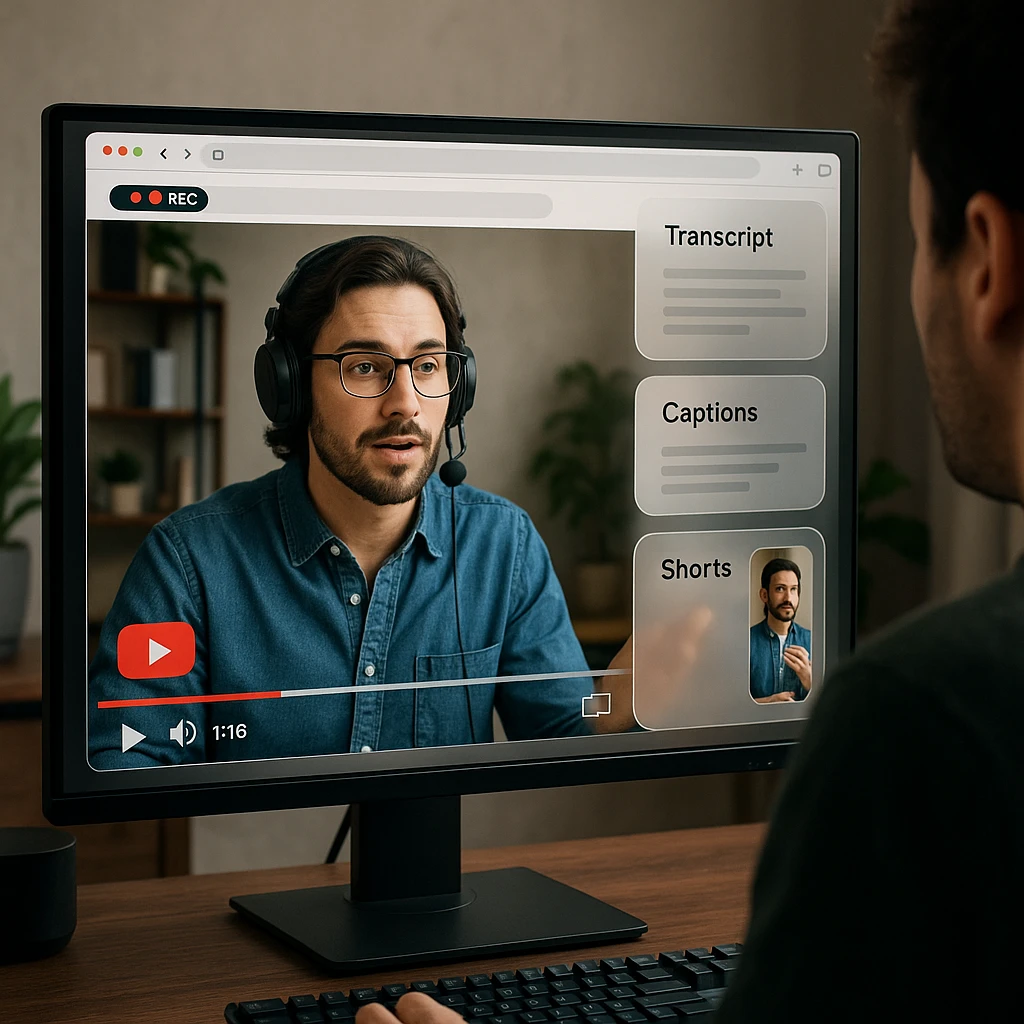
Hier kommt der ehrliche Teil. ScreenApp ist kein KI-Video-Generator. Es verwandelt eine Eingabeaufforderung nicht in einen sprechenden Drachen, und wir werden auch nicht so tun, als würde es das. Was es tut, ist die Hälfte eines YouTube-Workflows, die Generatoren überspringen: echtes Material aufnehmen und fertige Videos in Transkripte, Untertitel und Clips verwandeln.
Das ist wichtig, denn die Kanäle, die YouTubes Regeln für repetitive Inhalte umgehen, sind diejenigen, die dem KI-Material etwas Echtes hinzufügen. Ein Generator liefert Ihnen das B-Roll-Material und das Voiceover. Ihre Bildschirmaufnahme, Ihr Gesicht, Ihre tatsächliche Demo und Ihr eigener Kommentar sind es, die den Upload zu Ihrem eigenen machen.
- ×Nur Stock- oder synthetisches Material
- ×Keine echten Bildschirm-Demos oder Ihr eigenes Gesicht
- ×Monetarisierungsrisiko durch repetitive Uploads
- ×Kein Transkript zur späteren Wiederverwendung
- ✓KI-Clips mit echtem Bildschirm- und Webcam-Material mischen
- ✓Automatische Transkripte und Untertitel für jedes Video
- ✓Originalkommentar, der YouTubes Regeln erfüllt
- ✓Eine Aufnahme wird zu einer Woche Shorts
Eine praktische Möglichkeit, wie die beiden Seiten zusammenpassen:
- Die echten Teile aufnehmen. Verwenden Sie den ScreenApp Bildschirmrekorder, um Ihre Demo, Ihr Tutorial oder Ihre Webcam-Einleitung aufzunehmen. Nichts zu installieren, es läuft im Browser.
- Ein Transkript und Untertitel erhalten. Führen Sie Video zu Text aus, um das gesamte Video zu untertiteln. Videos mit Untertiteln halten Zuschauer länger und sind leichter zu übersetzen. Wenn Sie Text aus einem bestehenden YouTube-Upload extrahieren, der bereits Untertitel hat, liest der Transkript-Generator diese Spur von YouTube in etwa 15 Sekunden (Median 14,7 Sekunden bei 1.774 Produktionsimporten im Juli 2026) aus, anstatt den Ton neu zu transkribieren.
- Das lange Video in Shorts schneiden. Verwenden Sie den KI-Zusammenfasser, um die Highlights herauszuziehen, und trimmen Sie diese Momente dann im KI-Video-Editor für vertikale Shorts.
- In verschiedenen Formaten wiederverwenden. Dasselbe Transkript wird zu einer Beschreibung, Kapiteln und einem Blogbeitrag, sodass eine Aufnahme mehrere Uploads speist.
Wenn Ihr Kanal andere Videos rezensiert oder darauf reagiert, deckt unser Leitfaden zu den besten KI-Video-Beobachtern Tools ab, die Material für Sie analysieren, und wenn Sie aus aufgezeichneten Sitzungen unterrichten, beschreibt Vorlesungen aufzeichnen und in Text umwandeln genau diesen Ablauf.
Transparenzhinweis: Wir haben ScreenApp entwickelt, daher behandeln Sie diesen Abschnitt als den voreingenommenen Teil des Artikels. Wir haben es nicht unter den neun Generatoren aufgeführt, weil es kein Video generiert, und es dort einzufügen, wäre unehrlich. Wir haben es aufgenommen, weil der Schritt des Aufzeichnens und Wiederverwendens bei jedem der oben genannten Tools tatsächlich fehlt, und es ist der Schritt, der einen KI-unterstützten Kanal monetarisierbar hält.
Wie man ein YouTube-Video mit KI erstellt
Sie benötigen nicht jedes der oben genannten Tools. Eine funktionierende Pipeline verwendet einen Generator und einen Editor. Hier ist die Version, auf die sich die meisten Ersteller einigen.
Schreiben Sie die Idee, nicht das gesamte Skript
Geben Sie dem Generator einen präzisen Auftrag: Thema, Zielgruppe, Ton und Länge. Ein schärferer Prompt ist besser als ein langer. Entscheiden Sie im Voraus, ob es sich um ein 9:16 Short- oder ein 16:9 Langform-Video handelt, da dies das Tool beeinflusst, das Sie auswählen.
Generieren Sie das Basisvideo
Lassen Sie es durch InVideo AI für eine vollständige Erklärung, HeyGen für einen Präsentator oder Fliki für eine gesichtslose Erzählung laufen. Generieren Sie zwei oder drei Varianten und behalten Sie die beste. Dies ist der Entwurf, nicht der endgültige Schnitt.
Fügen Sie etwas Echtes hinzu
Nehmen Sie eine kurze Bildschirm-Demo oder ein Webcam-Intro mit dem ScreenApp Recorder auf und schneiden Sie es in die KI-Basis. Dieser eine Schritt unterscheidet einen Kanal, der monetarisiert wird, von einem, der als Massenproduktion gekennzeichnet wird.
Untertitel, schneiden und veröffentlichen
Fügen Sie dem finalen Video Untertitel hinzu, ziehen Sie einige vertikale Clips für Shorts und wandeln Sie das Transkript in Ihre Beschreibung und Kapitel um. Planen Sie dann den Upload. Eine Aufnahmesitzung sollte mehrere Beiträge speisen, nicht nur einen.
Die Kurzfassung
Wähle danach, was du erstellst, nicht danach, welches Tool die lauteste Homepage hat.
Für die meisten Kreatoren
InVideo AI. Eine Eingabeaufforderung liefert dir ein fertiges, zum Hochladen bereites Video mit Voiceover und Untertiteln.
Ohne Budget
Canva. Ein echter kostenloser Plan, Miniaturansichten und Vorlagen in einem Editor. HeyGens kostenlose Version ist die Wahl für Talking-Head-Videos.
Um monetarisierbar zu bleiben
Ein Generator plus ScreenApp. Füge echtes Filmmaterial, Untertitel und Clips hinzu, damit YouTube deinen Kanal nicht als Massenproduktion einstuft.
FAQ
Was ist der beste kostenlose KI-Video-Generator für YouTube?
Für einen dauerhaft kostenlosen Plan sind Canva und HeyGen die beiden, mit denen man beginnen sollte. Canva bietet dir einen vollständigen Editor plus Miniaturbilder, und HeyGens kostenlose Stufe zeigt das gesamte Avatar-Studio in 720p mit Wasserzeichen. Fliki’s kostenloser Plan ist am besten, wenn die Sprachqualität am wichtigsten ist, obwohl er auf fünf Exportminuten pro Monat begrenzt ist.
Kann ich KI-generierte Videos auf YouTube verwenden und trotzdem monetarisiert werden?
Ja, aber nicht auf Autopilot. YouTubes Richtlinien für massenproduzierte und repetitive Inhalte können Uploads mit geringem Aufwand und vollautomatischen Uploads von der Monetarisierung ausschließen. Kanäle, die weiterhin Einnahmen erzielen, nutzen KI, um die Produktion zu beschleunigen, fügen dann eine echte Stimme, einen eigenen Kommentar oder eigenes Material hinzu, weshalb die Aufnahme der echten Teile mit einem Tool wie ScreenApp wichtig ist.
Was ist der beste KI-Video-Generator aus Text für YouTube?
InVideo AI ist die stärkste Text-zu-Video-Option für vollständige Uploads, da ein einziger Prompt das Skript, das Filmmaterial, den Voiceover und die Untertitel erstellt. Für reine Text-zu-Video-Clips mit dem höchsten Realismus ist Google Veo 3 führend, aber es erstellt kurze Clips, die du selbst zusammenfügst, anstatt eines fertigen Videos.
Gibt es einen KI-Video-Generator für gesichtslose YouTube-Kanäle?
Fliki ist genau dafür gemacht. Es koppelt ein Skript mit natürlicher KI-Sprachausgabe über 900+ Stimmen und 75+ Sprachen hinweg und legt dann visuelle Elemente darunter, sodass nichts auf der Kamera erscheint. InVideo AI funktioniert auch gut für gesichtslose Erklärvideos.
Fügen kostenlose KI-Video-Generatoren ein Wasserzeichen in deine Videos ein?
Die meisten tun das. InVideo AI, HeyGen und Pika versehen alle kostenlosen Exporte mit einem Wasserzeichen, und mehrere begrenzen auch die Auflösung oder die monatlichen Minuten. Canva ist die Hauptausnahme mit einem nutzbaren, wasserzeichenfreien kostenlosen Plan für seine Vorlagen. Das Entfernen des Wasserzeichens kostet in der Regel 10 bis 25 $ pro Monat.
Kann ChatGPT ein YouTube-Video erstellen?
Nein. ChatGPT kann ein Skript, einen Titel und eine Beschreibung schreiben, aber es kann kein Material rendern, keinen Voiceover hinzufügen oder eine Videodatei exportieren. Dafür benötigen Sie einen dedizierten KI-Videogenerator und dann einen Editor, um es fertigzustellen.
Gibt es eine KI-Videogenerator-App für Smartphones?
Ja. Canva, InVideo und Fliki haben alle mobile Apps, und Fliki und Canva ermöglichen es Ihnen, von Text zu einem teilbaren Short komplett auf einem Smartphone zu gelangen. Für alles Filmische bieten Ihnen die Desktop-Webversionen von Runway und Veo jedoch viel mehr Kontrolle.


