
Ask YouTube 是什么?谷歌 Gemini 视频搜索详解

On this page
Google在2026年的Google I/O大会上花了大量时间讨论Ask YouTube,媒体报道听起来像是给每个视频都加了一个聊天机器人。但事实并非完全如此。Ask YouTube是一个由Gemini驱动的搜索层:你输入一个真正的问题,比如如何教孩子骑自行车,或者哪些评论员真的喜欢某款游戏,它会从YouTube的整个内容库中(包括长视频和Shorts)提取最相关的片段,整合到一个你可以继续提问的答案中。Google在五月份的发布会上介绍了它,TechCrunch在同一周报道了其推出。
这个区别比听起来更重要。Ask YouTube旨在找到正确的视频。它不是为了坐在一个两小时的讲座中回答“她在第74分钟解释定价模型了吗”。这是两项不同的工作,如果你来这里是想做第二项,你真正想要的功能工作方式是不同的。我稍后会讲到这一点。
首先,目前的真实情况是:截至2026年中期,Ask YouTube是一个有限的测试,不是每个人都有的按钮。它仅限于美国、仅限于Premium会员、18岁及以上,并且是从桌面开始推广,之后才推广到智能电视、游戏机和流媒体设备。所以如果你一直在寻找Ask按钮却找不到,你可能并没有做错什么。你只是还没有进入推广范围。
快速回答
Ask YouTube是Google在I/O 2026上宣布的一项对话式搜索功能。你用自然语言提出问题,Gemini会从YouTube的整个内容库(包括Shorts)中收集最相关的视频,整合到一个你可以继续追问的答案中。它是用于发现视频,而不是用于在一个你正在观看的长视频内部进行深度问答。它目前是一个面向美国、Premium会员、18岁以上用户的测试,从桌面端开始。要提问单个特定视频,像ScreenApp这样的工具会通读该视频并用可点击的时间戳回答。
相关阅读: 如何真正地与单个YouTube视频聊天,我们整理的为您观看视频的AI工具,最佳AI YouTube摘要工具,以及将视频粘贴到ChatGPT中时真正会发生什么。
Ask YouTube究竟如何运作
在营销背后,其循环是直接的。你像问一位知识渊博的朋友一样输入问题,而不是像输入搜索查询那样。Gemini会解读你的意思,在YouTube的内容库中查找,并从它判断最相关的片段中组织一个答案,视频会按顺序排列,以便你可以直接跳转。然后你可以缩小范围:提出后续问题,它会优化结果集,而不是让你重新开始搜索。
重要的词是“内容库”。Ask YouTube会对许多视频进行推理,以回答一个问题。这对于普通搜索处理不好的那些混乱的、人性化的问题来说确实很有用,那些你不知道正确关键词、十个缩略图的排名列表并不能真正算作答案的问题。“创作者说哪款平价麦克风足够安静,适合合租公寓使用”是一个问题,而不是一个关键词,这种差距正是其存在的全部理由。
它没有做的是转录单个视频并让你审问该转录内容。当你在一个视频内部,想要特定的论点、确切的代码片段、数字被提及的时刻时,那是另一个流程,Ask YouTube不是为此而生。
如何使用它(如果你有权限)
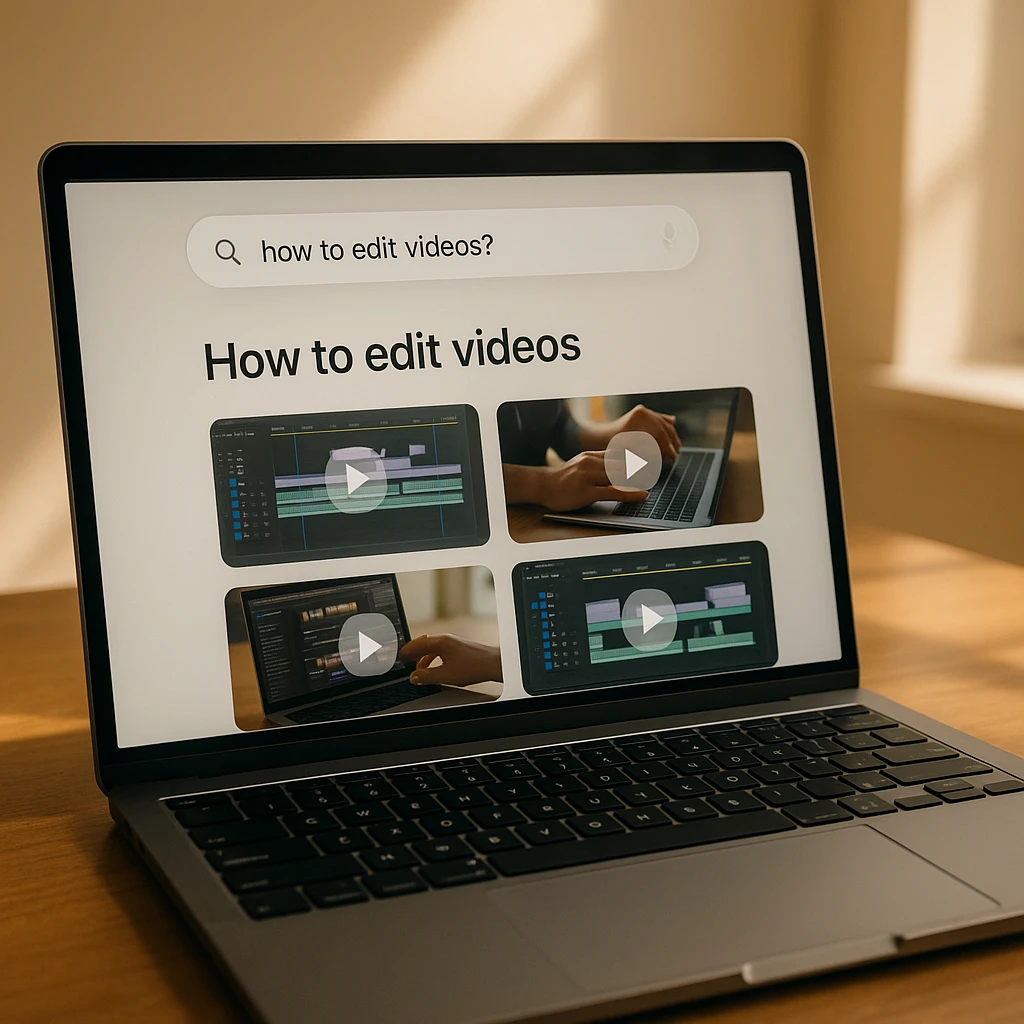
没有太多的使用手册,这正是其要点。如果Ask YouTube在你的账户上是活跃的,你会在YouTube搜索附近看到一个“Ask”入口,打开它,然后开始输入问题而不是关键词。一些在实践中能让答案更好的方法:
提出混乱的问题,而不是关键词
常规搜索奖励关键词。此功能奖励上下文。“初学者针对腰背不好的硬拉姿势”优于“硬拉教程”,因为它的优势在于处理关键词框中你必须舍弃的限定词。
追问而不是重新开始
价值在于第二个和第三个问题。“只有十分钟以下的。”“最近一点的。”每个追问都会优化结果集,所以把它当作对话而不是一次性搜索。
对于任何重要内容,仍然要打开视频查看
Gemini会为你指向片段;它并不能让你免于检查它们。对于食谱、维修或医疗主题,使用答案快速找到正确的视频,然后观看关键部分。AI是索引,而不是权威。
为什么你可能看不到“Ask”按钮
这是填满求助论坛的问题,答案通常很无聊:你不在测试组中。Ask YouTube是有目的地小范围推广的。要现在使用它,你通常需要是YouTube Premium会员,在美国,18岁或以上,而且Google从桌面开始推广,之后才扩展到智能电视、游戏机和流媒体设备。更广泛的美国地区可用性计划在2026年晚些时候推出。
所以“它在哪里”的检查清单很短。没有Premium,就没有Ask。不在美国,还没有。在设备或区域尚未开启,还没有。通常的修复方法(清除缓存、更新应用、退出再登录)都不会变出你的账户未被授予的功能,追逐它们只会浪费一个下午。如果你满足所有条件仍然看不到它,那它是一个分阶段推出的功能,所以它什么时候到来就什么时候到来。
除了不耐烦之外,还有一个真正值得关注的原因。如果你想用Ask YouTube的理由是从你已有的视频中提取答案,那么即使你进入了测试组,一个受Premium限制的美国搜索测试也解决不了你的问题。这一点值得区分开来,这也是下一节的内容。
Ask YouTube与直接询问单个视频
它们被混为一谈,但不应该这样。一个帮助你找到视频。另一个帮助你完成一个视频。选择错误的原因是人们会觉得“AI视频搜索被高估了”,而他们只是拿错了工具。
Ask YouTube是发现。当你不知道需要哪个视频,并且问题对关键词框来说过于人性化时,请将其指向内容库。它在你决定观看任何内容之前就大放异彩。
单个视频AI是提取。你已经有了视频,或者会议录音,或者讲座,你需要从中获取特定的内容:定义、决定、争论确切转折的分钟。这就是ScreenApp的视频问答AI所做的工作,它特意以不同的方式运作。它会通篇转录该视频,包括屏幕文本和语音,然后用可点击的时间戳回答,你可以点击跳转到那一刻进行查看。而且它不限于公共YouTube:未列出的链接和您自己上传的文件也有效,这是YouTube原生功能无法做到的部分,因为你的Zoom录音从未在YouTube上出现过。我们在与单个YouTube视频聊天的指南中详细介绍了整个工作流程。

| 你想要什么 | Ask YouTube | 单个视频AI (ScreenApp) |
|---|---|---|
| 核心工作 | 找到正确的视频 | 回答一个视频内部的问题 |
| 带时间戳的答案 | 非重点 | 是,可点击 |
| 你自己的上传和会议 | 否 | 是 |
| 现在谁可以使用 | 美国Premium用户,18岁以上,分阶段推出 | 任何人,注册后可免费使用一节 |
| 真实覆盖范围 | 一次性覆盖所有YouTube内容 | 一次深度处理一个视频 |
坦率地说:它们是互补的,而不是竞争对手。使用Ask YouTube找到正确的讲座,然后使用单个视频工具将该讲座转化为笔记、摘要或考试问题。如果Google以后将Ask YouTube的范围扩大到也能深入处理单个视频,那界限就会模糊。但目前还没有,假装它们是一样的只会让人选择错误的工具。
YouTube 提问 FAQ
YouTube 提问是免费的吗?
不,并非对所有人免费。它作为一项测试推出,面向美国地区 18 岁及以上的 YouTube Premium 会员,因此目前需要付费订阅。谷歌已表示将在 2026 年后推广至更广泛的用户,但目前它不是一个免费的、人人可用的功能。
YouTube 提问是由 Gemini 提供支持的吗?
是的。它运行在谷歌的 Gemini 模型上,这使得它能够理解会话式问题,并在许多视频中进行推理以回答问题,而不仅仅是匹配关键词。
为什么我找不到“提问”按钮?
几乎总是因为您的帐户未包含在推广范围内。您通常需要 Premium 会员资格、一个美国帐户和一台符合条件的设备,并且谷歌已从桌面端开始分阶段推出。如果您不符合这些条件,任何设置或重新安装都无法使其出现。它会在分阶段推广到您时出现。
YouTube 提问能为我总结一个长视频吗?
它并非为此目的而设计。YouTube 提问会在整个目录中查找视频;它不会在一个两小时的视频中进行总结并提取您需要的部分。为此,请将链接粘贴到单个视频工具中,例如 ScreenApp 的视频问答 AI 或 为您观看视频的 AI,它们会转录整个视频并带时间戳回答。
Ask YouTube 适用于 Shorts 吗?
是的。它的答案来源于长视频和 Shorts,因此一个好的短片可以和完整的教程一起出现在同一个回复中。
Ask YouTube 在美国以外地区可用吗?
发布时不可用。它最初是美国境内的测试。国际可用性尚未给出确切日期,因此目前,如果您在美国以外,无论是否为高级会员,您都将无法看到它。
我可以在手机或电视上使用 Ask YouTube 吗?
它始于桌面端,随后扩展到智能电视、游戏机和流媒体设备。广泛的手机可用性不属于初始发布的一部分,因此移动访问取决于分阶段推出所到达的范围。
Ask YouTube 与询问 ChatGPT 有何不同?
ChatGPT 从文本中获取答案,通常无法真正观看 YouTube 视频,因此它可能会根据视频标题和描述进行描述。Ask YouTube 是 YouTube 原生的,它会根据真实的视频内容进行推理,从而为您指出片段。对于从特定视频中获取答案,一个显示时间戳的专用视频工具比两者都更可靠。
Ask YouTube 能回答关于我自己上传的视频的问题吗?
不能。它只搜索 YouTube 的公共目录。您的会议录音、讲座和本地文件从未上传到 YouTube,因此 YouTube 原生功能无法访问它们。请将这些文件上传到可以读取您自己文件的工具中。
所以:Ask YouTube 是 YouTube 搜索功能的一个真正有用的升级,值得在它到达您的账户时立即尝试。只需将这两个任务区分开来。要发现合适的视频,请使用 Ask YouTube。要从您已有的视频中提取特定答案,请将其粘贴到 ScreenApp 并直接提问。


