
如何在 Google 文档中使用语音转文字


On this page
本文探讨了 Google Docs 的语音转文字功能的利用。语音转文字允许用户通过语音听写生成书面内容。以下部分详细介绍了使用语音转文字的必要先决条件,提供了激活的分步指南,并提供了优化听写体验的建议。
介绍
是否曾觉得你的手指跟不上你的思绪?你是否花费数小时打字撰写文档,希望有一种更快的方式?别再烦恼了!Google Docs 有一个内置的瑰宝,称为语音转文字,它可以让你抛弃键盘,只需使用你的声音即可创建内容。
这个惊人的功能不仅非常易于使用,而且还可以大大节省时间。想象一下实时听写你的想法、报告,甚至电子邮件,Google Docs 会神奇地将你的话语转录成文本。听起来像做梦一样,对吧?让我们深入研究一下,探索如何在 Google Docs 中释放语音转文字的力量!
准备好畅所欲言
语音转文字就是让你的声音发挥作用。要开始,你只需要几件事:
- 麦克风: 这可以是你的计算机内置麦克风、头戴式麦克风或连接到你的设备的任何外部麦克风。
- Google Chrome 浏览器: 虽然语音转文字可能在其他浏览器中有效,但 Google Chrome 提供了最流畅的体验。
一旦你掌握了这些基本知识,让我们确保 Google Docs 有权访问你的麦克风:
- 打开 Google Chrome 并导航到你的 Google Docs 文档。
- 点击顶部工具栏中的工具菜单。
- 从下拉菜单中,选择语音输入。
- 将出现一个小麦克风图标。如果它是红色的并带有一条线穿过它,请点击它。
- 你可能会看到一个弹出窗口,要求你允许 Google Docs 访问麦克风。点击允许。
就这样!现在你的麦克风已准备好捕捉你的语音命令,并以语音的力量推动你的 Google Docs 创建。
激活语音转文字
我们已经准备好了你的麦克风,Google Docs 也已准备好倾听。现在,让我们激活语音转文字,并将你的声音变成书面内容:
- 在 Google Chrome 中打开你的 Google 文档。
- 点击位于 Google 文档顶部工具栏中的工具菜单。
- 从下拉菜单中,选择语音输入。
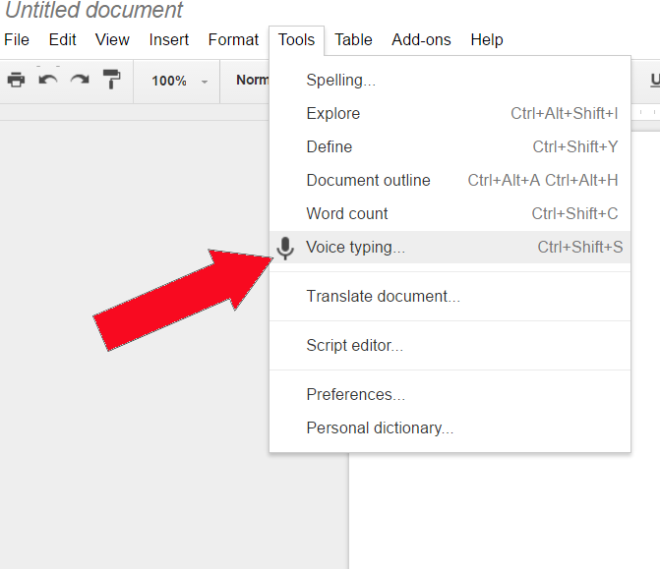
4. 屏幕上将出现一个小麦克风图标。这是你语音转文字的控制中心。
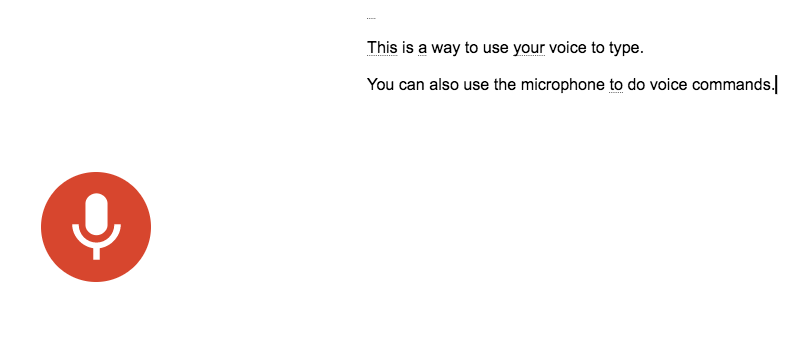
恭喜你! 你已成功激活语音转文字。麦克风图标在收听时将变为红色,暂停时将变为黑色。在下一节中,我们将探讨如何使用你的声音来听写文本并添加标点符号,以获得流畅的写作体验。
使用语音转文字进行听写和标点
现在语音转文字已激活,让我们开始听写你的想法!以下是如何确保流畅和准确的转录:
- 清晰地说话: 正确地发音你的单词,并保持自然的语速。背景噪音会影响准确性,因此请尝试找到一个安静的环境。
- 暂停以添加标点符号: Google Docs 很聪明,但它不会神奇地插入逗号和句点。要添加标点符号,只需在听写时说出标点符号本身即可。例如,说“这是一个句子,带有一个逗号”,或“这是另一个句子。句号。”
以下是一些用于常见标点符号的便捷语音命令:
- 句号: 说“句号”
- 逗号: 说“逗号”
- 问号: 说“问号”
- 感叹号: 说“感叹号”
- 新段落: 说“新行”或“新段落”
提示: 在你听写时,Google Docs 将实时转录你的话语。如果它没有完美地捕捉到所有内容,请不要担心, 你可以随时返回并进行编辑。
在下一节中,我们将探讨一些高级功能和有用的技巧,以将你的语音转文字体验提升到一个新的水平!
语音转文字的高级功能(可选)
虽然听写是核心功能,但语音转文字提供了一些额外的奖励功能以增加控制:
- 语音编辑和格式化: 虽然不如传统的编辑功能全面,但语音转文字允许使用基本的语音命令进行格式化。尝试说“粗体”或“斜体”以将这些样式应用于你听写的文本。你还可以通过说“选择 [文本]”来突出显示文本,然后听写命令,例如“复制”或“删除”。(注意:语音编辑和格式化命令目前仅提供英语。)
- 听写语言选择: 需要使用英语以外的语言进行听写?没问题!点击麦克风图标旁边的设置图标(三个点),然后从下拉菜单中选择你首选的听写语言。
这些功能让你体验了语音转文字提供的附加功能,以实现真正的免手动文档创建体验。
掌握语音转文字:成功秘诀
现在你已经掌握了使用语音转文字的知识,让我们探索一些技巧和窍门,以最大限度地提高其有效性:
- 清晰地说话并保持正常语速: 发音是关键!咕哝或匆忙地说出你的话语可能会导致 Google Docs 的误解。清晰地说话并保持自然的对话速度,以获得最佳的准确性。
- 寻找安静的环境: 背景噪音可能是语音转文字的敌人。尽量减少干扰,并找到一个安静的空间进行听写,以获得最佳效果。
- 接受暂停: 不要感到有压力要不停地说话。短暂的停顿以整理思路或构建你的句子是完全可以的,并且将有助于语音转文字理解你的意图。
- 校对和编辑: 虽然语音转文字令人印象深刻,但它并不完美。听写后花一些时间校对和编辑转录的文本,以查找任何错误或遗漏的单词。
超越基本听写:
语音转文字不仅仅用于撰写完整的文档。考虑将其用于可以从语音输入中受益的特定任务:
- 集思广益: 陷入创意困境?语音转文字可以是集思广益的绝佳工具。只需开始说话,并捕捉你的想法,让它们自由流动。
- 总结信息: 需要浓缩一篇冗长的文章或会议记录?在回顾材料时,使用语音转文字来总结关键点。
- 快速记笔记: 语音转文字非常适合在讲座、电话或在线演示期间快速记笔记。只需说出你的想法,然后让 Google Docs 处理剩下的事情。
通过结合这些技巧并探索不同的用例,你可以释放语音转文字的全部潜力,并改变你在 Google Docs 中创建内容的方式。
结论
我们已经探索了 Google Docs 中语音转文字的奇妙之处!这个强大的功能让你抛弃了键盘,只需使用你的声音即可创建内容。
主要收获:
- 语音转文字非常容易在 Google Docs 中激活和使用。
- 清晰地说话并利用语音命令添加标点符号,以确保流畅的听写。
- 探索语音编辑和听写语言选择等高级功能,以增加控制。
- 将语音转文字用于各种任务,从集思广益到总结信息。
准备好畅所欲言并简化你的工作流程了吗? 在你的下一个 Google 文档中尝试语音转文字。你可能会惊讶地发现创建内容的速度可以快多少,以及有多方便!


