
ChatGPT có thể ghi chú từ bài giảng không? Hướng dẫn và các cách giải quyết năm 2026

On this page
Có, nhưng chỉ trong một thiết lập cụ thể. Trên máy Mac, ChatGPT có thể ghi âm và chép lại một bài giảng thông qua Chế độ Ghi âm, tối đa bốn giờ trong một phiên duy nhất. Trên Windows, iPhone hoặc Android, nó không thể nghe một lớp học trực tiếp, vì vậy bạn phải ghi âm ở một nơi khác trước rồi dán bản ghi vào.
Đó là phiên bản ngắn gọn. Phần còn lại của hướng dẫn này là phần không ai đề cập trong các video demo: Chế độ Ghi âm cần gói trả phí, Wi-Fi của trường bị gián đoạn vài giây có thể làm gián đoạn quá trình ghi âm của bạn, và giới hạn tải lên 25 MB có nghĩa là một bài giảng dài hai giờ sẽ không vừa vào hộp chat dưới dạng một tệp.
Câu trả lời ngắn gọn, theo thiết bị
Mac, gói trả phí
Sử dụng Chế độ Ghi. Nó lắng nghe, chép lời và đưa một bản tóm tắt có định dạng vào Canvas, tối đa 4 giờ mỗi phiên.
Windows, iPhone, Android
Bài giảng dài
Hộp chat giới hạn tải lên âm thanh ở 25 MB. Hãy chép lời tệp sang văn bản trước, sau đó dán văn bản thay vì âm thanh.
Hơn một nửa số thanh thiếu niên Mỹ hiện đang sử dụng chatbot AI cho việc học, theo Trung tâm Nghiên cứu Pew, vì vậy đây là một câu hỏi thực tế mà rất nhiều sinh viên đang gõ vào lúc 9 giờ sáng trong giảng đường. Dưới đây là câu trả lời trung thực, bao gồm những điểm ChatGPT thất bại âm thầm và những gì nên chạy song song với nó.
Một điều cần làm rõ trước. ChatGPT không được thiết kế để mở trên điện thoại của bạn và ghi âm một lớp học 90 phút một cách thụ động. Chế độ Thoại trên điện thoại mà mọi người thường đề cập là một tính năng hội thoại hai chiều, được xây dựng để trò chuyện qua lại, chứ không phải để ghi âm thầm lặng trong túi của bạn. Sự khác biệt đó là lý do chính cho sự tồn tại của các giải pháp thay thế dưới đây.
Để biết thêm về cách ghi lại và nghiên cứu các bài giảng, hãy xem các hướng dẫn của chúng tôi về cách ghi lại các bài giảng và chuyển đổi chúng thành văn bản, các ứng dụng đọc chính tả tốt nhất cho sinh viên, và so sánh Einstein AI vs ScreenApp của chúng tôi dành cho người ghi chú bài giảng.
Cách Chế độ Ghi của ChatGPT hoạt động
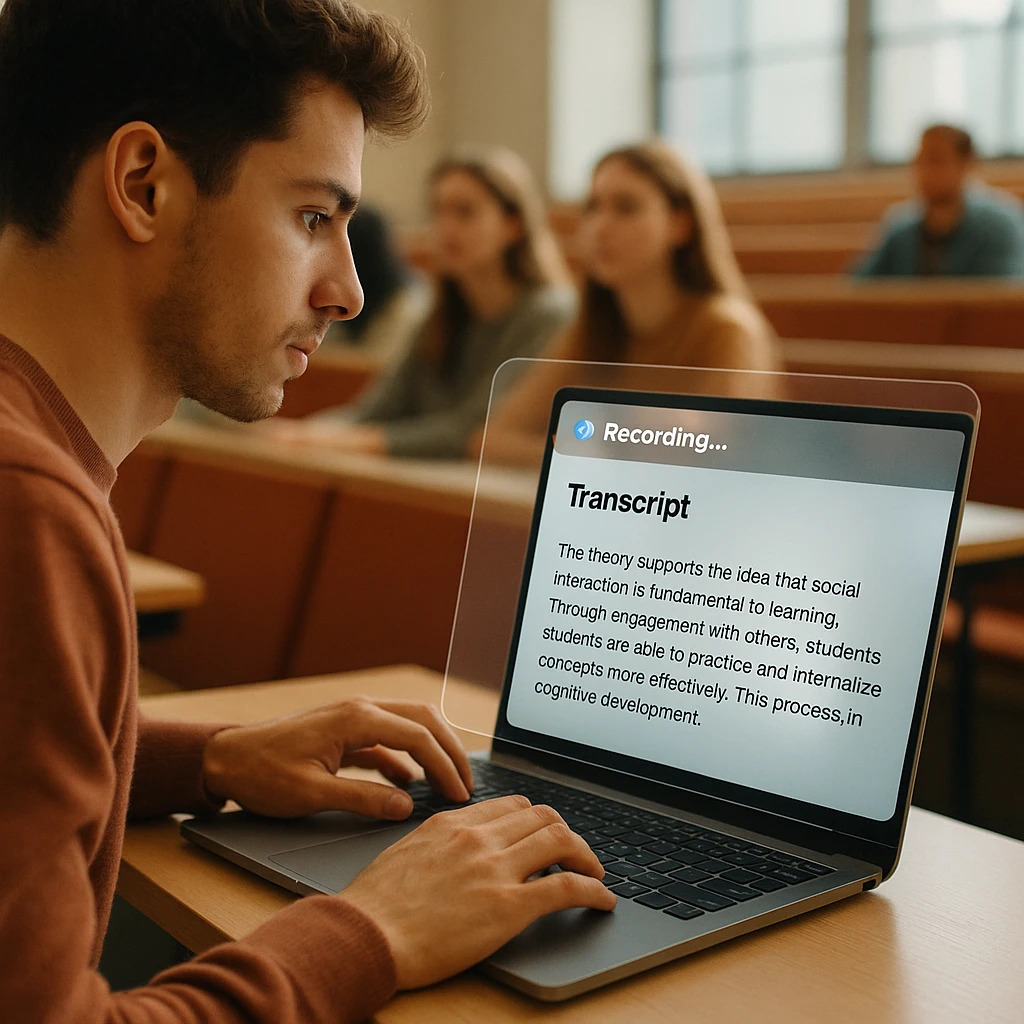
Chế độ Ghi là tính năng riêng của OpenAI, được tích hợp vào ứng dụng ChatGPT dành cho máy tính để bàn. Bạn nhấp vào ghi, nó lắng nghe bất cứ điều gì micrô của máy Mac của bạn thu được, và khi bạn dừng lại, nó sẽ viết một bản chép lời và một bản tóm tắt. Không cần tiện ích mở rộng, không cần bước tải lên. Đối với một bài giảng duy nhất, điều đó thực sự hữu ích.
Phiên bản 2026 đã nâng giới hạn phiên lên bốn giờ, gấp đôi giới hạn hai giờ cũ. Một bài giảng tiêu chuẩn 50 hoặc 90 phút phù hợp với giới hạn đó với nhiều không gian dự phòng, theo Trung tâm Trợ giúp của OpenAI.
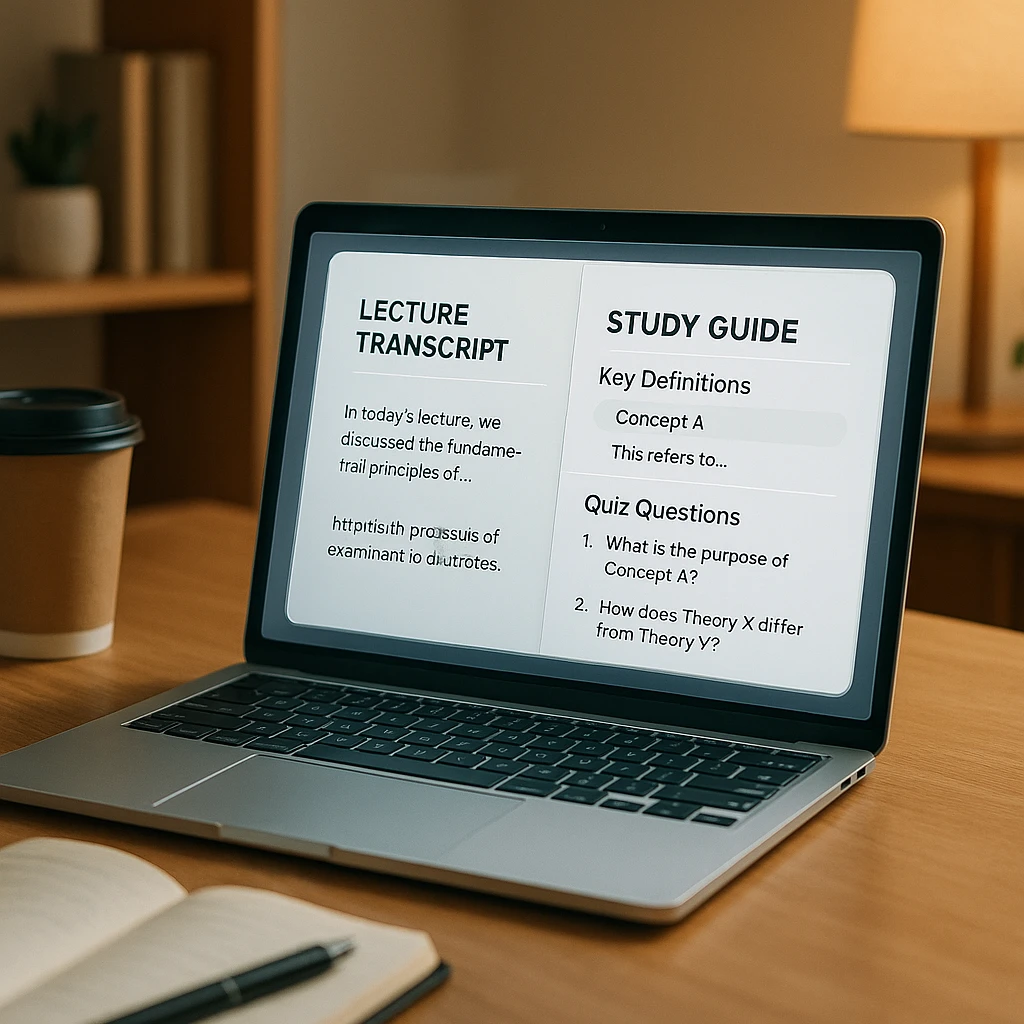
Đầu ra là phần hay nhất. Thay vì một khối văn bản thô, Chế độ Ghi đưa một Canvas vào cuộc trò chuyện của bạn, đó là tài liệu bảng điều khiển phụ của ChatGPT. Bạn nhận được bản chép lời cộng với một bản tóm tắt gọn gàng mà sau đó bạn có thể định hình lại thành hướng dẫn học tập, email hoặc thẻ ghi nhớ mà không cần rời khỏi ứng dụng.
Đây là điều đáng chú ý, và nó là một vấn đề lớn.
Nó chạy trong ứng dụng máy tính để bàn của Mac, trên GPT-4o, và chỉ khi bạn đang sử dụng gói trả phí (Plus, Pro, Team, Enterprise hoặc Edu). Nó không có trên Windows, không có trong ứng dụng iOS hoặc Android để ghi âm thụ động và không có trên web. Nó cũng xử lý trên đám mây, vì vậy nó cần kết nối internet ổn định trong suốt thời gian đó. Nếu bạn là người dùng Windows hoặc điện thoại, hoặc gói miễn phí là tất cả những gì bạn có, hãy chuyển đến quy trình thủ công bên dưới.
Quy trình thủ công
Nếu bạn không sử dụng máy Mac, ChatGPT vẫn có thể viết ghi chú của bạn. Nó chỉ không thực hiện phần nghe. Bạn tự mình thu âm, chuyển nó thành văn bản, sau đó giao văn bản đó cho ChatGPT. Ba bước.
Ghi âm
Sử dụng bất cứ thứ gì có thể thu âm đáng tin cậy và lưu tệp. Ghi âm giọng nói của Apple trên iPhone, Ghi âm giọng nói tích hợp trên Windows hoặc một trình ghi âm trên trình duyệt cũng xử lý bước tiếp theo cho bạn. Ngồi gần phía trước nếu phòng lớn, vì tín hiệu yếu là nơi độ chính xác của bản ghi bị giảm sút.
Chuyển thành văn bản
Đây là bước mà hầu hết mọi người vấp phải. Bạn không thể chỉ kéo một tệp MP3 dài hai giờ vào hộp chat của ChatGPT. Tải lên ở đó bị giới hạn ở 25 MB, chỉ khoảng 20 đến 25 phút âm thanh trước khi yêu cầu thất bại. Vì vậy, hãy chép lời bản ghi sang văn bản thuần túy trước bằng một công cụ chuyên dụng.
Phím tắt: Một công cụ như chép lời của ScreenApp ghi âm và chép lời trong một lần, vì vậy bạn có thể chuyển thẳng sang tệp văn bản mà không cần lo lắng về giới hạn độ dài.
Dán và nhắc
Thả bản chép lời vào ChatGPT và nói chính xác những gì bạn muốn. Một "tóm tắt cái này" mơ hồ sẽ cho bạn một bản tóm tắt mơ hồ. Một lời nhắc cụ thể sẽ cho bạn một hướng dẫn học tập với các định nghĩa, chủ đề và câu hỏi thực hành. Các lời nhắc ở phía dưới là những lời nhắc đáng lưu lại.
Những điểm ChatGPT còn thiếu sót
Tôi muốn công bằng ở đây. Đối với một bản ghi sạch của một người nói, ChatGPT hoạt động khá tốt. Nhưng các bài giảng thường lộn xộn, và ba điều sau đây sẽ gây khó khăn khi bạn ôn lại ghi chú sau vài tuần.
Không có nhãn người nói
Chế độ Ghi trả về một khối văn bản liên tục. Khi một bạn học hỏi câu hỏi và giáo sư trả lời, hai câu trả lời thường bị trộn lẫn thành một câu dài, gây khó hiểu khi đọc lại sau này.
Wi-Fi làm hỏng nó
Chế độ Ghi xử lý trên đám mây. Nếu Wi-Fi của trường bị gián đoạn dù chỉ vài giây giữa bài giảng, quá trình ghi có thể dừng lại và bạn sẽ mất đoạn bản chép lời đó mà không có cách nào lấy lại được.
Nó đoán
Giọng nói nặng, hoặc micrô ở ba hàng phía sau, và ChatGPT sẽ điền vào các khoảng trống bằng những gì nghe có vẻ hợp lý. Những từ được tạo ra đó là ảo giác, và trong các môn kỹ thuật, một thuật ngữ sai có thể âm thầm làm hỏng ghi chú của bạn.
Không có điều nào trong số này làm cho ChatGPT trở nên vô dụng đối với các bài giảng. Nó chỉ có nghĩa là bước ghi âm là mắt xích yếu, và đó chính xác là phần mà một trình ghi âm chuyên dụng xử lý tốt hơn. Chi tiết hơn về sự phân chia này trong phân tích phần cứng so với phần mềm AI ghi chú của chúng tôi.
Ghép nối ChatGPT với một thiết bị ghi âm
Đây là cách tôi thực sự sẽ thực hiện điều này. Đừng yêu cầu ChatGPT làm thiết bị ghi âm. Hãy để nó làm phần tư duy, và giao phần lắng nghe cho một công cụ được xây dựng cho mục đích đó.
Chúng tôi đã xây dựng ScreenApp, vì vậy hãy coi đây là lựa chọn thiên vị. Lý do nó phù hợp với công việc này rất đơn giản: nó ghi âm trực tiếp từ trình duyệt của bạn, vì vậy không yêu cầu máy Mac và không cần cài đặt ứng dụng, và nó xử lý hai điều mà Chế độ Ghi không làm được.
Mảnh ghép còn thiếu, không phải là sự thay thế cho ChatGPT
Ba điều ScreenApp làm được mà Chế độ Ghi không thể.
Ghi âm trên mọi trình duyệt
Máy tính để bàn hay điện thoại, không bị giới hạn macOS và không cần gói trả phí để ghi lại một buổi học. Bắt đầu từ công cụ tạo hướng dẫn học tập AI.
Xử lý các bài giảng dài
Một buổi học hai giờ được chép lời trong một lần, với 600 phút miễn phí mỗi tháng, vì vậy giới hạn 25 MB không bao giờ xuất hiện.
Gắn nhãn người nói
Nó phân biệt giáo sư với một sinh viên đặt câu hỏi, chính xác là điều ChatGPT trộn lẫn với nhau.
Quy trình làm việc hiệu quả: ghi âm bài giảng với ScreenApp, để nó tạo ra một bản chép lời sạch, có nhãn người nói, sau đó đưa văn bản đó vào ChatGPT hoặc NotebookLM để tạo thẻ ghi nhớ và câu đố luyện tập. Hoặc bỏ qua bước sao chép-dán và để AI của ScreenApp tự tóm tắt cho bạn. Dù bằng cách nào, bước dễ bị lỗi đã được loại bỏ khỏi ChatGPT.
Nếu bạn muốn xem cách một công cụ ghi chú chuyên dụng so sánh trực tiếp, bài tổng hợp công cụ chép lời AI tốt nhất của chúng tôi sẽ xếp hạng các công cụ chính xác so với các công cụ giá rẻ.
Các Lời Nhắc Hiệu Quả Nhất cho Ghi Chú
Bản chép lời riêng nó không phải là ghi chú. Thứ biến nó thành thứ bạn có thể ôn tập là lời nhắc. Dán bản chép lời trước bằng Ctrl + V (hoặc Cmd + V trên máy Mac), sau đó gửi bất kỳ lời nhắc nào phù hợp với nhu cầu của bạn.
Tốt nhất ngay sau giờ học, khi bạn muốn toàn bộ nội dung được cấu trúc để ôn tập.
Tốt nhất vào đêm trước kỳ thi, khi bạn muốn tự kiểm tra kiến thức thay vì đọc lại.
Tốt nhất khi một phần bài giảng bạn không hiểu và bạn cần nó được giải thích bằng những thuật ngữ đơn giản.
Tốt nhất cho việc lặp lại ngắt quãng, khi bạn muốn chèn bộ thẻ trực tiếp vào Anki hoặc Quizlet.
Tốt nhất nếu khóa học của bạn yêu cầu định dạng ghi chú phù hợp, không chỉ là một bản tóm tắt.
Tốt nhất một tuần trước, khi bạn muốn tập trung ôn tập vào những gì có khả năng được kiểm tra.
Tốt nhất khi bạn mất tập trung trong một khoảng thời gian và muốn biết mình cần xem lại những gì.
Một thói quen mang lại hiệu quả: sau câu trả lời đầu tiên, hãy tiếp tục trong cùng một cuộc trò chuyện. Yêu cầu nó mở rộng một phần yếu hoặc hỏi lại bạn chỉ những câu hỏi bạn đã trả lời sai. Bản chép lời vẫn ở trong ngữ cảnh, vì vậy mỗi lần theo dõi sẽ trở nên sắc bén hơn. Để biết thêm ý tưởng về lời nhắc, hướng dẫn của chúng tôi về công cụ AI cho ghi chú cuộc họp có các mẫu hoạt động tốt tương tự cho các bài giảng.
FAQ
Giới hạn thời gian của Chế độ Ghi của ChatGPT là bao nhiêu?
Tính đến năm 2026, một phiên có thể chạy tối đa 4 giờ, hoặc 240 phút. Con số này gấp đôi giới hạn 120 phút trước đó, vì vậy một bài giảng thông thường sẽ vừa vặn thoải mái.
Chế độ Ghi của ChatGPT có miễn phí không?
Không. Chế độ Ghi yêu cầu gói ChatGPT trả phí (Plus, Pro, Team, Enterprise hoặc Edu) và chỉ chạy trong ứng dụng máy tính để bàn Mac trên GPT-4o. Người dùng gói miễn phí không được sử dụng tính năng này.
Làm cách nào để tải tệp âm thanh lên ChatGPT để ghi chú?
Hộp trò chuyện giới hạn tải lên âm thanh ở mức 25 MB, chỉ tương đương khoảng 20 đến 25 phút âm thanh trước khi yêu cầu thất bại. Đối với một bài giảng đầy đủ, hãy chép lại bản ghi thành văn bản bằng một công cụ riêng trước, sau đó dán văn bản đó.
ChatGPT có thể ghi chú trên máy tính xách tay Windows không?
Không phải bằng cách ghi âm. Windows không có Chế độ Ghi. Giải pháp thay thế là ghi âm bằng ứng dụng Ghi âm Giọng nói tích hợp sẵn hoặc một công cụ trình duyệt, chép lời nó thành văn bản, sau đó yêu cầu ChatGPT tạo ghi chú của bạn từ văn bản đó.
Có ứng dụng ChatGPT nào nghe bài giảng không?
Các ứng dụng iOS và Android có Chế độ Giọng nói, nhưng đó là tính năng đàm thoại hai chiều, không phải là máy ghi âm thụ động. Nó không được xây dựng để bật mở và ghi lại một buổi học 60 phút, vì vậy một máy ghi âm chuyên dụng sẽ phù hợp hơn cho các bài giảng.
ChatGPT có lưu giữ các bản ghi bài giảng của tôi không?
Đối với Chế độ Ghi, OpenAI cho biết âm thanh chỉ được sử dụng để tạo bản chép lời và bị xóa sau đó, vì vậy bản ghi âm không được lưu trữ lâu dài. Bản chép lời và tóm tắt vẫn còn trong lịch sử trò chuyện của bạn cho đến khi bạn xóa chúng. Kiểm tra tài liệu trợ giúp hiện tại trước khi ghi âm bất kỳ điều gì nhạy cảm.
ChatGPT chính xác đến mức nào khi chép lời bài giảng?
Trên một bản ghi âm rõ ràng của một người nói gần micrô, nó hoạt động tốt. Độ chính xác giảm nhanh chóng với giọng nói nặng, tiếng ồn nền, hoặc giáo sư đi lại xa máy tính xách tay, và đó là lúc nó bắt đầu tự tạo từ. Hãy ngồi gần phía trước, sử dụng micrô tốt, và nó sẽ hoạt động tốt hơn nhiều.


