
Công Cụ Tạo Highlight Video Bằng AI Tốt Nhất: Video Dài Thành Clip Ngắn


On this page
Đây là phần mà các bài so sánh gói miễn phí thường bỏ qua.
Gói miễn phí của OpusClip cho bạn 60 phút xử lý mỗi tháng, nghe khá hào phóng. Nhưng bản xuất có watermark, và chúng biến mất sau ba ngày. Bỏ lỡ thời hạn thì bạn phải xử lý lại từ đầu, tốn số phút đó thêm một lần nữa.
Đó không phải là chuyện tai tiếng gì, mà là một cái phễu bình thường. Nhưng nó cũng có nghĩa là cụm “công cụ tạo clip AI miễn phí” đang gánh rất nhiều ý nghĩa trong hầu hết các bài listicle, và phiên bản trung thực của bài so sánh này bắt đầu từ những gì mỗi gói miễn phí thực sự đưa cho bạn.
Điều thứ hai đáng biết trước khi chọn: tất cả các công cụ này đều tuyên bố tìm ra “khoảnh khắc viral”, nhưng thứ chúng thực sự làm là đọc bản ghi lời.
Gói miễn phí tốt nhất: OpusClip, 60 phút mỗi tháng, miễn là bạn tải xuống trong vòng ba ngày.
Gói trả phí rẻ nhất: OpusClip Starter giá $15/tháng. Hầu hết đối thủ bắt đầu từ $29.
Chúng đọc bản ghi lời, không xem video. Lời nói rõ ràng thì cắt clip tốt. Một bản demo sản phẩm im lặng thì không.
Cuộc họp và webinar: thường thì bạn cần bản ghi lời và bản tóm tắt hơn là clip.
Cách Các Công Cụ Này Thực Sự Chọn
Đáng để hiểu rõ, vì nó cho biết chính xác khi nào chúng hoạt động tốt và khi nào chúng lãng phí credit của bạn.
Gần như mọi công cụ tạo clip AI đều đi theo cùng một quy trình. Phiên âm âm thanh, đưa bản ghi lời qua một mô hình ngôn ngữ, chấm điểm các đoạn dựa trên những yếu tố liên quan đến mức độ tương tác (một câu hỏi, một khẳng định mạnh, một đoạn mở đầu câu chuyện, một con số), rồi cắt quanh mốc thời gian của những đoạn đạt điểm cao nhất và chuyển sang khung dọc.
Hãy để ý xem thiếu điều gì. Mô hình đang đọc chữ, chứ không xem video. “Phát hiện khoảnh khắc viral” trên thực tế là phát hiện câu văn thú vị, rồi cắt khung theo sau.
Điều đó giải thích các trường hợp thất bại mà mọi người gặp phải và đổ lỗi cho công cụ:
Một bản ghi màn hình im lặng không tạo ra gì hữu ích, vì không có bản ghi lời để chấm điểm. Một bản demo sản phẩm mà phần hay là thứ đang diễn ra trên màn hình thì bị cắt quanh bất cứ điều gì người thuyết trình tình cờ nói lúc đó. Và một cuộc trò chuyện hai người mà câu chốt nằm ở hình ảnh, một phản ứng hay một cử chỉ, sẽ bị bỏ sót mỗi lần.
Nơi nó hoạt động tốt là nội dung nói trực tiếp: podcast, phỏng vấn, webinar, bài phát biểu chính. Bất cứ thứ gì mà giá trị thực sự nằm ở lời nói.
Vậy nên câu hỏi sàng lọc trung thực trước khi bạn tải lên bất cứ thứ gì: phần hay có nghe được không? Nếu câu trả lời là không, thì dù có bao nhiêu credit cũng không sửa được.
Chi Phí Của Từng Công Cụ
Đã kiểm chứng vào tháng 8 năm 2026. Cột gói miễn phí là cột khiến mọi người bất ngờ.
| Công cụ | Gói miễn phí | Trả phí từ | Điểm cần lưu ý |
|---|---|---|---|
| OpusClip | 60 phút/tháng | $15/tháng | Bản xuất miễn phí có watermark, xóa sau 3 ngày |
| Vizard | 60 credit/tháng | $29/tháng | Tính bằng credit, không phải phút, nên cách tính khác đi |
| Klap | Không có | $29/tháng | Không có bản dùng thử, nhưng cũng không có watermark |
| Munch | Chỉ dùng thử | ~$49/tháng | Mức khởi điểm đắt nhất trong nhóm |
| ScreenApp | Có | Gói trả phí | Ưu tiên bản ghi lời, không chuyên về clip dọc |
Có hai điều rút ra từ bảng này. Việc Klap không có gói miễn phí không hẳn là tệ hơn, vì mọi bản xuất đều sạch và bạn hoàn toàn bỏ qua vấn đề watermark. Và mức $29 lặp lại đủ nhiều để thấy rõ đó là giá thị trường, khiến gói Starter $15 của OpusClip trở thành ngoại lệ đáng chú ý nếu ngân sách là yếu tố quyết định.
Xếp Hạng Các Công Cụ
1. OpusClip
Gói trả phí rẻ nhất, và gói miễn phí có đồng hồ đếm ngược
OpusClip là cái tên mặc định trong nhóm này và là công cụ mà hầu hết mọi người thử đầu tiên. Tải lên một video dài, nó chấm điểm bản ghi lời, trả về một bộ clip dọc có phụ đề in sẵn cùng điểm dự đoán mức độ tương tác gắn với từng clip.
Gói miễn phí cho bạn 60 phút xử lý mỗi tháng. Hãy đọc kỹ điều khoản trước khi phụ thuộc vào nó: bản xuất miễn phí có watermark và bị xóa sau ba ngày, nên một clip bạn tạo vào thứ Sáu sẽ biến mất vào thứ Hai. Gói Starter giá $15/tháng gỡ bỏ cả hai giới hạn và là mức trả phí rẻ nhất trong tất cả các công cụ ở đây.
Pros
- • Gói trả phí rẻ nhất trong nhóm
- • 60 phút miễn phí hào phóng mỗi tháng
- • Tự động in phụ đề vào clip
- • Chuyển sang khung dọc mà không cần cắt khung thủ công
- • Điểm tương tác giúp phân loại clip nào nên đăng
Cons
- • Bản xuất miễn phí bị xóa sau ba ngày
- • Có watermark ở gói miễn phí
- • Điểm số là dự đoán, không phải kết quả
- • Gặp khó với video ít lời nói
Phù Hợp Nhất Với
Người sáng tạo đăng nội dung ngắn thường xuyên và muốn mức trả phí khởi điểm thấp nhất, cùng bất kỳ ai đang thử xem liệu việc cắt clip bằng AI có hợp với nội dung của mình hay không.
2. Vizard
Kết quả tương tự, nhưng tính phí bằng credit thay vì phút
Vizard làm cùng công việc cốt lõi nhưng định giá khác đi. Gói miễn phí tích lũy 60 credit mỗi tháng, còn gói Creator giá $29/tháng.
Tính bằng credit thay vì phút là điều cần để ý. Nó thay đổi cách bạn lập ngân sách, vì một video dài tạo ra nhiều clip sẽ tiêu tốn khác với một giờ thời gian xử lý. Hãy xác định đơn vị nào khớp với mức dùng thực tế của bạn trước khi so các con số nổi bật với OpusClip.
Pros
- • Gói miễn phí thật sự, có tích lũy
- • Preset xuất đa nền tảng gọn gàng
- • Tùy chỉnh kiểu phụ đề chắc chắn
- • Xử lý tốt bản ghi nhiều người nói
Cons
- • Credit khó dự đoán hơn phút
- • Gói trả phí gấp đôi giá khởi điểm của OpusClip
- • Vẫn có điểm mù của cách ưu tiên bản ghi lời
Phù Hợp Nhất Với
Các nhóm xử lý theo đợt thay vì đều đặn, nơi việc tích lũy credit hợp với quy trình hơn là hạn mức phút hằng tháng.
3. Klap
Không có gói miễn phí, và cũng không có watermark để phải lo
Klap hoàn toàn không có gói miễn phí, nghe như một điểm trừ cho đến khi bạn nhận ra hệ quả: mọi bản xuất đều không có watermark theo mặc định, vì không có gói miễn phí nào để phải phân biệt.
Đó là một sự đánh đổi thật sự chứ không phải một thương vụ tệ hơn. Bạn không thể thử mà không trả tiền, nhưng bạn cũng không bao giờ phải lo về clip dính watermark hay thời hạn ba ngày. Nếu bạn đã biết chắc việc cắt clip bằng AI hợp với nội dung của mình, đây là cách sắp xếp gọn gàng hơn so với các lựa chọn freemium.
Pros
- • Không watermark trên bất kỳ bản xuất nào
- • Không có tệp gói miễn phí hết hạn
- • Tập trung riêng vào nội dung ngắn
- • Giá đơn giản, không phải tính toán credit
Cons
- • Không thể thử trước khi trả tiền
- • Không có gói miễn phí cho nhu cầu thỉnh thoảng
- • Mức khởi điểm $29 theo giá thị trường
Phù Hợp Nhất Với
Người sáng tạo đã theo đuổi nội dung ngắn, thà trả tiền ngay từ ngày đầu còn hơn phải xoay xở với watermark và thời hạn hết hiệu lực.
4. Munch
Công cụ đắt đỏ, hướng đến các nhóm marketing
Munch định vị mình ở phân khúc cao hơn, với bản dùng thử thay vì gói miễn phí và mức giá khởi điểm khoảng $49/tháng cho số phút hạn chế.
Đây là mức khởi điểm đắt nhất trong nhóm với khoảng cách rõ rệt. Điều đó có thể chấp nhận được với một nhóm marketing chạy chiến dịch trả phí dựa trên các clip, nơi kết quả đầu ra chi phối các quyết định chi tiêu. Với một người sáng tạo cá nhân thì khó biện minh khi so với lựa chọn $15 hoặc $29 làm cùng công việc cốt lõi.
Pros
- • Bộ tính năng hướng đến marketing
- • Có bản dùng thử trước khi cam kết
- • Được xây dựng với quy trình chiến dịch trong đầu
Cons
- • Giá khởi điểm đắt nhất ở đây
- • Không có gói miễn phí lâu dài
- • Giới hạn số phút eo hẹp so với giá
- • Quá dư thừa với người sáng tạo đơn lẻ
Phù Hợp Nhất Với
Các nhóm marketing tái sử dụng nội dung cho mạng xã hội trả phí, nơi các clip chi phối chi tiêu và giá là một khoản mục chứ không phải chi phí cá nhân.
5. ScreenApp
Khi bản ghi lời quan trọng hơn clip
Bốn công cụ ở trên được xây dựng cho một việc: biến video nói trực tiếp dài thành clip dọc cho mạng xã hội. Nếu đó là việc của bạn, hãy chọn trong số chúng.
Nhưng một trường hợp khác liên tục xuất hiện trong tìm kiếm này. Ai đó có một buổi webinar, một cuộc gọi với khách hàng, hoặc một bài giảng hai tiếng, và thứ họ thực sự cần là tìm ra những khoảnh khắc, trích dẫn chúng, và chia sẻ phần nội dung cốt lõi. Khung dọc có phụ đề in sẵn là kết quả sai cho việc đó.
ScreenApp hoạt động theo cách ưu tiên bản ghi lời: video sang văn bản cho bạn bản ghi có thể tìm kiếm, tóm tắt AI rút ra những gì quan trọng, và công cụ tạo clip cắt những đoạn đáng giữ lại. Bản ghi lời là thứ bạn giữ, và các clip được cắt ra từ đó.
Pros
- • Bản ghi lời đầy đủ có thể tìm kiếm, không chỉ là clip
- • Tóm tắt và hỏi đáp trên bản ghi
- • Không cần cài đặt, chạy trên trình duyệt
- • Xử lý cả cuộc họp và webinar, không chỉ nội dung mạng xã hội
- • Có gói miễn phí
Cons
- • Không phải công cụ chuyên cắt clip dọc
- • Xử lý trên đám mây, tệp phải tải lên
- • Ít tùy chỉnh kiểu nội dung ngắn hơn OpusClip hay Klap
Phù Hợp Nhất Với
Webinar, cuộc họp, bài giảng và phỏng vấn, nơi bạn cần tìm lại được nội dung sau này, chứ không chỉ là một bộ clip để đăng trong tuần này.
”Miễn Phí” Mang Lại Điều Gì
Nhóm gói miễn phí là phần lớn nhất của tìm kiếm này, nên đáng để nói cho chính xác từng gói miễn phí dùng vào việc gì.
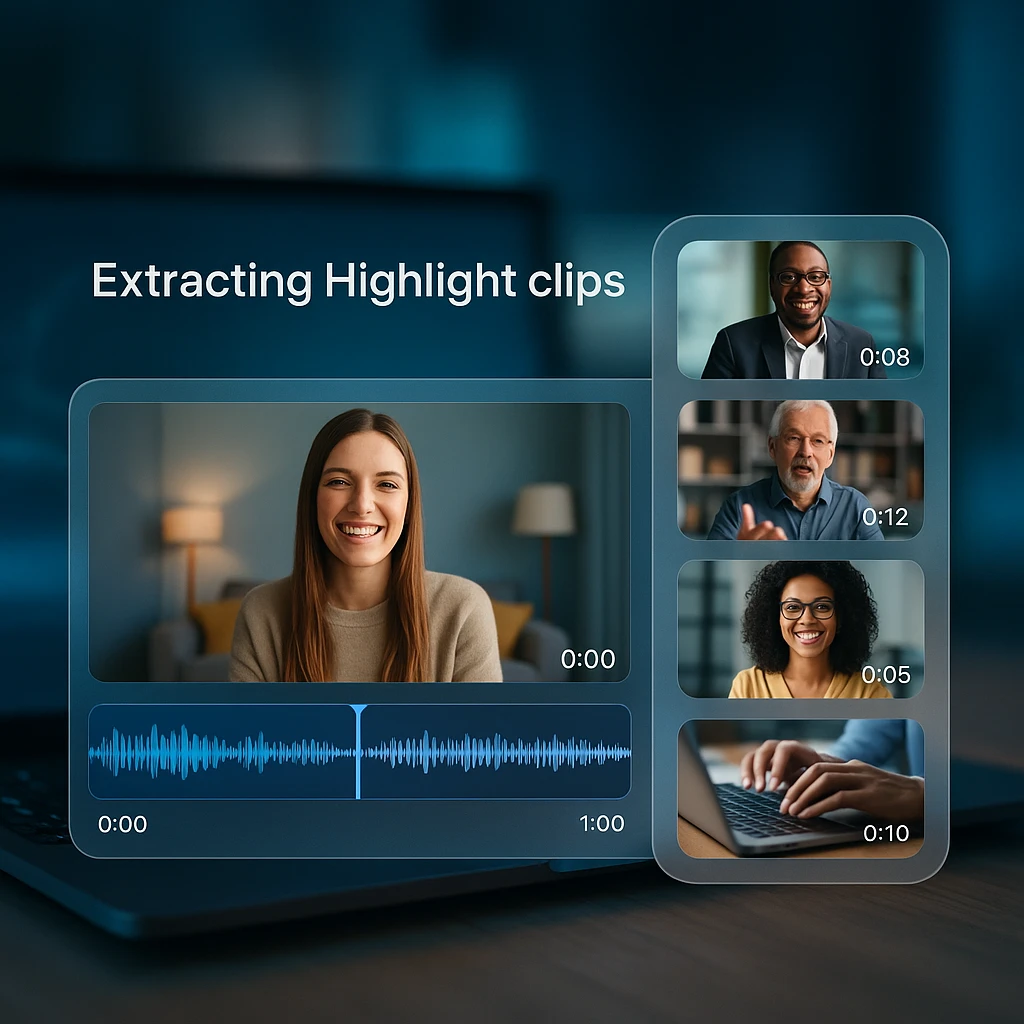
Không gói miễn phí nào trong số này được thiết kế để làm quy trình lâu dài. Chúng là bản dùng thử được đặt lại hằng tháng, và các giới hạn là cố ý: watermark, thời hạn hết hiệu lực, hạn mức credit. Việc OpusClip xóa sau ba ngày là phiên bản gắt gao nhất, và cũng là thứ dễ khiến bạn mắc bẫy nhất, vì không có gì cảnh báo bạn lúc xuất file.
Nếu bạn thực sự cần miễn phí và dùng lâu dài, câu trả lời thẳng thắn là bạn sẽ đụng trần trong nhóm này chỉ sau một hai tháng. Cách xoay xở mà mọi người thực sự dùng là làm phần bản ghi lời miễn phí, tự xác định các khoảnh khắc, rồi cắt vài clip thủ công thay vì trả tiền cho khối lượng tự động mà họ không cần.
Điều đó cũng ổn thôi. Hai clip một tuần thì không đáng $29 một tháng. Nếu bạn cũng tự tạo video nguồn, bài tổng hợp về công cụ tạo video AI cho YouTube bàn về đầu còn lại của quy trình đó.
Podcast, Webinar và Cuộc Họp
Yêu cầu cho một clip podcast và yêu cầu cho một clip webinar nhìn thì giống hệt nhưng không phải vậy.
Podcast là trường hợp lý tưởng. Âm thanh rõ, hai người trò chuyện, giá trị hoàn toàn nằm ở lời nói. Nếu mục tiêu rộng hơn là tái sử dụng, hướng dẫn chiến lược tái sử dụng video bàn về việc phải làm gì với các clip khi đã có chúng. Chấm điểm bản ghi lời hoạt động tốt ở đây và các công cụ trên sẽ tìm ra những câu trích dẫn thực sự hay. Nếu clip podcast là toàn bộ công việc, bất kỳ công cụ nào trong bốn công cụ đều làm được.
Webinar thì rối hơn. Một nửa giá trị thường nằm trên màn hình được chia sẻ, và một công cụ ưu tiên bản ghi lời không thể thấy được slide đã làm nên điểm nhấn. Bạn nhận được các clip của một người mô tả biểu đồ mà bạn không nhìn thấy. Đáng để lấy bản ghi lời và bản tóm tắt trước rồi tự chọn khoảnh khắc.
Cuộc họp và cuộc gọi nội bộ thường là dữ liệu đầu vào hoàn toàn sai. Bạn hiếm khi muốn một clip dọc từ cuộc gọi với khách hàng. Thứ bạn cần là quyết định, hạng mục hành động, và khả năng tìm lại nó sau ba tháng. Đó là công việc của bản ghi lời, và có thêm về cách tiếp cận đó trong hướng dẫn biến video thành ghi chú.
Thể thao xuất hiện rất nhiều trong nhóm này và xứng đáng có câu trả lời thẳng thắn: các công cụ ở đây sẽ không làm được. Highlight trận đấu phụ thuộc vào những gì diễn ra trên sân, và bản ghi lời bình luận là một dữ liệu thay thế yếu ớt. Các hệ thống thể thao chuyên dụng dùng phát hiện chuyển động và sự kiện, đó là công nghệ khác với mọi thứ trong bài viết này.
Credit Bị Lãng Phí Ở Đâu
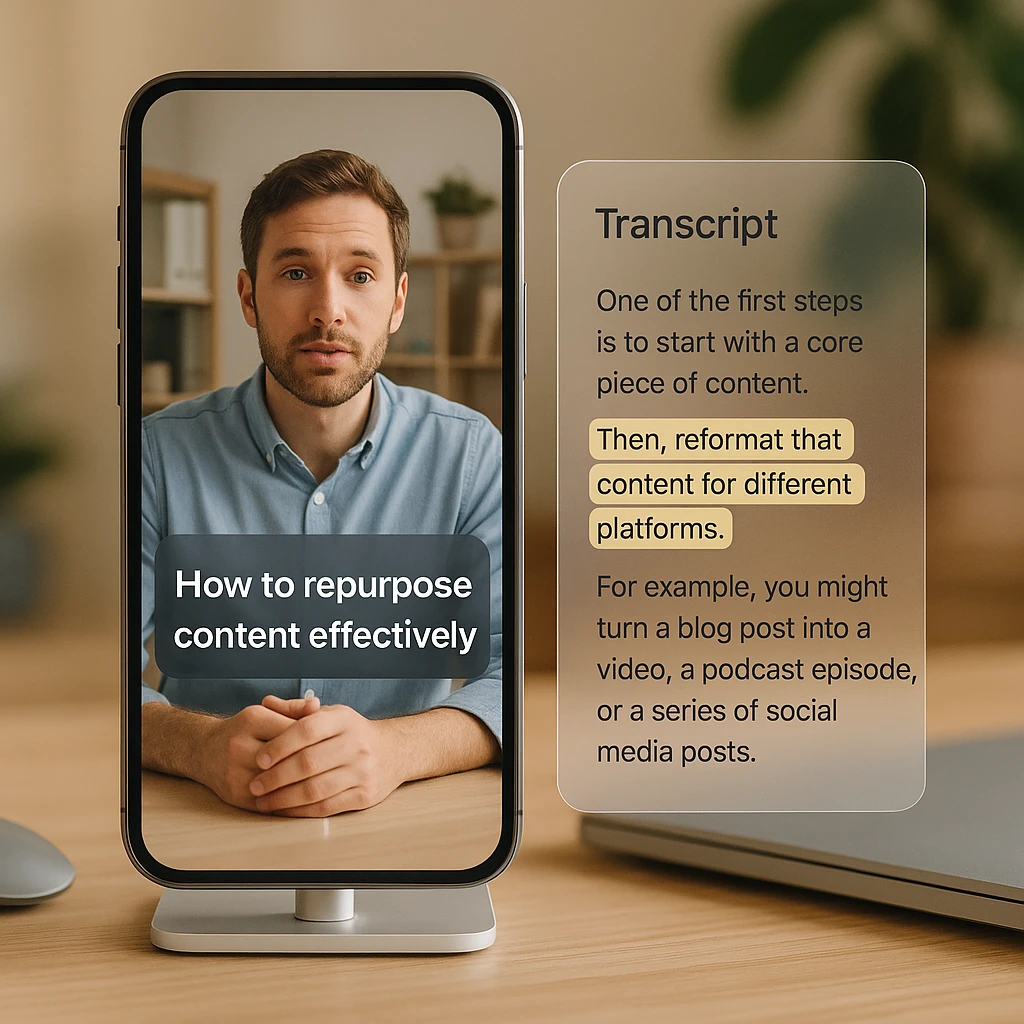
Bốn kiểu tình huống chiếm phần lớn sự thất vọng, và cả bốn đều bắt nguồn từ quy trình ưu tiên bản ghi lời.
Các đoạn im lặng dài và đoạn chia sẻ màn hình không tạo ra gì, vì không có gì để chấm điểm. Nói chồng lấn nhiều làm rối việc tách người nói và ranh giới clip rơi vào giữa câu. Từ vựng kỹ thuật bị phiên âm sai, nên một đoạn thực ra là khoảnh khắc hay nhất lại bị chấm điểm thấp vì mô hình không đọc được nó. Và bất kỳ câu đùa hay điểm nhấn nào phụ thuộc vào hình ảnh đều sẽ bị cắt mất phần hình ảnh.
Thói quen tiết kiệm credit nhiều nhất: đọc lướt bản ghi lời trước khi tạo. Hai phút đọc cho bạn biết liệu trong đó có khoảnh khắc đáng trích dẫn nào hay không, và giữ bạn không tiêu 60 phút hạn mức vào một bản ghi vốn dĩ không bao giờ cắt clip tốt được.
Để chọn khoảnh khắc nào quan trọng trong một thư viện dài hơn, một trình xem video AI trả lời các câu hỏi về đoạn video giúp bạn đến đích nhanh hơn là tạo clip rồi ngồi xem lại.
Điều Tôi Sẽ Thực Sự Làm
Nội dung podcast hoặc phỏng vấn, đăng nội dung ngắn hằng tuần: OpusClip giá $15/tháng. Gói trả phí rẻ nhất và kết quả hợp với dạng nói trực tiếp. Tải các clip gói miễn phí ngay trong ngày nếu bạn còn đang thử nghiệm.
Đã chắc chắn cách này hiệu quả và bạn ghét watermark: Klap. Không có gói miễn phí là cái giá hợp lý để không bao giờ phải bận tâm về thời hạn hết hiệu lực hay logo thương hiệu trên bản xuất.
Webinar, bài giảng, hoặc bất cứ thứ gì nặng về màn hình: đừng bắt đầu bằng công cụ cắt clip. Lấy bản ghi lời, tự chọn khoảnh khắc, cắt những đoạn đó. Việc tự động hóa đang giải quyết một vấn đề mà bạn không có.
Và đọc lướt bản ghi lời trước mỗi lần tạo clip. Đó là thói quen duy nhất phân biệt giữa người thu được giá trị ở đây với người đốt hết một tháng credit rồi kết luận rằng cắt clip bằng AI không hiệu quả.
FAQ
Công cụ tạo highlight video bằng AI tốt nhất là gì?
Với hầu hết người sáng tạo là OpusClip, chủ yếu vì giá: $15/tháng là gói trả phí rẻ nhất trong nhóm và kết quả hợp với nội dung nói trực tiếp. Klap là lựa chọn tốt hơn nếu bạn muốn bản xuất không watermark mà không phải quản lý gói miễn phí.
AI có thể tự động tạo highlight video không?
Có, với video dựa vào lời nói. Các công cụ phiên âm âm thanh, chấm điểm các đoạn bằng mô hình ngôn ngữ, và cắt quanh các mốc thời gian đạt điểm cao nhất. Video ít lời thoại cho kết quả kém vì không có gì để chấm điểm.
AI tìm highlight trong video như thế nào?
Nó đọc bản ghi lời chứ không xem đoạn video. Những đoạn trông hấp dẫn trên chữ (câu hỏi, khẳng định mạnh, đoạn mở đầu câu chuyện, con số) đạt điểm cao nhất, và công cụ cắt quanh các mốc thời gian đó rồi chuyển sang khung dọc.
Có công cụ tạo highlight AI thực sự miễn phí không?
OpusClip cho 60 phút mỗi tháng và Vizard cho 60 credit, nhưng bản xuất miễn phí có watermark và OpusClip xóa chúng sau ba ngày. Các gói miễn phí ở đây là bản dùng thử được đặt lại hằng tháng, không phải quy trình lâu dài.
Tại sao OpusClip xóa các clip của tôi?
Bản xuất gói miễn phí bị xóa sau ba ngày. Hãy tải chúng ngay trong ngày bạn tạo. Các gói trả phí không có giới hạn đó.
AI nào tạo clip từ podcast?
Bất kỳ công cụ nào trong bốn công cụ chuyên dụng đều hoạt động tốt, vì podcast là dữ liệu đầu vào lý tưởng: âm thanh rõ, ít phụ thuộc vào hình ảnh, giá trị hoàn toàn nằm ở lời nói.
AI có thể tạo highlight thể thao không?
Không phải các công cụ này. Highlight thể thao phụ thuộc vào các sự kiện trên sân, và bản ghi lời bình luận là một dữ liệu thay thế yếu ớt. Các hệ thống thể thao chuyên dụng dùng phát hiện chuyển động và sự kiện, đó là công nghệ khác.
AI có thể biến webinar thành clip mạng xã hội không?
Có thể, nhưng có một lưu ý: nếu giá trị nằm trên màn hình được chia sẻ, các công cụ ưu tiên bản ghi lời sẽ bỏ sót và bạn nhận được một người mô tả biểu đồ mà không ai nhìn thấy. Hãy lấy bản ghi lời và tự chọn khoảnh khắc cho nội dung nặng về màn hình.
Tôi nên mong đợi bao nhiêu clip từ một giờ video?
Điều đó tùy công cụ và nội dung, nhưng hãy mong đợi một danh sách rút gọn thay vì một bộ đầy đủ. Phần lớn công việc là phân loại: bạn xem qua các ứng viên và đăng vài clip. Hãy coi điểm tương tác tự động là công cụ hỗ trợ sắp xếp, không phải một dự đoán.
Clip do AI tạo có kèm phụ đề không?
Có, cả bốn công cụ đều in phụ đề vào theo mặc định, và đó là một trong những lý do mạnh nhất để dùng chúng. Tự làm phụ đề cho clip dọc là công việc tẻ nhạt.
Tôi có thể dùng các công cụ này cho bản ghi màn hình không có tiếng nói không?
Không. Không có lời nói thì không có bản ghi lời, và không có bản ghi lời thì không có gì để chấm điểm. Bản ghi màn hình im lặng là kiểu lãng phí credit rõ ràng nhất trong nhóm này.
Gói trả phí rẻ nhất là gì?
OpusClip Starter giá $15/tháng. Vizard và Klap đều bắt đầu từ $29, còn Munch khoảng $49, nên $15 là ngoại lệ đáng biết nếu giá là yếu tố quyết định.


