WhatsApp Video Notları: Kaydetme, Yönlendirme ve İndirme


On this page
WhatsApp’ın anlık video notları sohbet etmenin eğlenceli ve kişisel bir yolu olsa da, yönetimi zor olabilir. Sevdiğiniz bir video mesajının kaybolmadan önce nasıl kaydedileceğini veya neden bir arkadaşınıza iletemediğinizi hiç merak ettiniz mi?
Bu, WhatsApp video notlarını yönetme konusunda eksiksiz kılavuzunuzdur. Hem iPhone hem de Android’de bu dairesel video mesajlarını kaydetme, iletme ve indirme konusunda adım adım net talimatlar sunacağız. Ayrıca, WhatsApp video notu özelliği gerektiği gibi çalışmadığında eksiksiz bir sorun giderme kılavuzu sunacağız.
WhatsApp Video Notları Nedir? (Ve Nasıl Farklıdırlar?)
Anlık Video Mesajlarını Anlama
WhatsApp video notu, doğrudan bir sohbet içinde kaydedilen ve gönderilen kısa, dairesel bir video mesajıdır (en fazla 60 saniye). Galerinizden yüklediğiniz normal videolardan farklı olarak, video notları hızlı, kendiliğinden iletişim için tasarlanmıştır - bunları sesli mesajların video eşdeğeri olarak düşünün.
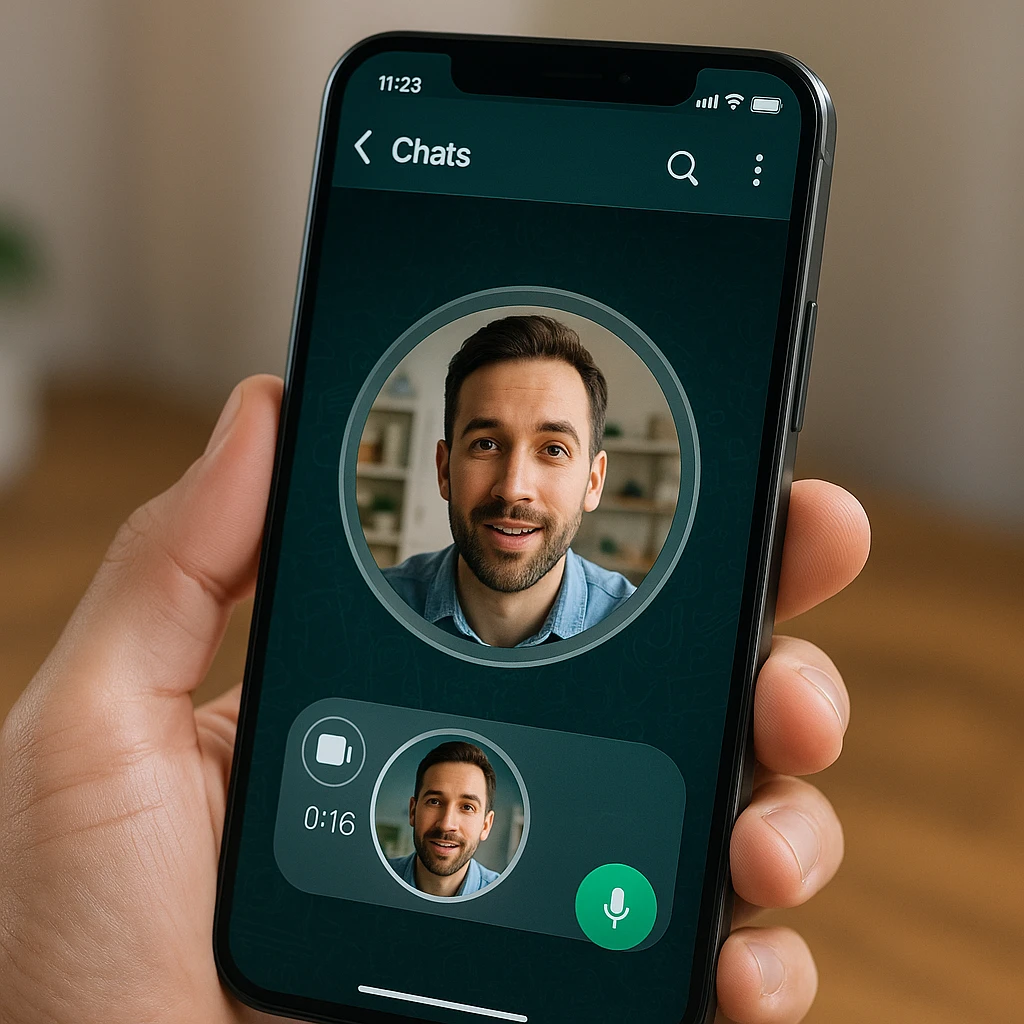
WhatsApp Video Notu vs. Normal Video
| Özellik | Video Notu | Normal Video (Galeriden) |
|---|---|---|
| Şekil | Dairesel | Dikdörtgen |
| Uzunluk | Maksimum 60 saniye | Katı bir sınır yok (dosya boyutu sınırı geçerlidir) |
| Kayıt | Anında, sohbet içi | Önceden kaydedilmiş |
| Oynatma | Sohbette sesi kapalı otomatik oynatma | Oynatmak için dokunma gerektirir |
Dairesel biçim ve anında kayıt, video notlarını hızlı tepkiler, selamlar veya tam bir video mesajının resmiyeti olmadan bir şeyi kısaca göstermek için mükemmel kılar.
WhatsApp Video Notunu Telefonunuza Nasıl Kaydedersiniz?
Zorluk: Doğrudan “Galeriye Kaydet” Düğmesi Yok
Fotoğraflar ve normal videolardan farklı olarak, WhatsApp video notları için doğrudan bir “Kaydet” düğmesi sağlamaz. Bu tasarım gereğidir - video notları anlık, o anki mesajlar olarak tasarlanmıştır. Ancak, bu özel anları korumak için çeşitli etkili çözümler vardır.
Yöntem 1: Ekran Kaydı (En Güvenilir)
iPhone için:
- Video notu olan sohbeti açın
- Kontrol Merkezini açmak için sağ üst köşeden aşağı kaydırın
- Ekran kaydı düğmesine (daire simgesi) dokunun
- Video notunu tam ekran ve ses açık şekilde oynatın
- Kırmızı durum çubuğuna dokunup “Durdur”u seçerek kaydı durdurun
- Fotoğraflar uygulamasını açın, kaydı bulun ve yalnızca video notuna kırpmak için düzenleme aracını kullanın
Android için:
- Video notu olan sohbeti açın
- Hızlı Ayarları açmak için yukarıdan aşağı kaydırın
- “Ekran kaydedici” veya “Ekran kaydet”e dokunun
- Video notunu tam ekranda oynatın
- Bildirim veya hızlı ayarları kullanarak kaydı durdurun
- Galeri’yi açın, kaydı bulun ve yalnızca video notuna kırpın
Yöntem 2: Profesyonel Kayıt İçin ScreenApp’i Kullanma
Daha yüksek kaliteli kayıtlar için veya birden fazla video notunu yakalamanız gerektiğinde, ScreenApp’in çevrimiçi ekran kaydedicisini kullanmayı düşünün. Aracımız şunları sağlar:
- Daha yüksek çözünürlüklü kayıt seçenekleri
- Kırpmak ve kırpmak için yerleşik düzenleme araçları
- Otomatik dosya organizasyonu
- Kolay paylaşım için bulut depolama
Bu, özellikle iş iletişimi için veya önemli video notlarını profesyonelce arşivlemeniz gerektiğinde kullanışlıdır. Ayrıca, tarayıcınızda çalışırken daha da fazla kolaylık için Chrome ekran kaydedici uzantımızı veya hareket halindeyken kayıt için mobil uygulamamızı kullanabilirsiniz.
WhatsApp Video Notlarını Nasıl İletir ve İndirirsiniz?
Video Notu İletme
Mevcut Sınırlama: 2025 itibarıyla WhatsApp, “o anki” hissini korumak için video notlarının doğrudan iletilmesine izin vermiyor.
Geçici Çözüm: Birini “iletmenin” tek yolu, önce yukarıdaki ekran kaydı yöntemini kullanarak kaydetmek ve ardından kaydedilen video dosyasını başka bir kişiye göndermektir.
Video Notu Dosyanızı İndirme
“İndirme”, esasen “kaydetme” ile aynıdır. Ekranı kaydedilmiş ve kırpılmış videoya sahip olduğunuzda, indirilir ve cihazınıza yerel olarak kaydedilir. Daha sonra şunları yapabilirsiniz:
- Diğer mesajlaşma uygulamaları aracılığıyla paylaşın
- Bulut depolamaya yükleyin
- Video düzenleme yazılımında kullanın
- E-posta yoluyla gönderin
- Daha iyi uyumluluk için MP4 kaydedicimizi kullanarak MP4 formatına dönüştürün
Sorun Giderme: WhatsApp Video Notu Çalışmıyor mu? 7 Yaygın Düzeltme
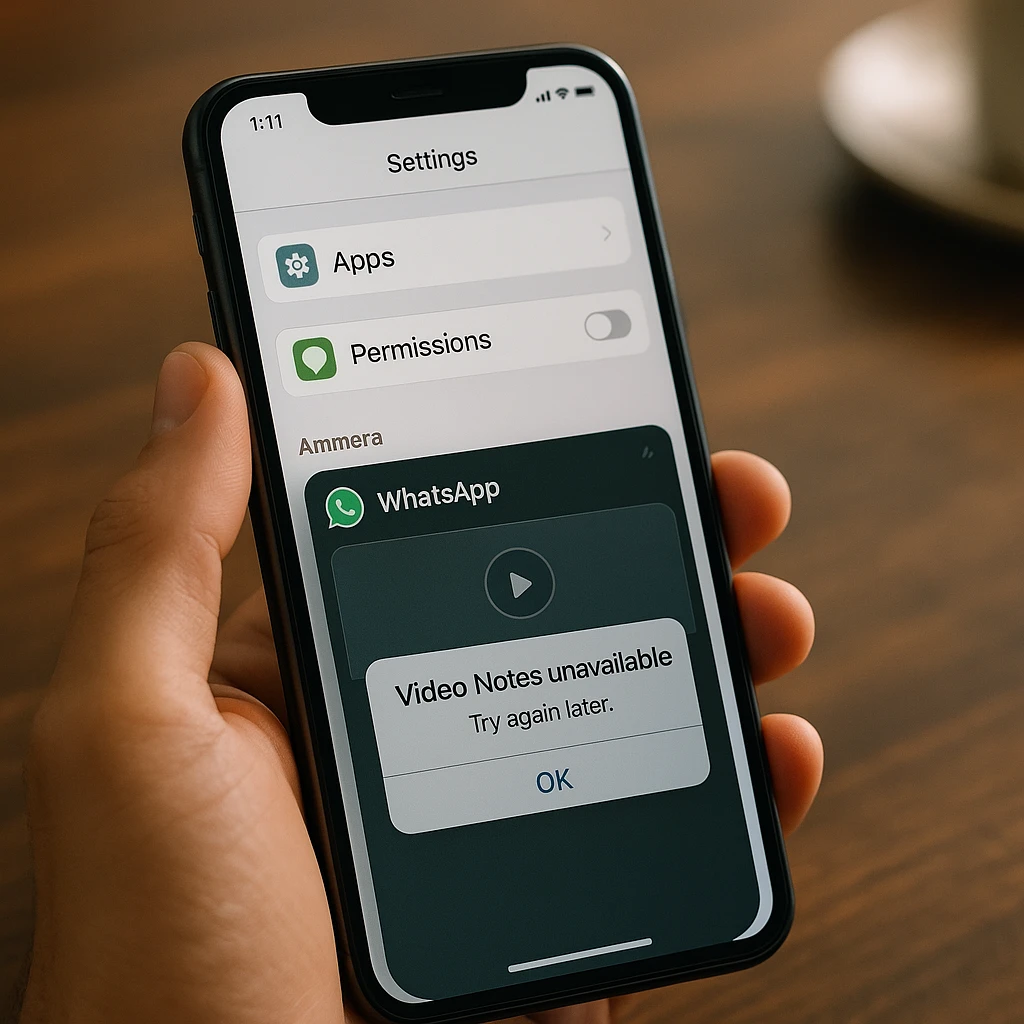
Video Notu Sorunlarınızı Çözmek İçin Bir Kontrol Listesi
Düzeltme 1: Özellik Eksik
- WhatsApp Ayarları > Sohbetler’e gidin
- “Anlık video mesajları”nın açık olduğundan emin olun
- Bu seçeneği görmüyorsanız, WhatsApp’ı güncellemeyi deneyin
Düzeltme 2: WhatsApp’ınızı Güncelleyin
- Güncel olmayan bir uygulama, eksik özelliklerin en yaygın nedenidir
- App Store’u (iPhone) veya Google Play Store’u (Android) kontrol edin
- Mevcut güncellemeleri yükleyin
Düzeltme 3: Kamera ve Mikrofon İzinlerini Kontrol Edin
- Telefonunuzun Ayarlar > Uygulamalar > WhatsApp’a gidin
- Kamera ve mikrofon izinlerinin verildiğinden emin olun
- İzinleri kapatıp tekrar açmayı deneyin
Düzeltme 4: “Ses Yok” Sorunu
- Telefonunuzun ses ayarlarını kontrol edin
- Bluetooth cihazlarının müdahale etmediğinden emin olun
- Video notunu tam ekran modunda oynatmayı deneyin
- Gönderenin sesle kayıt yapıp yapmadığını kontrol edin
Düzeltme 5: Düşük Video Kalitesi (Bulanık Video)
- Bu, genellikle gönderme/alma sırasında zayıf internet bağlantısından kaynaklanır
- Ön kamera kalitesi de sonucu etkiler
- Daha iyi aydınlatma koşullarında kayıt yapmayı deneyin
- Kararlı internet bağlantısı sağlayın
Düzeltme 6: WhatsApp Önbelleğini Temizle (Android)
- Ayarlar > Uygulamalar > WhatsApp > Depolama’ya gidin
- “Önbelleği Temizle”ye dokunun
- WhatsApp’ı yeniden başlatın
Düzeltme 7: Telefonunuzu Yeniden Başlatın
- Klasik “kapatıp tekrar açma” çözümü
- Birçok geçici yazılım hatasını düzeltir
- Tüm uygulama izinlerini ve bağlantılarını sıfırlar
Video Notları İçin Gizlilik ve Görgü Kuralları
Video Notları Güvenli mi?
Video notları, diğer WhatsApp mesajlarıyla aynı uçtan uca şifreleme ile korunmaktadır. Ancak, bir video notunu cihazınıza kaydettiğinizde, artık WhatsApp’ın güvenlik önlemleriyle korunmaz.
Kaydetmeden veya İletmeden Önce Düşünün
Bir başkasından gelen kişisel bir video mesajını izni olmadan kaydetme veya paylaşma görgü kurallarını göz önünde bulundurun. Teknik olarak mümkün olsa da, özellikle kişisel veya hassas içerik için önce sormak saygılı bir davranıştır.
Sonuç: Video Notlarında Uzmanlaşma Kılavuzunuz
WhatsApp video notları, anlık iletişim için güçlü bir özelliktir. Bunları doğrudan kaydedemeseniz veya iletemeseniz de, ekran kaydı yöntemi hem iPhone hem de Android’de çalışan basit ve etkili bir çözümdür.
Bu adımları izleyerek ve yaygın sorunları nasıl gidereceğinizi bilerek, WhatsApp video notlarınızı güvenle kullanabilir, kaydedebilir ve paylaşabilirsiniz. İster özel bir anı koruyor olun, ister önemli bilgileri paylaşmanız gereksin, bu yöntemler video notlarınızın sonsuza kadar kaybolmamasını sağlar.
Profesyonel kayıt ihtiyaçları için veya daha yüksek kaliteli yakalamalara ihtiyacınız olduğunda, video notlarının kişisel dokunuşunu korurken mümkün olan en iyi kaliteyi elde etmek için ScreenApp’in AI ekran kaydedicisini kullanmayı düşünün. AI destekli aracımız, kristal netliğinde kayıtlar için ses kalitesini otomatik olarak iyileştirir ve arka plan gürültüsünü ortadan kaldırır.
FAQ
WhatsApp video notu için süre sınırı nedir?
Maksimum 60 saniye.
Ses ve video notu kaydı arasında nasıl geçiş yaparım?
Sohbet çubuğundaki mikrofon simgesine tek bir dokunuş, ses ve video kayıt modları arasında geçiş yapar.
Video notum neden bir daire?
Dairesel biçim, video notlarının normal videolardan daha kişisel ve daha az resmi hissettirmesini sağlamak için tasarlanmıştır.
Önceden kaydedilmiş bir videoyu video notu olarak gönderebilir miyim?
Hayır, video notları sohbet içinde anında kaydedilmelidir.
Video notları WhatsApp yedeklememe kaydedilir mi?
Evet, sohbet yedeğinize dahil edilirler, ancak yine de sohbetin dışında tek tek erişemezsiniz.
Bir video notunu duraklatıp devam ettirebilir miyim?
Hayır, video notları tek bir kesintisiz çekimde kaydedilmelidir.
Göndermeden önce bir video notunun sesini nasıl kapatırım?
Sesi kapatmak için kayıt sırasında mikrofon simgesine dokunun.
Birinin video notumu görüp görmediğini kontrol edebilir miyim?
Evet, aynı okundu bilgileri geçerlidir - teslim edildiğinde ve okunduğunda onay işaretleri görürsünüz.