YouTube Videosu Nasıl Yazıya Dökülür: ScreenApp ile Eksiksiz Kılavuz

On this page
YouTube videosunu hızlı ve doğru bir şekilde transkribe etmek mi istiyorsunuz? Doğru yerdesiniz. Bu kapsamlı kılavuz, ScreenApp’in üstün transkripsiyon yeteneklerine odaklanarak, güçlü araçları kullanarak YouTube videolarının nasıl transkribe edileceğini size tam olarak gösterir.
İster bir içerik oluşturucu, öğrenci veya profesyonel olun, YouTube video içeriğini nasıl transkribe edeceğinizi öğrenmek size zaman kazandıracak ve içerik stratejiniz için yeni olanakların kilidini açacaktır.
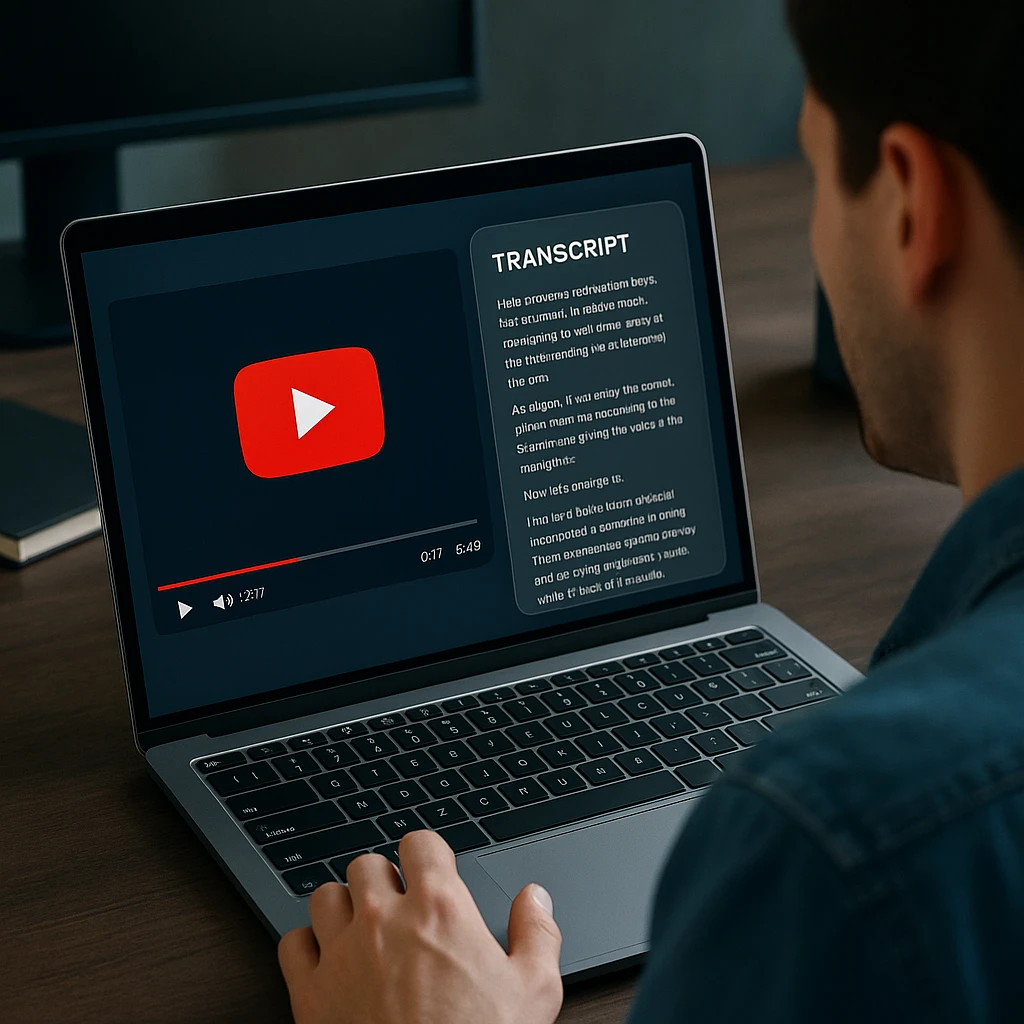
Neden YouTube Videolarını Transkribe Etmelisiniz?
Nasıl yapılır adımlarına geçmeden önce, YouTube transkripsiyonunun neden gerekli olduğunu anlayalım:
- Erişilebilirlik: İçeriğinizi sağır ve işitme güçlüğü çeken izleyiciler için kullanılabilir hale getirin
- SEO Avantajları: Transkriptler, video keşfedilebilirliğini artıran aranabilir metin sağlar
- İçeriği Yeniden Kullanma: Video içeriğini blog gönderilerine, makalelere ve sosyal medya içeriğine dönüştürün
- Çalışma ve Araştırma: Eğitim videolarından ve derslerden önemli bilgileri çıkarın
- Yasal Belgelendirme: Röportajların ve referansların doğru kayıtlarını oluşturun
YouTube Videosu Nasıl Transkribe Edilir: Adım Adım Kılavuz
Yöntem 1: ScreenApp’i Kullanmak (Önerilen)
ScreenApp, YouTube videolarını transkribe etmenin en doğru ve kullanıcı dostu yolunu sunar. İşte nasıl yapılacağı:
Adım 1: ScreenApp’in YouTube Transkript Aracına Erişin
- ScreenApp’in YouTube Transkript Oluşturucusunu ziyaret edin
- Ücretsiz bir hesaba kaydolun (kredi kartı gerekmez)
- Transkripsiyon panosuna gidin
Alternatif Yöntemler: Ayrıca, doğrudan YouTube sayfalarında tek tıklamayla transkripsiyon için ScreenApp’in Chrome Uzantısını kullanabilir veya toplu işleme için Çevrimiçi Transkript Oluşturucuyu deneyebilirsiniz.
Adım 2: YouTube Video URL’nizi Alın
- Transkribe etmek istediğiniz YouTube videosunu açın
- Video URL’sini tarayıcınızın adres çubuğundan kopyalayın
- Alternatif olarak, “Paylaş” → Bağlantıyı kopyala’yı tıklayın
Adım 3: Transkriptinizi Oluşturun
- YouTube URL’sini ScreenApp’in dönüştürücüsüne yapıştırın
- Tercih ettiğiniz dili seçin (40’tan fazla dili destekler)
- Çıktı biçimini seçin (TXT, PDF, DOCX veya SRT)
- “Transkript Oluştur”u tıklayın
Adım 4: Gözden Geçirin ve İndirin
- İşleme için 2-3 dakika bekleyin (video uzunluğuna göre değişir)
- Doğruluk için transkripti inceleyin
- Yerleşik düzenleyiciyi kullanarak gerekli düzenlemeleri yapın
- Biçimlendirilmiş transkriptinizi indirin
Profesyonel İpucu: ScreenApp’in yapay zekası, zorlu ses koşullarında, birden fazla konuşmacıda ve teknik terminolojide bile 95.8% seviyesine varan doğruluk sağlar.
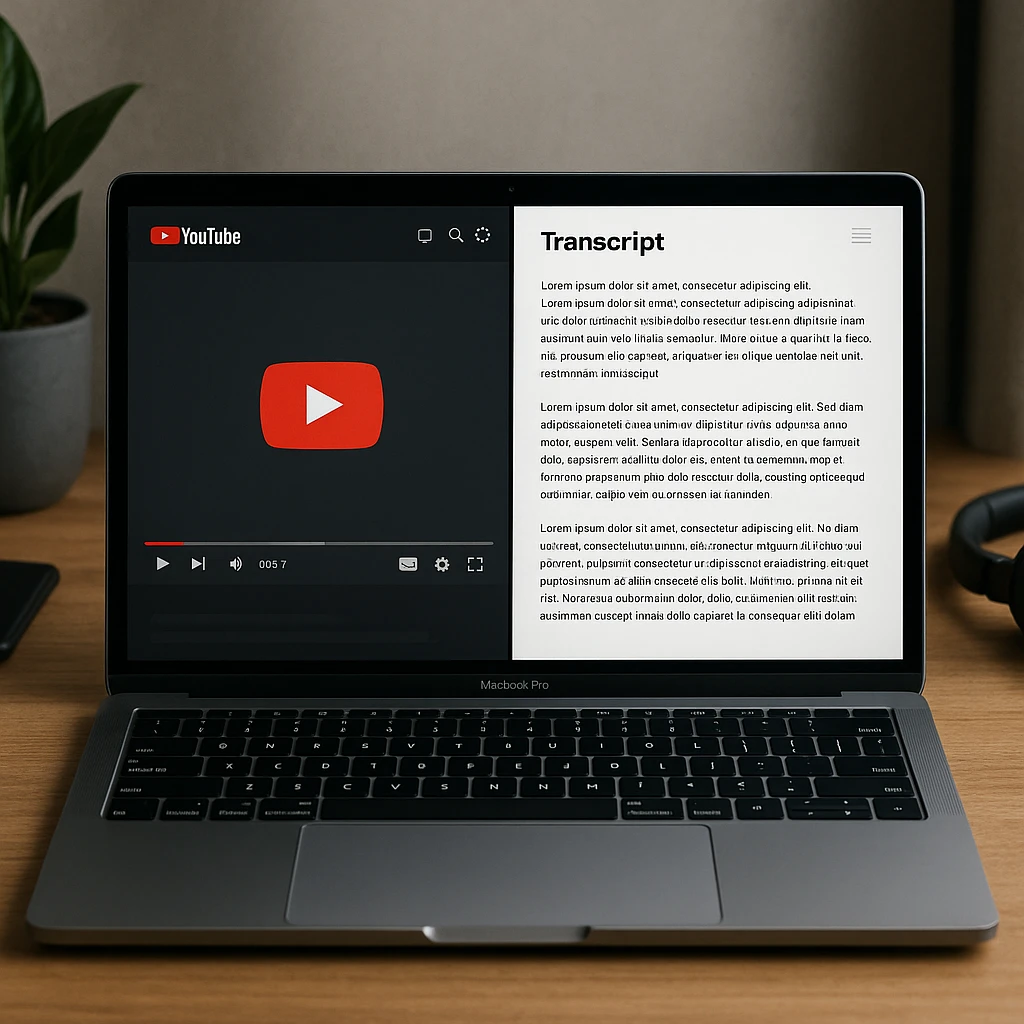
Yöntem 2: YouTube’un Yerleşik Altyazılarını Kullanmak (Sınırlı)
YouTube’un otomatik altyazıları ücretsiz olsa da, önemli sınırlamaları vardır:
YouTube Altyazılarına Nasıl Erişilir:
- YouTube videonuzu açın
- Videonun altındaki üç noktayı (⋯) tıklayın
- “Transkripti aç”ı seçin
- Otomatik oluşturulan metni kopyalayın
YouTube Altyazılarının Sınırlamaları:
- Düşük doğruluk (karmaşık içerik için genellikle %60-70)
- Konuşmacı tanımlaması yok
- Tutarsız noktalama
- Biçimlendirme seçeneği yok
- Birçok video için eksik
Yöntem 3: Manuel Transkripsiyon (Zaman Alıcı)
Tam kontrol için, YouTube videolarını manuel olarak transkribe edebilirsiniz:
- Videoyu kısa bölümler halinde oynatın
- Duyduğunuzu yazmak için sık sık duraklatın
- Klavye kısayollarını kullanın (Boşluk çubuğu duraklatmak/oynatmak için)
- Doğruluk için bölümleri geri sarın
Gerçeklik Kontrolü: Manuel transkripsiyon, her bir saatlik video içeriği için 4-6 saat sürer.
Yöntem 4: Tarayıcı Uzantılarını Kullanmak
Sık sık YouTube videolarını transkribe eden kullanıcılar için, tarayıcı uzantıları kolaylık sağlar:
- ScreenApp Chrome Uzantısı: YouTube’dan Metne Uzantısını yükleyin
- Tek Tıklamayla Transkripsiyon: Herhangi bir YouTube videosunu izlerken uzantı simgesini tıklayın
- Anında Sonuçlar: YouTube sayfasından ayrılmadan transkriptler alın
- Dışa Aktarma Seçenekleri: Transkriptleri doğrudan tarayıcınızdan birden çok biçimde kaydedin
Yöntem 5: Transkripsiyon Yazılımı Kullanmak
Profesyonel iş akışları için, özel transkripsiyon yazılımı gelişmiş özellikler sunar:
- Toplu İşleme: Aynı anda birden çok videoyu transkribe edin
- Özel Sözlükler: Daha iyi doğruluk için sektöre özel terimler ekleyin
- Ekip İşbirliği: Transkriptleri meslektaşlarınızla paylaşın ve düzenleyin
- API Entegrasyonu: Transkripsiyon iş akışlarını otomatikleştirin
ScreenApp ve Alternatif YouTube Transkripsiyon Hizmetleri
ScreenApp ve Tactiq Karşılaştırması
| Özellik | ScreenApp | Tactiq |
|---|---|---|
| Doğruluk | 95.8% | %85 |
| YouTube Desteği | ✅ Doğrudan URL girişi | ❌ Toplantı entegrasyonu gerektirir |
| Ücretsiz Kullanım | 2 transkripsiyon, her biri en fazla 45 dk | 10 transkript/ay |
| Diller | 40+ | 35+ |
| Konuşmacı Kimliği | ✅ Gelişmiş | ✅ Temel |
| Dışa Aktarma Seçenekleri | PDF, TXT, DOCX, SRT | Sınırlı biçimler |
Sources, checked 2026-09-23: Transcription accuracy and languages, ScreenApp pricing, ScreenApp recording limits
Kazanan: ScreenApp, üstün doğruluk ve doğrudan YouTube desteği sunar.
ScreenApp ve Notta Karşılaştırması
| Özellik | ScreenApp | Notta |
|---|---|---|
| İşlem Hızı | 2-3 dakika | 5-10 dakika |
| Doğruluk | 95.8% | %90 |
| Dosya Boyutu Sınırı | 2GB | 200MB |
| Toplu İşleme | ✅ | ❌ |
| API Erişimi | ✅ | ❌ |
Sources, checked 2026-09-14: Transcription accuracy and languages
Kazanan: ScreenApp, daha hızlı işlem ve daha yüksek doğruluk sağlar.
ScreenApp ve YouTube Otomatik Altyazıları Karşılaştırması
| Özellik | ScreenApp | YouTube Altyazıları |
|---|---|---|
| Doğruluk | 95.8% | %60-70 |
| Biçimlendirme | Profesyonel | Kötü |
| Noktalama | ✅ Uygun | ❌ Tutarsız |
| Konuşmacı Etiketleri | ✅ | ❌ |
| İndirilebilir | Birden çok biçim | Yalnızca kopyala-yapıştır |
| Düzenleme Araçları | ✅ Yerleşik düzenleyici | ❌ |
Sources, checked 2026-09-14: Transcription accuracy and languages
Kazanan: ScreenApp, YouTube’un yerleşik altyazılarından önemli ölçüde daha iyi performans gösterir.
YouTube Video Transkripsiyonu için Gelişmiş İpuçları
Transkribe Etmeden Önce Ses Kalitesini Optimize Edin
- Net sese sahip videoları seçin - arka plan müziğinden veya gürültüsünden kaçının
- Konuşmacılar çok hızlı konuşuyorsa oynatma hızını ayarlayın
- İnceleme sırasında ince ayrıntıları yakalamak için kulaklık kullanın
Maksimum Değer için Transkriptlerinizi Düzenleyin
- Konuşmacı etiketleri ekleyin (Konuşmacı 1, Konuşmacı 2 veya gerçek adlar)
- Uzun biçimli içerik için zaman damgaları ekleyin
- Okunabilirlik için başlıklar ve madde işaretleri ile biçimlendirin
- Profesyonel sunum için dolgu sözcüklerini kaldırın (şey, ıı, gibi)
- Belirli içeriği hızlı bir şekilde bulmak ve referans almak için video arama işlevini kullanın
- Gezinmeyi iyileştirmek için uzun videolar için bölüm işaretleri oluşturun
YouTube Transkriptlerinizi Yeniden Kullanın
Bir YouTube videosunu transkribe ettikten sonra, değerini en üst düzeye çıkarın:
- Blog Yazıları: Transkriptleri ayrıntılı makalelere dönüştürün
- Sosyal Medya: Gönderiler için alıntılanabilir alıntılar çıkarın
- E-posta Bültenleri: Abonelerle önemli bilgileri paylaşın
- Çalışma Kılavuzları: Yapılandırılmış öğrenme materyalleri oluşturun
- SEO İçeriği: Web sitesi arama sıralamasını iyileştirmek için transkriptleri kullanın
YouTube Transkripsiyonu için En İyi Uygulamalar
İçerik Oluşturucular İçin:
- Erişilebilir içerik oluşturmak için kendi videolarınızı transkribe edin
- Web sitenizde yer alarak SEO optimizasyonu için transkriptleri kullanın
- Transkript vurgularından video açıklamaları oluşturun
- Birden çok dilde altyazı oluşturun
Öğrenciler ve Araştırmacılar İçin:
- Daha iyi not almak için eğitim içeriğini transkribe edin
- Alıntılar için doğru zaman damgalarıyla alıntılar çıkarın
- Ders videolarından çalışma materyalleri oluşturun
- Belirli konular veya anahtar kelimeler için transkriptleri arayın
İşletmeler İçin:
- Web seminerlerini ve eğitim oturumlarını belgeleyin
- Erişilebilir pazarlama içeriği oluşturun
- Müşteri videolarından referanslar çıkarın
- Destek videolarından SSS içeriği geliştirin
- Dahili video konferanslar için toplantı transkripsiyonunu kullanın
- Erişilebilirliği iyileştirmek için pazarlama videoları için altyazı oluşturun
Doğru YouTube Transkripsiyon Yöntemini Seçmek
En iyi transkripsiyon yöntemi, özel ihtiyaçlarınıza bağlıdır:
Seyrek Kullanım İçin (Ayda 1-2 video):
- Temel ihtiyaçlar için ücretsiz YouTube altyazıları
- Daha iyi doğruluk için ScreenApp ücretsiz katmanı
Düzenli Kullanım İçin (Ayda 5-10 video):
- En iyi doğruluk için ScreenApp’in YouTube Transkript Oluşturucusu
- Hızlı erişim için tarayıcı uzantısı
Profesyonel Kullanım İçin (Ayda 10+ video):
- Transkripsiyon yazılımı özelliklerine sahip ScreenApp Pro
- Otomatik iş akışları için API entegrasyonu
- Düzenleme ve paylaşım için ekip işbirliği özellikleri
Eğitim İçeriği İçin:
Birçok eğitimci, birden çok yaklaşımı birleştirerek başarıya ulaşır:
- Hız için otomatik transkripsiyonla başlayın
- Doğruluk ve netlik için transkriptleri düzenleyin
- Bölüm navigasyonu için zaman damgalarını kullanın
- Farklı öğrenme stilleri için birden çok biçimde dışa aktarın
Yaygın YouTube Transkripsiyon Zorlukları (Ve Çözümleri)
Sorun: Birden Fazla Konuşmacı
Çözüm: Farklı sesleri otomatik olarak etiketleyen ScreenApp’in gelişmiş konuşmacı tanımlama özelliğini kullanın.
Sorun: Yoğun Aksanlar veya Hızlı Konuşma
Çözüm: ScreenApp’in yapay zekası, farklı dillerde ve lehçelerde tutarlı doğruluk sağlayarak çeşitli aksanlar ve konuşma kalıpları üzerinde eğitilmiştir.
Sorun: Arka Plan Müziği veya Gürültüsü
Çözüm: ScreenApp’in gürültü azaltma teknolojisi, konuşmaya odaklanmak için arka plan sesini filtreler.
Sorun: Teknik veya Sektöre Özel Terimler
Çözüm: ScreenApp’in yapay zekası, tıbbi, yasal ve teknoloji sektörlerinden başlayarak sektörler arası teknik terminolojiyi tanır.
Sıkça Sorulan Sorular
Bir YouTube videosunu transkribe etmek ne kadar sürer?
ScreenApp ile, çoğu video video uzunluğundan bağımsız olarak 2-3 dakika içinde transkribe edilir. 30 dakikalık bir video genellikle 3 dakikadan kısa sürede işlenir.
Herhangi bir YouTube videosunu transkribe edebilir miyim?
Evet, ScreenApp’i kullanarak herhangi bir herkese açık YouTube videosunu transkribe edebilirsiniz. Özel veya kısıtlı videolar önce indirmeyi gerektirebilir.
YouTube video transkripsiyonu ne kadar doğru?
ScreenApp, net ses için 95.8% seviyesine varan doğruluk elde eder ve YouTube’un otomatik altyazıları (%60-70) veya Tactiq (%85) gibi alternatiflerden önemli ölçüde daha iyi performans gösterir.
YouTube videolarını transkribe etmek yasal mı?
YouTube videolarını kişisel kullanım, eğitim veya erişilebilirlik için transkribe etmek genellikle izinlidir. Her zaman telif hakkına ve adil kullanım yönergelerine uyun.
YouTube videolarını İngilizce dışındaki dillerde transkribe edebilir miyim?
Evet, ScreenApp İspanyolca, Fransızca, Almanca, Portekizce, Japonca, Korece ve daha fazlası dahil olmak üzere 40’tan fazla dili destekler.
YouTube video transkripsiyonu ne kadar maliyetli?
Maliyetler yönteme göre değişir:
- YouTube Otomatik Altyazıları: Ücretsiz (ancak doğruluk sınırlı)
- ScreenApp: Ücretsiz planda kayıt başına en fazla 45 dakika olan 2 transkripsiyon, aylık 19 $‘dan başlayan ücretli planlar
- Manuel Transkripsiyon Hizmetleri: Dakika başına 1-3 $ (video saati başına 60-180 $)
- Profesyonel İnsan Hizmetleri: Dakika başına 3-7 $ (video saati başına 180-420 $)
YouTube videolarını transkribe etmenin en uygun maliyetli yolu nedir?
Çoğu kullanıcı için ScreenApp, maliyet ve doğruluk arasında en iyi dengeyi sunar. Ücretsiz katman ara sıra ihtiyaçları karşılarken, premium katman neredeyse insan doğruluğunu korurken insan transkripsiyon hizmetlerinden önemli ölçüde daha az maliyetlidir.
Özel veya liste dışı YouTube videolarını transkribe edebilir miyim?
Evet, bu yöntemleri kullanarak özel YouTube videolarını transkribe edebilirsiniz:
- Önce videoyu indirin (uygun izinlerle)
- İndirilen dosyayı transkripsiyon yazılımına yükleyin
- Oynatma sırasında sesi yakalamak için ekran kaydı kullanın
- Her zaman telif hakkına ve izin gereksinimlerine uyun
Birden çok dili olan YouTube videolarını nasıl transkribe ederim?
Çok dilli içerik için:
- ScreenApp’in dil algılama özelliğini kullanın
- Farklı dil bölümlerini manuel olarak ayırın
- Her dil bölümünü ayrı ayrı işleyin
- Kod değiştirme içeriği için özel araçlar kullanmayı düşünün
Sonuç: Doğru YouTube Transkripsiyon Çözümünü Seçmek
YouTube videolarının nasıl transkribe edileceğini öğrenmek, içerik oluşturma, erişilebilirlik ve bilgi çıkarma için sayısız olasılığın önünü açar. Buradaki anahtar, özel ihtiyaçlarınız ve bütçeniz için doğru yöntemi seçmektir.
Temel Karar Faktörleri:
- Doğruluk Gereksinimleri: Profesyonel projeler %95+‘lık doğruluk gerektirir, gündelik kullanım %70-80’i kabul edebilir
- Hacim: Düzenli kullanıcılar otomatik çözümlerden yararlanır, ara sıra kullanıcılar ücretsiz seçenekleri tercih edebilir
- Bütçe: Ücretsiz seçenekler mevcuttur, ancak genellikle daha fazla manuel düzenleme gerektirir
- Zaman Kısıtlamaları: Otomatik araçlar, manuel transkripsiyona göre önemli ölçüde zaman tasarrufu sağlar
- Çıktı Biçimleri: İş akışınız için hangi biçimlere ihtiyacınız olacağını düşünün
Hızlı Öneriler:
- Yeni başlayanlar için: Önce YouTube’un yerleşik altyazılarıyla başlayın, ardından doğruluk için yükseltme yapın
- Öğrenciler için: ScreenApp’in ücretsiz katmanını manuel düzenleme ile birleştirerek kullanın
- Profesyoneller için: Düzenleme özelliklerine sahip otomatik araçlara yatırım yapın
- İşletmeler için: API entegrasyonunu ve ekip işbirliği özelliklerini göz önünde bulundurun
İster erişilebilir içerik oluşturuyor, ister çalışma materyalleri geliştiriyor veya SEO için video içeriğini yeniden kullanıyor olun, doğru transkripsiyon yaklaşımı iş akışınızı dönüştürebilir ve içeriğinizin erişimini genişletebilir.
Sonraki Adımlar:
- Sonuçları karşılaştırmak için aynı video ile farklı yöntemler deneyin
- İhtiyaçlarınızı anlamak için ücretsiz seçeneklerle başlayın
- Gereksinimleriniz arttıkça kademeli olarak daha gelişmiş araçlara yükseltme yapın
- Yayınlamadan önce her zaman transkriptleri doğruluk açısından inceleyin ve düzenleyin
Transkripsiyon ortamı gelişmeye devam ediyor, ancak temel hedef aynı kalıyor: video içeriğini herkes için daha erişilebilir, aranabilir ve kullanışlı hale getirmek.