Zoom Toplantı Süresi Nasıl Uzatılır: 40 Dakika Sınırını Aşmanın Tam Kılavuzu - 2025


On this page
Zoom’dan gelen “Toplantınız 10 dakika içinde sona erecek” bildirimi gibi profesyonel bir kesinti olamaz. Bu 40 dakikalık süre, ivmeyi öldürebilir ve kritik konuşmaları bozabilir, sizi önemli tartışmaları sonuçlandırmak veya herkesin yeni bir oturuma katılmasını istemek zorunda bırakabilir.
İster müşteri sunumlarına ev sahipliği yapın, ister ekip toplantıları yapın veya eğitim oturumları düzenleyin, Zoom’un 40 dakikalık sınırı gündeminizi umursamaz. Ancak seçenekleriniz var ve bu kılavuz hepsini kapsıyor.
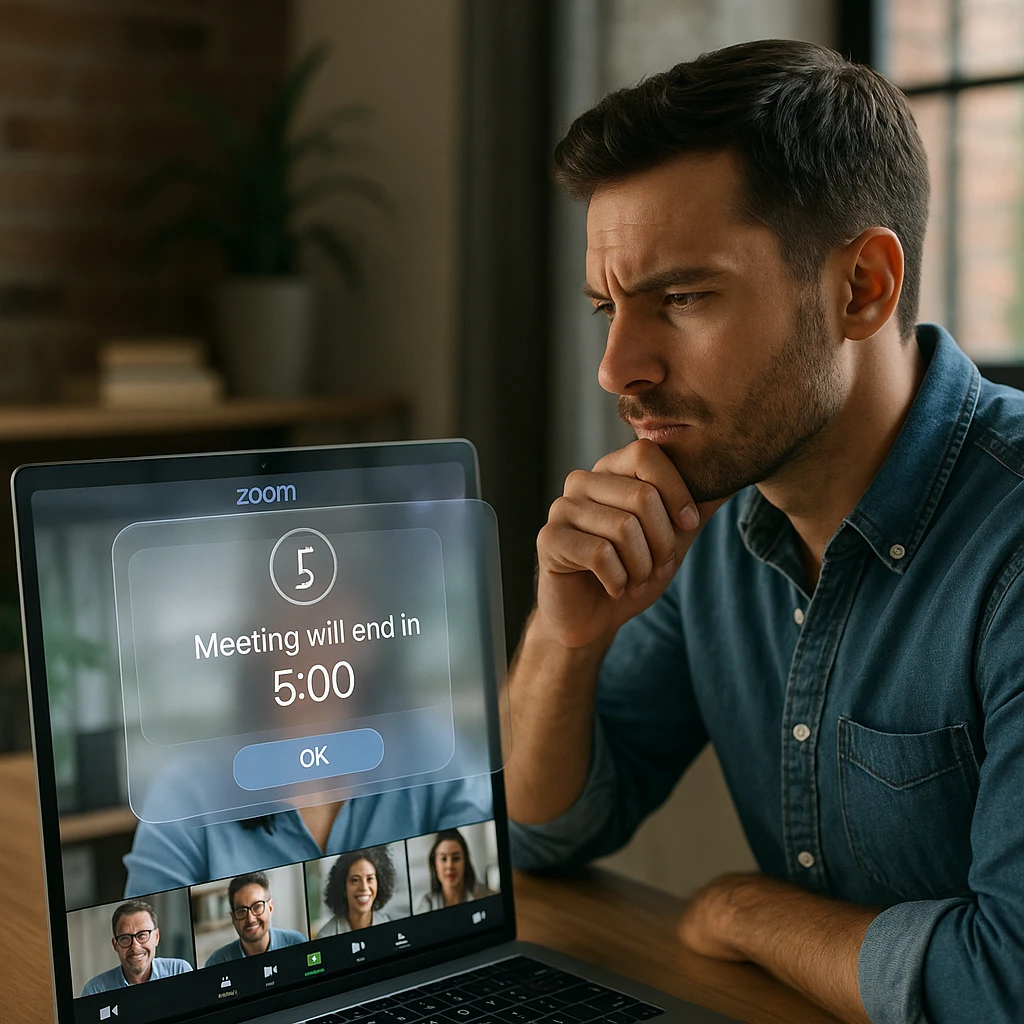
Çözümlere dalmadan önce, bu limitin tam olarak ne zaman geçerli olduğunu ve ne zaman geçerli olmadığını açıklığa kavuşturalım.
Grup Toplantıları İçin (3 veya Daha Fazla Katılımcı)
Korkunç 40 dakikalık sınır, Zoom’un ücretsiz Temel planında üç veya daha fazla katılımcının bulunduğu herhangi bir toplantıda devreye girer. Zamanlayıcı sıfıra ulaştığında, toplantı herkes için sona erer; istisna yok, tolerans süresi yok.
Bire Bir Toplantılar İçin (2 Katılımcı)
İşte birçok insanın kafasının karıştığı yer: zoom toplantı süresi sınırı 2 katılımcı aslında 40 dakika değil, 30 saattir. Bu, Zoom’un ücretsiz planını uzun bireysel aramalar, koçluk seansları veya ayrıntılı proje tartışmaları için mükemmel hale getirir.
Zoom Toplantısı Planlanan Süreden Sonra Otomatik Olarak Sona Erecek mi?
Hayır ve bunu anlamak çok önemli. Toplantı süresi, takvim davetinizin süresine bağlı değildir. 2 saatlik bir toplantı planlarsanız ancak yalnızca iki katılımcınız varsa, 30 saat boyunca konuşabilirsiniz. Tersine, beş kişiyle 30 dakikalık bir toplantı planlarsanız, yine de 40 dakikalık duvara toslarsınız.
Yöntem 1: Zoom Toplantı Süresini Ücretsiz Olarak Uzatma (Yeniden Başlatma Yöntemi)
En popüler zoom 40 dakika sınırı geçici çözümü, toplantınızı stratejik olarak yeniden başlatmayı içerir. En zarif çözüm olmasa da, tamamen ücretsizdir ve her zaman işe yarar.

Yeniden Başlatma Yöntemine Adım Adım Kılavuz
1. Her Zaman Planlanmış Bir Toplantı Kimliği Kullanın Bu yöntem için asla anlık toplantılara güvenmeyin. Toplantınızı önceden planlayın ve sorunsuz yeniden katılım için aynı toplantı kimliğini kullanın.
2. İki Dakikalık Bir Uyarı Verin 38. dakikada şunları duyurun: “Süre sınırı nedeniyle bu toplantıyı iki dakika içinde yeniden başlatmamız gerekecek. Lütfen hatta kalın; aynı bağlantıyla hemen sona erdirecek ve yeniden başlatacağım.”
3. Toplantıyı Herkes İçin Sonlandırın Ev sahibi olarak, sadece ayrılmak yerine “Toplantıyı Herkes İçin Sonlandır”ı tıklayın. Bu, temiz bir yeniden başlatma sağlar.
4. Anında Yeniden Katılın Tüm katılımcılar, yeni bir 40 dakikalık oturum başlatmak için aynı toplantı bağlantısını hemen tıklayabilir. Geçiş genellikle 30-60 saniye sürer.
Yeniden Başlatma Yönteminin Artıları ve Eksileri
Artıları:
- Tamamen ücretsiz ve güvenilir
- Süresiz olarak çalışır (birden çok kez yeniden başlatabilirsiniz)
- Yazılım kurulumu gerekmez
Eksileri:
- Müşteriyle görüşülen toplantılarda profesyonelce görünmez
- Konuşma akışını ve ivmesini bozar
- Sohbet geçmişini ve paylaşılan içeriği kaybeder
- Tüm katılımcılardan koordinasyon gerektirir
Bu yöntem, şirket içi ekip toplantıları, gündelik tartışmalar veya profesyonelliğin en yüksek öncelik olmadığı durumlar için iyi çalışır. Önemli iş toplantıları için aşağıdaki alternatifleri göz önünde bulundurun.
Yöntem 2: Zoom Pro’ya Yükseltme (Profesyonel Çözüm)
Profesyonel görünmemenin maliyeti bir aboneliğin maliyetini aştığında, yükseltme zamanı gelmiştir. Zoom Pro, zaman sınırını tamamen ortadan kaldırarak 100 katılımcıya kadar 30 saatlik toplantı süresi sağlar. Zoom Pro’nun yerleşik özelliklerine ek olarak, üçüncü taraf araçlarla deneyiminizi daha da geliştirebilirsiniz. Örneğin, toplantılarınızı kolayca kaydetmek için bir Zoom kayıt uzantısı, toplantılarınız sırasında otomatik olarak kayıt yapmak ve yardım sağlamak için bir Zoom botu ve toplantılarınızı daha sonra incelemek üzere kaydetmek için bir Zoom video yakalama aracı kullanabilirsiniz.
Güncel Zoom Pro Fiyatlandırması (2025)
- Aylık: Lisans başına ayda 14,99 ABD doları
- Yıllık: Lisans başına yılda 149,90 ABD doları (29,98 ABD doları tasarruf sağlar)
- Özellikler: 30 saatlik toplantılar, bulut kaydı, yönetici panosu, özel toplantı kimlikleri
Yükseltmenin Finansal Olarak Mantıklı Olduğu Zamanlar
Müşteri Odaklı Toplantılar: Düzenli olarak müşteri sunumlarına, satış görüşmelerine veya müşteri eğitim oturumlarına ev sahipliği yapıyorsanız, profesyonel imaj maliyete değer.
Ekip Verimliliği: Toplantı yeniden başlatmalarından kaynaklanan zaman kaybını hesaplayın. Ekibiniz ayda 2 saatten fazla zaman sınırı kesintileriyle uğraşıyorsa, Pro kendini amorti eder.
Toplantı Kayıt İhtiyaçları: Pro, eğitim materyalleri, uyumluluk belgeleri veya uzakta olan ekip üyeleriyle paylaşım için gerekli olan bulut kaydını içerir. ScreenApp’in toplantı kaydı yetenekleri, otomatik transkripsiyon ve AI destekli özetler sağlayarak bunu tamamlayabilir.
Yinelenen Uzun Oturumlar: Sürekli olarak 40 dakikayı aşan düzenli eğitim oturumları, atölye çalışmaları veya genel toplantılar yükseltmeyi haklı çıkarır.
Yöntem 3: Stratejik Toplantı Yönetimi (40 Dakikanın Altında Kalmak)
Bazen en iyi çözüm zamanı uzatmak değil, zamanı daha etkili kullanmaktır. İşte 40 dakikalık pencerenizi en üst düzeye çıkarmak için kanıtlanmış stratejiler:
Ters Çevrilmiş Toplantı Yaklaşımı
Toplantıdan 24-48 saat önce ayrıntılı ön okuma materyalleri gönderin. Aramayı yalnızca kararlar, sorular ve tartışmalar için kullanın. Bu, toplantı süresini %50-60 oranında azaltabilir.
Zaman Sınırlı Gündemler
Her gündem maddesi için kesin zaman dilimleri ayırın:
- Açılış ve tanıtımlar: 3 dakika
- Ana tartışma noktaları: Her biri 8 dakika
- Karar verme: 5 dakika
- Eylem öğeleri ve sonraki adımlar: 5 dakika
- Arabellek süresi: 5 dakika
Asenkron Ön Çalışma
Bilgi paylaşımı ve ilk geri bildirim için Slack, e-posta veya proje yönetimi platformları gibi araçları kullanın. Toplantı süresini gerçek zamanlı işbirliği ve karar verme için ayırın.
Yöntem 4: Daha Uzun Süre Sınırlarına Sahip Ücretsiz Zoom Alternatifleri
Yükseltme bütçede yoksa ve yeniden başlatma profesyonelce gelmiyorsa, şu ücretsiz video konferans süresiz alternatiflerini göz önünde bulundurun:
| Platform | Ücretsiz Grup Süre Sınırı | Maksimum Katılımcı (Ücretsiz) | En İyisi Olduğu Alan |
|---|---|---|---|
| Google Meet | 60 dakika | 100 | Google Workspace kullanan ekipler |
| Microsoft Teams | 60 dakika | 100 | Microsoft 365 kullanan ekipler |
| Jitsi Meet | 100 | Hızlı, hesapsız toplantılar |
Google Meet: 60 Dakikalık Avantaj
Google Meet süre sınırı, grup aramaları için 60 dakikaya kadar uzar ve bu da size Zoom’un ücretsiz planından %50 daha fazla zaman verir. Ekibiniz zaten Gmail ve Google Takvim kullanıyorsa, entegrasyon sorunsuzdur. Ayrıntılı Google Meet kılavuzumuzda Google Meet’in yetenekleri hakkında daha fazla bilgi edinin.
Microsoft Teams: Kurumsal Kullanıma Hazır
Teams toplantı süresi sınırı da ücretsiz hesaplar için 60 dakikada sınırlanır, ancak platform dosya paylaşımı ve işbirliği özelliklerinde mükemmeldir. Zaten Microsoft ekosisteminde olan ekipler için mükemmeldir.
Jitsi Meet: Sınırsız Seçenek
Jitsi Meet, hesap gerektirmeden gerçekten sınırsız toplantı süresi sunar. Bazı gelişmiş özelliklerden yoksun olsa da, zaman baskısı olmadan basit video görüşmeleri için mükemmeldir.
Toplantı Belgeleri İçin Gelişmiş Çözümler
Hangi süre uzatma yöntemini seçerseniz seçin, toplantı içeriğini etkili bir şekilde yakalamak çok önemlidir. ScreenApp’in AI toplantı notu alma özelliği, toplantı geçişleri veya yeniden başlatmalar sırasında önemli bilgilerin kaybolmamasını sağlayarak tartışmalarınızı otomatik olarak yazıya döker ve özetler.
Zoom’a özgü ihtiyaçlar için ScreenApp’in Zoom transkripsiyonu hizmeti, konuşmacı tanımlamasıyla 95.8% seviyesine varan doğrulukta transkriptler sunarak, önemli kararlara ve eylem öğelerine daha sonra başvurmayı kolaylaştırır.
Sıkça Sorulan Sorular
Ücretsiz zoom ne kadar süre sonra yenilenir?
Zoom oturumları arasında bekleme süresi yoktur. Önceki oturumu sonlandırdıktan sonra hemen yeni bir 40 dakikalık toplantı başlatabilirsiniz, bu da yeniden başlatma yöntemini uzun süren tartışmalar için uygulanabilir hale getirir.
Başka birini ev sahibi yapmak süreyi uzatır mı?
Hayır. 40 dakikalık sınır, mevcut ev sahibine değil, toplantıyı ilk planlayan kişinin hesap türüne bağlıdır. Ev sahibi ayrıcalıklarını aktarmak zamanlayıcıyı sıfırlamaz.
Zoom, 40 dakikalık sınırı kalıcı olarak kaldırdı mı?
Hayır. Zoom, COVID-19 salgınının başlarında 40 dakikalık sınırı geçici olarak kaldırdı, ancak 2021’in ortalarında geri getirdi. Sınır, ücretsiz Temel hesaplar için geçerliliğini koruyor.
Süre sınırına ulaşıldığında toplantı sohbetine ne olur?
Katılımcılar oturum sona ermeden önce yerel olarak manuel olarak kaydetmedikleri sürece, süre sınırı nedeniyle toplantı sona erdiğinde sohbet geçmişi kaybolur. Bu, bulut kaydı ve sohbet arşivlemesi içeren Pro’ya yükseltmenin bir diğer avantajıdır.
Zoom toplantı süresini toplantı sırasında ücretsiz olarak uzatabilir miyim?
Doğrudan Zoom arayüzü aracılığıyla değil. Tek ücretsiz yöntem, yukarıda açıklanan yeniden başlatma geçici çözümüdür. Ancak, aynı kimlikle arka arkaya toplantılar planlayarak katılımcıları önceden hazırlayabilirsiniz.
Süre Uzatma Stratejinizi Seçme
Doğru çözüm tamamen özel ihtiyaçlarınıza ve kısıtlamalarınıza bağlıdır:
Şirket İçi Ekip Toplantıları İçin: Yeniden başlatma yöntemi iyi çalışır ve para tasarrufu sağlar. Ekibiniz kısa kesintiye uyum sağlayacaktır.
Müşteri Odaklı Toplantılar İçin: Ekstra 20 dakika için Zoom Pro’ya yükseltin veya Google Meet/Teams’e geçin. Profesyonel imaj maliyete veya platform değişikliğine değer.
Eğitim ve Atölye Çalışmaları İçin: Pro olmazsa olmazdır. Kayıt yetenekleri, uzatılmış süre ve profesyonel özellikler yatırımı haklı çıkarır.
Ara Sıra Uzun Süren Toplantılar İçin: Karmaşık konuları görüşmek için bire bir ön toplantılar planlamayı düşünün, ardından grup oturumunu kararlar ve uyum için kullanın.
40 dakikalık sınır, üretkenliğinizi sınırlamak zorunda değil. İster ücretsiz yeniden başlatma yöntemini seçin, ister Pro’ya yükseltin veya tamamen platform değiştirin, artık önemli konuşmalarınızın kesintisiz bir şekilde devam etmesini sağlamak için araçlara sahipsiniz.
Unutmayın: en iyi toplantı aracı, ekibinizin iletişim ihtiyaçlarını anlamlı işbirliğine engel olmadan karşılayandır. Bütçenize, profesyonel gereksinimlerinize ve ekip tercihlerinize uygun yöntemi seçin, ardından gerçekten önemli olana odaklanın: sonuçları yönlendiren verimli sohbetler yapmak.