Sesli Mesajınızı Nasıl Kontrol Edebilirsiniz: iPhone - Android 2025 için En İyi Kılavuz

On this page
O “Yeni Sesli Mesaj” bildirimi göründü, ancak ona erişmek bir gizem gibi geliyor. Şifrenizi hatırlayamıyorsanız veya sesli mesaj numaranızı bilmiyorsanız, mesajlarınızı kontrol etmek şaşırtıcı derecede sinir bozucu olabilir.
Bu, sesli mesaja ilişkin eksiksiz, hepsi bir arada kılavuzunuzdur. Herhangi bir iPhone veya Android cihazda sesli mesajınızı nasıl kontrol edeceğinizi, ilk kez nasıl ayarlayacağınızı ve sesli mesaja erişemediğiniz durumlar gibi en yaygın sorunları nasıl gidereceğinizi size tam olarak göstereceğiz.
Statista’nın en son araştırmasına göre, dünya çapında 6,8 milyardan fazla insan akıllı telefon kullanıyor, ancak çoğu hala temel sesli mesaj işlevleriyle mücadele ediyor. Önemli telefon görüşmelerini kaydetmek istiyorsanız, kapsamlı kayıt seçenekleri için iPhone’da telefon görüşmeleri nasıl kaydedilir kılavuzumuza göz atın.
Sesli Mesaj 101: Mesajlarınızı Kontrol Etmenin 3 Ana Yolu
Yöntem 1: Sesli Mesajınızı Aramak
Herhangi bir telefonda, her yerde çalışan evrensel yöntem. Sadece operatörünüzün sesli mesaj numarasını çevirin veya kısayol tuşunu kullanın.
En iyisi: Herhangi bir cihaz, seyahat, görsel sesli mesajın mevcut olmadığı durumlarYöntem 2: Görsel Sesli Mesaj
Sesli mesajları e-postalar gibi bir liste olarak görüntüleyen modern özellik. Kimin aradığını, mesaj süresini görün ve herhangi bir sırada dinleyin.
En iyisi: Hızlı göz atma, birden fazla mesajı yönetme, yoğun profesyonellerYöntem 3: Metne Sesli Mesaj
Sesli mesajları hızlıca tarayabileceğiniz okunabilir metne dönüştüren otomatik transkripsiyon hizmeti.
En iyisi: Gürültülü ortamlar, hızlı mesaj taraması, erişilebilirlik ihtiyaçlarıYöntem 4: Üçüncü Taraf Sesli Mesaj Uygulamaları
Temel operatör sesli mesajının ötesinde gelişmiş özellikler sunan Google Voice, YouMail veya HulloMail gibi gelişmiş sesli mesaj hizmetleri.
En iyisi: Spam engelleme, gelişmiş transkripsiyon, birden fazla telefon numarası, gelişmiş organizasyonGörsel Sesli Mesajı Anlamak
Görsel sesli mesaj, telefon mesajlarını ele alma şeklimizde devrim yarattı. Bir numarayı aramak ve istemler arasında gezinmek yerine, tüm mesajlarınızı aynı anda gösteren temiz bir arayüz elde edersiniz. Bunu, gelen kutunuzdaki e-postaları kontrol etmek ile bir santrali aramak arasındaki fark gibi düşünün.
Apple’ın destek belgeleri, görsel sesli mesajın 2007’deki orijinal iPhone’dan beri mevcut olduğunu ve milyonlarca kullanıcı için mesaj yönetimini önemli ölçüde daha verimli hale getirdiğini gösteriyor.
Sesli Mesajınızı İlk Kez Nasıl Kurarsınız
Sesli mesajı baştan doğru bir şekilde kurmak, daha sonra sayısız baş ağrısını önler. İşte adım adım etkinleştirme kılavuzunuz:
Adım 1: Sesli Mesajınızı Arayın Telefonunuzun tuş takımında “1” tuşunu basılı tutun. Bu, tüm operatörlerde çalışan evrensel sesli mesaj kısayoludur.
Adım 2: Şifrenizi Oluşturun Yeni bir sesli mesaj şifresi belirlemek için otomatik istemleri izleyin. Akılda kalıcı ancak güvenli bir şey seçin - farklı bir numaradan her aradığınızda buna ihtiyacınız olacak.
Adım 3: Selamlamanızı Kaydedin Kişisel veya profesyonel bir sesli mesaj selamlaması kaydedin. Kısa ve net tutun - araştırmalar, selamlamanın çok uzun olması durumunda insanların 20 saniye sonra telefonu kapattığını gösteriyor.
Adım 4: Ayarlarınızı Kaydedin Hizmeti etkinleştirmek için seçimlerinizi onaylayın. Birinin aramasını ve mesaj bırakmasını sağlayarak test edin.
Profesyonel ipucu: İş veya kişisel kullanım için sık sık arama kaydediyorsanız, ScreenApp’in AI Not Alıcısı, önemli telefon görüşmelerinizi otomatik olarak yazıya dökebilir ve özetleyebilir, böylece sesli mesajlardaki takiplerinizi izlemek kolaylaşır.
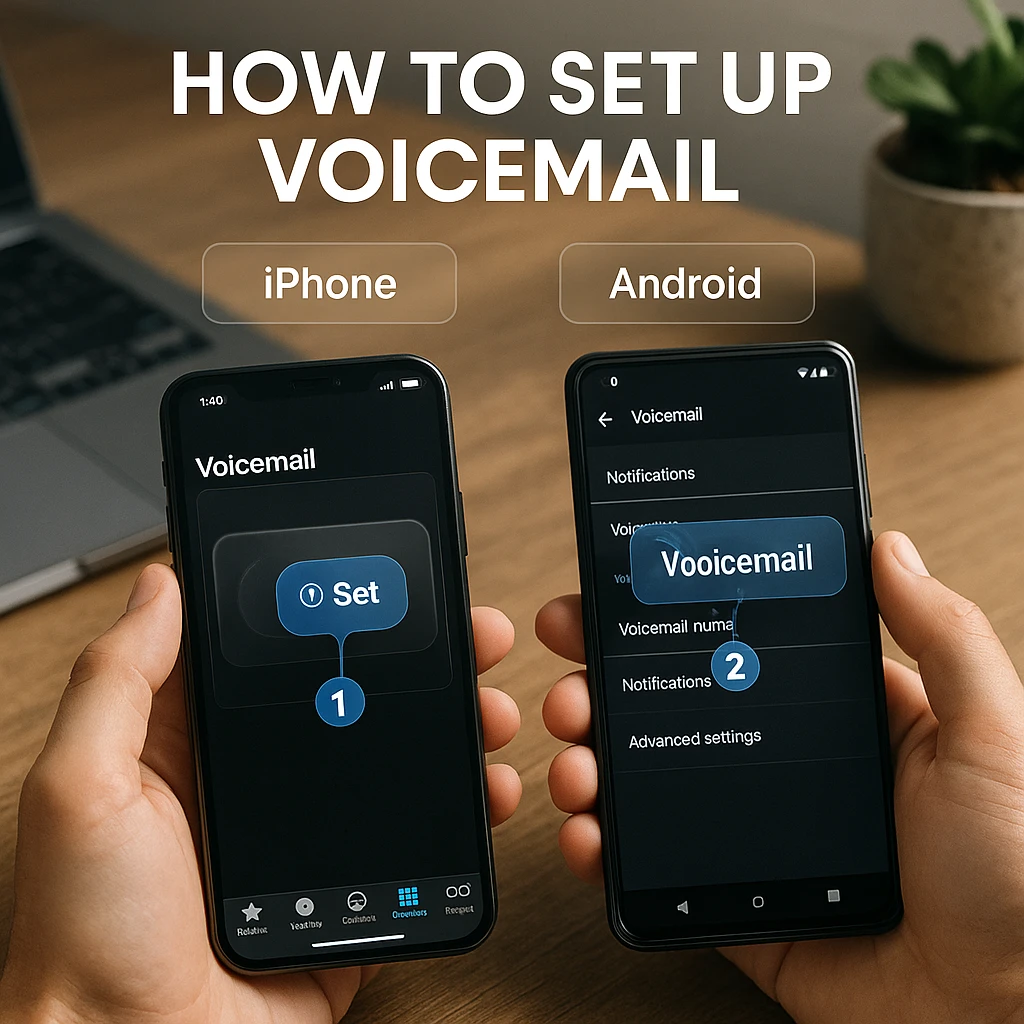
iPhone’da Sesli Mesaj Nasıl Kontrol Edilir
Görsel Sesli Mesajı Kullanma (Kolay Yol)
iPhone’un yerleşik görsel sesli mesajı, mesajları kontrol etmeyi zahmetsiz hale getirir:
- iPhone’unuzda Telefon uygulamasını açın
- Sağ alttaki “Sesli Mesaj” sekmesine dokunun
- Anında çalmak için herhangi bir mesajı seçin
- Duraklatmak, geri sarmak veya ileri atlamak için oynatma kontrollerini kullanın
- Basit bir kaydırma ile mesajları silin veya kaydedin
Arayüz, arayan adlarını (rehberinizde varsa), arama süresini ve zaman damgalarını gösterir. Sesli mesajları doğrudan mesajlar veya e-posta yoluyla bile paylaşabilirsiniz.
iPhone’da Sesli Mesajı Manuel Olarak Nasıl Aranır
Bazen geleneksel yönteme ihtiyacınız olur:
- Tuş takımınızda “1” tuşunu basılı tutun
- İstendiğinde sesli mesaj şifrenizi girin
- Mesajlarınızda gezinmek için sesli istemleri izleyin
Bu yöntem, görsel sesli mesaj geçici olarak kullanılamadığında veya uluslararası seyahat ederken bile çalışır.
Android’de Sesli Mesaj Nasıl Kontrol Edilir
Android cihazlar, operatörünüze ve cihaz üreticinize bağlı olarak sesli mesajı farklı şekilde ele alır, ancak temel yöntemler tutarlı kalır.
Herhangi Bir Android Cihazda Sesli Mesaja Erişme
Yeni Sesli Mesaj Bildirimini Kullanma:
- Yeni bir sesli mesaj aldığınızda bildirime dokunun
- İstendiğinde şifrenizi girin
- Yerleşik oynatıcı aracılığıyla mesajlarınızı dinleyin
Manuel Arama Yöntemi:
- Telefon uygulamanızı açın
- “1” tuşunu basılı tutun
- Sesli mesaj şifrenizi girin
- Sesli istemleri kullanarak gezinin
Android’de Görsel Sesli Mesajınızı Bulma
Görsel sesli mesaj konumu üreticiye göre değişir:
- Samsung Galaxy: Genellikle Telefon uygulamasında “Sesli Mesaj” sekmesinin altında
- Google Pixel: Telefon uygulamasının sesli mesaj bölümüne entegre edilmiştir
- Diğer Android cihazlar: Operatöre özel bir uygulama (örneğin “T-Mobile Görsel Sesli Mesaj” veya “Verizon Görsel Sesli Mesaj”) gerektirebilir
Google’ın Android belgeleri, görsel sesli mesaj kullanılabilirliğinin hem operatörünüze hem de cihaz uyumluluğuna bağlı olduğunu doğrular.
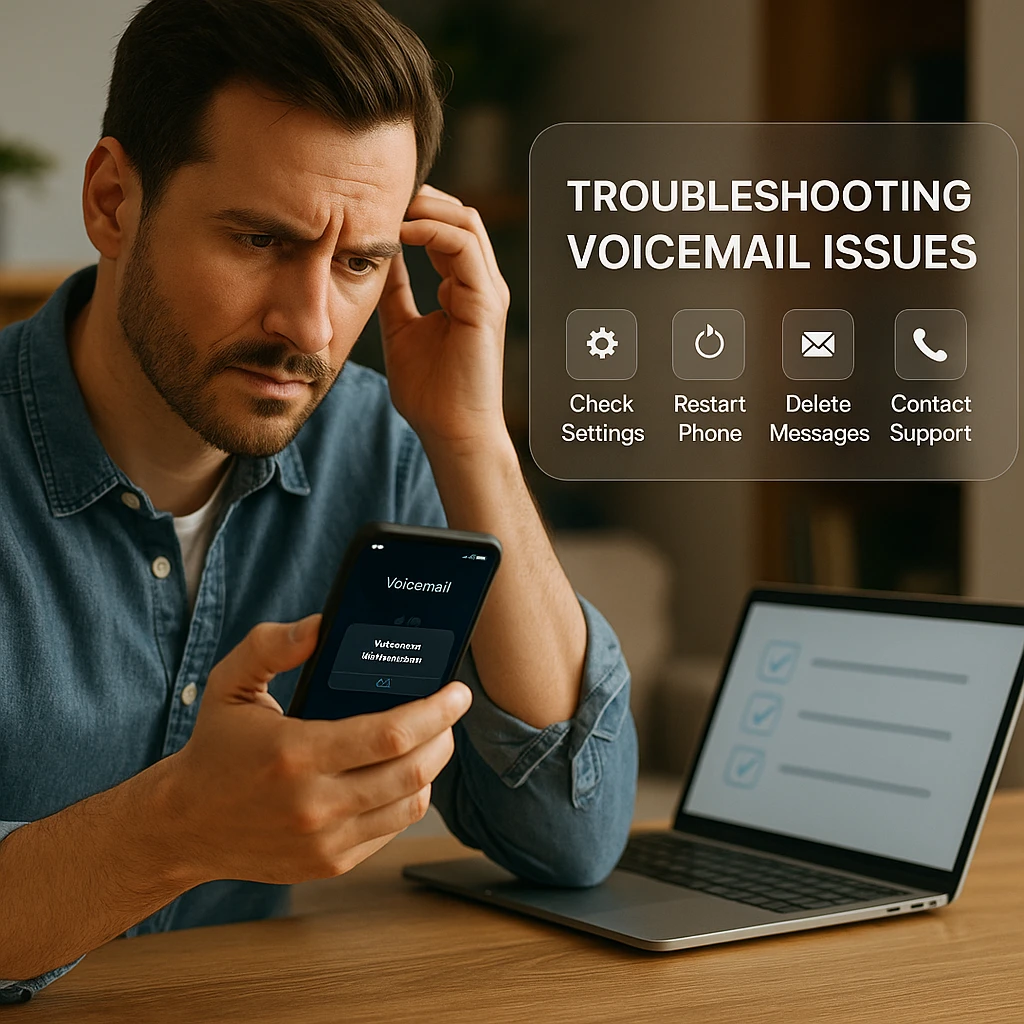
Sorun Giderme: “Sesli Mesajıma Erişemiyorum!”
Yaygın Sorunlar ve Çözümler
🔒 Sesli Mesaj Şifresi Unutuldu
Çözüm: Operatörünüzün müşteri hizmetleriyle iletişime geçin veya şifrenizi sıfırlamak için uygulamalarını/web sitelerini kullanın. Çoğu operatör, hesap panonuz aracılığıyla çevrimiçi şifre sıfırlamalarına izin verir.
Önleme: Şifrenizi güvenli bir yere yazın veya güvenli bir şekilde saklamak için telefonunuzun şifre yöneticisini kullanın.
📦 "Sesli Mesaj Kutum Dolu"
Çözüm: Yer açmak için eski mesajları silin. Çoğu operatör, sesli mesaj depolama alanını 20-40 mesaj veya 30 gün ile sınırlar.
Hızlı düzeltme: Sesli mesaja erişin, önemsiz mesajları silin ve gerekirse önemli mesajları cihazınıza veya bulut depolama alanınıza kaydedin.
📵 "Görsel Sesli Mesaj Şu Anda Kullanılamıyor"
Denenecek çözümler:
- Hücresel veri bağlantınızı kontrol edin
- Telefonunuzu yeniden başlatın
- Ağ ayarlarını sıfırlayın (bu, kaydedilmiş WiFi şifrelerini temizler)
- Sorun devam ederse operatörünüzle iletişime geçin
📞 Sesli Mesaja Erişilemiyor (AT&T, Verizon, T-Mobile)
Çözüm: Bu genellikle operatörünüzün müşteri hizmetlerini arayarak sesli mesaj hizmetini kendi taraflarında sıfırlamalarını gerektirir. Hesap bilgilerinizi hazır bulundurun.
Yaygın operatör numaraları:
- AT&T: Cihazınızdan 611
- Verizon: Cihazınızdan *611
- T-Mobile: Cihazınızdan 611
Toplantı ayrıntılarını veya eylem öğelerini içeren önemli sesli mesajlarla uğraşıyorsanız, yazıya dökülen sesli mesaj içeriğinden önemli bilgileri hızlı bir şekilde çıkarmak ve bunları eyleme dönüştürülebilir görevler halinde düzenlemek için ScreenApp’in AI Özetleyicisi kullanmayı düşünün.
Gelişmiş Sesli Mesaj Yönetimi İpuçları
Profesyonel Sesli Mesaj En İyi Uygulamaları
Etkili bir sesli mesaj sistemi oluşturmak, yalnızca mesajları kontrol etmenin ötesine geçer. İşte iş profesyonelleri tarafından kullanılan kanıtlanmış stratejiler:
Selamlamayı Optimize Etme:
- Selamlamaları 20 saniyenin altında tutun
- Adınızı ve ne zaman arama yapacağınızı ekleyin
- Tatiller veya seyahatler için düzenli olarak güncelleyin
- Açık ve orta hızda konuşun
Mesaj Organizasyonu:
- Sesli mesajı düzenli aralıklarla kontrol edin (günde 2-3 kez)
- Önemli mesajlar sırasında not alın
- Aramaları derhal geri çevirin (iş için 24 saat içinde)
- Ele aldıktan sonra mesajları silin
Günlük olarak birden fazla aramayı ele alan profesyoneller için, sesli mesaj yönetimini verimli toplantı talebi uygulamalarıyla birleştirmek, iletişim iş akışınızı önemli ölçüde iyileştirebilir.
Harvard Business Review araştırması, iyi organize edilmiş sesli mesaj sistemlerinin profesyonel yanıt oranlarını %40’a kadar iyileştirebileceğini gösteriyor.
Sesli Mesaj Güvenliği Hususları
Sesli mesajınızı yetkisiz erişime karşı korumak çok önemlidir:
- Güçlü şifreler kullanın: Doğum günlerinden, telefon numaralarından veya ardışık rakamlardan kaçının
- Şifreleri düzenli olarak değiştirin: Her 3-6 ayda bir güncelleyin
- Hesap bildirimlerini etkinleştirin: Şifre değişiklikleri veya erişim girişimleri için uyarılar almak üzere güvenli şifre yöneticisi ayarlayın
- Kimlik bilgilerini paylaşmayın: Sesli mesaj şifrenizi gizli tutun
Hassas iletişimleri ele alan işletmeler için, ScreenApp’in Ses Analizcisi, gizlilik düzenlemelerine uyumu korurken önemli ses içeriğini işlemeye ve güvence altına almaya yardımcı olabilir.
Sıkça Sorulan Sorular
Sesli mesaj numaram nedir ve nasıl bulabilirim?
Sesli mesaj numaranız genellikle kendi telefon numaranızdır, ancak operatörünüzün belirli sesli mesaj erişim numarasını telefon ayarlarınızda veya müşteri hizmetlerini arayarak bulabilirsiniz. Çoğu telefon kısayol olarak “1”i kullanır, ancak bazı operatörlerin *86 gibi belirli numaraları vardır.
Sesli mesajlarımı başka bir telefondan nasıl kontrol edebilirim?
Herhangi bir telefondan sesli mesaj numaranızı (genellikle kendi telefon numaranız) arayın, ardından selamlamanız çalmaya başladığında * veya # tuşuna basın. İstendiğinde sesli mesaj şifrenizi girin. Bu yöntem, dünyanın herhangi bir yerindeki herhangi bir telefondan çalışır.
Sesli mesajı kalıcı olarak bir ses dosyası olarak kaydetmek mümkün mü?
Evet, ancak yöntemler cihaza göre değişir:
- iPhone: Dosyalara kaydetmek veya e-posta yoluyla göndermek için görsel sesli mesajdaki paylaş düğmesini kullanın
- Android: Seçenekler cihazınıza ve operatör uygulamanıza bağlıdır
- Üçüncü taraf uygulamalar: Birkaç uygulama, sesli mesajları ses dosyalarına aktarmaya yardımcı olabilir
Ekibinizle analiz etmek veya paylaşmak istediğiniz önemli iş görüşmeleri için, ScreenApp’in Sesli Not Alıcısı, kolay başvuru ve işbirliği için ses içeriğini yazıya dökmeye ve düzenlemeye yardımcı olabilir.
Sesli mesajımı kontrol etmek hücresel verimi veya dakikalarımı kullanır mı?
- Geleneksel sesli mesaj (arama): Planınızdaki sesli arama dakikalarını kullanır
- Görsel sesli mesaj: Mesajları indirmek için hücresel veri kullanır
- WiFi: Görsel sesli mesaj, kullanılabilir olduğunda WiFi kullanabilir ve hücresel veriden tasarruf sağlar
WhatsApp gibi bir uygulamadaki sesli mesaj ile sesli mesaj arasındaki fark nedir?
Sesli mesaj telefon numaranıza bağlıdır ve operatörünüz tarafından yönetilirken, WhatsApp gibi uygulamalardaki sesli mesajlar internet verileri aracılığıyla gönderilir ve uygulamanın sunucularında depolanır. Sesli mesaj çevrimdışıyken bile çalışırken, uygulama tabanlı sesli mesajlar internet bağlantısı gerektirir.
Tüm platformlarda iletişim verimliliğinizi en üst düzeye çıkarmakla ilgileniyorsanız, WhatsApp video mesajları kılavuzumuz, iş iletişimi için video notlarını nasıl etkili bir şekilde kullanacağınızı açıklamaktadır.
Silinen bir sesli mesajı alabilir miyim?
Bu, operatörünüze ve ne kadar süre önce sildiğinize bağlıdır:
- Yakın zamanda silinenler: Bazı operatörler silinen mesajları 7-30 gün saklar
- Operatör depolama alanı: Müşteri hizmetleriyle iletişime geçin; son silmeleri kurtarabilirler
- Cihaz yedeklemeleri: Telefonunuzu yedeklediyseniz, bazı sesli mesajlar kurtarılabilir
Telefonum neden çalmadan doğrudan sesli mesaja gidiyor?
Yaygın nedenler şunlardır:
- Rahatsız Etmeyin modu etkinleştirildi
- Bulunduğunuz yerde zayıf hücresel sinyal
- Arama yönlendirme sesli mesaja ayarlandı
- Engellenen numaralar doğrudan sesli mesaja gidiyor
- Yoğun saatlerde ağ tıkanıklığı
Sesli mesajlarımı nasıl bir metin mesajı dökümü olarak alabilirim?
Birçok operatör artık sesli mesaj transkripsiyon hizmetleri sunmaktadır:
- iPhone: iOS görsel sesli mesajda yerleşik transkripsiyon
- Android: Operatöre ve cihaza göre değişir
- Üçüncü taraf hizmetler: Google Voice gibi uygulamalar transkripsiyon sağlar
- Operatör eklentileri: Birçok operatör, transkripsiyonu premium bir hizmet olarak sunmaktadır
Düzenli olarak sesli mesaj içeriğine başvurmanız veya paylaşmanız gerekiyorsa, ScreenApp’in Video İste AI, önemli mesajlara etkileşimli video yanıtları oluşturmanıza yardımcı olabilir, böylece iletişim daha verimli ve ilgi çekici hale gelir.
Operatör değiştirirsem eski sesli mesajlarımı saklayabilir miyim?
Genellikle hayır. Sesli mesajlar cihazınızda değil, operatörünüzün sunucularında depolanır. Değiştirmeden önce:
- Önemli mesajları kaydedin: Telefonunuzun dışa aktarma özelliklerini kullanın
- Manuel olarak kaydedin: Mesajları hoparlörde çalın ve başka bir cihazla kaydedin
- Ayrıntılı notlar alın: Değiştirmeden önce önemli bilgileri yazın
Yasal yetkililer sesli mesajlarıma erişebilir mi?
Evet, uygun yasal yetkilendirmeyle. The Electronic Frontier Foundation, sesli mesajların genellikle gizlilik yasaları tarafından korunduğunu, ancak aşağıdakilerle erişilebileceğini belirtiyor:
- Ceza soruşturmaları için arama emirleri
- Hukuk davalarında celpler
- Belirli yasal işlemler için mahkeme kararları
Her zaman güçlü şifreler kullanın ve sesli mesajların tamamen özel olmadığının farkında olun.
Sesli Mesaj Sisteminize Hakim Olmak
Sesli mesajınız, hızlı tempolu dünyamızda bağlantıda kalmak için kritik bir araçtır. Belirli cihazınızda nasıl kurulacağını, kontrol edileceğini ve sorunlarının nasıl giderileceğini anlayarak, bir daha asla önemli bir mesajı kaçırmamanızı sağlarsınız.
Unutulmaması gereken temel yöntemler:
- Modern rahatlık ve mesaj yönetimi için Görsel Sesli Mesaj
- Evrensel yedekleme yöntemi olarak Geleneksel arama (“1”i basılı tutarak)
- Erişim sorunlarını gidermek için Şifre sıfırlama prosedürleri
- Sesli mesaj sisteminizi düzenli ve güvenli tutmak için Düzenli bakım
İster kişisel aramaları yönetiyor ister iş iletişimini ele alıyor olun, iyi organize edilmiş bir sesli mesaj sistemi zamandan tasarruf sağlar ve profesyonel imajınızı iyileştirir. Bugün kurulumunuzu optimize etmek için birkaç dakika ayırın ve yıllarca daha sorunsuz iletişimden yararlanacaksınız.
Düzenli konferans görüşmeleriyle ilgilenen uzaktan çalışanlar ve profesyoneller için, Google Meet’i etkili bir şekilde kullanmayı öğrenmek, kapsamlı iletişim kapsamı için sesli mesaj yönetim stratejinizi tamamlayabilir.
İletişim yönetimlerini bir sonraki düzeye taşımak isteyenler için, ScreenApp’in Toplantı Notları Oluşturucusu gibi AI destekli araçları keşfetmek, tüm iletişim kanallarınızdaki önemli konuşmaları yakalamanıza ve düzenlemenize, hem profesyonel hem de kişisel taahhütlerinizin zirvesinde kalmak için kapsamlı bir sistem oluşturmanıza yardımcı olabilir.