
Видеозаметки WhatsApp: как сохранять, пересылать и скачивать


On this page
Мгновенные видеозаметки в WhatsApp - это интересный и личный способ общения, но ими может быть непросто управлять. Вы когда-нибудь задумывались, как сохранить заветное видеосообщение до того, как оно исчезнет, или почему вы не можете переслать его другому другу?
Это ваше полное руководство по управлению видеозаметками WhatsApp. Мы предоставим четкие пошаговые инструкции о том, как сохранять, пересылать и загружать эти круглые видеосообщения как на iPhone, так и на Android. Кроме того, мы проведем вас через полное руководство по устранению неполадок, когда функция видеозаметок WhatsApp работает не так, как должна.
Что такое видеозаметки WhatsApp? (И чем они отличаются?)
Понимание мгновенных видеосообщений
Видеозаметка WhatsApp, это короткое круглое видеосообщение (до 60 секунд), записанное и отправленное непосредственно в чате. В отличие от обычных видео, которые вы загружаете из своей галереи, видеозаметки предназначены для быстрой, спонтанной связи, воспринимайте их как видеоэквивалент голосовых сообщений.
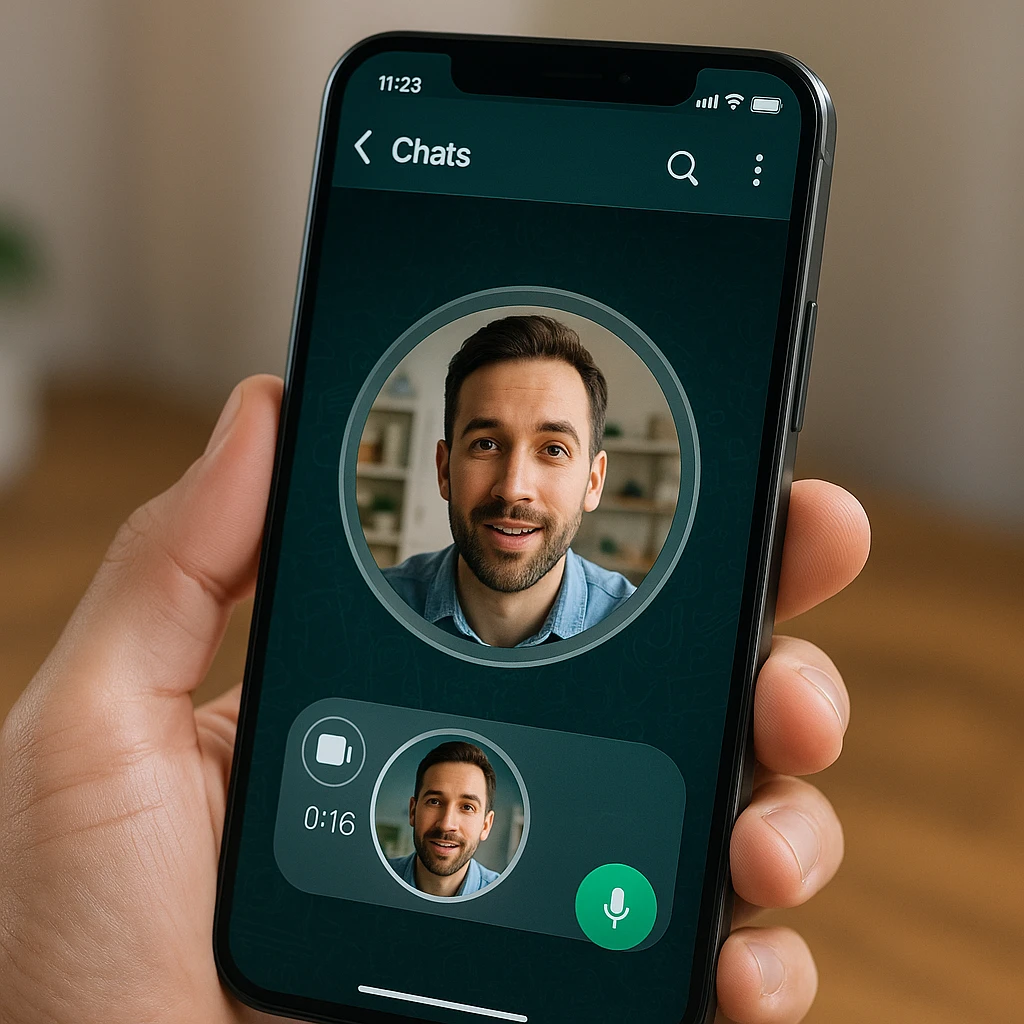
Видеозаметка WhatsApp и обычное видео
| Функция | Видеозаметка | Обычное видео (из галереи) |
|---|---|---|
| Форма | Круглая | Прямоугольная |
| Длина | Макс. 60 секунд | Без строгих ограничений (действует ограничение размера файла) |
| Запись | Мгновенная, в чате | Предварительно записанное |
| Воспроизведение | Автоматически воспроизводится в чате в беззвучном режиме | Требуется нажатие для воспроизведения |
Круглый формат и мгновенная запись делают видеозаметки идеальными для быстрой реакции, приветствий или краткой демонстрации чего-либо без формальности полного видеосообщения.
Как сохранить видеозаметку WhatsApp на телефон
Проблема: нет прямой кнопки «Сохранить в галерею»
В отличие от фотографий и обычных видео, WhatsApp не предоставляет прямой кнопки «Сохранить» для видеозаметок. Это сделано специально, видеозаметки предназначены для кратковременных сообщений «здесь и сейчас». Однако существует несколько эффективных обходных путей для сохранения этих особенных моментов.
Способ 1: Запись экрана (самый надежный)
Для iPhone:
- Откройте чат с видеозаметкой
- Проведите вниз от верхнего правого угла, чтобы открыть Центр управления
- Нажмите кнопку записи экрана (значок круга)
- Воспроизведите видеозаметку в полноэкранном режиме со звуком
- Остановите запись, нажав на красную строку состояния и выбрав «Стоп»
- Откройте приложение «Фото», найдите запись и используйте инструмент редактирования, чтобы обрезать ее только до видеозаметки
Для Android:
- Откройте чат с видеозаметкой
- Проведите вниз от верха, чтобы открыть «Быстрые настройки»
- Нажмите «Запись экрана» или «Записать экран»
- Воспроизведите видеозаметку в полноэкранном режиме
- Остановите запись с помощью уведомления или быстрых настроек
- Откройте «Галерею», найдите запись и обрежьте ее только до видеозаметки
Способ 2: Использование ScreenApp для профессиональной записи
Для записи в более высоком качестве или когда вам нужно захватить несколько видеозаметок, рассмотрите возможность использования онлайн-рекордера экрана ScreenApp. Наш инструмент предоставляет:
- Варианты записи в более высоком разрешении
- Встроенные инструменты редактирования для обрезки
- Автоматическая организация файлов
- Облачное хранилище для удобного обмена
Это особенно полезно для делового общения или когда вам нужно профессионально архивировать важные видеозаметки. Вы также можете использовать наше расширение для записи экрана Chrome для еще большего удобства при работе в браузере или наше мобильное приложение для записи в дороге.
Как пересылать и загружать видеозаметки WhatsApp
Пересылка видеозаметки
Текущее ограничение: По состоянию на 2025 год WhatsApp не разрешает прямую пересылку видеозаметок для сохранения их ощущения «здесь и сейчас».
Обходной путь: Единственный способ «переслать» ее, сначала сохранить ее, используя описанный выше метод записи экрана, а затем отправить этот сохраненный видеофайл другому контакту.
Загрузка файла видеозаметки
«Загрузка», это, по сути, то же самое, что и «сохранение». После того как вы записали экран и обрезали видео, оно загружается и сохраняется локально на вашем устройстве. После этого вы можете:
- Поделиться им через другие приложения для обмена сообщениями
- Загрузить его в облачное хранилище
- Использовать его в программах для редактирования видео
- Отправить его по электронной почте
- Преобразовать его в формат MP4 с помощью нашего MP4-рекордера для лучшей совместимости
Устранение неполадок: видеозаметка WhatsApp не работает? 7 распространенных исправлений
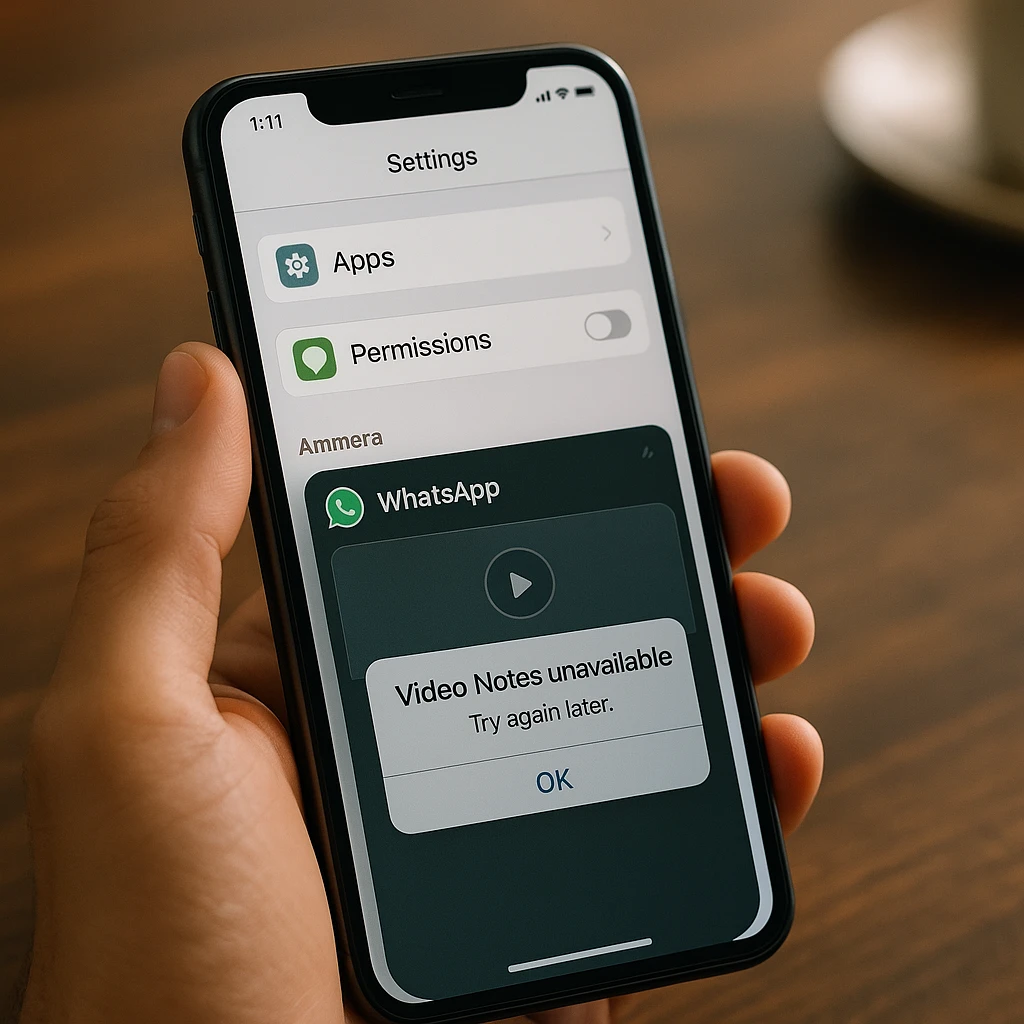
Чек-лист для решения проблем с видеозаметками
Исправление 1: Функция отсутствует
- Перейдите в «Настройки WhatsApp» > «Чаты»
- Убедитесь, что включен переключатель «Мгновенные видеосообщения»
- Если вы не видите этот параметр, попробуйте обновить WhatsApp
Исправление 2: Обновите WhatsApp
- Устаревшее приложение является наиболее частой причиной отсутствия функций
- Проверьте App Store (iPhone) или Google Play Store (Android)
- Установите все доступные обновления
Исправление 3: Проверьте разрешения для камеры и микрофона
- Перейдите в «Настройки телефона» > «Приложения» > WhatsApp
- Убедитесь, что разрешения для камеры и микрофона предоставлены
- Попробуйте выключить и снова включить разрешения
Исправление 4: Проблема «Нет звука»
- Проверьте настройки громкости телефона
- Убедитесь, что устройства Bluetooth не мешают работе
- Попробуйте воспроизвести видеозаметку в полноэкранном режиме
- Проверьте, записывал ли отправитель со звуком
Исправление 5: Плохое качество видео (размытое видео)
- Это часто связано с плохим интернет-соединением во время отправки/получения
- Качество фронтальной камеры также влияет на результат
- Попробуйте записывать при лучшем освещении
- Обеспечьте стабильное подключение к Интернету
Исправление 6: Очистите кеш WhatsApp (Android)
- Перейдите в «Настройки» > «Приложения» > WhatsApp > «Хранилище»
- Нажмите «Очистить кеш»
- Перезапустите WhatsApp
Исправление 7: Перезагрузите телефон
- Классическое решение «выключите и снова включите»
- Исправляет многие временные программные ошибки
- Сбрасывает все разрешения и подключения приложений
Конфиденциальность и этикет для видеозаметок
Безопасны ли видеозаметки?
Видеозаметки защищены тем же сквозным шифрованием, что и другие сообщения WhatsApp. Однако, как только вы сохраняете видеозаметку на свое устройство, она больше не защищена мерами безопасности WhatsApp.
Подумайте, прежде чем сохранять или пересылать
Подумайте об этике сохранения или обмена личным видеосообщением от кого-то другого без его разрешения. Хотя это технически возможно, уважительно сначала спросить, особенно в отношении личного или конфиденциального контента.
Заключение: ваше руководство по освоению видеозаметок
Видеозаметки WhatsApp, это мощная функция для мгновенного общения. Хотя вы не можете напрямую сохранять или пересылать их, метод записи экрана, это простой и эффективный обходной путь, который работает как на iPhone, так и на Android.
Следуя этим шагам и зная, как устранять распространенные проблемы, вы можете уверенно использовать, сохранять и делиться своими видеозаметками WhatsApp. Независимо от того, сохраняете ли вы особенный момент или вам нужно поделиться важной информацией, эти методы гарантируют, что ваши видеозаметки не исчезнут навсегда.
Для профессиональных потребностей в записи или когда вам требуется более высокое качество захвата, рассмотрите возможность использования AI-рекордера экрана ScreenApp, чтобы получить наилучшее возможное качество, сохраняя при этом личный подход к видеозаметкам. Наш инструмент на базе искусственного интеллекта автоматически улучшает качество звука и удаляет фоновый шум для кристально чистых записей.
FAQ
Каков лимит времени для видеозаметки WhatsApp?
Максимум 60 секунд.
Как переключаться между записью голоса и видеозаметки?
Одиночное нажатие на значок микрофона в строке чата переключает режимы записи голоса и видео.
Почему моя видеозаметка в круге?
Круглый формат разработан, чтобы видеозаметки ощущались более личными и менее формальными, чем обычные видео.
Могу ли я отправить предварительно записанное видео в качестве видеозаметки?
Нет, видеозаметки должны быть записаны мгновенно в чате.
Сохраняются ли видеозаметки в моей резервной копии WhatsApp?
Да, они включены в резервную копию чата, но вы по-прежнему не можете получить к ним доступ по отдельности за пределами чата.
Могу ли я приостановить и возобновить видеозаметку?
Нет, видеозаметки должны быть записаны одним непрерывным дублем.
Как отключить звук видеозаметки перед отправкой?
Нажмите значок микрофона во время записи, чтобы отключить звук.
Могу ли я проверить, кто-нибудь видел мою видеозаметку?
Да, применяются те же уведомления о прочтении, вы увидите галочки, когда оно будет доставлено и прочитано.


