Como Usar o OCR de Vídeo para Extrair Texto de Vídeos Gratuitamente (2026)


On this page
Você gravou uma demonstração de software de 30 minutos. Cada item de menu, trecho de código e mensagem de aviso está lá na tela. Mas você não pode pesquisá-lo, copiá-lo ou editar nada porque está preso dentro de um arquivo de vídeo.
Este guia aborda como o OCR de vídeo funciona, a maneira mais rápida de fazê-lo com a ferramenta de OCR de Vídeo da ScreenApp e uma comparação honesta de 8 ferramentas com preços reais. Se você precisa extrair texto de vídeo para documentação, pesquisa ou acessibilidade, você encontrará a opção certa aqui.
Escolhas Rápidas
Melhor para usuários não técnicos: ScreenApp, plano gratuito, Pro a partir de $19/mês cobrado anualmente. OCR de vídeo com um clique e exportação para Word/PDF/PPT.
Melhor extensão de navegador gratuita: Copyfish, 100% gratuita e de código aberto. Funciona no YouTube e em qualquer vídeo do navegador.
Melhor biblioteca de código aberto gratuita: Tesseract OCR, Gratuita. Requer codificação em Python e extração manual de quadros.
Melhor para desenvolvedores em escala: Google Cloud Vision API, US$ 1,50/1.000 imagens após o nível gratuito. Precisão padrão da indústria.
Por que os Chatbots de IA Não Conseguem Fazer Isso
Você pode se perguntar: “Posso simplesmente pedir ao ChatGPT para extrair texto do meu vídeo?” Não exatamente. ChatGPT, Gemini e outros chatbots de IA podem analisar imagens individuais que você carrega, mas não conseguem processar um arquivo de vídeo completo quadro a quadro. Você precisaria tirar manualmente uma captura de tela de cada quadro e carregá-los um por um, o que anula o propósito.
Uma ferramenta dedicada de OCR de vídeo automatiza todo o pipeline: dividindo seu vídeo em quadros, pré-processando cada imagem para melhor precisão, executando o OCR em cada quadro, removendo texto duplicado e consolidando tudo em um documento limpo. Isso significa centenas ou milhares de quadros processados automaticamente em vez de uma captura de tela por vez.
Comparação de Ferramentas
| Ferramenta | Tipo | Nível Gratuito | Preço Pago | Melhor Para |
|---|---|---|---|---|
| ScreenApp | Plataforma online | 2 transcrições, 3 uploads | Pro $19/mês (anual), $30/mês (mensal) | Usuários não técnicos, gravações de tela |
| Copyfish | Extensão de navegador | Totalmente gratuito | US$ 0 (código aberto) | OCR rápido no YouTube ou em qualquer vídeo do navegador |
| Selectext | Extensão do Chrome | ~20 usos gratuitos | Baseado em créditos | Copiar texto de quadros pausados do YouTube |
| Tesseract OCR | Biblioteca de código aberto | Totalmente gratuito | US$ 0 | Desenvolvedores que desejam controle total do pipeline |
| Google Cloud Vision | API para desenvolvedores | 1.000 imagens/mês | US$ 1,50/1.000 imagens | Processamento em lote de alta precisão |
| Azure Video Indexer | API empresarial | 10 horas (web), 40 horas (API) | Preço por minuto | Análise de vídeo empresarial em escala |
| Twelve Labs | API de IA de vídeo | 600 minutos grátis | US$ 0,033/minuto | Compreensão multimodal de vídeo |
| EdenAI | Agregador de API | Créditos gratuitos no cadastro | Cobrança por segundo | Testar vários provedores de OCR via uma API |
Sources, checked 2026-10-19: ScreenApp pricing
Como Funciona o OCR de Vídeo
Compreender o processo ajuda você a escolher a ferramenta certa. Veja o que acontece nos bastidores quando você executa o OCR de vídeo:
Etapa 1: Extração de Quadros
O vídeo é dividido em imagens individuais (quadros). Uma configuração típica captura um quadro a cada 1-3 segundos. Um vídeo de 30 minutos pode produzir 600-1.800 capturas de tela para análise.
Etapa 2: Pré-processamento de Imagem
Etapa 3: Detecção de Texto
A IA escaneia cada quadro para localizar onde o texto aparece, desenhando caixas delimitadoras ao redor de cada palavra ou linha. Esta fase de detecção identifica regiões de texto antes de tentar lê-las.
Etapa 4: Reconhecimento de Caracteres
Regiões de texto isoladas passam por um motor de OCR. Ferramentas de código aberto como o Tesseract usam correspondência de padrões, enquanto APIs de nuvem como Google Cloud Vision e Amazon Textract usam modelos de aprendizado profundo que entendem o contexto e lidam com fundos confusos.
Etapa 5: Consolidação
O texto de todos os quadros é combinado, duplicatas são removidas e a saída é formatada em um único documento com carimbos de data/hora. Isso transforma milhares de trechos de texto fragmentados em um arquivo coerente.
Para Desenvolvedores: Para construir um pipeline personalizado de OCR de vídeo em Python, confira pytesseract, PaddleOCR e EasyOCR no GitHub. Cada um combina Python, OpenCV e OCR em pipelines prontos para uso. O PaddleOCR, em particular, alcançou as APIs comerciais em benchmarks de precisão para muitos idiomas.
Extrair Texto com ScreenApp
Veja como realizar todas as cinco etapas com um único clique. O Pipeline de Vídeo para Documento da ScreenApp automatiza todo o processo.
- Carregar Vídeo
- Selecionar Opção de OCR
- Perguntar à IA
- Baixar
1. Carregue Seu Vídeo
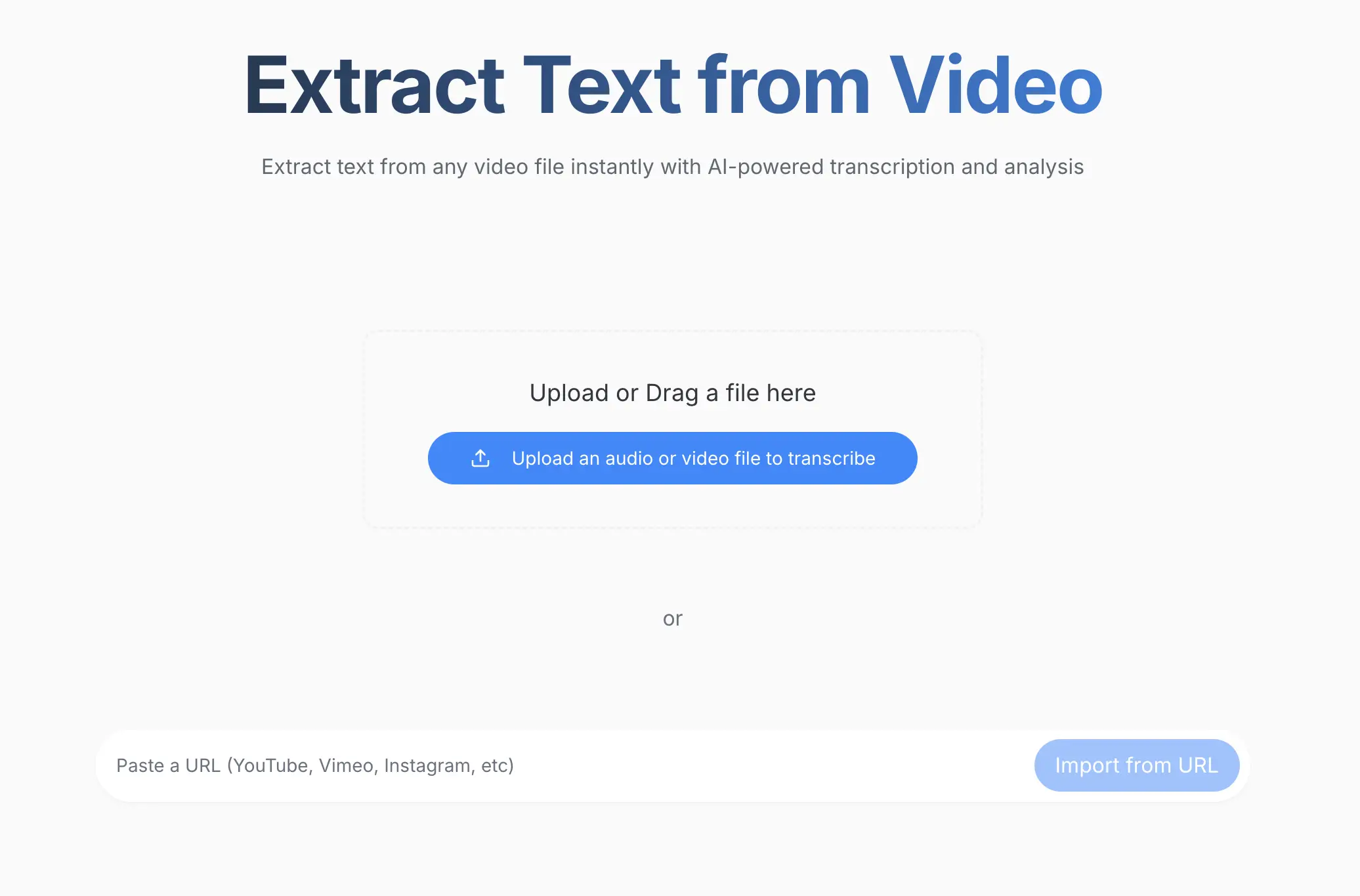
Arraste e solte seu arquivo de vídeo, cole um link (YouTube, Google Drive, etc.) ou clique em Carregar. O ScreenApp suporta MP4, MOV, AVI, WebM, links do YouTube e arquivos do Google Drive.
Faça login no seu painel do ScreenApp para começar.
2. Ative o OCR de Vídeo
.webp)
Após o upload, selecione Análise de Vídeo (OCR) para ativar o reconhecimento visual de texto. Isso instrui a IA a ler todo o texto na tela de cada quadro.
Para vídeos com áudio falado e texto na tela, ative o OCR junto com a transcrição de áudio para capturar tudo.
3. Guie a IA com um Prompt
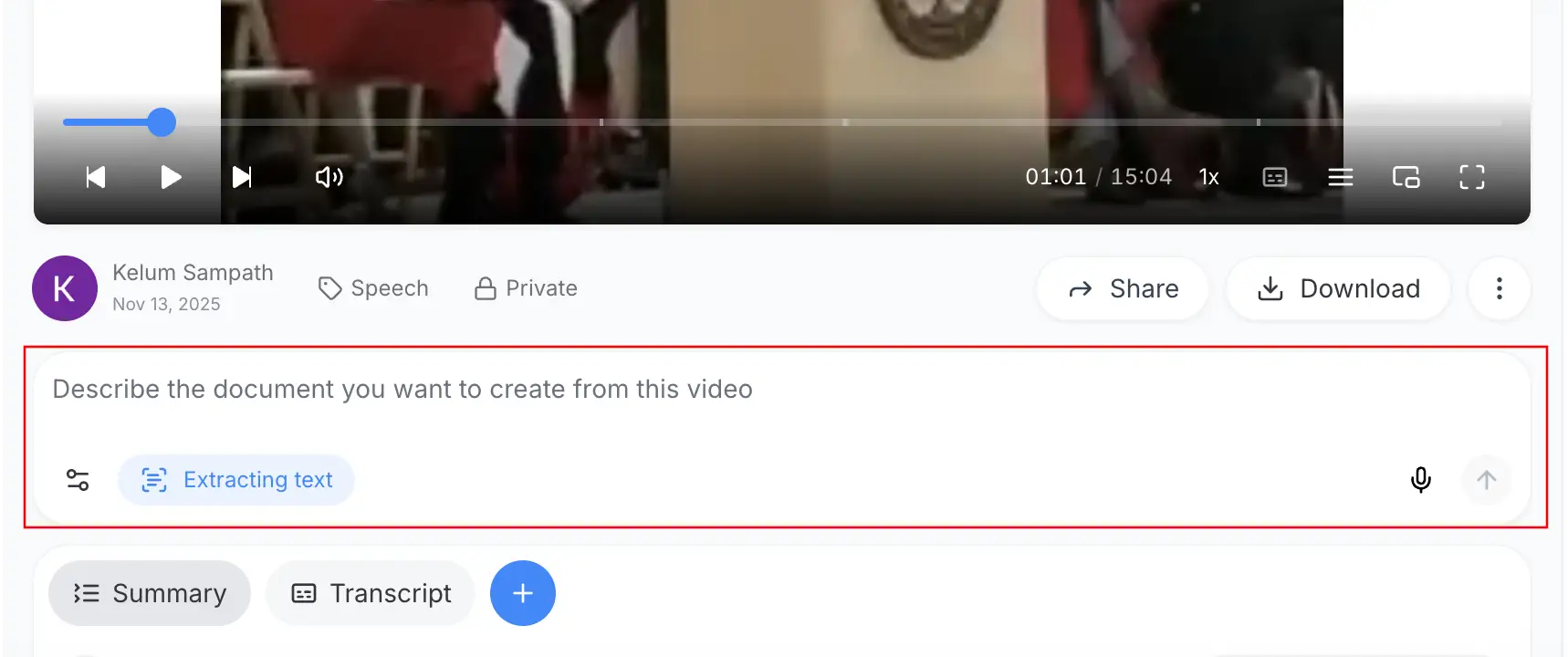
Digite um prompt como “Extraia todo o texto deste vídeo e crie um resumo em tópicos.” Descreva o formato que você precisa, notas de reunião, SOP, esboço de slide, documentação de código, etc. Quanto mais específico for seu prompt, melhor a IA estruturará a saída.
Após a conclusão da extração, use as ferramentas de IA do ScreenApp para limpar a redação, traduzir o conteúdo ou reformatá-lo em relatórios, listas de verificação ou planos de aula.
O processamento geralmente leva de 2 a 5 minutos, dependendo da duração do vídeo.
4. Baixe Seu Documento
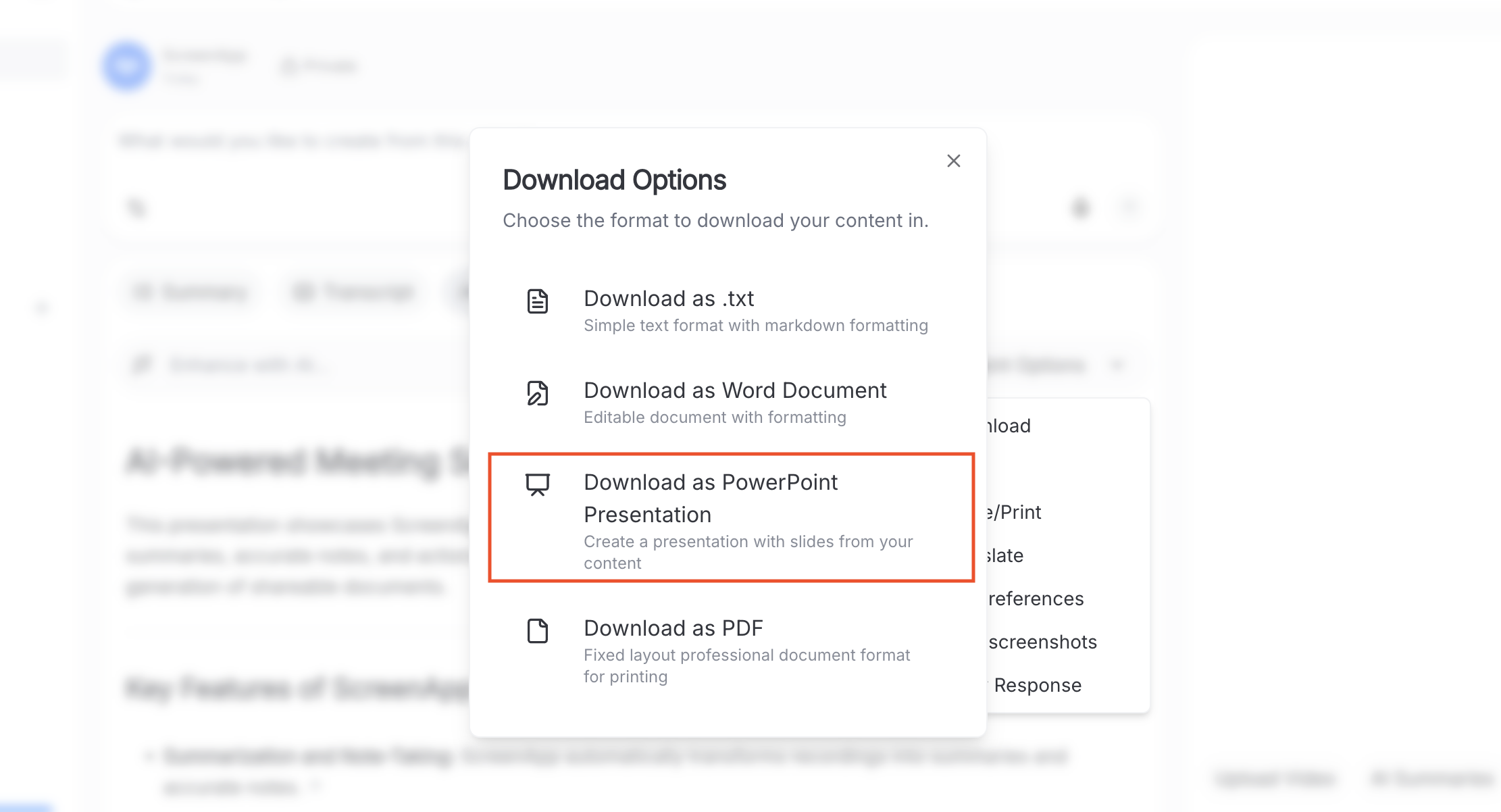
Seu texto extraído está pronto. Baixe-o no formato que você precisa. Saiba mais sobre a conversão de vídeo para texto:
- Word (.docx): Texto totalmente editável
- PDF: Texto pesquisável com formatação preservada
- PowerPoint (.pptx): Texto organizado em slides
- Texto simples (.txt): Fácil de copiar e colar
Os documentos exportados incluem carimbos de data/hora mostrando quando cada parte do texto apareceu no vídeo original.
Ferramentas de OCR de Vídeo Avaliadas
Aqui está uma análise mais detalhada de cada ferramenta. Os preços foram verificados em fevereiro de 2026.
1. ScreenApp
ScreenApp é uma plataforma baseada em navegador que lida com OCR de vídeo sem qualquer codificação. Carregue um vídeo, marque a caixa OCR e obtenha um documento editável em minutos. Funciona especialmente bem para gravações de tela silenciosas, demonstrações de software e capturas de apresentação.
Tipo: Plataforma online (baseada em navegador)
Preço: Plano gratuito com 2 transcrições de gravações de até 45 minutos cada e 3 uploads vitalícios, mais 10 chats de IA por mês. Pro a $19/mês (anual) ou $30/mês (mensal). Max a $34/mês (anual) ou $69/mês (mensal) com chats de IA ilimitados e gravações mais longas.
Prós: Não é necessária codificação, combina OCR com transcrição de áudio, exporta para Word/PDF/PPT, funciona em vídeos silenciosos, sistema de prompt de IA para formatos de saída personalizados
Contras: Requer conexão com a internet, o plano gratuito é limitado a 2 transcrições, a velocidade de processamento depende da duração do vídeo
Melhor para: Qualquer pessoa que queira OCR de vídeo sem escrever código ou gerenciar APIs
2. Copyfish
Copyfish é uma extensão de navegador gratuita e de código aberto que pode fazer OCR de texto de imagens, vídeos e PDFs diretamente no seu navegador. Pause qualquer vídeo sendo reproduzido no Chrome, Edge ou Firefox, selecione uma região e o Copyfish lê o texto instantaneamente. Não é um pipeline completo de processamento de vídeo, você captura um quadro por vez, mas é a opção gratuita mais rápida para pegar algumas linhas de texto.
Tipo: Extensão de navegador (Chrome, Edge, Firefox)
Preço: 100% gratuito e de código aberto. Sem níveis pagos.
Prós: Completamente gratuito, funciona em qualquer vídeo do navegador (YouTube, Vimeo, etc.), suporta mais de 25 idiomas, não é necessária conta, também funciona em imagens e PDFs
Contras: Captura manual quadro a quadro (pausar, selecionar, copiar), sem processamento em lote de vídeo, sem mapeamento automático de carimbo de data/hora, a precisão depende da resolução do vídeo
Melhor para: Capturas rápidas de texto de vídeos quando você não precisa do documento completo
3. Selectext
Selectext é uma extensão do Chrome com mais de 200.000 usuários que permite pausar um vídeo e selecionar texto diretamente, como destacar texto em uma página da web. O texto selecionado é copiado para a sua área de transferência. Ele usa visão computacional de IA para detecção.
Tipo: Extensão do Chrome
Preço: Freemium. Cerca de 20 usos gratuitos, depois preços baseados em créditos.
Prós: Interface de seleção intuitiva (clique e arraste para selecionar texto), rápido, funciona no YouTube e outros sites, classificação de 4,3 estrelas
Contras: Usos gratuitos limitados antes do pagamento ser exigido, apenas Chrome, processo manual um quadro por vez, tem dificuldade com vídeos de baixa resolução (abaixo de 480p)
Melhor para: Usuários que ocasionalmente precisam copiar uma parte específica do texto de um vídeo
4. Google Cloud Vision API
A Google Cloud Vision API é um dos serviços de OCR mais precisos disponíveis. Combinada com a Google Cloud Video Intelligence, ela pode detectar texto em vídeo com carimbos de data/hora e caixas delimitadoras. Você precisa de experiência em codificação para usá-la.
Tipo: API para desenvolvedores (baseada em nuvem)
Preço: Primeiras 1.000 imagens/mês gratuitas. Depois, US$ 1,50 por 1.000 imagens para OCR. US$ 300 em créditos gratuitos para novas contas. A Video Intelligence API tem preços separados por minuto.
Contras: Requer codificação e integração de API, preços separados para OCR de imagem vs. OCR de vídeo, custos aumentam em alto volume
Melhor para: Desenvolvedores que criam aplicativos que precisam de extração de texto confiável em escala
5. Tesseract OCR (Python)
Tesseract OCR é o motor de OCR de código aberto mais amplamente utilizado. Desenvolvedores o emparelham com Python e OpenCV para projetos de OCR de vídeo em Python. Você escreve código para extrair quadros, pré-processá-los e alimentá-los ao Tesseract.
Tipo: Biblioteca de código aberto (executa localmente)
Preço: Completamente gratuito e de código aberto
Prós: Sem custo, controle total sobre o pipeline, executa offline, comunidade ativa, suporta mais de 100 idiomas, documentação extensa
Contras: Requer programação em Python, menor precisão do que as APIs de nuvem em fundos complexos, você constrói e mantém tudo sozinho, sem GUI
Melhor para: Desenvolvedores que desejam controle completo e não se importam em construir um pipeline do zero
6. Snagit
Snagit da TechSmith é uma ferramenta de captura de tela com uma função de OCR integrada para extrair texto de capturas de tela. Funciona em imagens, não em arquivos de vídeo completos. Você precisaria capturar manualmente as telas do seu vídeo e executar o OCR em cada uma individualmente.
Tipo: Aplicativo de desktop (Windows/Mac)
Preço: Assinatura de US$ 39/ano. Teste gratuito disponível.
Prós: Interface simples, bom para OCR rápido de capturas de tela, integra-se com outras ferramentas da TechSmith, funciona offline
Contras: Não projetado para vídeo, apenas imagens, captura manual de quadros necessária, sem processamento em lote, sem mapeamento de carimbo de data/hora
Melhor para: Usuários que precisam apenas de texto de algumas capturas de tela, não de processamento completo de vídeo
7. Azure Video Indexer
Azure Video Indexer combina transcrição de fala, detecção de rosto e OCR em uma plataforma empresarial. Ele processa arquivos de vídeo inteiros e extrai vários tipos de metadados de uma só vez.
Tipo: API de nuvem empresarial
Preço: Teste gratuito: 10 horas (web) ou 40 horas (API). Níveis pagos: Básico, Padrão e Avançado com preços por minuto. Requer assinatura do Azure.
Prós: Análise completa de vídeo (OCR + fala + rostos + objetos), confiabilidade empresarial, integra-se com o ecossistema Microsoft, processa arquivos de vídeo diretamente
Contras: Requer conta Azure e configuração técnica, preços complexos, excessivo para extração de texto simples, curva de aprendizado acentuada
Melhor para: Grandes organizações que processam milhares de vídeos e precisam de OCR junto com outros recursos de inteligência de vídeo
8. Twelve Labs
Twelve Labs é uma plataforma de IA de vídeo multimodal que vai além do OCR tradicional. Ela analisa quadros de vídeo em contexto, entendendo como o texto se relaciona com o que está acontecendo visualmente, semelhante a como o GPT-4o processa imagens, mas aplicado em toda a linha do tempo de um vídeo.
Tipo: API de IA de vídeo
Preço: 600 minutos de vídeo grátis. O plano de desenvolvedor começa em US$ 0,033/minuto para indexação.
Prós: Análise contextualizada entre quadros, compreensão multimodal (texto + visual + áudio), nível gratuito generoso, design de API moderno
Contras: Plataforma mais recente com comunidade menor, requer integração de API, custos aumentam com vídeos longos
Melhor para: Desenvolvedores que criam recursos de pesquisa ou análise de vídeo que precisam de OCR como parte de um sistema maior
Quem Precisa de OCR de Vídeo?
O OCR de vídeo resolve problemas práticos em diferentes indústrias e funções.
Equipes de RH e Treinamento
Converta gravações de tela silenciosas de tutoriais de software em SOPs escritos. Grave sua tela, execute o OCR de Vídeo e obtenha um guia passo a passo completo sem documentação manual.
Estudantes e Educadores
Extraia todo o texto dos slides de apresentação de uma palestra sem copiar à mão. Use o OCR de vídeo online para obter o conteúdo de cada slide em suas anotações em minutos.
Desenvolvedores e Equipes de QA
Extraia mensagens de erro, saída de log e texto da interface do usuário de vídeos de relatórios de bugs. Execute o OCR em uma gravação de tela para obter texto pesquisável em vez de percorrer o vídeo manualmente.
Experimente o OCR de Vídeo da ScreenApp
Se você está cansado de pausar vídeos e redigitar manualmente o texto na tela, experimente o ScreenApp. O plano gratuito permite que você teste o OCR de vídeo em um de seus próprios arquivos. Carregue um vídeo, ative a opção de OCR e obtenha um documento formatado em alguns minutos. Você pode combinar o OCR com a transcrição de áudio se seu vídeo tiver conteúdo falado e visual, ou usar a conversão de vídeo para documento para um registro escrito completo.
Experimente o OCR de Vídeo Grátis
Guias Relacionados
- Recurso de OCR de Vídeo do ScreenApp, Visão geral completa da capacidade de OCR de vídeo
- Conversão de Vídeo para Documento, Transforme qualquer vídeo em Word, PDF ou PPT
- Conversor de Vídeo para Texto, Extraia texto de arquivos de vídeo ou URLs
- Vídeo para PowerPoint, Converta conteúdo de vídeo em apresentações de slides
- Crie SOPs a partir de Vídeo com IA, Transforme gravações de tela em procedimentos operacionais padrão
- Melhores Geradores de Legendas de IA, Ferramentas para gerar e extrair legendas
FAQ
Posso extrair texto de vídeo no meu telefone?
Sim, parcialmente. O iOS tem o Live Text e o Android tem o Google Lens. Ambos podem ler texto da sua câmera ou fotos, mas nenhum processa arquivos de vídeo inteiros automaticamente. Eles funcionam em imagens únicas ou feeds de câmera ao vivo. Para OCR de vídeo completo (cada quadro de um arquivo de vídeo), você precisa de uma ferramenta como o ScreenApp que processa o arquivo inteiro e consolida o texto.
O Google OCR é gratuito?
O Google Lens é gratuito para uso pessoal em fotos e câmera ao vivo. A Google Cloud Vision API oferece aos desenvolvedores 1.000 análises de imagem gratuitas por mês, depois cobra US$ 1,50 por 1.000 imagens. Novas contas recebem US$ 300 em créditos gratuitos. Para OCR de vídeo especificamente, sua Video Intelligence API tem preços separados por minuto.
O ChatGPT pode extrair texto de vídeo?
Não automaticamente. O ChatGPT (com GPT-4o) pode analisar imagens individuais e ler texto delas, mas você não pode carregar um vídeo completo e fazer com que ele processe cada quadro. Você precisaria tirar manualmente uma captura de tela de cada quadro, carregar as imagens uma por uma e depois juntar o texto você mesmo.
Qual a diferença entre transcrição e OCR de vídeo?
Transcrição de áudio converte palavras faladas (a trilha de áudio) em texto. OCR de vídeo lê texto visível (pixels na tela) e o converte em texto. Se alguém está falando, use a transcrição. Se o texto é exibido na tela, menus, código, slides, legendas, use o OCR. O ScreenApp pode executar ambos no mesmo vídeo simultaneamente para capturar tudo.
O OCR de vídeo pode extrair legendas embutidas?
Sim. O OCR de vídeo lê legendas embutidas (hardcoded) da mesma forma que lê qualquer outro texto na tela. A IA processa cada quadro e capta o texto da legenda automaticamente. Isso é útil quando você precisa traduzir legendas, pesquisar diálogos ou reutilizar conteúdo de vídeos onde as legendas não estão em um arquivo .srt separado. Para extração específica de legendas, confira também nosso guia sobre geradores de legendas de IA.
Existe uma ferramenta gratuita de OCR de vídeo?
Várias. O Copyfish é uma extensão de navegador completamente gratuita e de código aberto que faz OCR em quadros de vídeo pausados. O Tesseract OCR é gratuito, mas requer codificação em Python. O ScreenApp tem um plano gratuito que cobre uma gravação e 2 transcrições.
Quais formatos de vídeo funcionam com OCR de vídeo?
A maioria das ferramentas de OCR de vídeo aceita formatos comuns: MP4, MOV, AVI, WebM e MKV. O ScreenApp também aceita links do YouTube e arquivos do Google Drive diretamente, você não precisa baixar o vídeo primeiro. Para ferramentas de desenvolvedor como o Tesseract, o suporte a formatos depende da sua biblioteca de extração de quadros (o OpenCV suporta quase todos os formatos).