
Como Pesquisar Dentro de Vídeos por Palavras Específicas - O Guia Ctrl+F para 2026

On this page
Você está a olhar para uma gravação de Zoom de 2 horas ou uma palestra longa, a tentar encontrar o momento exato em que alguém mencionou “cortes orçamentais” ou “tópicos de exame”. Você avança e recua na linha do tempo, desperdiçando minutos preciosos que se transformam em horas.
Documentos de texto são fáceis - basta premir Ctrl+F e encontrar o que precisa em segundos. Mas os vídeos têm sido tradicionalmente “caixas negras” onde os dados estão bloqueados, inacessíveis à pesquisa.
Em 2026, isso mudou. A tecnologia de pesquisa de vídeo agora permite indexar vídeos tal como documentos de texto. De acordo com a pesquisa de streaming de vídeo da Statista, a pessoa média consome mais de 100 minutos de vídeo diariamente - tornando o vídeo pesquisável não apenas conveniente, mas essencial.
Neste guia, você aprenderá a pesquisar palavras faladas e texto no ecrã dentro de qualquer ficheiro de vídeo, link do YouTube ou gravação de reunião. Chega de avançar e recuar. Chega de rever. Basta pesquisar, clicar e saltar para o momento exato de que precisa.
Você pode dar Ctrl+F num Vídeo? Como funciona a Pesquisa de Vídeo
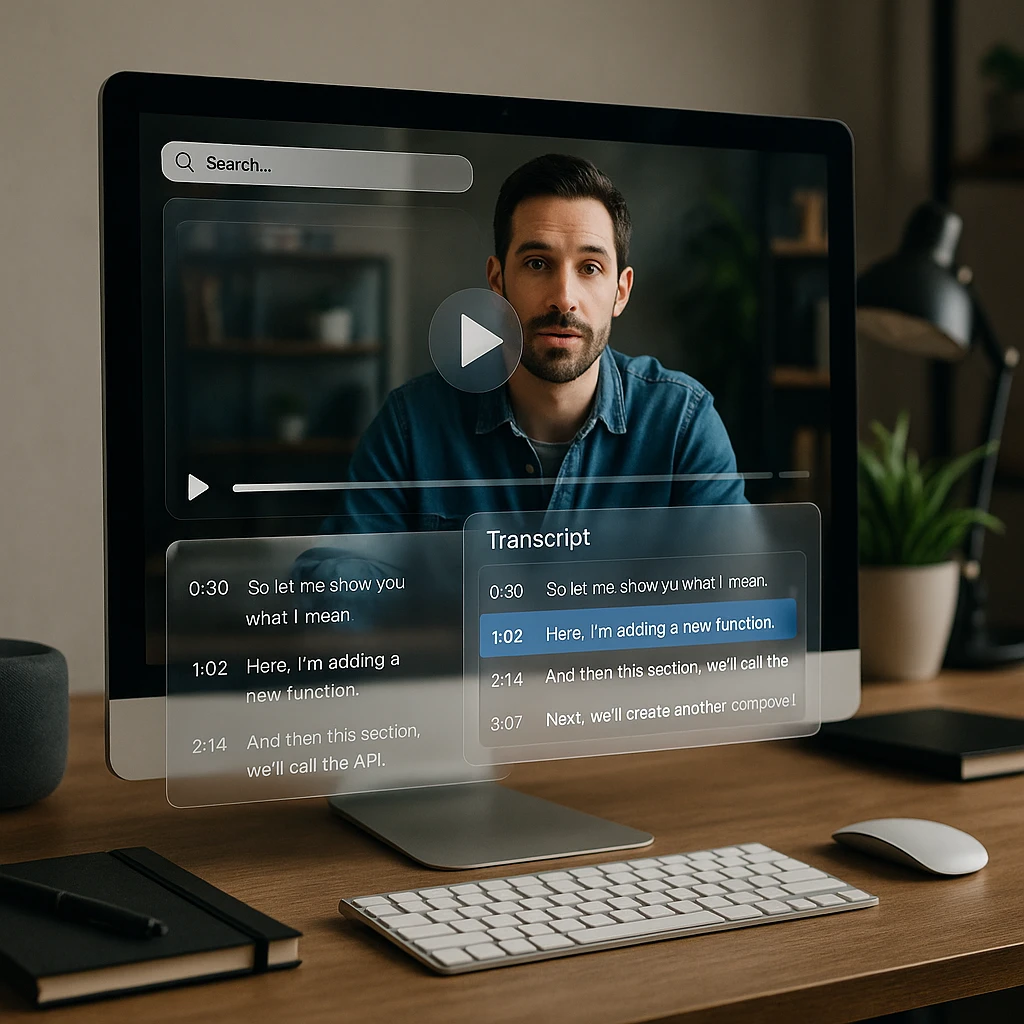
Tecnicamente, você não pode dar Ctrl+F num ficheiro MP4 diretamente - o ficheiro de vídeo bruto não contém texto pesquisável. Mas, uma vez que um vídeo é indexado, cada palavra torna-se um carimbo de data/hora clicável.
As Duas Camadas da Tecnologia de Pesquisa de Vídeo
Transcrição de Áudio (ASR)
OCR Visual (Reconhecimento de Texto)
O Reconhecimento Ótico de Caracteres (OCR) lê o texto que aparece no ecrã - slides, quadros brancos, legendas ou qualquer texto visual. Isso captura informações que nunca são faladas em voz alta.
O Resultado: Uma vez processado, o seu vídeo torna-se um documento pesquisável. Digite uma palavra-chave, veja cada ocorrência com carimbos de data/hora e clique para saltar diretamente para esse momento.
Método 1: Pesquisar Qualquer Ficheiro de Vídeo (A Maneira Mais Fácil)
A abordagem mais versátil funciona com qualquer ficheiro de vídeo - MP4, MOV, WEBM, ou até mesmo um link do YouTube. Ferramentas como a Pesquisa de Vídeo do ScreenApp criam uma biblioteca pesquisável a partir da sua coleção de vídeos inteira.
Carregue o Seu Vídeo
Arraste e solte o seu ficheiro de vídeo, cole um link do YouTube ou Google Drive, ou importe diretamente do armazenamento na nuvem. Suporta MP4, MOV, WEBM, AVI e a maioria dos formatos comuns.
A Indexação Automática Começa
O sistema transcreve automaticamente todo o áudio falado e examina o ecrã para texto visual. Isso cria um índice pesquisável completo do seu conteúdo de vídeo. O tempo de processamento depende da duração do vídeo - tipicamente 1-2 minutos por hora de conteúdo.
O que é indexado: Palavras faladas, texto no ecrã, conteúdo de slides, legendas e elementos visuais contendo texto.
Digite e Clique para Saltar
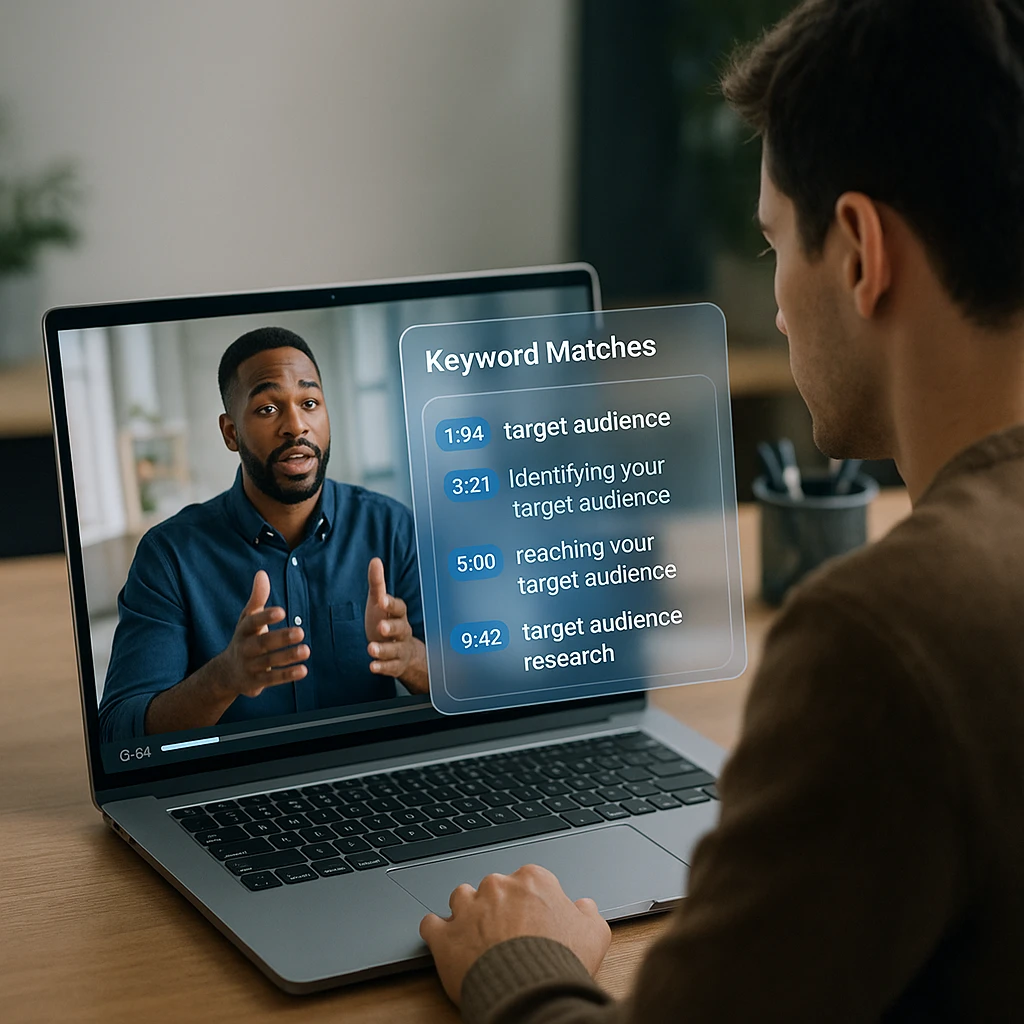
Digite a sua palavra-chave (por exemplo, "Receita" ou "prazo"). Verá uma lista de todas as vezes que essa palavra foi falada ou mostrada no ecrã. Clique em qualquer resultado para saltar para aquele segundo exato no vídeo.
Quer Extrair Todo o Texto do Seu Vídeo?
Para além da pesquisa, pode converter o seu vídeo inteiro num documento editável e pesquisável. A funcionalidade Vídeo para Texto do ScreenApp transcreve o áudio enquanto o OCR de Vídeo extrai todo o texto no ecrã - slides, código, menus e muito mais.
Para um guia completo sobre como extrair texto de gravações de ecrã silenciosas e apresentações, consulte o nosso guia detalhado: Como Usar o OCR de Vídeo para Extrair Texto de Vídeo Gratuitamente.
Método 2: Pesquisar Dentro de um Vídeo do YouTube (Método Nativo Gratuito)
Para vídeos públicos do YouTube onde não precisa de guardar o ficheiro, existe um método gratuito incorporado que utiliza a funcionalidade de transcrição do YouTube.
Pesquisa Nativa de Transcrição do YouTube
Abra o Vídeo do YouTube
Navegue até o vídeo em que deseja pesquisar.
Mostrar Transcrição
Clique no botão "Mais" (...) abaixo do vídeo, depois selecione "Mostrar Transcrição". Uma barra lateral com texto com carimbos de data/hora aparece.
Use a Pesquisa do Navegador
Pressione Ctrl+F (ou Cmd+F no Mac) no seu navegador. Digite a sua palavra - o navegador realçará as correspondências na barra lateral da transcrição.
Clicar para Saltar
Clique na linha realçada na transcrição para saltar para esse carimbo de data/hora no vídeo.
Limitações da Pesquisa Nativa do YouTube
- -Interface desajeitada que requer vários cliques
- -Não pesquisa texto visual (slides, conteúdo do ecrã)
- -Não consegue pesquisar vários vídeos de uma só vez
- -Transcrição não disponível para todos os vídeos
Para um processamento mais poderoso do YouTube, consulte o nosso guia sobre como extrair conteúdo de vídeos do YouTube.
Método 3: Pesquisar Gravações do Zoom e Teams
As gravações de reuniões frequentemente contêm informações críticas enterradas em horas de filmagem. Veja como torná-las pesquisáveis.
A Maneira Empresarial
O Zoom Pro e o Microsoft Teams Enterprise incluem pesquisa de transcrição incorporada. Você pode pesquisar palavras-chave dentro de reuniões armazenadas nas suas plataformas.
- -Requer planos de negócios pagos
- -Limitado às gravações dessa plataforma
- -Apenas pesquisa básica por palavra-chave
A Melhor Maneira
Descarregue a sua gravação e carregue-a para uma ferramenta de pesquisa de vídeo dedicada. Isto permite a Pesquisa Inteligente - fazer perguntas como "Qual foi a decisão sobre o orçamento de marketing?" em vez de apenas palavras-chave.
- +Funciona com qualquer plataforma de reunião
- +Respostas a perguntas alimentadas por IA
- +Pesquise em todas as suas reuniões
Para gravar reuniões com transcrição automática, consulte os nossos guias sobre aplicativos de videoconferência e gravar palestras com conversão para texto.
Top 3 Casos de Uso: Por Que Você Precisa de Pesquisa de Vídeo
Para Estudantes - Pesquisa de Aulas
Não reveja aulas inteiras. Pesquise por "dever de casa" ou "prova intermediária" para encontrar exatamente o que você precisa estudar. Vá diretamente para o professor explicando um conceito específico ou mencionando tópicos de exame.
Exemplos de pesquisas: "data de entrega do trabalho" - "capítulo 5" - "fórmula" - "formato do exame" - "guia de estudo"
Para Profissionais - Recuperação de Reuniões
Seu chefe mencionou um prazo? Pesquise em sua biblioteca de reuniões por "prazo" ou "até sexta-feira" para confirmar sem perguntar. Nunca perca itens de ação ou compromissos enterrados em chamadas de uma hora.
Exemplos de pesquisas: "item de ação" - "acompanhamento" - "orçamento" - "cronograma" - "decisão"
Para Criadores de Conteúdo - Encontrar Clipes
Precisa de um clipe seu dizendo um bordão? Pesquise em suas transmissões anteriores para encontrá-lo instantaneamente para uma edição do TikTok. Crie compilações, vídeos de melhores momentos ou encontre aquele momento perfeito para reutilização.
Exemplos de pesquisas: seu bordão - momentos de reação - menções de tópico - nomes de convidados
Comparação: Melhores Ferramentas para Pesquisa de Vídeo em 2026
| Ferramenta | Tipo de Pesquisa | OCR Visual? | Melhor Para |
|---|---|---|---|
| ScreenApp | Biblioteca + Palavra-chave + IA | Sim | Trabalho, Estudo, Arquivos Pessoais |
| YouTube | Transcrição de Vídeo Único | Não | Apenas Conteúdo Público |
| Descript | Pesquisa Baseada em Editor | Não | Fluxos de Trabalho de Edição de Vídeo |
| Zoom Native | Pesquisa de Transcrição | Não | Reuniões Corporativas |
| Vimeo Enterprise | Pesquisa de Biblioteca | Sim | Grandes Bibliotecas de Vídeo |
Diferença Chave: A maioria das ferramentas pesquisa apenas palavras faladas (transcrição de áudio). Apenas ferramentas com OCR Visual podem encontrar texto que aparece no ecrã, mas nunca é falado - como conteúdo de slides, anotações de quadro branco ou gráficos no ecrã.
Conclusão: Pare de Vasculhar, Comece a Pesquisar
O vídeo não deveria ser uma via de sentido único onde você é forçado a assistir linearmente. Ao indexar seu conteúdo, você transforma horas de filmagem em um banco de dados pesquisável - assim como documentos de texto.
A tecnologia existe em 2026 para tornar cada vídeo em sua biblioteca tão pesquisável quanto um Google Doc. Quer você seja um estudante tentando encontrar tópicos de exame em uma palestra, um profissional confirmando o que foi dito em uma reunião, ou um criador procurando clipes para reutilizar, a pesquisa de vídeo economiza horas de vasculha manual.
Para Qualquer Vídeo
Use o ScreenApp Video Search para MP4s, gravações de reuniões e links do YouTube.
Apenas para YouTube
Use o recurso de transcrição nativo com Ctrl+F do navegador para buscas rápidas e gratuitas.
Para Texto Visual
Escolha uma ferramenta com OCR para pesquisar slides, quadros brancos e conteúdo de ecrã.
FAQ
Posso pesquisar por texto que aparece em um slide, mas não é falado?
Apenas se você usar uma ferramenta com capacidades de OCR (Reconhecimento Óptico de Caracteres) como o ScreenApp. A pesquisa nativa do YouTube e do Zoom encontra apenas palavras faladas a partir da transcrição de áudio. Para pesquisar texto visual - como conteúdo de slides, anotações de quadro branco ou gravações de ecrã - você precisa de uma ferramenta que processe os quadros do vídeo em busca de texto.
Como pesquiso em uma pasta com vários vídeos ao mesmo tempo?
Você precisa de uma ferramenta de Biblioteca de Vídeos com capacidades de pesquisa global. Carregar todos os seus vídeos para uma plataforma como o ScreenApp permite que você use uma única barra de pesquisa para encontrar palavras-chave em toda a sua coleção de vídeos simultaneamente. Isso é essencial para qualquer pessoa com um grande arquivo de gravações, palestras ou reuniões.
Existe uma forma gratuita de pesquisar dentro de arquivos MP4?
Sim. O ScreenApp oferece um plano gratuito que permite carregar e indexar vídeos para pesquisa. O recurso de transcrição nativa do YouTube também é gratuito para vídeos públicos. Para arquivos MP4 locais sem upload, o VLC Media Player pode pesquisar legendas se o arquivo tiver legendas incorporadas, mas isso é limitado.
Posso procurar um orador específico numa gravação com várias pessoas?
Sim, se a ferramenta suportar diarização de orador. Esta tecnologia identifica diferentes oradores e etiqueta a transcrição correspondentemente. Você pode então filtrar os resultados da pesquisa por orador - por exemplo, encontrando apenas o que seu gerente disse em uma reunião, e não o que todos os outros disseram.
Que formatos de vídeo podem ser pesquisados?
A maioria das ferramentas de pesquisa de vídeo suporta formatos comuns, incluindo MP4, MOV, WEBM, AVI, MKV e M4V. Ferramentas baseadas na nuvem geralmente lidam com a conversão de formato automaticamente. Se você tiver um formato incomum, converta-o para MP4 primeiro usando uma ferramenta de conversão de vídeo.


